


क्या आप अभी भी परेशान हैं कि पीडीएफ से छवियां कैसे निकालें? यह टूल पीडीएफ से जेपीजी तक अलग है जो हम अक्सर उपयोग करते हैं। हमें सभी PDF पृष्ठों को छवियों में बदलने की आवश्यकता नहीं है, लेकिन पूरी फ़ाइल में केवल कुछ छवियां हैं।
यदि आप अभी भी पीडीएफ से छवियों को निकालने के तरीके पर एक विधि की तलाश कर रहे हैं, तो कृपया इस लेख को ध्यान से पढ़ें । मैं पीडीएफ फाइलों से छवियों को निकालने के लिए 6 तरीकों की सिफारिश करूंगा। आशा है कि वे आपकी मदद कर सकते हैं।
अंतर्वस्तु
भाग 1. नि: शुल्क ऑनलाइन उपकरण का उपयोग करके पीडीएफ से छवियां निकालें 1. iLovePDF 2. PDF Candy 3. PDFaid
भाग 2. पीडीएफ से छवियाँ निकालने के अन्य तरीके 1. Adobe Acrobat Pro 2. एडोब फोटोशॉप 3. स्क्रीनशॉट लें
भाग 1. नि: शुल्क ऑनलाइन उपकरण का उपयोग करके पीडीएफ से छवियां निकालें
ऑनलाइन टूल कई प्रकार के होते हैं। छवियों को निकालने का कार्य पीडीएफ में JPG में रखा गया है, जबकि कुछ PDF कन्वर्टर्स में सीधे छवियों को निकालने की एक ही विशेषता है। नीचे हम मुख्य रूप से iLovePDF PDF को JPG, PDF Candy PDFaid इमेज और पीडीएफ ऑनलाइन से पीडीएफएड एक्सट्रैक्ट इमेजेज पेश करेंगे ।
1. iLovePDF
iLovePDF एक मुफ्त ऑल-इन-वन ऑनलाइन पीडीएफ कनवर्टर है, लेकिन फ़ाइल आकार (15 एमबी तक) पर प्रतिबंध हैं। यह किसी भी डिवाइस और सिस्टम, जैसे मैकओएस, विंडोज आदि पर चल सकता है, जब तक कि आपका डिवाइस नेटवर्क से कनेक्ट हो सकता है। लेकिन iLovePDF में, आप केवल JPG प्रारूप के रूप में चित्र निकाल सकते हैं ।
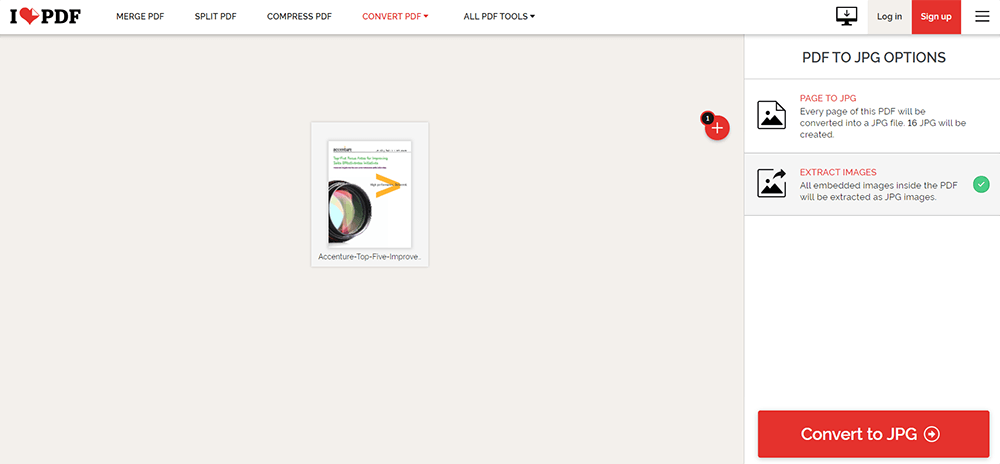
चरण 1. iLovePDF और पीडीएफ को JPG में जाएं। ध्यान दें कि आप पूरी PDF फ़ाइल को JPG छवियों के एक समूह में परिवर्तित नहीं कर रहे हैं।
चरण 2. अब आप अपने स्थानीय कंप्यूटर से एक पीडीएफ फाइल अपलोड करने में सक्षम हैं, या सीधे खींचें और अपलोड करने के लिए इसे छोड़ दें। इसके अलावा, आप Google Drive और Dropbox से पीडीएफ फाइल का चयन कर सकते हैं क्योंकि iLovePDF ने उनके साथ एकीकृत किया है।
चरण 3. जैसा कि आप देख सकते हैं, वेबपेज के दाईं ओर दो विकल्प हैं और आपकी पीडीएफ फाइल पेज के बीच में है। आप अब और अधिक फाइलें जोड़ सकते हैं या अपनी पीडीएफ फाइल के उन्मुखीकरण को बदल सकते हैं। अंत में, दूसरे विकल्प EXTRACT IMAGES पर टिक करें और Convert to JPG आइकन पर क्लिक करें।
2. PDF Candy
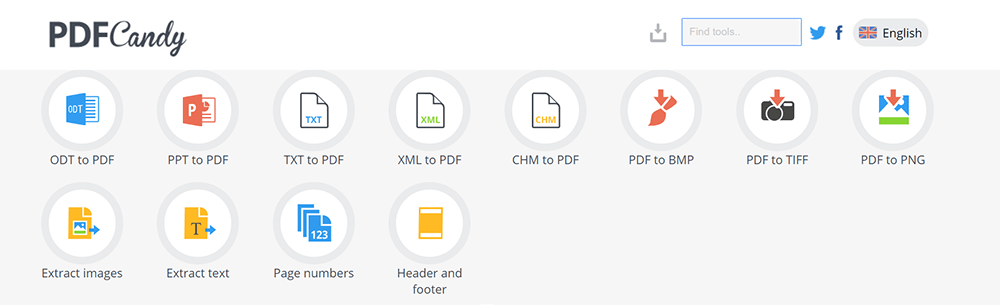
दूसरा मुफ्त ऑल-इन-वन पीडीएफ कनवर्टर PDF Candy है । जेपीजी के लिए PDF करने के लिए इसके अलावा, यह छवियों पीडीएफ से निकालें छवियों बुलाया निकालने के लिए एक स्वतंत्र सुविधा है। उपयोगकर्ता पीडीएफ फाइलों से चित्र निकालने के लिए इस सुविधा पर सीधे क्लिक कर सकते हैं। PDF Candy के लिए धन्यवाद, हमें आगे के हेरफेर के लिए किसी भी सॉफ़्टवेयर या प्लग-इन को डाउनलोड करने की आवश्यकता नहीं है।
चरण 1. PDF Candy नेविगेट करें और होमपेज के नीचे स्क्रॉल करें, आपको एक्स्ट्रेक्ट इमेजेज नामक एक टूल दिखाई देगा, और इसके अलावा एक टूल है जिसे एक्सट्रैक्ट टेक्स्ट कहा जाता है। वे अलग हैं, इसलिए गलती न करें।
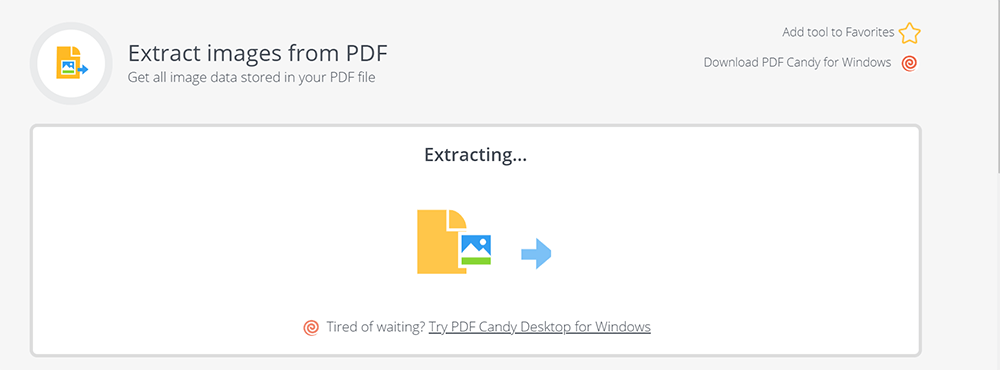
चरण 2. आपको Google Drive और Dropbox से स्रोत पीडीएफ फाइल अपलोड करने की अनुमति है। यदि आपकी फ़ाइल स्थानीय कंप्यूटर में सहेजी गई है, तो बस इसे अपलोड करने के लिए Add file (s) बटन पर क्लिक करें।
चरण 3। हालांकि, यह उपकरण स्वचालित रूप से फ़ाइल में चित्रों की पहचान करेगा और उन्हें स्वचालित रूप से निकालेगा, इसलिए आपको फिर से सुनिश्चित करने की आवश्यकता नहीं है, फिर आप डाउनलोड पृष्ठ पर पहुंच जाएंगे, और आपको केवल फ़ाइल डाउनलोड करने की आवश्यकता है।
3. PDFaid
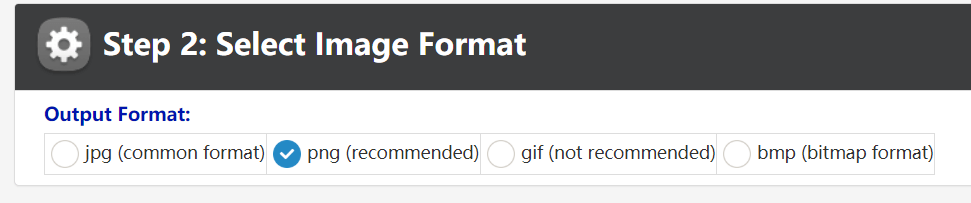
पीडीएफएड शायद केवल तीन अनुशंसित ऑनलाइन PDFaid में से एक है जो इतना अच्छा नहीं दिखता है और इसमें विज्ञापन होते हैं, लेकिन यह एकमात्र उपकरण है जो हमें निकाले गए चित्रों के आउटपुट प्रारूप को चुनने की अनुमति देता है। आप छवियों को JPG, PNG, GIF या BMP प्रारूप के रूप में सहेजना चुन सकते हैं।
चरण 1। अपने आधुनिक वेब ब्राउज़रों में से एक को खोलें और PDFaid ExtractImages पर जाएं।
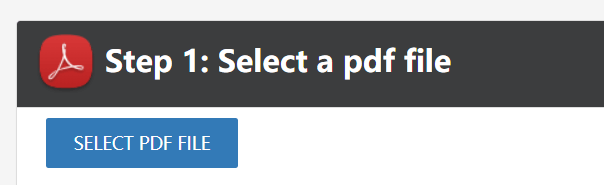
चरण 2. आपको इसमें नीले रंग का बटन दिखाई देगा, जिसमें SELECT PDF FILE शब्द होगा, यही एकमात्र तरीका है कि आप हमारी पीडीएफ फाइल अपलोड कर सकते हैं।
चरण 3. नीचे स्क्रॉल करें, एक आउटपुट स्वरूप विकल्प है, यहां आप जेपीजी, पीएनजी, जीआईएफ और BMP को आउटपुट प्रारूप के रूप में चुन सकते हैं।
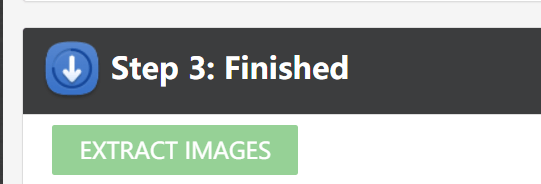
स्टेप 4. आउटपुट फॉर्मेट को चुनने के बाद, हरे रंग के EXTRACT IMAGES बटन को क्लिक किया जा सकेगा, फिर आप इसे क्लिक करें और निष्कर्षण का इंतजार करें। अंत में, छवियों को डाउनलोड करें।
भाग 2. पीडीएफ से छवियाँ निकालने के अन्य तरीके
1. Adobe Acrobat Pro
उन लोगों के लिए जो पहले से ही Adobe Acrobat Pro स्थापित करते हैं, मैं आपको सीधे इस पेशेवर पीडीएफ सॉफ़्टवेयर का उपयोग करने का सुझाव दूंगा। एडोब के साथ, छवियों को निकालना बहुत आसान होगा, और हेरफेर को पूरा करने के लिए आपको इंटरनेट कनेक्शन की आवश्यकता नहीं है।
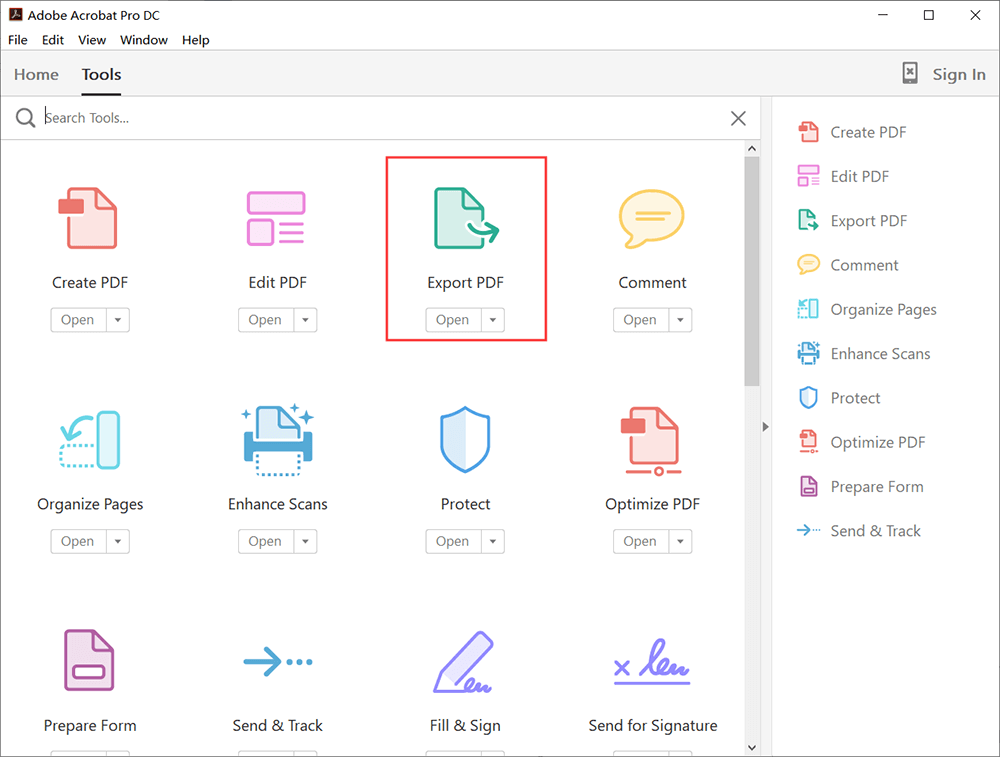
चरण 1. Adobe Acrobat Pro चलाएं, टूल्स पर क्लिक करें, और आपको यहां बहुत सारे टूल दिखाई देंगे, फिर एक्सपोर्ट पीडीएफ चुनें।
चरण 2. अब बाईं ओर, पीडीएफ फाइल अपलोड करें जिसे आप छवियों से निकालना चाहते हैं। फिर छवि का चयन करें, और आप देखेंगे कि आप अपनी छवियों को JPEG, jPEG 2000, PNG और TIFF के रूप में सहेज सकते हैं। यदि आपको और विकल्प की आवश्यकता है, तो प्रत्येक छवि प्रारूप के पीछे छोटे सेटिंग आइकन पर क्लिक करें। फिर, सभी छवियों को निर्यात करें पर क्लिक करें।
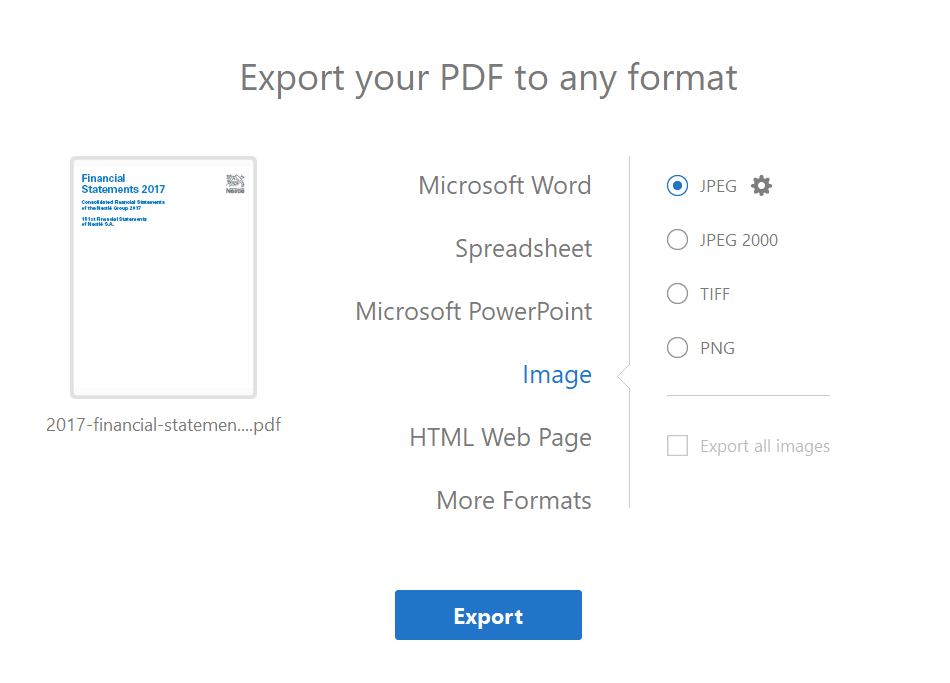
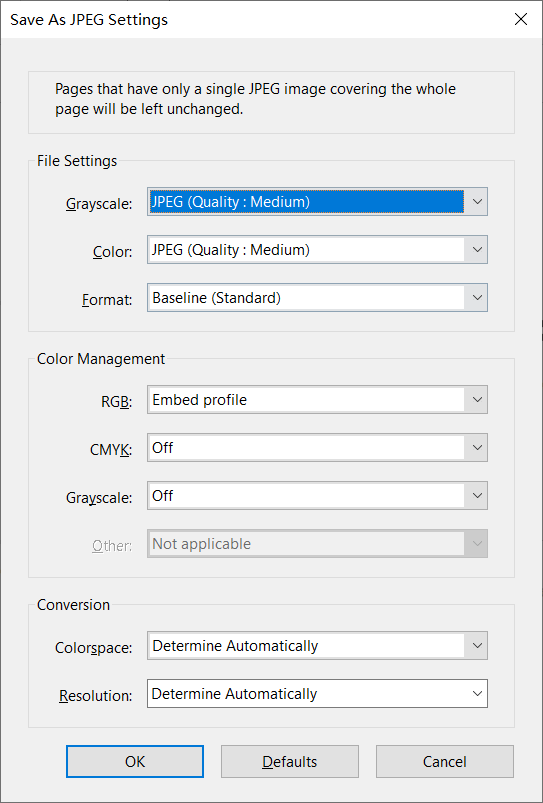
चरण 3. जब आप सभी सेटिंग्स की पुष्टि करते हैं, तो छवियों को निकालने के लिए निर्यात आइकन पर क्लिक करें। अब आपको एक स्थान का चयन करना चाहिए और अपनी छवियों के लिए फ़ाइलों का नाम बदलना चाहिए।
2. एडोब फोटोशॉप
यदि आपके पास Adobe Acrobat Pro नहीं है, तो फ़ोटोशॉप एक पीडीएफ फाइल से चित्र भी निकाल सकता है। यदि आपने इसे अभी तक स्थापित नहीं किया है, तो आप पहले परीक्षण के लिए आवेदन कर सकते हैं।
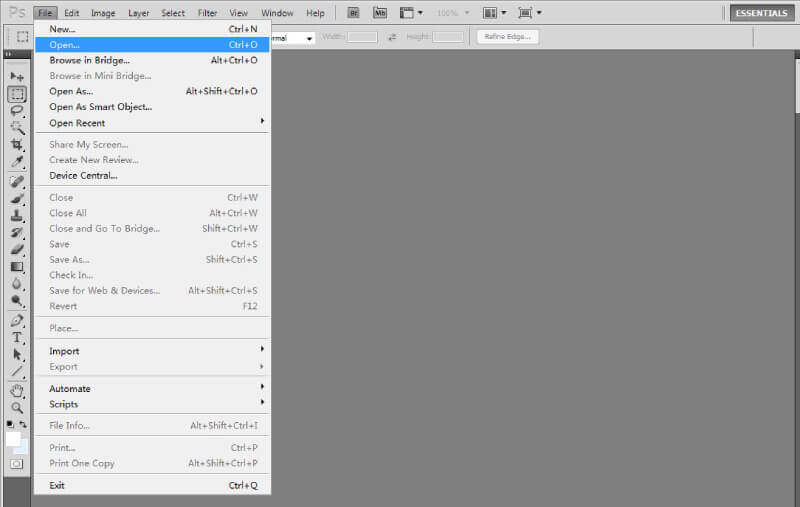
चरण 1. फ़ोटोशॉप चलाएं और अपनी पीडीएफ फाइल अपलोड करें क्योंकि आप सामान्य रूप से एक छवि फ़ाइल अपलोड करेंगे। फ़ोटोशॉप आपको एक संवाद बॉक्स पॉप अप करके पूछेगा कि आप इस पीडीएफ फाइल को कैसे आयात करना चाहते हैं। अपनी PDF फ़ाइल से फ़ोटो निकालने के लिए, " छवियाँ " चुनें।
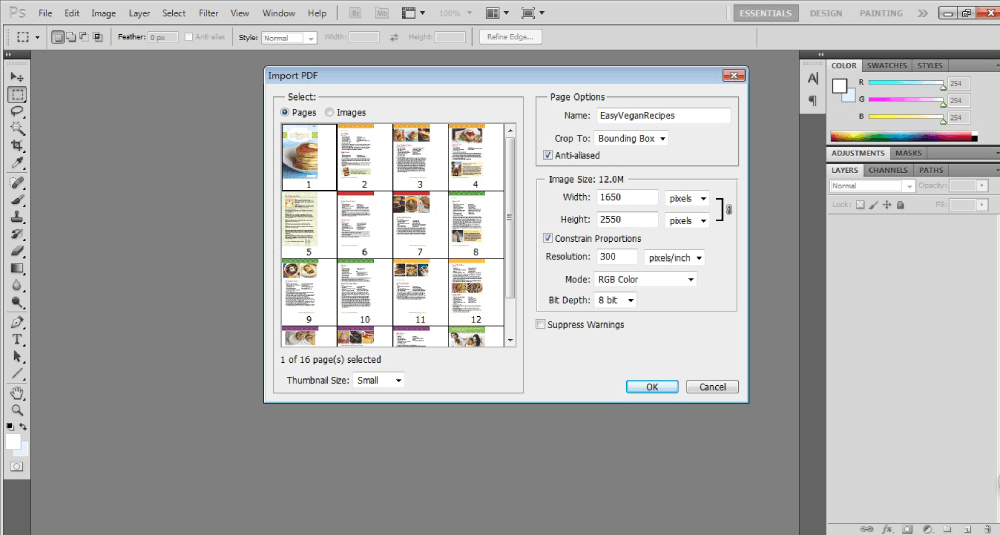
चरण 2. अब आप पीडीएफ फाइल में सभी छवियों के थंबनेल देख सकते हैं। आप निकालने के लिए संबंधित छवि पर सीधे क्लिक कर सकते हैं। यदि आपको कई छवियों का चयन करने की आवश्यकता है, तो Ctrl दबाएं और उन चित्रों का चयन करें जिन्हें आप उसी समय निकालना चाहते हैं ।
स्टेप 3. अब सभी इमेज को फोटोशॉप में खोलना चाहिए। फ़ाइल पर क्लिक करें > के रूप में सहेजें और अपनी छवियों के लिए आउटपुट छवि प्रारूप का चयन करें। प्रत्येक छवि को अलग से सहेजा जाना चाहिए।
3. स्क्रीनशॉट लें
यदि आपको केवल कुछ चित्रों को निकालने की आवश्यकता है, तो आप सीधे इस चित्र के स्क्रीनशॉट को सहेज सकते हैं और इसे PNG प्रारूप के रूप में सहेज सकते हैं। यह विधि बहुत सरल है, लेकिन चित्र की आउटपुट गुणवत्ता उतनी नहीं हो सकती जितनी कि ऊपर बताए गए तरीके हैं।
विंडोज उपयोगकर्ताओं के लिए , आप WinSnap डाउनलोड कर सकते हैं, जो एक उपकरण है जो कई स्क्रीनशॉट विधियों का समर्थन करता है और उपयोग करने के लिए स्वतंत्र है। स्थापना प्रक्रिया भी बहुत सरल है।

मैक उपयोगकर्ताओं के लिए , सिस्टम में विभिन्न स्क्रीनशॉट शॉर्टकट हैं। यदि आप सुनिश्चित नहीं हैं कि स्क्रीनशॉट कैसे लिया जाए, तो आप मैक पर स्क्रीनशॉट कैसे देख सकते हैं, इसका विस्तृत परिचय होगा।
टिप्स
"जब तक आप छवियों को निकालने के लिए सही उपकरण चुनते हैं, तब तक यह बहुत आसान हो जाएगा। यदि आपको निकाली गई छवियों को संपीड़ित करने की आवश्यकता है, तो आप बिना किसी पंजीकरण के उपयोग की जा सकने वाली वेबसाइट TinyPNG का उपयोग करना चुन सकते हैं। यह कई में चित्रों को संपीड़ित कर सकता है। एक सरल प्रक्रिया के साथ प्रारूप। "
क्या यह लेख सहायक था? आपकी प्रतिक्रिया के लिए आपका धन्यवाद!
हाँ या नहीं
टिप्पणी