


इमेज से वर्ड तक एक अच्छा विचार है जिसे उपयोगकर्ताओं द्वारा बहुत अधिक कार्यान्वित किया जाता है। क्यों? कुछ लोग कह सकते हैं कि किसी वर्ड डॉक्यूमेंट में तस्वीर डालना एक ही है, इसलिए मुझे इसे लागू करने के लिए एक टूल की आवश्यकता क्यों है? यह सच है, लेकिन इस परिदृश्य में, आप छवि की सामग्री को संपादित नहीं कर सकते। वास्तव में, JPG to Word एक चित्र को संपादन योग्य Word दस्तावेज़ में बदलने के लिए संदर्भित करता है। यह कहना है, जब चित्र को Word दस्तावेज़ में रूपांतरित किया जाता है, तो लेआउट और प्रारूप नहीं बदले जाएंगे, लेकिन आप चित्र में चित्रण को स्वतंत्र रूप से हटा सकते हैं और इसकी सामग्री को संशोधित कर सकते हैं। स्रोत फ़ाइल अब JPG प्रारूप में नहीं है, लेकिन Word .doc प्रारूप में है।
लेकिन अब हम अपनी दृष्टि को कई तरीकों से पूरा कर सकते हैं। हम तेजी से और आसान हेरफेर के लक्ष्य को प्राप्त करने के लिए फ़ाइल रूपांतरण के माध्यम से प्रौद्योगिकी को अन्य कार्यक्रमों में बदलने और एकीकृत करने के लिए ओसीआर का उपयोग कर सकते हैं। सौभाग्य से, हमें कुछ उपकरण मिले और आशा है कि वे आपकी बहुत मदद कर सकते हैं।
अंतर्वस्तु
विधि 1 - EasePDF ऑनलाइन PDF Converter
विधि 2 - Zamzar ऑनलाइन फ़ाइल रूपांतरण
विधि 3 - PDFelement प्रो डेस्कटॉप पीडीएफ प्रोग्राम
विधि 4 - विंडोज में फोटो का उपयोग करना
विधि 1 - EasePDF के साथ Word में JPG कन्वर्ट करें
EasePDF ऑनलाइन JPG से PDF Converter आपकी मदद कर सकता है। यदि आपको एक बार में सबसे उपयुक्त सुविधा नहीं मिल रही है, तो इसे आसान बनाएं। आप सबसे पहले EasePDF जा सकते हैं, जो JPG फाइल को एक पीडीएफ फाइल में बदलने के लिए सबसे शक्तिशाली ऑनलाइन PDF Converter है और फिर पीडीएफ फाइल को एक वर्ड फाइल में बदलना है। यह थोड़ा जटिल लगता है, लेकिन यह वास्तव में सबसे आसान तरीका है।
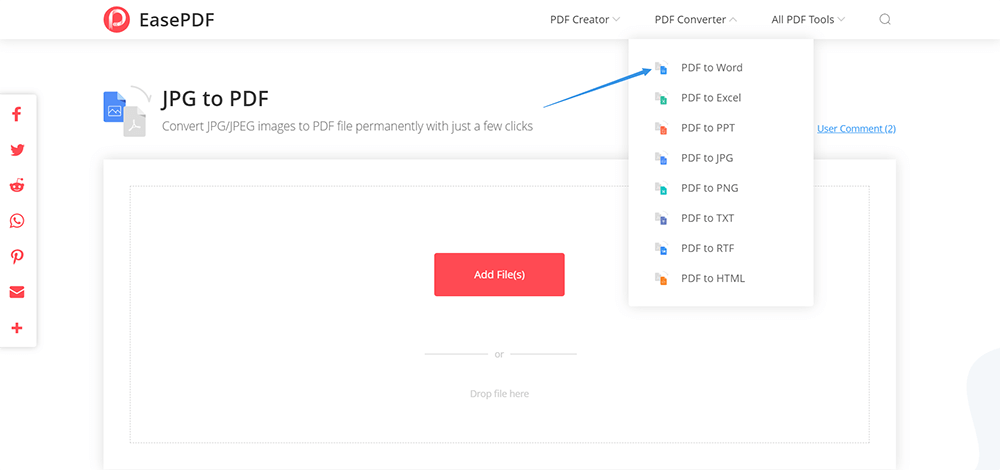
चरण 1. जाओ और EasePDF पर जाएं, सबसे पहले पीडीएफ में JPG डालें।
स्टेप 2. अब अपनी JPG इमेज अपलोड करें। अपनी JPG छवियों को अपलोड करने के लिए, फाइलें जोड़ो क्लिक करें, या अपनी सभी JPG छवियों को तालिका में खींचें और छोड़ें। इसके अलावा, आप Google Drive या Dropbox से अपनी JPG छवियां अपलोड कर सकते हैं और Url लिंक चिपका सकते हैं। आप एक बार में एक से अधिक JPG छवि अपलोड कर सकते हैं।

स्टेप 3. इसके बाद, टूल अपने आप कन्वर्ट होने लगेगा। जब यह पूरा हो जाए, तो अपनी पीडीएफ फाइल को बचाने के लिए डाउनलोड पर क्लिक करें।
स्टेप 4. अब ऊपर दिए टूलबार में PDF Converter > पीडीएफ टू वर्ड पर क्लिक करें। पीडीएफ फाइल अपलोड करें जिसे आपने अभी डाउनलोड किया है। तब यह शक्तिशाली कन्वर्टर आपकी पीडीएफ फाइल को वर्ड डॉक्यूमेंट में बदल देगा और सेकंड में पूरा हो जाएगा।
विधि 2 - Zamzar के साथ जेपीजी को वर्ड में बदलें
यदि आप JPG को कनवर्ट करने के लिए तेज़ तरीके की तलाश कर रहे हैं, तो आप एक ऑनलाइन और मुफ्त फ़ाइल रूपांतरण उपकरण Zamzar का उपयोग करने पर विचार कर सकते हैं। यह सीधे JPG को वर्ड में बदल सकता है। न केवल आप आसानी से जेपीजी को वर्ड डॉक्यूमेंट में बदल सकते हैं, बल्कि दुर्लभ इमेज फॉर्मेट जैसे 3 एफआर, राफ, टैगा आदि को भी सपोर्ट कर सकते हैं। आपको केवल उस फाइल फॉर्मेट को प्राप्त करने के लिए कुछ क्लिकों की आवश्यकता होती है, जिसे आप चाहते हैं।
चरण 1। Dz ऑनलाइन फ़ाइल कनवर्टर करने के लिए Zamzar JPG लॉन्च करें। यहां एक टिप दी गई है जो इस कन्वर्टर के बारे में अधिक जानने के लिए पृष्ठ पर है, इसलिए आप इसे कनवर्ट करने से पहले पढ़ सकते हैं।
स्टेप 2. अब अपनी JPG इमेज को अपलोड करना शुरू करें। छवियों का चयन करने के लिए Add Files पर क्लिक करें, या उन्हें पेज में ड्रैग और ड्रॉप करें। इसे अपलोड करने के लिए आप अपनी फाइल का Urk लिंक भी पेस्ट कर सकते हैं।

चरण 3. उन स्वरूपों का चयन करें जिन्हें आप कनवर्ट करना चाहते हैं। यदि आप चयन नहीं करते हैं, तो कनवर्टर डीओसी प्रारूप में चूक करता है। अंत में Convert Now पर क्लिक करें ।
पीडीएफ के रूप में जेपीजी को बचाने के लिए PDFelement प्रो का उपयोग करना
PDFelement प्रो का लाभ यह है कि यह अपनी कुशल ओसीआर तकनीक के माध्यम से जेपीजी को वर्ड में बदल सकता है। PDFelement के साथ, आपके पास JPG छवियों को Word दस्तावेज़ में बदलने के दो तरीके हैं। पहला विकल्प विधि 1 में वर्णित के रूप में जेपीजी-पीडीएफ-वर्ड के क्रम में परिवर्तित करना है, और दूसरा विकल्प ओसीआर तकनीक के माध्यम से परिवर्तित करना है। यहां, हम अनुशंसा करते हैं कि आपके पास PDFelement OCR पर एक प्रयास है।
चरण 1. सबसे पहले, आपको PDFelement प्रो डाउनलोड और इंस्टॉल करना चाहिए। इसे चलाएं, और अपनी जेपीजी छवियां अपलोड करना शुरू करें।
चरण 2. अपनी चयनित JPG छवि को लोड करने के लिए Create PDF पर क्लिक करें। फिर मेनू बार पर जाएं, ओसीआर को चलाने के लिए कन्वर्ट ओसीआर पर क्लिक करें और फिर अपनी छवि सामग्री की भाषा चुनें।
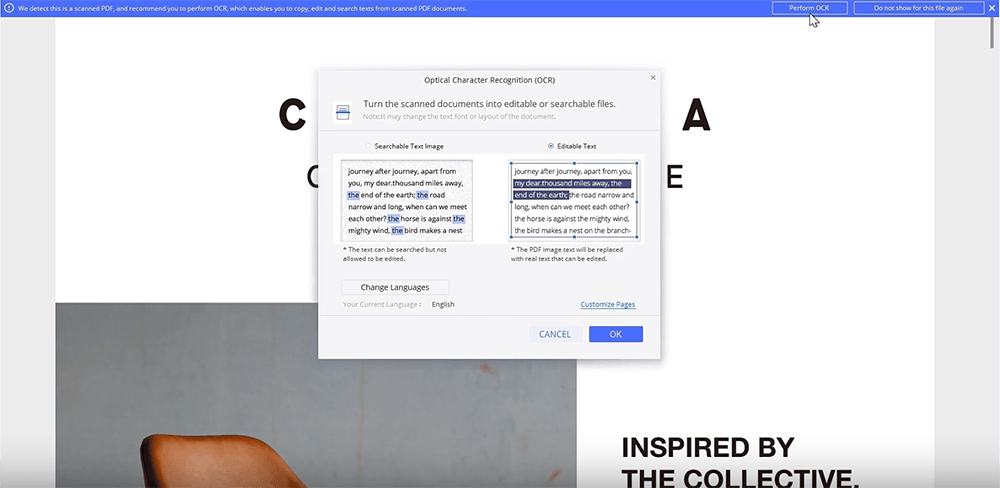
चरण 3. अपनी जेपीजी छवि की सामग्री को शब्द में बदलने के लिए कन्वर्ट > वर्ड पर क्लिक करें । अब आपको एक पॉप-आउट विंडो प्राप्त होगी, सेटिंग > रूपांतरण शुरू करने के लिए केवल स्कैन की गई पीडीएफ पर क्लिक करें।
चरण 4. अंत में, अपने वर्ड डॉक्यूमेंट को सेव करें, इसका नाम बदलें और एक स्थान चुनें।
1. यद्यपि PDFelement एक भुगतान कार्यक्रम है, आप इसकी सेवाओं का अनुभव करने के लिए नि: शुल्क परीक्षण के लिए आवेदन करने के लिए उनकी वेबसाइट पर जा सकते हैं, चाहे वह खरीदने लायक हो।
2. OCR तकनीक इतनी सही नहीं है जितना आप सोचते हैं, इसलिए यदि आप JPG को Word में कनवर्ट करने के लिए PDFelement का उपयोग करते हैं, तो आपको अपने Word दस्तावेज़ में कुछ समायोजन करने की आवश्यकता हो सकती है।
विधि 4 - विंडोज में जल्दी से वर्ड डॉक्यूमेंट प्राप्त करने के लिए फोटो का उपयोग करना
विंडोज 10 में फोटो ऐप आपके पीसी, मोबाइल फोन और अन्य उपकरणों से तस्वीरें एकत्र करने के लिए एक ऐप है, और फिर उन्हें एक साथ एक स्थान पर रखता है जहां आप आसानी से पा सकते हैं कि आप क्या देख रहे हैं। यह विंडोज 10. पर कॉन्फ़िगर की गई तस्वीरों को ब्राउज़ करने के लिए एक सॉफ्टवेयर है। आप अन्य सॉफ्टवेयर को स्थापित किए बिना भी जल्दी से जेपीजी को वर्ड फाइलों में बदल सकते हैं।
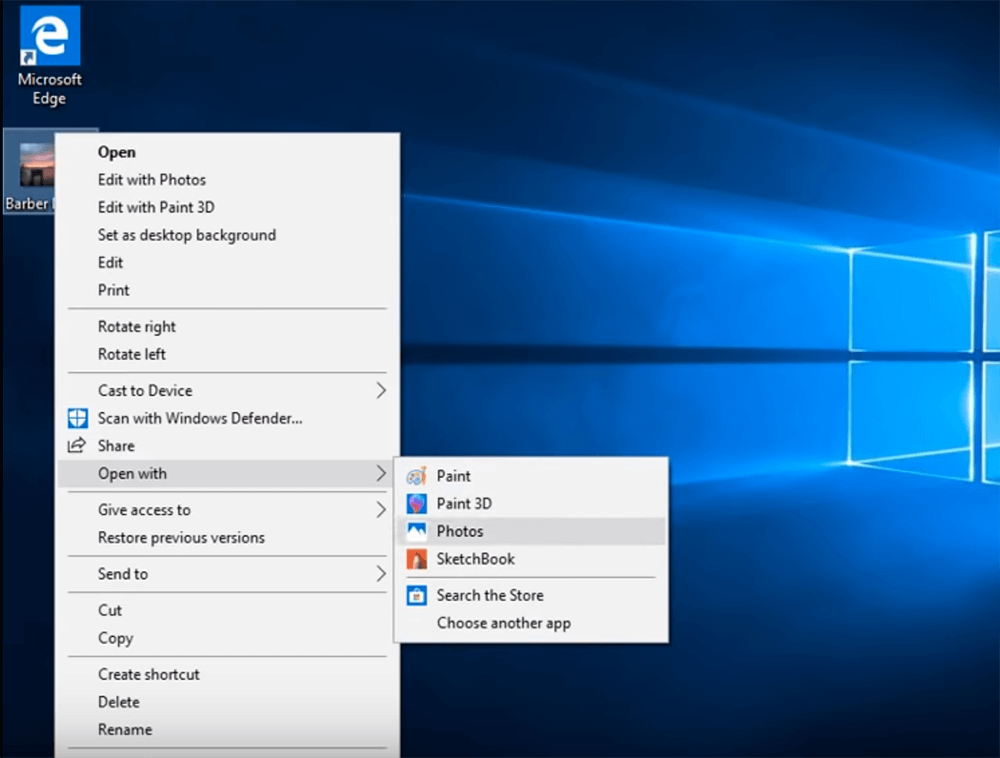
चरण 1. JPEG छवि खोलें जिसे आप किसी Word दस्तावेज़ में कनवर्ट करना चाहते हैं। अपनी JPG छवि पर राइट-क्लिक करें और फ़ोटो के माध्यम से इसे खोलने का चयन करें।
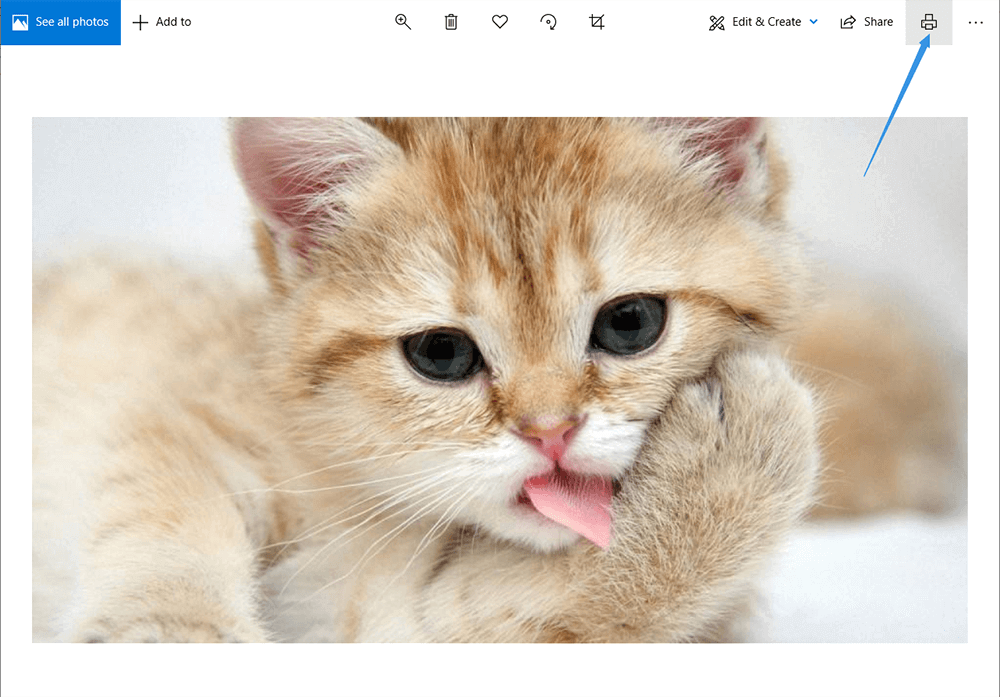
चरण 2. शीर्ष दाएं कोने पर प्रिंट आइकन पर क्लिक करें। फिर आपको एक नई विंडो पॉप आउट दिखाई देगी। चिंता न करें, क्योंकि आप छवि को प्रिंट नहीं कर रहे हैं। यह प्रारूप बदलने का एक तरीका है।
चरण 3. प्रिंटर से पीडीएफ में माइक्रोसॉफ्ट प्रिंट का चयन करें, और फिर प्रिंट पर क्लिक करें ।
चरण 4. अब अपनी फ़ाइल के लिए एक स्थान चुनें और अपनी फ़ाइल का नाम बदलें। फिर Save as type में पीडीएफ डॉक्यूमेंट (* .pdf) को चुनना न भूलें, जो फाइल नाम के तहत है। इसके बाद Save पर क्लिक करें ।
चरण 5. अपनी पीडीएफ फाइल के स्थान पर जाएं। अपनी फ़ाइल पर राइट-क्लिक करें और Microsoft Word के साथ खोलें चुनें। फिर आपकी फाइल Microsoft वर्ड द्वारा ओपन होगी।
चरण 6. यदि आप एक संकेत देखते हैं तो ठीक पर क्लिक करें। अब वर्ड आपकी पीडीएफ फाइल को वर्ड डॉक्यूमेंट में बदलने लगेगा और उसे प्रदर्शित करेगा। इस प्रक्रिया में आपको कुछ मिनट लग सकते हैं।
चरण 7. देखें और अपने परिवर्तित वर्ड दस्तावेज़ की जांच करें। अगर कुछ भी गलत नहीं है, तो फ़ाइल > सहेजें पर क्लिक करें ।
विधि 5 - मैक में Word में JPG / JPEG कन्वर्ट करने के लिए Preview का उपयोग करना
Preview सॉफ्टवेयर है जो मैक विशेष रूप से उपयोगकर्ताओं को बस फाइलों को संपादित करने में मदद करने के लिए अग्रिम रूप से स्थापित करता है। क्या आप जानते हैं कि यह आपकी JPG छवियों को वर्ड डॉक्यूमेंट में भी बदल सकता है? आइए एक नज़र डालते हैं कि इसे चरणबद्ध तरीके से कैसे किया जाए।
चरण 1. अपनी JPG / JPEG फ़ाइल चुनें, चयन करने के लिए उस पर क्लिक करें। फिर फ़ाइल > Preview के साथ खोलें पर क्लिक करें ।
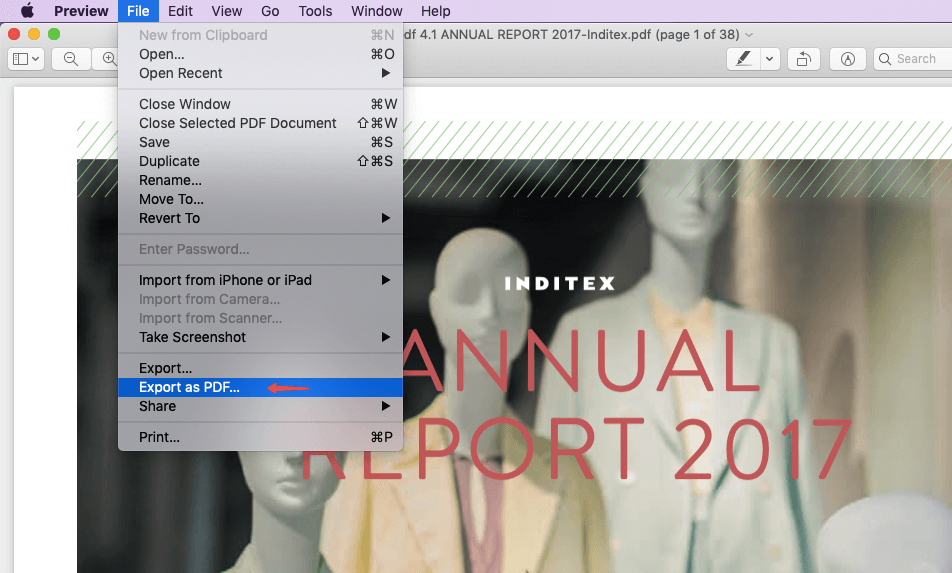
Step 2. अब Preview में, File > Export as PDF पर क्लिक करें । अपनी पीडीएफ फाइल को नाम दें और इसके लिए एक स्थान चुनें।
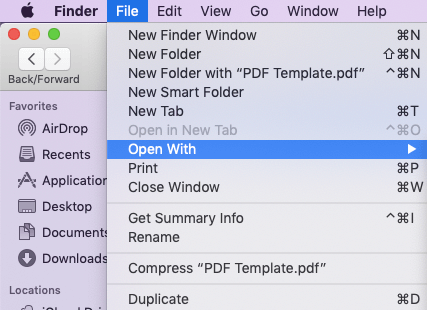
चरण 3. अपनी नई पीडीएफ फाइल का चयन करें, और फ़ाइल > माइक्रोसॉफ्ट वर्ड के साथ खोलें । या आप पहले वर्ड को खोल सकते हैं, और फिर अपनी पीडीएफ फाइल को लोड कर सकते हैं।
चरण 4. अंत में, यदि आपको एक संकेत दिखाई देता है, तो ठीक पर क्लिक करें। तब Microsoft Word आपकी PDF फ़ाइल को Word दस्तावेज़ के रूप में लोड करना शुरू कर देगा।
चरण 5. जब यह समाप्त हो जाए, तो अपने वर्ड डॉक्यूमेंट की जांच करें और इसे सहेजें।
निष्कर्ष
ऊपर जेपीजी को पीडीएफ में कैसे बदलना है, इसके बारे में बताया गया है। वास्तव में, ऑनलाइन टूल सभी प्रणालियों के लिए उपयुक्त हैं, और यदि आप ऑफ़लाइन कार्यक्रमों का उपयोग करना चाहते हैं, तो आपको यह ध्यान देने की आवश्यकता है कि सॉफ्टवेयर आपके सिस्टम का समर्थन करता है या नहीं जब आप इसे डाउनलोड करते हैं। यदि आपके पास हमारे साथ साझा करने के लिए कुछ भी है, तो कृपया हमें अपनी प्रतिक्रिया दें, या आप हमसे संपर्क कर सकते हैं !
क्या यह लेख सहायक था? आपकी प्रतिक्रिया के लिए आपका धन्यवाद!
हाँ या नहीं
टिप्पणी