


हमें अपने दैनिक जीवन में कई अवसरों पर Microsoft Word टेम्प्लेट की आवश्यकता हो सकती है। उदाहरण के लिए, जब हम नौकरी चाहते हैं तो हमें एक फिर से शुरू या सीवी वर्ड टेम्पलेट की आवश्यकता होती है। जब हम एक नया व्यवसाय खोल रहे हैं, तो हमें निमंत्रण कार्ड की आवश्यकता है। हजारों प्रकार के वर्ड टेम्प्लेट हैं जो हमारे काम को अधिक पेशेवर बनाने में मदद कर सकते हैं।
इस पोस्ट में, हम आपको कुछ भयानक Microsoft Word टेम्प्लेट संसाधनों से परिचित कराएँगे और आपको बताएँगे कि वर्ड टेम्प्लेट कैसे बनाएँ और संपादित करें।
अंतर्वस्तु
भाग 1. Microsoft Word टेम्पलेट संसाधन
भाग 2. वर्ड में टेम्पलेट कैसे बनाएं
भाग 1. Microsoft Word टेम्पलेट संसाधन
यदि आप Microsoft Word टेम्प्लेट की तलाश कर रहे हैं, तो आप निम्न वेबसाइटों को याद नहीं करना चाहते हैं जो वर्ड टेम्प्लेट की एक विस्तृत श्रृंखला प्रदान करती हैं।
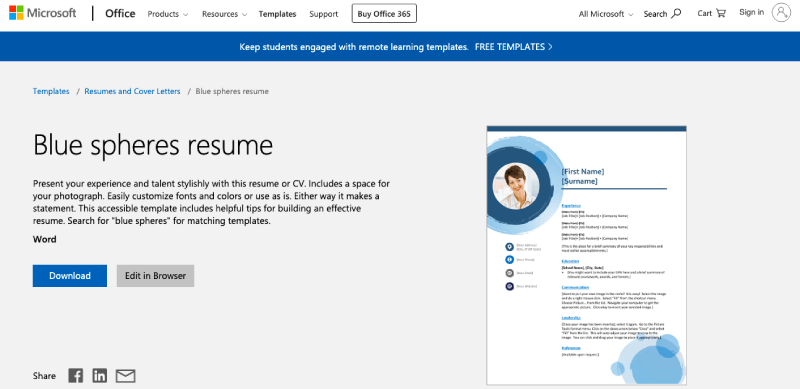
Office Word Templates
Microsoft की आधिकारिक वेबसाइट पर मुफ्त वर्ड टेम्पलेट प्राप्त करने के लिए बेहतर क्या हो सकता है? Microsoft द्वारा प्रदान किए जाने वाले मुफ्त वर्ड टेम्प्लेट में एक सुंदर डिजाइन के साथ एक फिर से शुरू, मैत्री कार्ड, कैलेंडर, निमंत्रण कार्ड, बिक्री फ्लायर, ब्रोशर, जन्मदिन कार्ड आदि शामिल हैं।
जब आप Office आधिकारिक वेबसाइट पर आपको पसंद किया जाने वाला वर्ड टेम्प्लेट पाते हैं, तो बस उस पर क्लिक करें और अपने स्थानीय डिवाइस पर इसे सहेजने के लिए "डाउनलोड" चुनें। और फिर आप इसे बाद में Microsoft Word में उपयोग या संपादित कर सकते हैं।
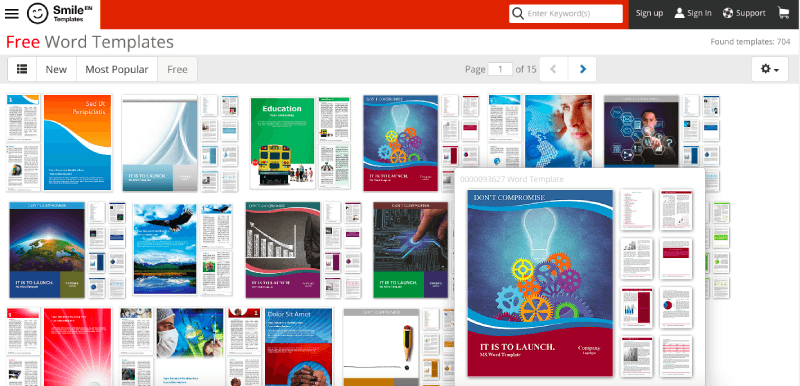
SmileTemplates
SmileTemplates PowerPoint टेम्पलेट्स का दुनिया का सबसे बड़ा संग्रह है। वेबसाइट व्यवसाय, प्रकृति, स्कूल, चिकित्सा, कानूनी, विज्ञान, खेल, बच्चों आदि सहित कई प्रकार के टेम्पलेट प्रदान करती है। कैटलॉग में 60 से अधिक थीम हैं। क्या अधिक है, यह उपयोगकर्ताओं के लिए सैकड़ों मुफ्त वर्ड टेम्पलेट प्रदान करता है। वे सभी बहुत सुंदर और व्यावहारिक हैं।
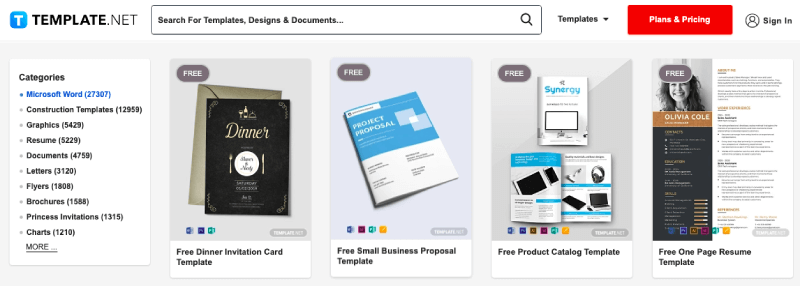
TEMPLATE.NET
TEMPLATE.NET एक वेबसाइट है जो उपयोगकर्ताओं को उपयोग करने, संशोधित करने और संपादित करने के लिए तैयार किए गए अनुकूलन वर्ड टेम्पलेट प्रदान करती है। इस वेबसाइट पर फ्री और प्रो दोनों तरह के टेम्पलेट उपलब्ध हैं। आप निमंत्रण कार्ड टेम्प्लेट, उत्पाद कैटलॉग टेम्प्लेट, रिज्यूम टेम्प्लेट, बिजनेस प्रपोजल टेम्प्लेट, फ्लायर टेम्प्लेट, वीआईपी सदस्यता कार्ड टेम्प्लेट आदि से वर्ड टेम्प्लेट यहां पा सकते हैं।
भाग 2. वर्ड में टेम्पलेट कैसे बनाएं
एक वर्ड टेम्प्लेट नहीं खोज सकते हैं जिसे आप चाहते हैं? चिंता न करें, आप अपने स्वयं के कस्टम Microsoft Word टेम्प्लेट आसानी से बना सकते हैं। यहाँ आप इसे कैसे करते हैं।
चरण 1. Microsoft Office में एक रिक्त नया Word दस्तावेज़ खोलें।
चरण 2. अपने फोंट, पैराग्राफ प्रारूप, मार्जिन, शैली, पृष्ठ लेआउट, आदि सेट करें।

चरण 3. अपने टेम्पलेट में एक शीर्षक और उपशीर्षक जोड़ें। आप "वर्डआर्ट" टूल के साथ शीर्षक को अनुकूलित कर सकते हैं।
चरण 4. अपने टेम्पलेट में फ़ोटो सम्मिलित करें। शीर्ष मेनू पट्टी पर "सम्मिलित करें" टैब पर जाएं, और माध्यमिक मेनू से "चित्र" चुनें। फिर उन छवियों को चुनें जिन्हें आप अपने स्थानीय फोटो लाइब्रेरी पर टेम्पलेट में डालना चाहते हैं।
चरण 5. अपने वर्ड टेम्पलेट को समृद्ध करने के लिए कुछ और दर्ज करें।
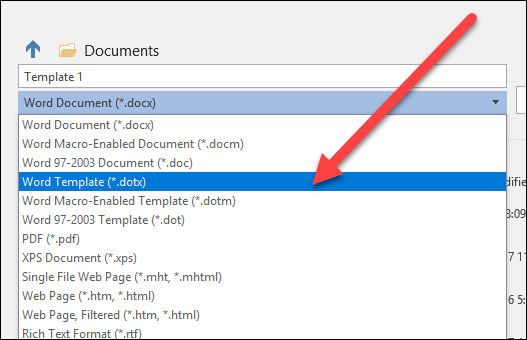
चरण 6. वर्ड टेम्पलेट को सहेजें। यह Microsoft Word के विभिन्न संस्करणों में भिन्न होता है।
Microsoft 2010 में
"फ़ाइल" मेनू पर जाएं और "इस रूप में सहेजें" चुनें, फिर एक स्थान चुनें जिसे आप अपने टेम्पलेट को सहेजना चाहते हैं। एक नया संवाद खुल जाएगा। बस अपने टेम्प्लेट को नाम दें और "Save As Type" के लिए "वर्ड टेम्प्लेट (* .dotx)" विकल्प चुनें।
Microsoft 2013 और बाद के संस्करणों में
"फ़ाइल" टैब खोलें और "इस पीसी को सहेजें"> "इस पीसी" पर क्लिक करें, फिर चुनें कि आप फ़ाइल को कहाँ सहेजना चाहते हैं। "इस प्रकार सहेजें" विकल्प पर, आउटपुट स्वरूप के रूप में "वर्ड डॉक्यूमेंट (* डॉकएक्स)" चुनें। फिर "सहेजें" पर क्लिक करें।

भाग 3. Microsoft Word टेम्पलेट को कैसे संशोधित करें
जब आप अपने द्वारा सहेजे गए वर्ड टेम्पलेट को खोलते हैं, तो आप इसे अपनी इच्छानुसार संशोधित कर सकते हैं।
चरण 1. माइक्रोसॉफ्ट वर्ड खोलें और "फ़ाइल"> "नया" पर जाएं। इंटरफ़ेस के दाहिने कॉलम पर, "PERSONAL" चुनें, और आपको आपके द्वारा बनाया गया कस्टम टेम्पलेट दिखाई देगा। इसे खोलने के लिए इस पर क्लिक करें। या आप जिस फाइल को अभी सेव कर रहे हैं उस पर वर्ड टेम्प्लेट को डबल क्लिक कर सकते हैं।
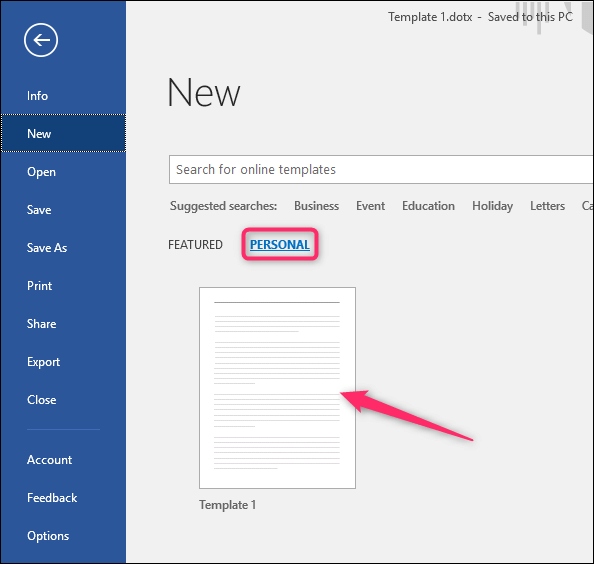
चरण 2. अब आप टेम्पलेट के आधार पर नए दस्तावेज़ बना सकते हैं। Word टेम्प्लेट पर अपनी पसंद की कोई भी चीज़ संपादित या सम्मिलित करें।
चरण 3. अपना दस्तावेज़ सहेजें। "फ़ाइल"> "इस रूप में सहेजें"> "वर्डवर्ड डॉक्यूमेंट (* docx)" पर जाएं, और सहेजने के लिए एक स्थान चुनें।
भाग 4. नि: शुल्क शब्द फिर से शुरू टेम्पलेट संसाधन
एक अच्छा रिज्यूमे टेम्प्लेट उन कुंजियों में से एक है जिन्हें आप अपने सपनों की नौकरी पा सकते हैं। एक स्वतंत्र और भयानक फिर से शुरू टेम्पलेट खोजने में परेशानी हो रही है? यहां हम आपको नि: शुल्क वर्ड रिज्यूम टेम्प्लेट डाउनलोड करने के लिए एक सूची दिखाने जा रहे हैं।
Microsoft पुनरारंभ टेम्पलेट
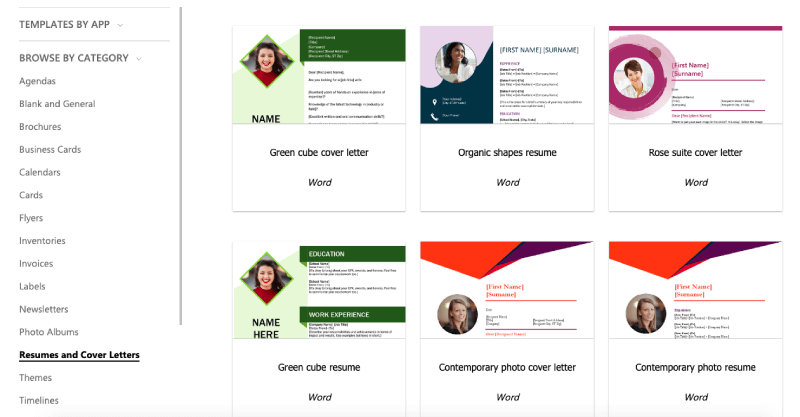
यह कोई संदेह नहीं है कि माइक्रोसॉफ्ट वर्ड में ही नौकरी चाहने वालों के लिए बहुत सारे मुफ्त रिज्यूम टेम्पलेट हैं। आप यहां सैकड़ों आधुनिक, साफ-सुथरे और खूबसूरत रिज्यूम टेम्पलेट चुन सकते हैं। इसके अलावा, बहुत सारे कवर पत्र हैं जिनकी आपको रुचि हो सकती है।
Resume.io
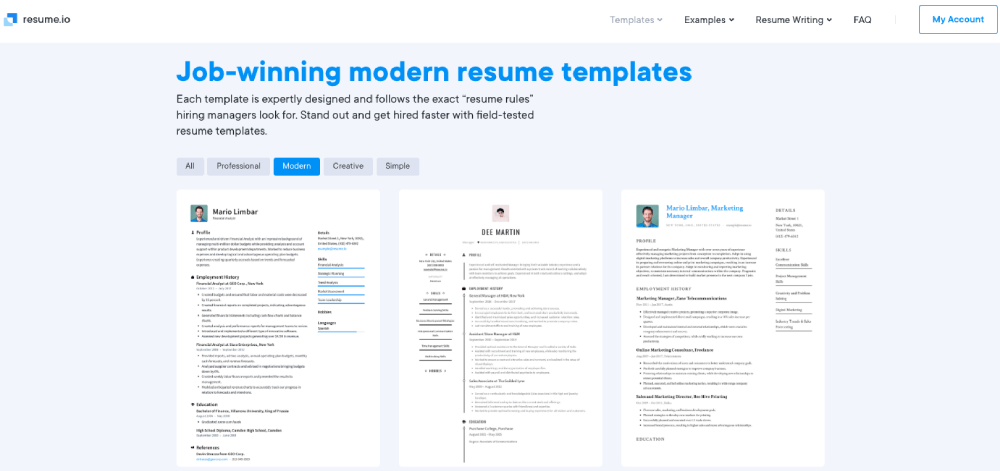
Resume.io बिल्कुल वही है जो आपको तब चाहिए जब आप नौकरी-जीतने वाले फिर से शुरू होने वाले टेम्पलेट के लिए शिकार कर रहे हों। Word फिर से शुरू होने वाले टेम्प्लेट जो Resume.io प्रदान करता है, सटीक "फिर से शुरू करें नियमों" का पालन करते हैं, काम पर रखने वाले प्रबंधकों को शौक होगा। इस वेबसाइट पर एक फिर से शुरू टेम्पलेट का उपयोग करना निश्चित रूप से आपको अपनी नौकरी खोज यात्रा पर खड़ा करेगा।
Freesumes
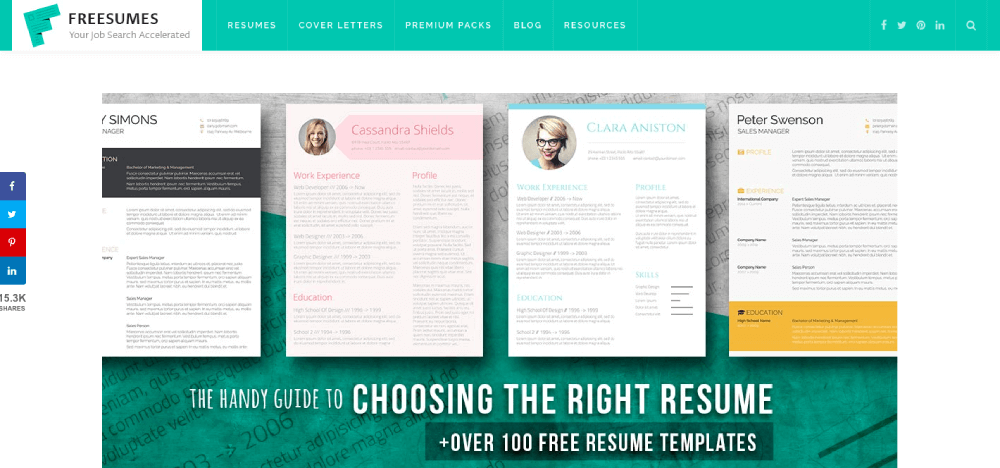
Freesumes एक पेशेवर रिज्यूम टेम्पलेट डिज़ाइन है जिसे आप मिस नहीं कर सकते। रिज्यूमे के ग्राफिक डिजाइन को नाकाम करने के लिए नौकरी चाहने वालों की मदद करने के मिशन के साथ, Freesumes लगातार सुंदर, पेशेवर और मुफ्त वर्ड रिज्यूमे टेम्प्लेट के विशाल डेटाबेस की पेशकश कर रहा है।
क्या यह लेख सहायक था? आपकी प्रतिक्रिया के लिए आपका धन्यवाद!
हाँ या नहीं
टिप्पणी