


MOBI किंडल रीडर में उपयोग किया जाने वाला एक सामान्य प्रारूप है। अमेज़न से किंडल रीडर आज उपलब्ध सबसे लोकप्रिय ईबुक पाठकों में से है। इसलिए, यदि आपके पास ई-बुक्स पढ़ने के लिए अपने निपटान में एक किंडल है, तो आपने देखा होगा कि MOBI एक प्रारूप है। किंडल पर ई-बुक फॉर्मेट जो हम पढ़ते हैं वह अक्सर MOBI प्रारूप में होता है।
हालाँकि, अमेज़न के किंडल ई-बुक रीडर और एप्लिकेशन उन पुस्तकों को डाउनलोड करने और प्रदर्शित करने में सक्षम हैं जो ऑनलाइन अमेज़ॅन स्टोर्स (जैसे उपन्यास और कॉमिक बुक) से खरीदी गई हैं, बहुत से लोग अभी भी पीडीएफ फाइलों के माध्यम से सामग्री पढ़ने का आनंद लेते हैं जो वे अन्य वेबसाइटों से बनाते हैं या डाउनलोड करते हैं। इस समय, हमें पीडीएफ प्रारूप को MOBI प्रारूप में बदलने की आवश्यकता है ताकि हम आसानी से किंडल में पीडीएफ फाइलों को पढ़ सकें। यह लेख बिना किसी सॉफ्टवेयर को डाउनलोड किए पीडीएफ को MOBI में बदलने के 6 तरीके पेश करेगा।
1. Convertio
Convertio एक अच्छा कनवर्टर है जो 300 से अधिक विभिन्न फ़ाइल स्वरूपों के बीच 25600 से अधिक विभिन्न रूपांतरणों का समर्थन कर सकता है। यह कनवर्टर बहुत तेज़ और उपयोग में आसान है; इंटरफ़ेस उपयोगकर्ता के अनुकूल है और किसी को भी वांछित प्रारूप में बदलने के लिए स्पष्ट होने के लिए डिज़ाइन किया गया है। Convertio ब्राउज़र-आधारित है और सभी प्लेटफार्मों के लिए काम करता है। किसी भी सॉफ्टवेयर को डाउनलोड और इंस्टॉल करने की आवश्यकता नहीं है।
अपनी फ़ाइल की सुरक्षा के बारे में चिंता करने की आवश्यकता नहीं है, Convertio अपलोड की गई फ़ाइलों को तुरंत हटा देगा और 24 घंटों के बाद उन्हें परिवर्तित कर देगा। कोई भी आपकी फ़ाइलों तक नहीं पहुंच सकता है और गोपनीयता की 100% गारंटी है।
चरण 1. अपना ब्राउज़र खोलें और इसे Convertio वेबसाइट में टाइप करें। फिर "कन्वर्ट"> " ईबुक कन्वर्टर " पर क्लिक करें।
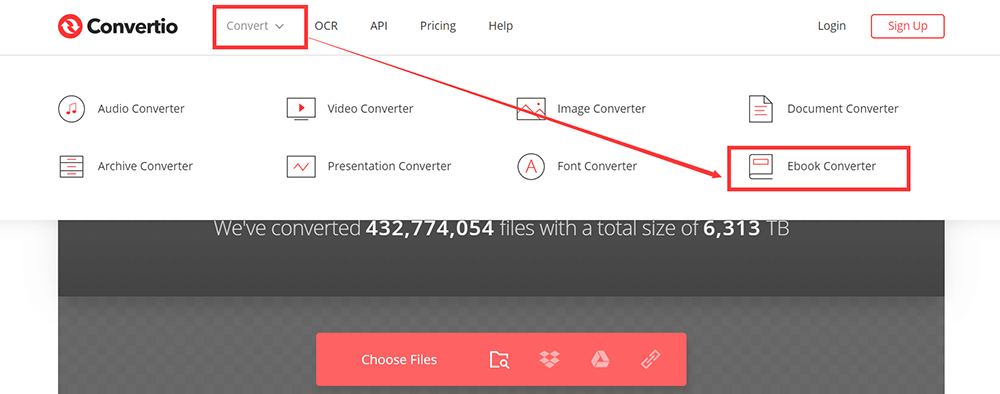
चरण 2. पीडीएफ फाइलों का चयन करें जिन्हें आप कंप्यूटर, Google Drive, Dropbox और URL से या पृष्ठ पर खींचकर परिवर्तित करना चाहते हैं।
चरण 3. जब आप अपनी पीडीएफ फाइल अपलोड करते हैं, तो अपना आउटपुट स्वरूप चुनें। ड्रॉप-डाउन आइकन पर क्लिक करें। "MOBI" को अपने आउटपुट फॉर्मेट के रूप में चुनें जो "EBook" सूची के तहत दिखाता है।
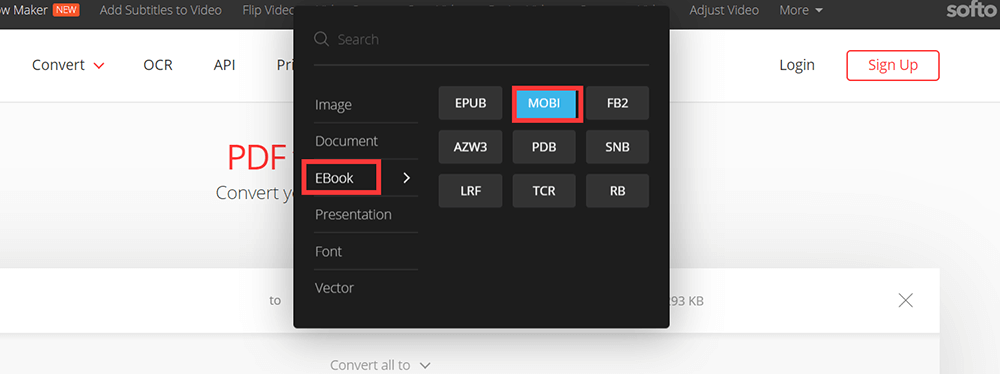
चरण 4. "कन्वर्ट" बटन पर क्लिक करें और फिर आप अपनी MOBI फ़ाइल को तुरंत डाउनलोड कर सकते हैं।
2. Zamzar
Zamzar एक और ऑनलाइन फ़ाइल रूपांतरण है। फ़ाइल रूपांतरण में इसके कई अनुभव हैं और यह लाखों खुश ग्राहकों के साथ 2006 से सफलतापूर्वक फ़ाइलों को परिवर्तित कर रहा है।
Zamzar 1200+ फ़ाइल स्वरूपों का समर्थन करता है, जो किसी भी अन्य कनवर्टर से अधिक है। इस बहुउद्देश्यीय फाइल कन्वर्टर टूल में हर तरह की फाइल कन्वर्टर उपलब्ध है। Zamzar फ़ाइल कनवर्टर में, आप एक ऑडियो कनवर्टर, वीडियो कनवर्टर, 3GP कनवर्टर, DOCX कनवर्टर, पीडीएफ कनवर्टर, AVI कनवर्टर, छवि कनवर्टर, संगीत कनवर्टर और इतने पर देख सकते हैं।
चरण 1. Zamzar वेबसाइट पर जाएं। अपनी पीडीएफ प्रारूप फ़ाइल अपलोड करने के लिए "फाइलें जोड़ें ..." पर क्लिक करें। आप "सेलेक्ट लिंक" बटन पर क्लिक करके जिस फ़ाइल को बदलना चाहते हैं, उसका लिंक भी दर्ज कर सकते हैं।

चरण 2. अपना आउटपुट स्वरूप चुनें। इंटरफ़ेस के केंद्र में आउटपुट प्रारूप के रूप में "ईबुक प्रारूप" सूची के तहत "मोबाईल" को चुनने के लिए "कन्वर्ट टू" बटन के ड्रॉप-डाउन आइकन पर क्लिक करें।
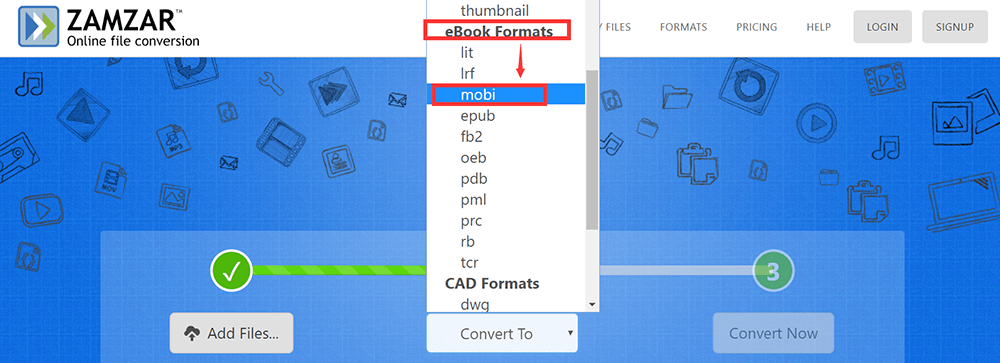
चरण 3. अपनी पीडीएफ फाइल को बदलने के लिए "कन्वर्ट नाउ" बटन पर क्लिक करें। रूपांतरण के बाद, आप अपनी MOBI फ़ाइल डाउनलोड करने के लिए "डाउनलोड" बटन पर क्लिक कर सकते हैं।
3. CleverPDF
CleverPDF एक ऑल-इन-वन कनवर्टर है जो आपको पीडीएफ को आसानी से बदलने, बनाने और संपादित करने में मदद करता है। यह 27 पीडीएफ उपकरण प्रदान करता है और CleverPDF.com पर सभी फ़ंक्शन डेस्कटॉप संस्करणों में भी उपलब्ध हैं। ऑनलाइन संस्करण का उपयोग करना बेहद आसान है; यह काम पाने के लिए 3 से अधिक कदम नहीं उठाता है।
CleverPDF पर PDF को Mobi में बदलना सुरक्षित है। आपके द्वारा अपलोड की गई फ़ाइलों को 30 मिनट के बाद स्वचालित रूप से हटा दिया जाएगा। आप रूपांतरण के तुरंत बाद फ़ाइल को सर्वर से मैन्युअल रूप से हटा सकते हैं। यह आपकी गोपनीयता की परवाह करता है।
चरण 1. CleverPDF वेबसाइट पर नेविगेट करें। होमपेज पर "PDF to Mobi" पर क्लिक करें।
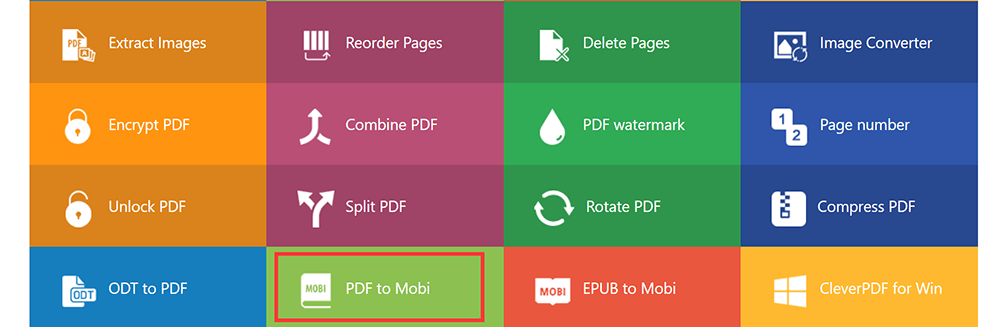
चरण 2. अपने कंप्यूटर से एक पीडीएफ का चयन करें, या फ़ाइल को "पीडीएफ से मोबी" पृष्ठ में फ़ाइल क्षेत्र में खींचें।
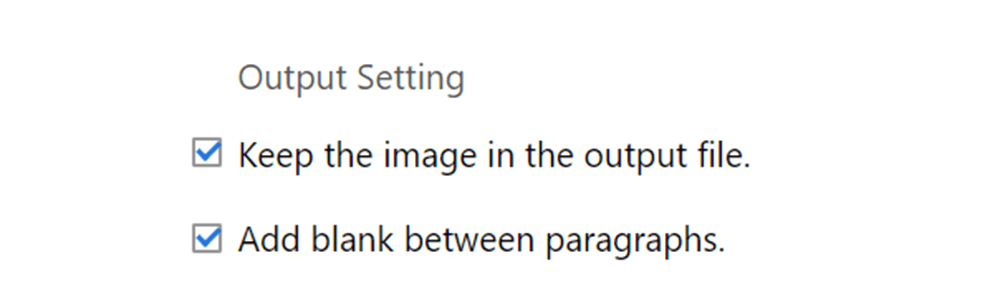
चरण 3. आउटपुट सेटिंग को सेट करें, आप छवि को रख सकते हैं या आउटपुट Mobi फ़ाइल में पैराग्राफ के बीच एक रिक्त रेखा जोड़ सकते हैं।
चरण 4. पीडीएफ को मोबी रूपांतरण शुरू करने के लिए "प्रारंभ रूपांतरण" बटन पर क्लिक करें। कुछ सेकंड प्रतीक्षा करें; आप प्रसंस्करण के बाद परिवर्तित Mobi फ़ाइल डाउनलोड कर सकते हैं।
4. Online-Convert
Online-Convert एक मुफ्त ऑनलाइन फ़ाइल कनवर्टर है जो आपको मीडिया को एक प्रारूप से दूसरे प्रारूप में आसान और तेज़ रूपांतरित करने की सुविधा दे सकता है। यह मीडिया को मुफ्त, तेज और ऑनलाइन रूपांतरित कर सकता है। आपको कोई सॉफ़्टवेयर स्थापित करने की आवश्यकता नहीं है।
इस कनवर्टर में "कन्वर्ट पीडीएफ टू MOBI" टूल के साथ, आप ईबुक्स या दस्तावेजों को MOBI प्रारूप में परिवर्तित कर सकते हैं। कनवर्टर विभिन्न प्रकार के इनपुट स्वरूपों का समर्थन करता है और आप लक्ष्य ईबुक रीडर डिवाइस का चयन भी कर सकते हैं।
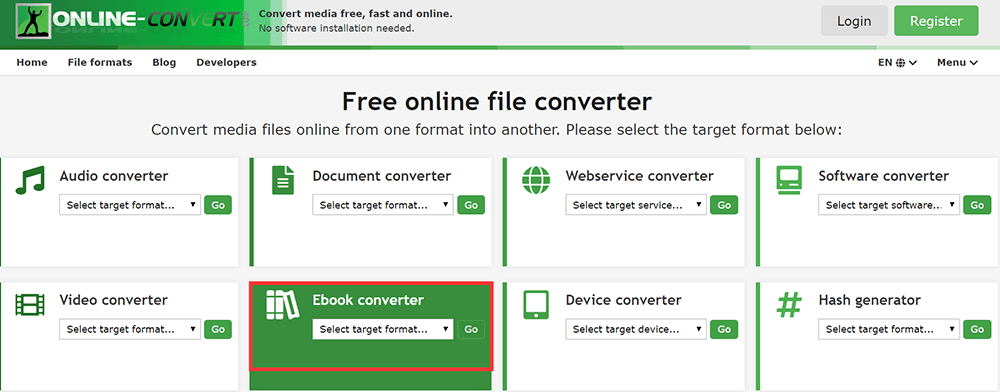
चरण 1. Online-Convert वेबसाइट पर पहुंचें, फिर लक्ष्य प्रारूप का चयन करने के लिए "ईबुक कन्वर्टर" पर जाएं। हमें "कन्वर्ट टू MOBI" चुनने की आवश्यकता है।
चरण 2. एक पीडीएफ दस्तावेज़ अपलोड करें जिसे आप MOBI प्रारूप में बदलना चाहते हैं। पीडीएफ फाइल को अपलोड करने के 3 तरीके हैं। सबसे पहले, पीडीएफ फाइलों को रिक्त में खींचें या फ़ाइल अपलोड करने के लिए "फाइलें चुनें" बटन पर क्लिक करें। दूसरा, अपनी फ़ाइल का एक लिंक दर्ज करने के लिए "URL दर्ज करें" बटन पर क्लिक करें जिसका आप उपयोग करना चाहते हैं। तीसरा, आप Dropbox या Google Drive से फ़ाइल भी अपलोड कर सकते हैं। फ़ाइल अपलोड करने के लिए संबंधित बटन पर क्लिक करें।
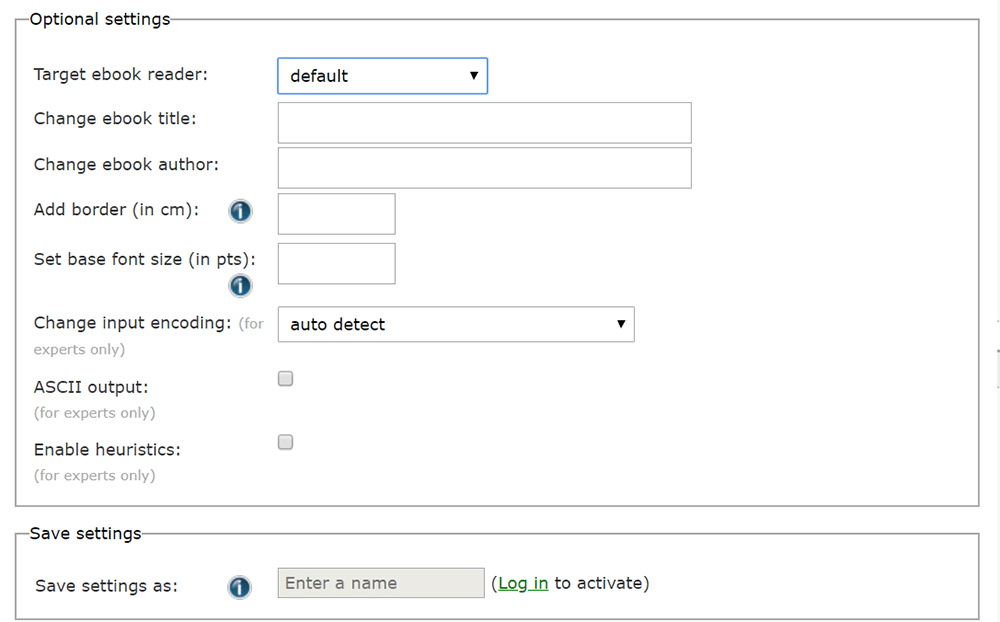
चरण 3. वैकल्पिक सेटिंग सेट करें और सेटिंग सहेजें। आप सूची से एक लक्ष्य ईबुक रीडर चुन सकते हैं, शीर्षक, लेखक, सीमा और बहुत कुछ बदल सकते हैं। जब आप समाप्त कर लें, तो अपनी MOBI फ़ाइल प्राप्त करने के लिए "प्रारंभ रूपांतरण" बटन पर क्लिक करें।
5. PS2PDF
PS2PDF पीएस को पीडीएफ, जेपीजी से पीडीएफ, और इमेज को पीडीएफ और इतने पर मुफ्त में बदलने के लिए एक मुफ्त ऑनलाइन टूल है। यह विंडोज, मैक ओएस, लिनक्स, आईई, एज, क्रोम, फायरफॉक्स और जैसे कई प्लेटफार्मों का समर्थन करता है। जब आप इस वेब एप्लिकेशन का उपयोग करते हैं, तो आपको उनमें से किसी के बारे में चिंता करने की आवश्यकता नहीं है।
PS2PDF क्लाउड सर्वर पर आपकी सभी सामग्री को संभालता है। यह आपको सबसे तेज़ परिवर्तित समय और सर्वश्रेष्ठ अपलोड गति प्राप्त करने के लिए सुनिश्चित करता है। आपकी सभी फाइलें कुछ घंटों के बाद उनके कंटेनरों से पूरी तरह से मिटा दी जाती हैं।
स्टेप 1. इसके होमपेज पर जाएं। फिर "कन्वर्ट"> "ई-बुक"> "कन्वर्ट पीडीएफ को MOBI" पर क्लिक करें।

चरण 2. अपनी पीडीएफ फाइल अपलोड करने के लिए "फाइलें जोड़ें" बटन पर क्लिक करें। आप फ़ाइल को अपने कंप्यूटर या क्लाउड खातों जैसे Google Drive या Dropbox से अपलोड कर सकते हैं।
चरण 3. कन्वर्ट विकल्प सेट करें।
चरण 4. "अब कनवर्ट करें!" पर क्लिक करें। रूपांतरण प्रक्रिया शुरू करने के लिए बटन और फिर अपनी फ़ाइल डाउनलोड करने के लिए "डाउनलोड" बटन पर क्लिक करें।
6. Aconvert
Aconvert सभी प्रकार के दस्तावेजों, ईबुक, इमेज, आइकन, वीडियो, ऑडियो और आर्काइव फाइलों को मुफ्त में ऑनलाइन Aconvert कर सकता है। डोमेन नाम में अक्षर "A" का अर्थ "ऑल" है। Aconvert ऑनलाइन फ़ाइलों को परिवर्तित करने के लिए बाजार पर सबसे अच्छा कन्वर्टर्स का उपयोग करता है। सबसे अच्छा कन्वर्टर्स ओपन-सोर्स प्रोजेक्ट हो सकते हैं, मालिकाना सॉफ्टवेयर या विशेष कार्यक्रम जो स्वयं द्वारा लिखे गए हैं। यह बैच रूपांतरण मोड का भी समर्थन करता है। आप केवल कुछ क्लिक के साथ फाइलों का एक गुच्छा बदल सकते हैं, जैसे विंडोज पर डेस्कटॉप कनवर्टर सॉफ्टवेयर का उपयोग करना।
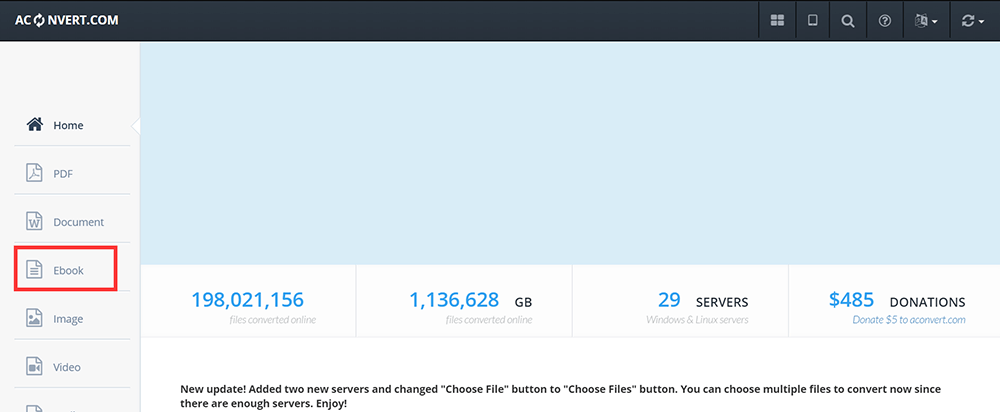
चरण 1. मुखपृष्ठ में जाएं; "ईबुक" बटन पर क्लिक करें जो टूलबार के बाईं ओर दिखाता है।
चरण 2. अपने कंप्यूटर पर कई फ़ाइलों का चयन करने के लिए "फ़ाइलें चुनें" बटन पर क्लिक करें। आप URL, Google Drive या Dropbox से ऑनलाइन फ़ाइल चुनने के लिए ड्रॉपडाउन बटन पर भी क्लिक कर सकते हैं।
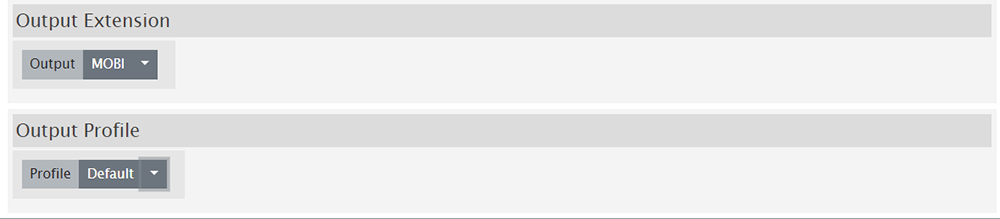
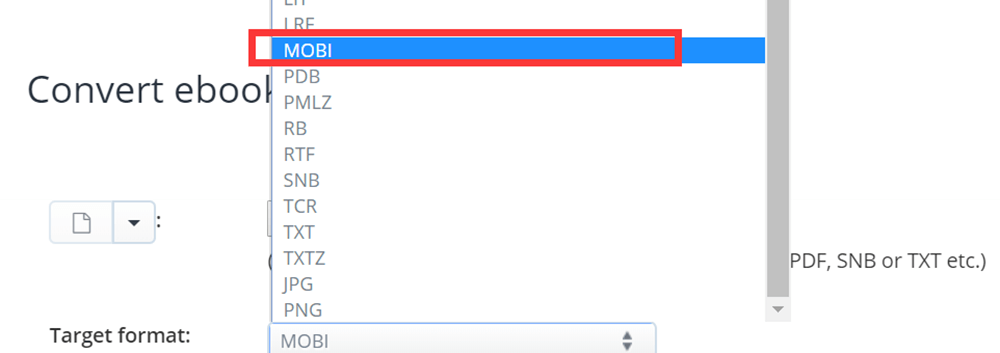
चरण 3. लक्ष्य प्रारूप चुनने के लिए ड्रॉप-डाउन आइकन पर क्लिक करें। अपने लक्ष्य प्रारूप के रूप में MOBI प्रारूप चुनें।
चरण 4. "अब कनवर्ट करें!" पर क्लिक करें। बैच रूपांतरण शुरू करने के लिए बटन। आउटपुट फ़ाइलों को "रूपांतरण परिणाम" अनुभाग में सूचीबद्ध किया जाएगा। फ़ाइल क्यूआर कोड दिखाने के लिए "डाउनलोड" आइकन पर क्लिक करें या फ़ाइल को Google Drive संग्रहण या Dropbox जैसी ऑनलाइन संग्रहण सेवाओं में सहेजें।
निष्कर्ष
PDF को MOBI कन्वर्टर्स के साथ हमने ऊपर सूचीबद्ध किया है, हम आशा करते हैं कि आप पीडीएफ फाइल को आसानी से MOBI में बदल सकते हैं और फ़ाइल को आसानी से किंडल में पढ़ सकते हैं। यदि आपके पास अनुशंसा के लिए MOBI कनवर्टर करने के लिए एक नया पीडीएफ है, तो कृपया हमसे संपर्क करें ।
क्या यह लेख सहायक था? आपकी प्रतिक्रिया के लिए आपका धन्यवाद!
हाँ या नहीं
टिप्पणी