


ईपीयूबी, इलेक्ट्रॉनिक प्रकाशन के लिए छोटा है, वर्तमान में सबसे आम और लोकप्रिय प्रबल ई-बुक प्रारूप है जो कई ई-पाठकों द्वारा समर्थित है। ईपीयूबी की अपवर्तनीय विशेषता पाठकों को अविश्वसनीय रूप से पढ़ने के अनुभव को लाती है और ईपीयूबी को ई-बुक प्रकाशकों के लिए सबसे पसंदीदा प्रारूप बनाती है। हालाँकि, यह तब मुसीबत बन जाता है जब उपयोगकर्ता EPUB ई-बुक को प्रिंट करना चाहते हैं, क्योंकि EPUB प्रारूप में फ़ाइल के लिए कोई प्रिंट विकल्प नहीं है।
इस स्थिति में, हम EPUB को पीडीएफ में बदल सकते हैं, एक मुद्रण योग्य दस्तावेज़ प्रारूप जो आपकी EPUB ई-पुस्तकों के मूल लेआउट को संरक्षित कर सकता है। निम्नलिखित लेख आपको दिखाएगा कि EPUB को पीडीएफ में 5 सरल तरीकों से कैसे परिवर्तित किया जाए।
आगे की पढाई:
एक EPUB फ़ाइल क्या है (और मैं एक को कैसे खोलूँ)
ईपीयूबी बनाम पीडीएफ: ई-प्रकाशन के लिए पेशेवरों और विपक्ष
शीर्ष 5 कनवर्टर पीडीएफ को EPUB में परिवर्तित करें
अंतर्वस्तु
भाग 1. EPUB को पीडीएफ ऑनलाइन में बदलें विकल्प 1. Zamzar विकल्प 2. PDF Candy विकल्प 3. ebook2pdf.com विकल्प 4. EPUB Converter
भाग 1. EPUB को पीडीएफ ऑनलाइन में बदलें
विकल्प 1. Zamzar
Zamzar एक ऑनलाइन और फ्री डॉक्यूमेंट कन्वर्ज़िंग प्लेटफ़ॉर्म है जो सैकड़ों फ़ाइल स्वरूपों का समर्थन करता है। Zamzar ने 2006 के बाद से 480 मिलियन से अधिक फ़ाइलों में परिवर्तित कर दिया है। Zamzar पर पीडीएफ कनवर्टर करने के लिए EPUB का उपयोग करना बहुत आसान है, आइए देखें कि यह कैसे काम करता है।
चरण 1. ऑनलाइन PDF Converter करने के लिए Zamzar EPUB पर जाएं।
चरण 2. उस EPUB फ़ाइल का चयन करें जिसे आप "फाइलें जोड़ें" बटन पर क्लिक करके पीडीएफ में कनवर्ट करना चाहते हैं या सीधे खींचें और इसे इंटरफ़ेस पर छोड़ दें। आप URL लिंक से EPUB फ़ाइल भी जोड़ सकते हैं।
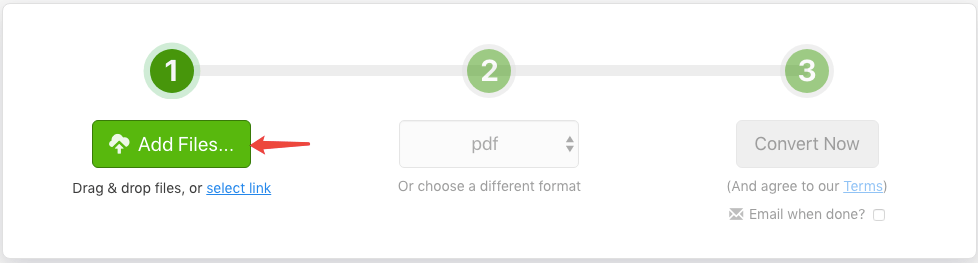
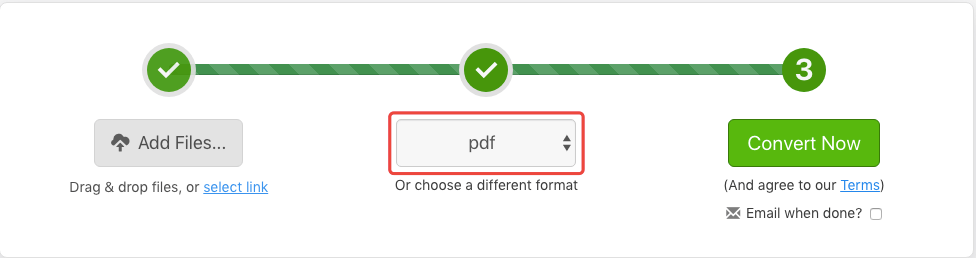
चरण 3. मध्य भाग में, पीडीएफ को अपनी EPUB फ़ाइल के आउटपुट स्वरूप के रूप में चुनें।
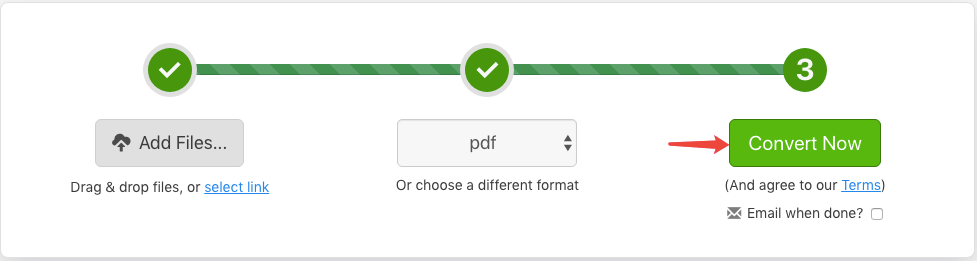
चरण 4. हरे रंग के "कन्वर्ट नाउ" बटन पर क्लिक करें पीडीएफ में EPUB परिवर्तित करना शुरू करें। आप नीचे समग्र रूपांतरण प्रक्रिया देख सकते हैं।
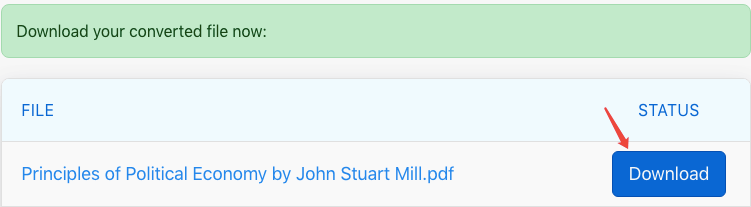
चरण 5. एक बार जब आपकी EPUB फाइल एक पीडीएफ में सफलतापूर्वक परिवर्तित हो जाती है, तो Zamzar एक परिणाम पृष्ठ पर नेविगेट करेगा जिसमें एक डाउनलोड लिंक होता है। अपने स्थानीय डिवाइस पर नई बनाई गई पीडीएफ फाइल को बचाने के लिए "डाउनलोड" बटन दबाएं।
टिप्स
"एक ईपीयूबी ई-बुक जिसमें बहुत अधिक पिक्सेल चित्र शामिल हैं, उसे विशाल आकार में पीडीएफ में परिवर्तित किया जा सकता है। भंडारण सुविधा के लिए, आप एक निश्चित आकार को कम करने के लिए पीडीएफ को संपीड़ित कर सकते हैं।"
विकल्प 2. PDF Candy
PDF Candy एक मुफ्त ऑनलाइन पीडीएफ संपादक और कनवर्टर है जो उपयोगकर्ताओं को किसी भी डिवाइस पर कुछ साधारण क्लिक के साथ पीडीएफ को संपादित करने, परिवर्तित करने, संपीड़ित करने, विभाजित करने और मर्ज करने की अनुमति देता है। अब EPUB को PDF ई-बुक्स में बदलना शुरू करते हैं।
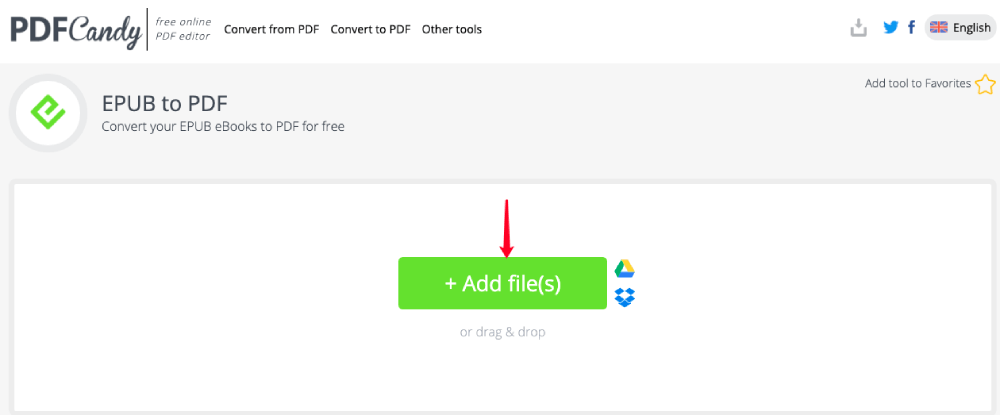
चरण 1. PDF Candy मुखपृष्ठ पर PDF Converter के लिए EPUB खोलें, फिर पीडीएफ फाइल को चुनने के लिए "एड फाइल (एस)" बटन पर क्लिक करें। इसके अलावा, आप Google Drive या Dropbox से फ़ाइलें आयात कर सकते हैं।
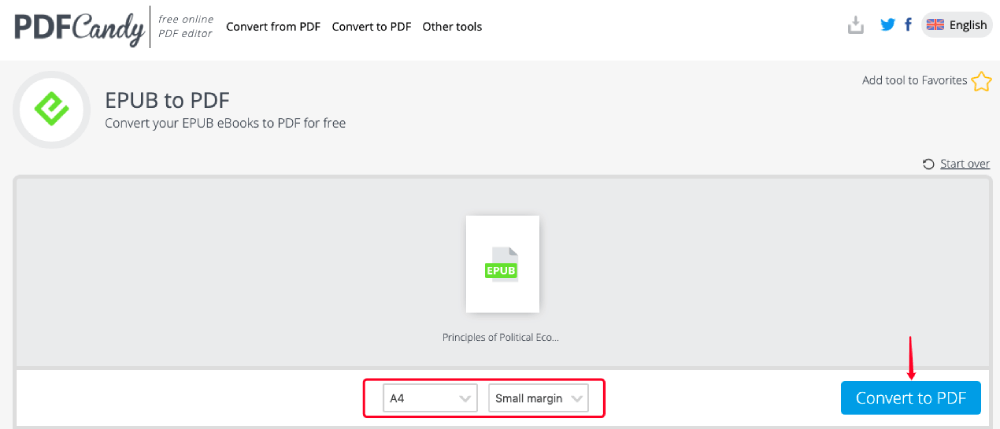
चरण 2. अपनी अपलोड की गई EPUB फ़ाइल के नीचे, आप मार्जिन मान और आउटपुट पेज प्रारूप को अनुकूलित कर सकते हैं। जब आपकी इच्छा के अनुसार सब कुछ सेट हो जाता है, तो "पीडीएफ में कनवर्ट करें" बटन दबाएं।
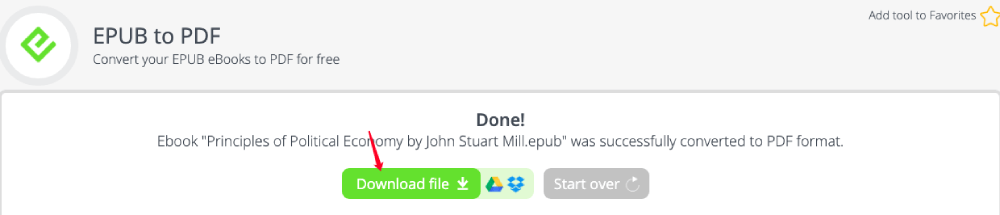
चरण 3. PDF Candy अब अपनी EPUB ई-पुस्तक को एक पीडीएफ फाइल में परिवर्तित कर रही है, बस धैर्यपूर्वक प्रतीक्षा करें। रूपांतरण हो जाने के बाद, एक डाउनलोड लिंक पेश किया जाएगा। "डाउनलोड फ़ाइल" बटन पर क्लिक करें और परिवर्तित फ़ाइल आपके डिवाइस पर सहेजी जाएगी। या आप इसे अपने Google Drive और Dropbox सहेज सकते हैं।
विकल्प 3. ebook2pdf.com
EPUB से PDF रूपांतरण के लिए, हम इस पेशेवर वेबसाइट ebook2pdf.com का उपयोग कर सकते हैं। यह एक ऑनलाइन प्लेटफ़ॉर्म है जिसे विशेष रूप से EPUB, MOBI, AZW, FB2 और अन्य ई-बुक प्रारूपों को पीडीएफ दस्तावेजों में बदलने के लिए डिज़ाइन किया गया है। केवल दो चरणों में, आप रूपांतरण पूरा कर लेंगे।
चरण 1. ईपब ई-पुस्तकों को आप "अपनी फाइलें यहां छोड़ें" क्षेत्र में बदलना और खींचें। या "UPLOAD FILES" बटन पर क्लिक करें और अपने स्थानीय डिवाइस से फ़ाइलों का चयन करें। आप एक बार में अधिकतम 20 ई-पुस्तकें जोड़ सकते हैं।
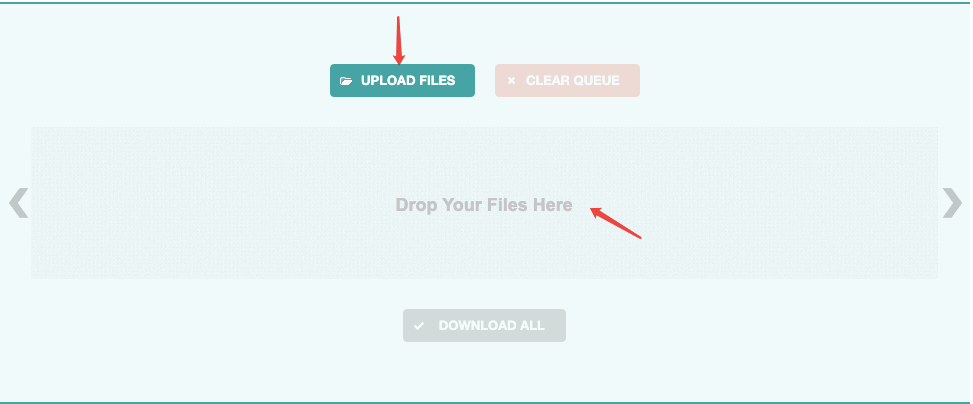
चरण 2. एक बार जब आप अपनी फ़ाइलों को जोड़ते हैं, तो आप देखेंगे कि परिवर्तित प्रक्रिया स्वचालित रूप से शुरू होती है। एक-एक करके फाइलें डाउनलोड करने के लिए थंबनेल पर "DOWNLOAD" बटन को समाप्त करने और हिट करने के लिए रूपांतरण प्रक्रिया की प्रतीक्षा करें, या ज़िप संग्रह में सभी PDF डाउनलोड करने के लिए "DOWNLOAD ALL" बटन पर क्लिक करें।

विकल्प 4. EPUB Converter
EPUB Converter ई-बुब फ़ाइलों को ईपीयूबी से पीडीएफ में बदलने में मदद करने के लिए एक नि: शुल्क ऑनलाइन ईपब कन्वर्जन उपकरण है, EPUB से MOBI, MOBI से EPUB, किंडल से पीडी, आदि। EPUB से पीडीएफ कनवर्टर निम्न निर्देश के रूप में काम करता है।
चरण 1. सर्वर में एक EPUB फ़ाइल जोड़ने के लिए "फ़ाइल जोड़ें" बटन दबाएं। यह प्लेटफ़ॉर्म कई फ़ाइलों को जोड़ने का समर्थन नहीं करता है, इसलिए यदि आप अधिक फ़ाइलों को परिवर्तित करना चाहते हैं तो आपको इस चरण को दोहराना होगा।

चरण 2. "स्टार्ट अपलोड" बटन को हिट करें और कन्वर्टर आपकी EPUB फाइल अपलोड करना शुरू कर देगा। यदि आप किसी अतिरिक्त फ़ाइल को हटाना चाहते हैं, तो बस "रद्द करें अपलोड" पर क्लिक करें।
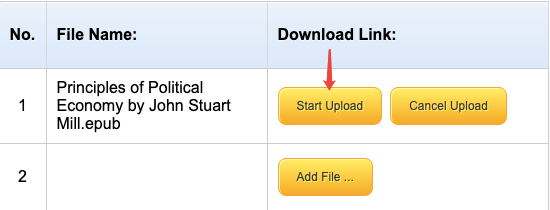
चरण 3. जब आपकी फ़ाइल अपलोड करना समाप्त हो जाती है, तो रूपांतरण शुरू करने के लिए "अभी शुरू करें" बटन पर क्लिक करें।
चरण 4. परिवर्तित प्रक्रिया समाप्त होने के बाद परिवर्तित पीडीएफ ई-बुक का डाउनलोड लिंक परिणाम पृष्ठ पर प्रदर्शित किया जाएगा। इसे अपने डिवाइस पर सहेजने के लिए बस 2 घंटे डाउनलोड बटन पर क्लिक करें।
भाग 2. डेस्कटॉप प्रोग्राम के साथ EPUB को पीडीएफ में बदलें
ऑनलाइन ई-बुक कन्वर्टर्स बहुत सुविधाजनक और संचालित करने में आसान हैं। हालाँकि, वे आमतौर पर रूपांतरण से पहले EPUB फ़ाइल में कुछ बदलाव करने के लिए अनुकूलन विकल्प प्रदान नहीं करते हैं। अगर किसी तरह आपको मेटाडेटा जोड़ने या अपनी ई-बुक के कवर को बदलने की आवश्यकता है, तो Calibre की तरह एक मुफ्त डेस्कटॉप EPUB कनवर्टर एक बेहतर विकल्प है।
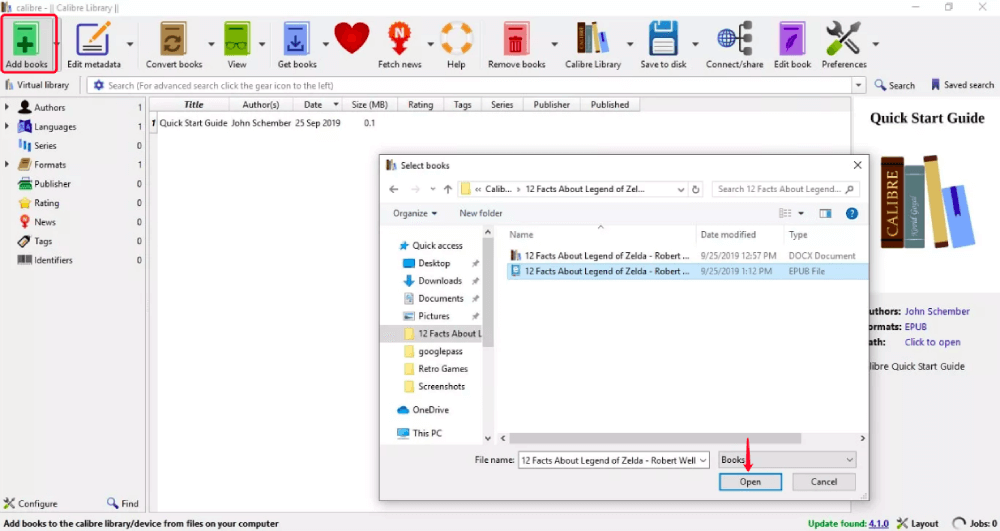
चरण 1. Calibre लॉन्च करें और शीर्ष टूलबार पर "पुस्तकें जोड़ें" चुनें। फिर "ई-बुक" डायलॉग बॉक्स पर अपना लक्ष्य ईपब ई-बुक ढूंढें और चुनें और "ओपन" बटन दबाएं।
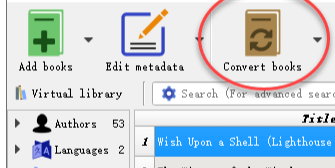
चरण 2. ई-बुक सूची में ईपीयूबी फ़ाइल चुनें जिसे आप कनवर्ट करना चाहते हैं, फिर कन्वर्ट डायलॉग बॉक्स खोलने के लिए शीर्ष मेनू बार पर "कन्वर्ट बुक्स" चुनें।
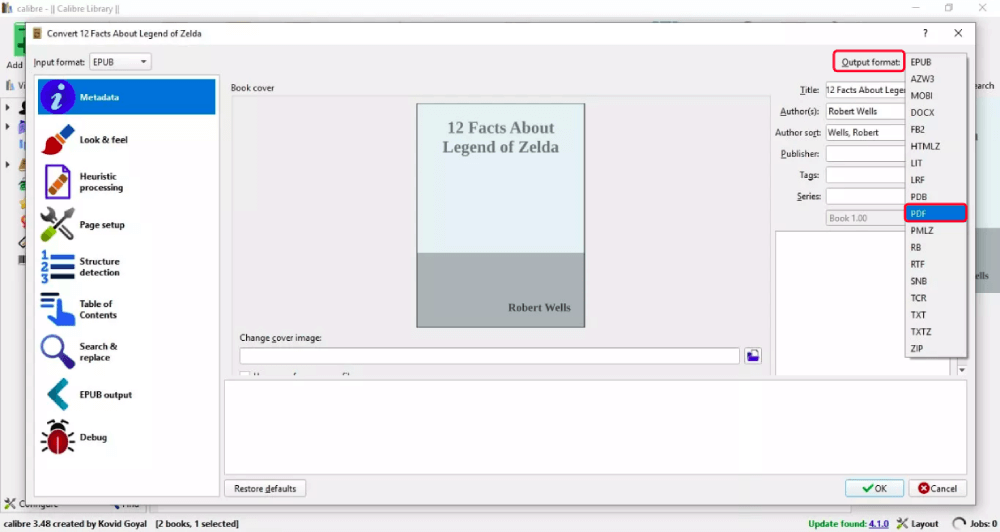
चरण 3. नए पॉप-अप संवाद बॉक्स पर, शीर्ष दाईं ओर "आउटपुट स्वरूप" विकल्प पर जाएं और "पीडीएफ" चुनें। इस बीच, मेटाडेटा सेट करें जैसे शीर्षक, लेखक, प्रकाशक, टैग, श्रृंखला, आदि यदि आवश्यक हो, तो "ओके" चुनें।
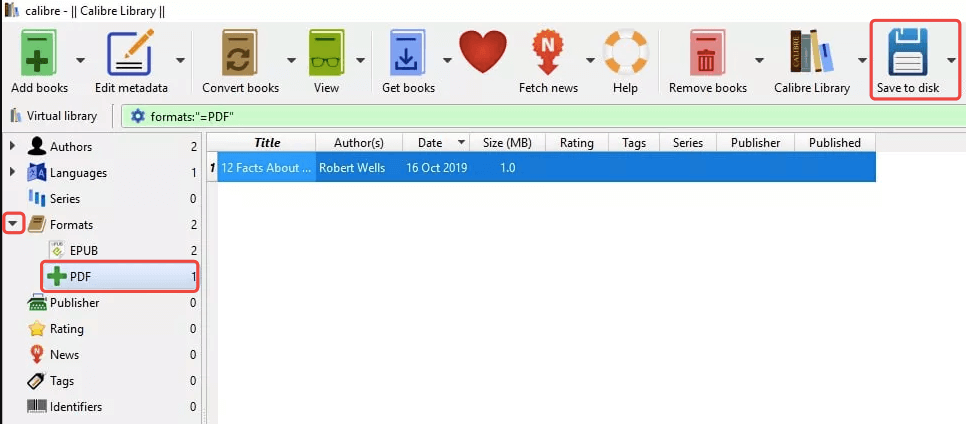
चरण 4. अब बाएं फलक पर जाएं और सूची का विस्तार करने के लिए "प्रारूप" के बगल में छोटे तीर आइकन पर क्लिक करें, फिर सूची में "पीडीएफ" चुनें। इसके बाद, एक परिवर्तित पीडीएफ फाइल का चयन करें और फिर अपने कंप्यूटर पर पीडीएफ फाइल को बचाने के लिए शीर्ष मेनू बार पर "डिस्क पर सहेजें" चुनें।
चाहे आप एक ऑनलाइन या डेस्कटॉप कनवर्टर चुनते हैं, एक EPUB फाइल को पीडीएफ में परिवर्तित करना काफी आसान काम है। रूपांतरित पीडीएफ को संपादित करने के लिए, आप माइक्रोसॉफ्ट वर्ड के साथ पीडीएफ को खोल सकते हैं और इसे एक वर्ड डॉक्यूमेंट के रूप में संपादित कर सकते हैं, या EasePDF पर एडिट पीडीएफ ऑनलाइन टूल पर जाएं।
क्या यह लेख सहायक था? आपकी प्रतिक्रिया के लिए आपका धन्यवाद!
हाँ या नहीं
टिप्पणी