


क्या आप कभी भी उन समस्याओं से चिपके हुए हैं जिन्हें आप फ़ाइलों को इकट्ठा करना चाहते हैं लेकिन पृष्ठों को सीधे नहीं हटाया जा सकता है? ऐसा इसलिए है क्योंकि जब एक पीडीएफ फाइल बनाई गई है, तो फाइल के कई पेज जैसे कि एक कैप्सूल में एनकैप्सुलेट किए गए हैं। इसलिए पीडीएफ फाइल के पेज डिलीट या मूव करने में मुश्किल होते हैं।
क्या आपको अक्सर ऐसी पीडीएफ फाइलें मिलती हैं जिनमें इतने महत्वहीन पृष्ठ होते हैं? क्या आप इस बात से नाराज़ हैं कि पीडीएफ फाइलें हमेशा आपको मुख्य पृष्ठों को खोजने के लिए इतना समय बर्बाद करती हैं?
यदि आपके पास समान कठिनाइयाँ हैं, तो यह लेख आपकी बहुत मदद करेगा। हम पीडीएफ से पृष्ठों को हटाने के तरीके के बारे में विस्तार से 4 तरीके बताएंगे, जिससे आपको सबसे अच्छा तरीका चुनने में मदद मिलेगी।
विधि 1 - EasePDF
EasePDF एक ऑनलाइन पीडीएफ कनवर्टर है जो उपयोगकर्ताओं के लिए उपयोग करना आसान और सुविधाजनक है। EasePDF प्रदान किए गए सभी उपकरण उपयोग करने के लिए निःशुल्क हैं। आपको सभी उपयोग और खरीद के लिए किसी भी शुल्क का भुगतान करने की आवश्यकता नहीं है। कोई व्यक्तिगत जानकारी की आवश्यकता नहीं है। आपको पंजीकरण करने की आवश्यकता नहीं है।
जब आप इस ऑनलाइन प्लेटफ़ॉर्म में अपने पीडीएफ को हटाते हैं, तो आपके द्वारा सर्वर पर अपलोड की गई सभी फाइलें एन्क्रिप्ट की जाएंगी। इसलिए आपको फ़ाइल की सुरक्षा के बारे में चिंता करने की आवश्यकता नहीं है।
चरण 1. आपको पहले EasePDF में नेविगेट करना होगा । फिर ऊपरी मेनू बार में "डिलीट पीडीएफ" पर क्लिक करें।
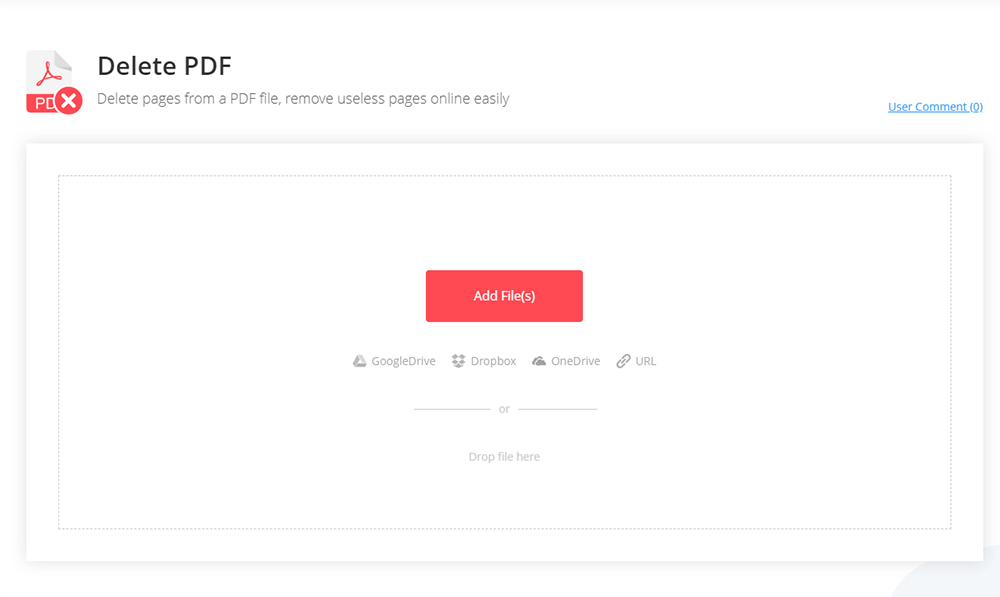
चरण 2. पीडीएफ फाइलों को अपलोड करें। आपको एक लाल "फाइलें जोड़ो" बटन दिखाई देगा, फिर इसे PDF फ़ाइल अपलोड करने के लिए क्लिक करें। या अगर आप इंटरनेट से पीडीएफ फाइलों को अपलोड करना चाहते हैं, तो अपने स्थानीय डिवाइस, Google Drive, Dropbox, OneDrive या URL लिंक को चिपकाकर फ़ाइलों को अपलोड करने के लिए संबंधित आइकन पर क्लिक करें।
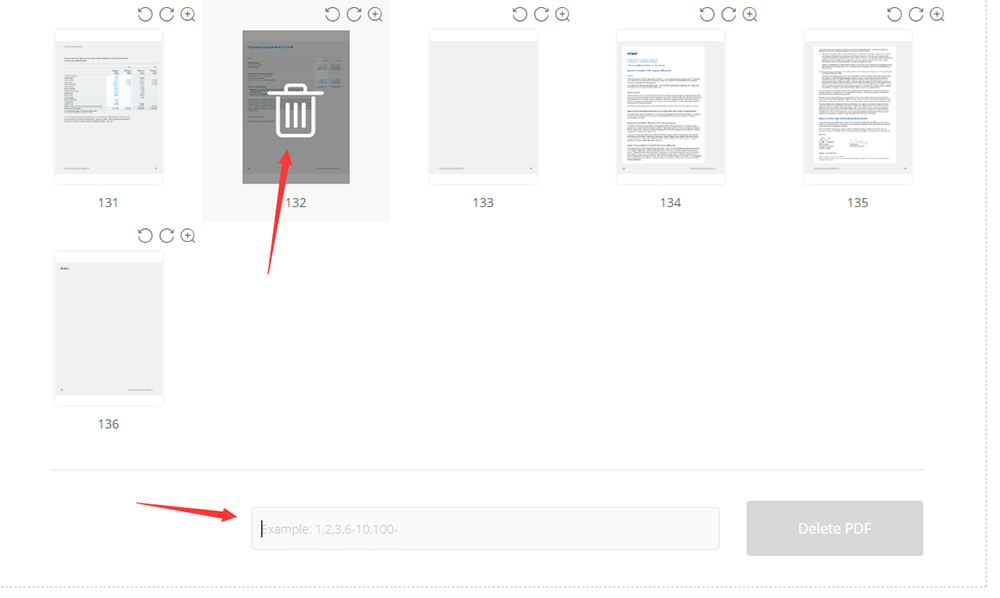
चरण 3. पृष्ठों को निकालें। उन पृष्ठों पर क्लिक करें जिन्हें आप हटाना चाहते हैं, आपको पृष्ठ पर "कचरा बिन" आइकन दिखाई देगा। आइकन पर क्लिक करें फिर आप पृष्ठों को सफलतापूर्वक हटा सकते हैं। या आप तालिका में एक अंतराल लिख सकते हैं और फिर पीडीएफ से पृष्ठों को हटाने के लिए "पीडीएफ हटाएं" बटन पर क्लिक करें। आप पीडीएफ पृष्ठों को भी घुमा सकते हैं जैसे पृष्ठों को घुमा सकते हैं या बढ़ा सकते हैं।
चरण 4. पीडीएफ फाइलें डाउनलोड करें। आपकी नई पीडीएफ फाइलें तुरंत डाउनलोड करने के लिए तैयार रहेंगी। इसके पूरा होने के बाद, अपलोड की गई किसी भी शेष फाइल को 24 घंटे में हमारे सर्वर से भेज दिया जाएगा, जिसमें साझा करने योग्य लिंक भी शामिल है। आप न केवल इसे डाउनलोड कर सकते हैं, बल्कि आसानी से आपके लिए EasePDF जाने वाले URL लिंक को कॉपी और पेस्ट करके अपने दोस्तों के साथ साझा कर सकते हैं।
विधि 2 - Smallpdf
Smallpdf एक ऑल-इन-वन ऑनलाइन पीडीएफ कनवर्टर के साथ-साथ एक संपादक भी है। यह इस कारण से अनुशंसित है कि इसके हटाए गए पेज टूल का उपयोग करना भी आसान है। सुरक्षा के लिए, Smallpdf रूपांतरण होने के एक घंटे में सर्वर से फ़ाइलों को हटा देगा।
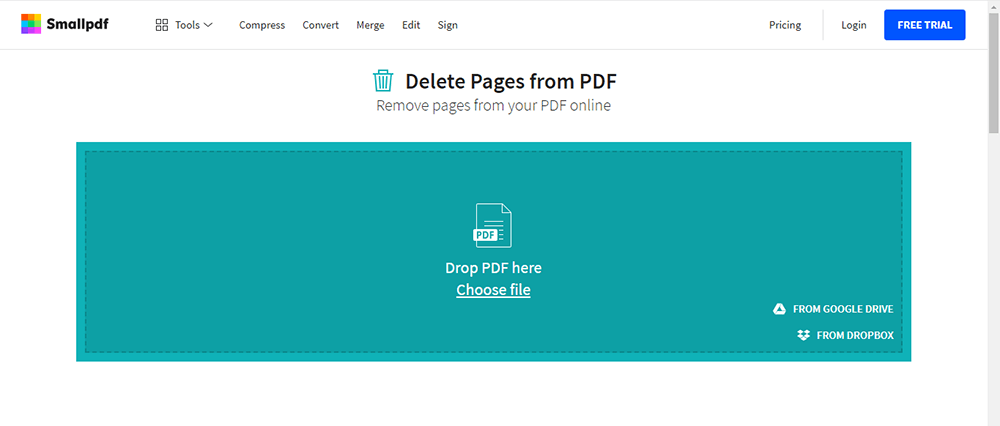
चरण 1. सबसे पहले, आपको Smallpdf वेबसाइट दर्ज करने की आवश्यकता है। फिर आप होमपेज पर "डिलीट पीडीएफ Pages" बटन देख सकते हैं। इसे क्लिक करें।
चरण 2. अपना पीडीएफ अपलोड करें जिसे आप पृष्ठों को निकालना चाहते हैं। अपनी PDF फ़ाइल को बॉक्स में खींचें और छोड़ें। आप इंटरनेट पर Google Drive या Dropbox से फ़ाइलों को जोड़ने के लिए अपलोड बटन के नीचे "क्लाउड ड्राइव" आइकन पर भी क्लिक कर सकते हैं।
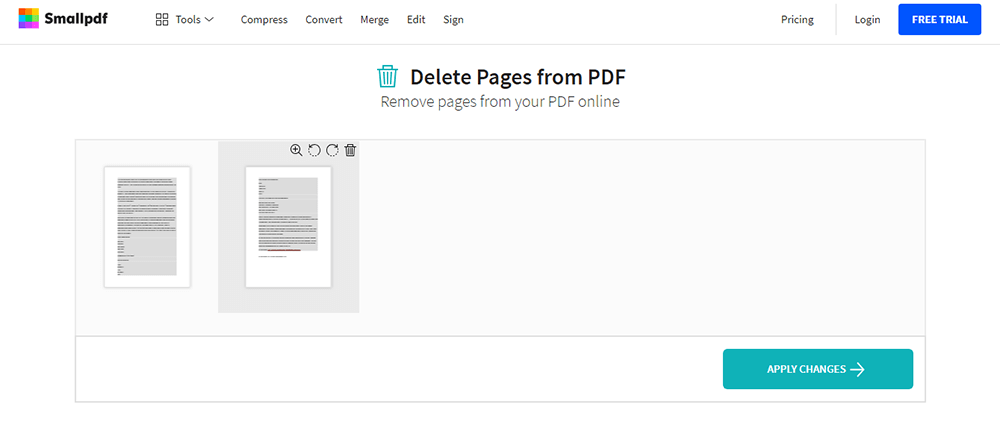
चरण 3. पृष्ठों को निकालें। प्रत्येक पृष्ठ को उसके थंबनेल पर मँडराकर निकालें और ट्रैश आइकन पर क्लिक करें। इस टूल में पृष्ठों को घुमाएँ या बढ़ाएँ भी समर्थित हैं।
चरण 4. फ़ाइलें डाउनलोड करें। "APPLY CHANGES" पर क्लिक करें और संशोधित फ़ाइल डाउनलोड करें।
विधि 3 - PDF Candy
PDF Candy एक ऑल-इन-वन ऑनलाइन पीडीएफ कनवर्टर के साथ-साथ एक संपादक भी है। यह इस कारण से अनुशंसित है कि इसके हटाए गए पेज टूल का उपयोग करना भी आसान है। सुरक्षा के लिए, Smallpdf रूपांतरण होने के एक घंटे में सर्वर से फ़ाइलों को हटा देगा।
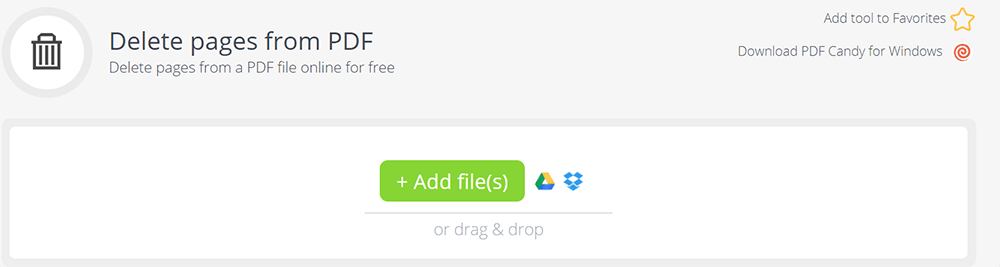
चरण 1. PDF Candy वेबसाइट खोलें, आप इसके होमपेज पर बहुत सारे उपकरण देख सकते हैं। दूसरी पंक्ति पर "पृष्ठ हटाएं" आइकन ढूंढें और फिर इसे क्लिक करें।
चरण 2. फ़ाइलें जोड़ें। आपको पीडीएफ फ़ाइल को खींचकर और "फ़ाइल जोड़ें" बटन पर क्लिक करके काम करने के लिए एक दस्तावेज़ जोड़ने की आवश्यकता है। "क्लाउड खाते" से अपनी फ़ाइलें अपलोड करें भी समर्थित हैं।
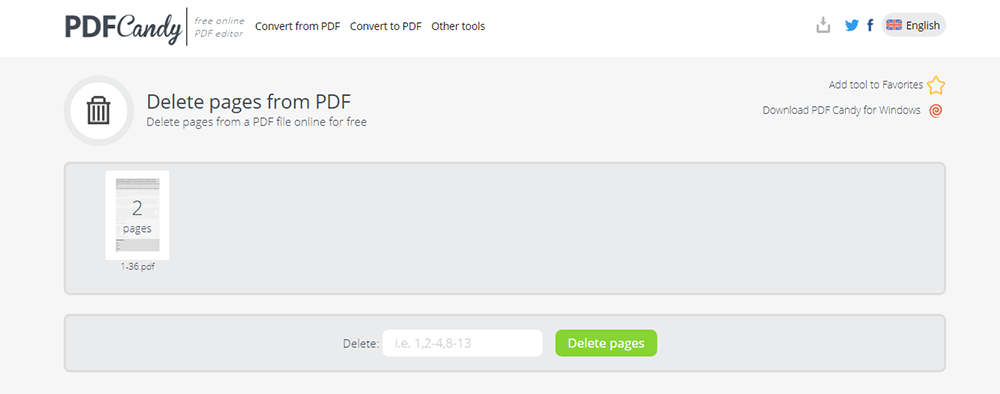
चरण 3. पृष्ठों को निकालें। हटाए जाने वाले पृष्ठों को दर्ज करें (अलग-अलग पृष्ठ और अंतराल दोनों करेंगे), हरे "पृष्ठ हटाएं" बटन पर क्लिक करें और फ़ाइलों को डाउनलोड करें।
विधि 4 - Sejda
Sejda एक उत्कृष्ट ब्राउज़र-आधारित पीडीएफ ऑनलाइन संपादक के साथ-साथ एक कनवर्टर भी है। यह उपयोग करने के लिए स्वतंत्र है। यह पीडीएफ को अन्य स्वरूपों में बदलने में मदद करने के लिए एक स्पष्ट फ़ंक्शन पैनल में बहुत सारे उपकरण प्रदान करता है, पीडीएफ फाइलों को संपादित करें, एक पीडीएफ दस्तावेज़ को डिजिटल रूप से हस्ताक्षरित करें और एक पीडीएफ को क्रॉप करें, आदि Sejda के साथ, आप अपनी पीडीएफ फाइलों के साथ काम करने के लिए स्वतंत्र महसूस कर सकते हैं।
इस कनवर्टर में डिलीट पेज टूल का उपयोग करना भी आसान है। आपके लिए इस ऑनलाइन वेबसाइट के साथ आसानी से पीडीएफ से पृष्ठों को हटाने के चरण हैं।
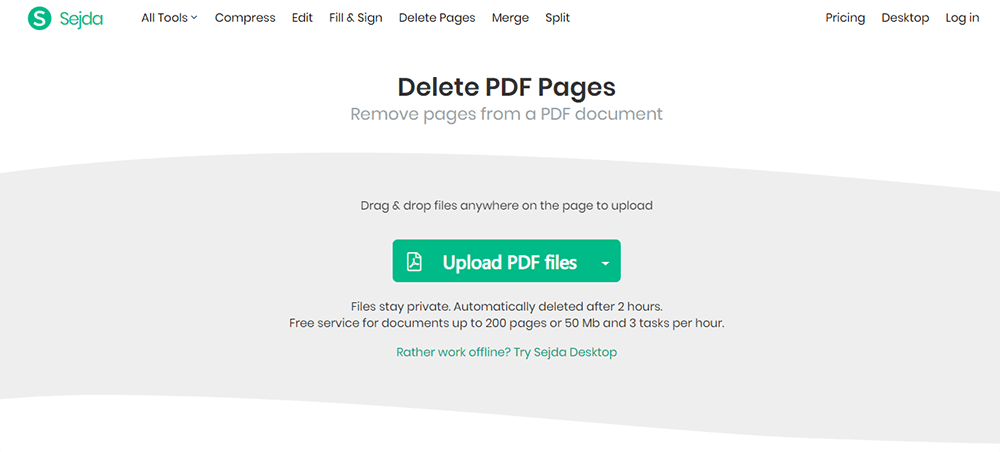
स्टेप 1. अपने इंस्टॉल किए गए ब्राउज़र को खोलें और Sejda > डिलीट Pages, जिसे होमपेज पर देखा जा सकता है। फिर इसे सेलेक्ट करें।
चरण 2. अपनी फ़ाइल अपलोड करें। "अपलोड पीडीएफ फाइलें" पर क्लिक करें और अपने स्थानीय कंप्यूटर से फ़ाइलों का चयन करें। पेज पर फ़ाइलों को खींचना और छोड़ना भी काम करता है। आप Dropbox, OneDrive या Google Drive से भी पीडीएफ फाइलें ले सकते हैं।
चरण 3. पृष्ठों को निकालें। प्रत्येक पृष्ठ पर "हटाएं" पर क्लिक करें जिन्हें आप नहीं चाहते हैं। जब आप पृष्ठ पर क्लिक करते हैं, तो एक "आवर्धक" दिखाई देगा। यदि आप एक बड़ा पृष्ठ थंबनेल चाहते हैं, तो आप "आवर्धक" पर क्लिक कर सकते हैं। आप कई पेजों को एक बार में खाली पेज टाइप करके भी आसानी से निकाल सकते हैं। (उदा। पहले दस पृष्ठों को निकालने के लिए टाइप करें 1-10)।
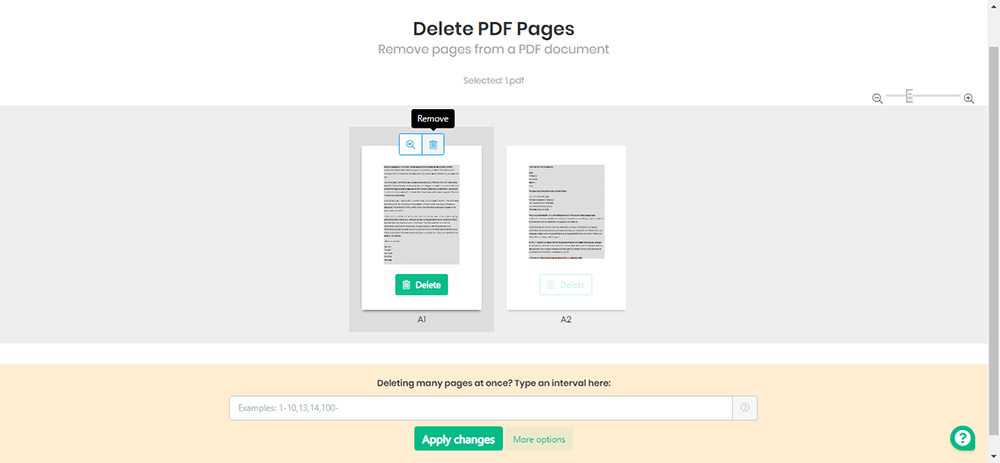
चरण 4. पीडीएफ फाइलों को सहेजें। अपने दस्तावेज़ को सहेजने के लिए "परिवर्तन लागू करें" पर क्लिक करें। कुछ सेकंड के लिए प्रतीक्षा करें और फिर आप फ़ाइलों को अपने कंप्यूटर पर डाउनलोड कर सकते हैं। क्लाउड खातों में सहेजें या अपने दोस्तों को लिंक साझा करने की भी अनुमति है।
निष्कर्ष
उपरोक्त एक पीडीएफ से पृष्ठों को निकालने के तरीके के बारे में है। हमने आपके लिए 4 निःशुल्क समाधान प्रस्तुत किए हैं। यदि आपके पास कुछ भी है जिसे आप हमारे साथ साझा करना चाहते हैं, तो कृपया हमें अपनी प्रतिक्रिया दें या आप हमसे संपर्क कर सकते हैं ।
क्या यह लेख सहायक था? आपकी प्रतिक्रिया के लिए आपका धन्यवाद!
हाँ या नहीं
टिप्पणी