


ओडीटी और पीडीएफ आमतौर पर पाठ दस्तावेजों के साथ उपयोग किए जाने वाले फ़ाइल प्रारूप हैं। दोनों प्रारूप समान हैं। दो प्रारूपों के बीच प्राथमिक अंतर यह है कि पीडीएफ आमतौर पर डेटा भंडारण के बजाय डेटा प्रस्तुति के लिए एक माध्यम के रूप में उपयोग किया जाता है। दूसरी ओर, ODT आमतौर पर डेटा संग्रहीत करने के लिए उपयोग किया जाता है और अधिकांश अवसरों पर अधिक संपादन योग्य होता है।
तो हम दस्तावेज़ को बेहतर संपादन के लिए एक पीडीएफ दस्तावेज़ को जल्दी से एक ओडीटी फ़ाइल में कैसे परिवर्तित करते हैं? अब इस लेख का पालन करें और हम आपको कुछ मुफ्त ऑनलाइन कन्वर्टर्स के साथ पीडीटी में पीडीएफ कन्वर्ट करने का तरीका बताएंगे।
अंतर्वस्तु
विकल्प 1. Zamzar
Zamzar 1200 से अधिक फ़ाइल स्वरूपों को बदलने के लिए समर्थन करता है। यह एक ऑनलाइन मंच है; इसका उपयोग करने के लिए आपको सॉफ्टवेयर डाउनलोड करने की आवश्यकता नहीं है। बस अपनी फ़ाइल का चयन करें, कन्वर्ट करने के लिए एक प्रारूप चुनें और बाद में आप अपनी नई फ़ाइल प्राप्त कर सकते हैं।
Zamzar में अपनी फ़ाइल की सुरक्षा के बारे में चिंता न करें, इसके सर्वरों को एक सुरक्षित सॉकेट लेयर (एसएसएल) पर भेजे गए परिवहन-स्तरीय सुरक्षा (टीएलएस) द्वारा सुरक्षित किया गया है, और एईएस 256-बिट एसएसएल प्रमाण पत्र का उपयोग करके सुरक्षित किया गया है। इस बीच, Zamzar उपयोगकर्ता खाता पासवर्ड भी उनके डेटाबेस में संग्रहीत किए जाते हैं, इसलिए यदि आप अपनी लॉगिन जानकारी भूल जाते हैं तो यह पुनर्प्राप्त करने योग्य होगा।
चरण 1. Zamzar की वेबसाइट पर जाएँ। अपलोड पृष्ठ उनके मुखपृष्ठ पर है। फ़ाइल जोड़ने के लिए आपके पास दो तरीके हैं। सबसे पहले, "फाइलें जोड़ें ..." बटन पर क्लिक करें या अपनी पीडीएफ फाइल को इस पृष्ठ पर खींचें। दूसरा, "सेलेक्ट लिंक" बटन पर क्लिक करके जिस फ़ाइल को आप कनवर्ट करना चाहते हैं उसका लिंक डालें।

चरण 2. इंटरफ़ेस के केंद्र में आउटपुट प्रारूप के रूप में "ODT" का चयन करने के लिए "कन्वर्ट टू" बटन के ड्रॉप-डाउन आइकन पर क्लिक करें।
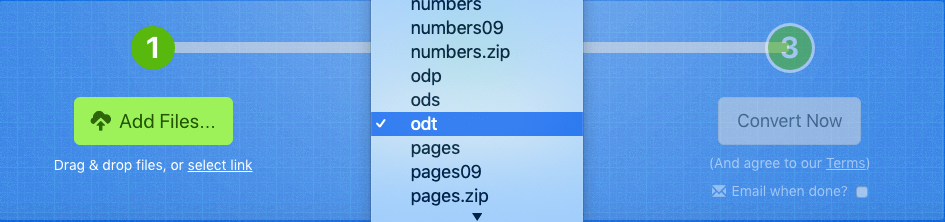
चरण 3. अपनी पीडीएफ फाइल को परिवर्तित करने के लिए "अब कन्वर्ट" पर क्लिक करें। फिर रूपांतरण पूरा होने पर परिवर्तित ODT फ़ाइल डाउनलोड करने के लिए "डाउनलोड" बटन पर क्लिक करें।
विकल्प 2. FreeConvert
FreeConvert .com एक वेब-आधारित कनवर्टिंग प्लेटफ़ॉर्म है जो उपयोगकर्ताओं को विभिन्न स्वरूपों के बीच छवियों, वीडियो, ऑडियो और दस्तावेज़ों को परिवर्तित करने की अनुमति देता है। यदि आप उन ऐप्स को अपने कंप्यूटर पर इंस्टॉल नहीं करते हैं, तो PDF को ODT में बदलने के लिए आप इस ऑनलाइन कनवर्टर का उपयोग कर सकते हैं। आउटपुट ODT फ़ाइल मूल PDF फ़ाइल के समान है। इसलिए आपको परिवर्तित फ़ाइल की गुणवत्ता के बारे में चिंता करने की आवश्यकता नहीं है।
आपके द्वारा फ़ाइल को कनवर्ट करने के बाद, कोई भी दस्तावेज़ तक पहुँच प्राप्त नहीं कर सकता क्योंकि यह सर्वर में प्रोग्राम द्वारा संसाधित होता है और किसी को भी फ़ाइल नहीं मिल सकती क्योंकि 30 मिनट के बाद फाइल सर्वर से स्थायी रूप से मिट जाएगी। इस ऑनलाइन प्लेटफ़ॉर्म में आपकी गोपनीयता की गारंटी है।
चरण 1. " पीडीएफ से ओडीटी " टूल तक पहुंचें।
चरण 2. आप "कंप्यूटर" मोड या "URL" मोड चुन सकते हैं। "कंप्यूटर" मोड पर, स्थानीय डिवाइस से अपनी लक्ष्य फ़ाइलों को जोड़ने के लिए "पीडीएफ फाइलें चुनें" बटन को हिट करें। यदि आप एक URL लिंक से एक पीडीएफ फाइल को बदलने वाले हैं, तो बस "URL" मोड चुनें और रिक्त स्थान पर URL दर्ज करें, फिर "Add" पर क्लिक करें।
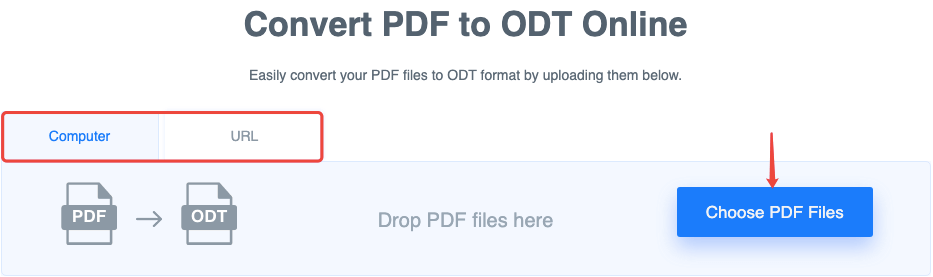
चरण 3. परिवर्तित प्रक्रिया शुरू करने के लिए "कन्वर्ट टू ओडीटी" पर क्लिक करें।
चरण 4. "ODD डाउनलोड करें" बटन दबाकर परिवर्तित ODT फ़ाइल को समाप्त करने और डाउनलोड करने के लिए रूपांतरण की प्रतीक्षा करें।
विकल्प 3. Aconvert
Aconvert एक ऑल-इन-वन कनवर्टर है जो पीडीएफ और अन्य दस्तावेजों, छवियों, ई-पुस्तकों और मीडिया फ़ाइलों का प्रबंधन करने के लिए आपको आवश्यक सब कुछ दे सकता है। यह कन्वर्टर न केवल पीडीएफ को ODT फाइल में बदलने में आपकी मदद कर सकता है बल्कि पीडीएफ को विभाजित, मर्ज, लॉक, अनलॉक, रोटेट और कंप्रेस भी कर सकता है। इनमें से प्रत्येक उपकरण मुफ्त में ऑनलाइन है और इसके लिए कोई स्थापना या पंजीकरण आवश्यक नहीं है।
चरण 1. अपना ब्राउज़र खोलें और इसे Aconvert वेबसाइट में टाइप करें। इसके बाएं पैनल पर, आप विभिन्न फ़ाइलों के लिए कन्वर्टर्स देख सकते हैं। पीडीएफ कनवर्टर खोलने के लिए "पीडीएफ" चुनें। फिर "लक्ष्य प्रारूप" विकल्प पर "ओडीटी" चुनें, फिर आप " पीडीएफ को ओडीटी " देख सकते हैं। उपकरण।
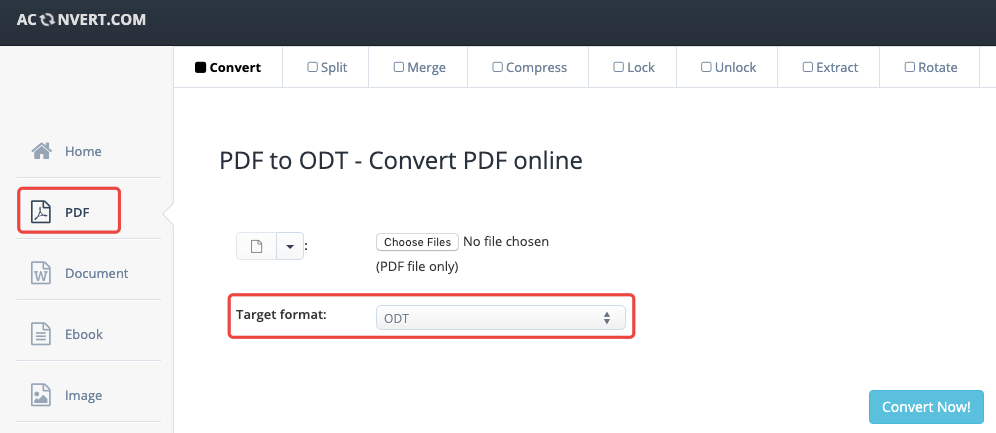
चरण 2. अपने स्थानीय फ़ोल्डरों को नेविगेट करने के लिए "फाइल चुनें" बटन पर क्लिक करें, फिर लक्ष्य पीडीएफ फाइल का चयन करें और "ओपन" पर हिट करें। फिर अपनी PDF को ODT फ़ाइल में कनवर्ट करना शुरू करने के लिए "कन्वर्ट नाउ" पर क्लिक करें।
चरण 3. जब पीडीएफ सफलतापूर्वक ओडीटी में परिवर्तित हो जाता है, तो अपने स्थानीय डिवाइस पर पीडीएफ फाइल को बचाने के लिए दाईं ओर स्थित फ़ाइल लिंक या छोटे "डाउनलोड" आइकन पर क्लिक करें।

विकल्प 4. ओनलीकोनोवर्टफ्री
onlineconvertfree.com PDF को ODT में बदलने के लिए सबसे अच्छे टूल में से एक है। यह कनवर्टर उपयोगकर्ताओं की गोपनीयता का सम्मान करता है। आपकी फ़ाइलों की सामग्री का खुलासा नहीं किया गया है या किसी तीसरे पक्ष के संगठनों को नहीं सौंपा गया है।
इस वेबसाइट के सभी उपयोगकर्ताओं को बिना किसी शुल्क के PDF से ODT सेवा प्रदान की जाती है। हालाँकि, आप केवल एक उपयोगकर्ता के रूप में एक समय में दो फ़ाइलों को परिवर्तित कर सकते हैं। आप प्रीमियम खाता पंजीकृत करके इस पंजीकरण को हटा सकते हैं।
चरण 1. " पीडीएफ से ओडीटी कनवर्टर " पर जाएं, फिर एक फ़ाइल चयनकर्ता को खोलने के लिए "चुनें फ़ाइल" पर क्लिक करें जो आपके स्थानीय डिवाइस तक पहुंच जाएगा।
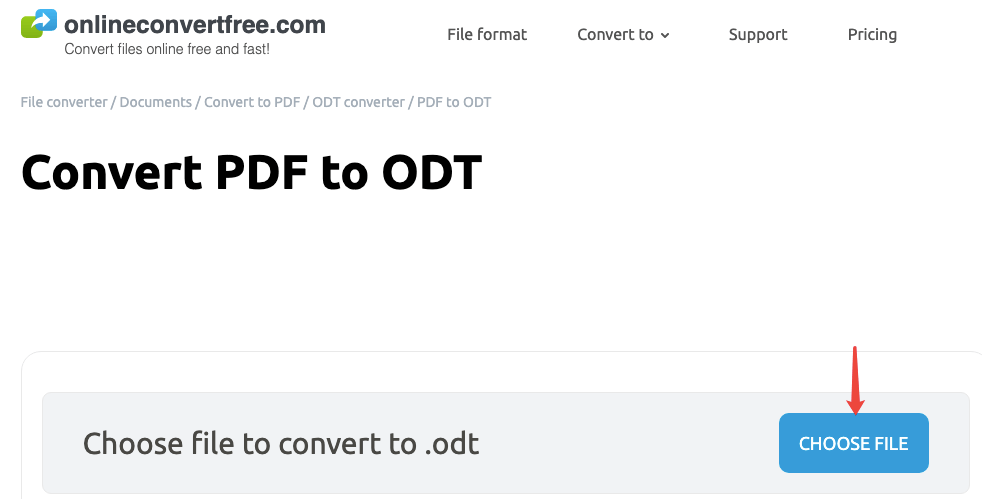
चरण 2। यदि आवश्यक हो तो अधिक PDF अपलोड करने के लिए "ADD MORE FILES" चुनें। जब आप चाहते हैं कि सभी फ़ाइलें जोड़ी जाती हैं, तो "CONVERT" पर क्लिक करें और कन्वर्टर रूपांतरण शुरू कर देगा।
चरण 3. कुछ सेकंड के बाद, एक ज़िप फ़ाइल में आपकी नई ODT फ़ाइल बनाई जाएगी। आउटपुट फ़ाइल डाउनलोड करने के लिए "डाउनलोड" बटन पर क्लिक करें।

विकल्प 5. Convertio
Convertio आपकी फ़ाइलों को लगभग किसी भी प्रारूप में बदल सकता है, यह 300 से अधिक विभिन्न फ़ाइल स्वरूपों के बीच 25600 से अधिक विभिन्न रूपांतरणों का समर्थन करता है। यदि आप फ़ाइल को रूपांतरित करना चाहते हैं, तो आपको पृष्ठ पर अपनी फ़ाइलों को छोड़ने की जरूरत है, एक आउटपुट स्वरूप चुनें और "कन्वर्ट" बटन पर क्लिक करें। प्रक्रिया को पूरा करने के लिए कुछ सेकंड के लिए प्रतीक्षा करें। फिर आप फ़ाइल डाउनलोड कर सकते हैं। आपके द्वारा फ़ाइल को कनवर्ट करने के बाद, प्लेटफ़ॉर्म अपलोड की गई फ़ाइलों को तुरंत हटा देगा और 24 घंटों के बाद परिवर्तित फ़ाइलों को हटा देगा। आपकी फ़ाइलों तक किसी की पहुंच नहीं है।
Step 1. Convertio के " PDF to ODT " टूल में क्लिक करें। पीडीएफ फाइल को अपलोड करने के लिए "फाइल चुनें" बटन पर क्लिक करें जिसे आपको बदलना है। आप कंप्यूटर, Google Drive, Dropbox, URL लिंक से या पेज पर ड्रैग करके फाइल का चयन कर सकते हैं।
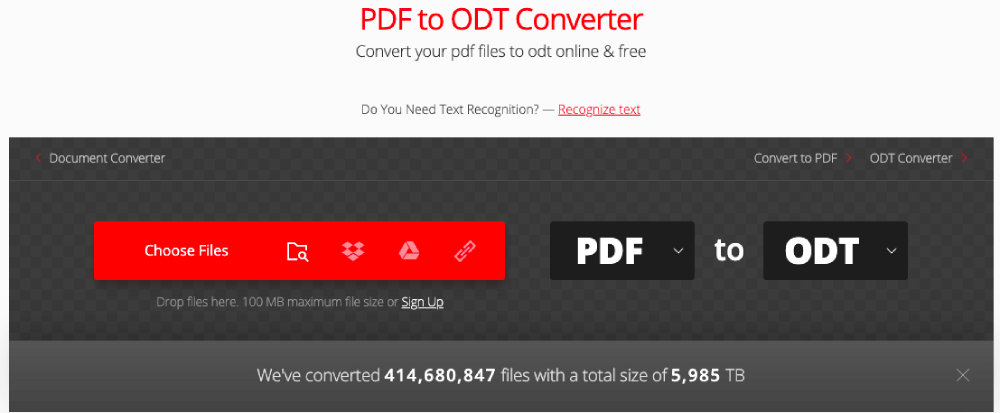
चरण 2. "अधिक फाइलें जोड़ें" पर क्लिक करें जो निचले-बाएं कोने में दिखाता है या एक साथ कई फ़ाइलों को जोड़ने के लिए Ctrl या Shift का उपयोग करें। एक बार आपकी लक्ष्य फाइलें पूरी तरह जुड़ जाने के बाद, प्रक्रिया शुरू करने के लिए "कन्वर्ट" बटन पर क्लिक करें।
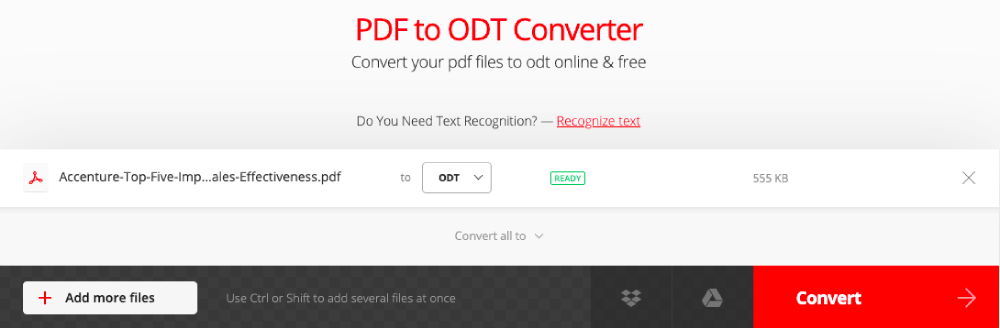
चरण 3. फ़ाइल को कनवर्ट करने दें और रूपांतरण पूरा होने के बाद आप अपनी नई बनाई गई ODT फ़ाइल डाउनलोड कर सकते हैं।
निष्कर्ष
उपरोक्त पीडीएफ दस्तावेजों को पीडीएफ फाइलों में ऑनलाइन रूपांतरित करने के 5 तरीके पेश करता है। उन तरीकों का उपयोग करके आप बहुत समय बचा सकते हैं क्योंकि उन्हें किसी भी सॉफ़्टवेयर को स्थापित करने की आवश्यकता नहीं है। हमें विश्वास है कि PDF को ODT में ऑनलाइन रूपांतरित करने के सभी उपाय आपको मिल गए हैं। यदि आपके पास अभी भी कोई प्रश्न है, तो कृपया एक संदेश छोड़ने के लिए स्वतंत्र महसूस करें।
क्या यह लेख सहायक था? आपकी प्रतिक्रिया के लिए आपका धन्यवाद!
हाँ या नहीं
टिप्पणी