


Google Docs एक विश्व-अग्रणी पेशेवर ऑनलाइन दस्तावेज़ प्रोसेसर और संपादक है। उपयोगकर्ता Google Docs में स्मार्ट एडिटिंग और स्टाइलिंग टूल के साथ टेक्स्ट और पैराग्राफ को आसानी से फॉर्मेट कर सकते हैं। संपादित दस्तावेजों को ODF, HTML, PDF, RTF, Text, Office Open XML आदि सहित विभिन्न स्वरूपों में निर्यात किया जा सकता है और डॉक्स प्रारूप में देखे और परिवर्तित किए जा सकने वाले सामान्य स्वरूपों में Word, TXT, RTF, HTML शामिल हैं , और ODT।
तो कैसे पीडीएफ के बारे में? क्या हम Google Docs में पीडीएफ देख और संपादित कर सकते हैं? इसका जवाब है हाँ। हम Google Docs में पीडीएफ अपलोड कर सकते हैं और पीडीएफ को Google Docs प्रारूप में बदल सकते हैं, फिर हम Google Docs में एक पीडीएफ को संपादित कर पाएंगे।
भाग 1. Google Docs रूपांतरण के लिए पीडीएफ
Google Docs में पीडीएफ को संपादित करने के लिए, हमें पीडीएफ को Google Docs अपलोड करना होगा और उसे डॉक्स प्रारूप में बदलना होगा। अब आइए Google Docs में एक पीडीएफ कैसे खोलें, इसके त्वरित गाइड के माध्यम से जाने।
चरण 1. अपने वेब ब्राउज़र पर Google Docs खोलें और अपने Google खाते के साथ लॉग इन करें।
चरण 2. इंटरफ़ेस के मध्य दाएं भाग पर, अपनी पीडीएफ फाइल को अपलोड करने के लिए छोटे फ़ाइल आइकन पर क्लिक करें।

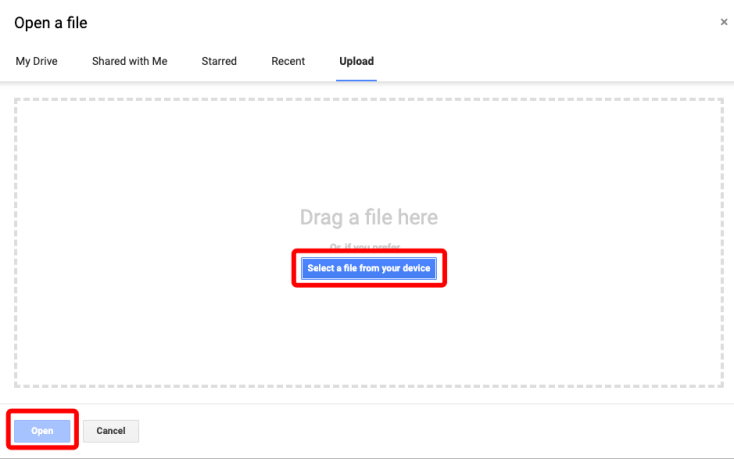
चरण 3. यदि आप जिस पीडीएफ फाइल को Google Docs में खोलना चाहते हैं, वह आपके Google Drive पर संग्रहीत है, बस "मेरा ड्राइव" चुनें और ब्राउज़र आपके ड्राइव खाते में निर्देशित करेगा। अपने स्थानीय डिवाइस पर एक पीडीएफ खोलने के लिए, "अपलोड" विकल्प चुनें फिर "अपने डिवाइस से एक फ़ाइल चुनें" पर क्लिक करें। या आप बस फ़ाइल को इंटरफ़ेस में खींच सकते हैं और छोड़ सकते हैं। जब फ़ाइल का चयन किया जाता है, तो "ओपन" बटन दबाएं।
चरण 4. आपका पीडीएफ वेब ब्राउज़र पर खोला जाएगा। " Google Docs के साथ खोलें" के बगल में थोड़ा त्रिकोण टैब पर क्लिक करें, और ड्रॉप-डाउन मेनू पर "Google Docs" चुनें।

किया हुआ। आप Google Docs के साथ PDF कैसे अपलोड और खोलते हैं। इस विषय पर आगे पढ़ने के लिए, कृपया इस विकि लेख को देखें: Google Docs के साथ पीडीएफ संपादन योग्य कैसे बनाएं । अगला, आइए जानें कि Google Docs में PDF कैसे संपादित करें।
भाग 2. Google Docs में पीडीएफ संपादित करें
जैसे ही आप इसमें पीडीएफ खोलेंगे, Google Docs को पीडीएफ एडिटर के रूप में इस्तेमाल किया जा सकता है। यह उस तरह है जैसे आप पीडीएफ को वर्ड में बदलते हैं और फिर इसे माइक्रोसॉफ्ट वर्ड में एडिट करते हैं। Google Docs में आपके PDF को सही बनाने के लिए बहुत सारे संपादन और स्टाइल टूल हैं और हम आपको यहाँ कुछ कूल एडिटिंग ट्रिक्स दिखाएंगे।
ग्रंथों को संपादित और प्रारूपित करें
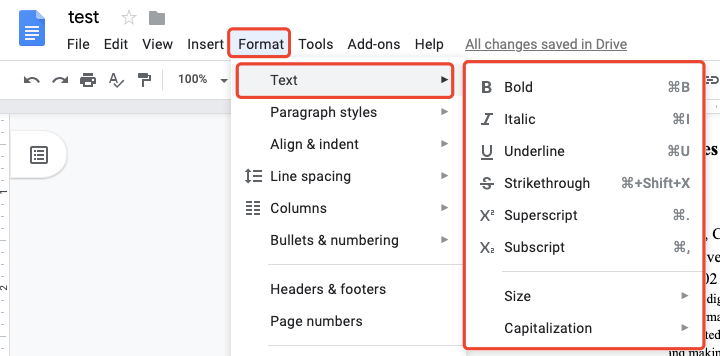
Google Docs में खोले जाने के बाद, पीडीएफ के पाठ संपादन योग्य हो जाते हैं। हम पाठ सामग्री या प्रारूप को बदल सकते हैं। पाठ प्रारूप को बदलने के लिए, बस माउस के साथ ग्रंथों का चयन करें फिर "प्रारूप"> "पाठ" पर जाएं, और किसी भी उपकरण पर क्लिक करें जिसकी आपको आवश्यकता है। पाठ प्रारूपण उपकरण में "बोल्ड", "इटैलिक", "अंडरलाइन", "स्ट्राइकथ्रू" आदि शामिल हैं।
आप ग्रंथों को बड़े या छोटे आकार में भी सेट कर सकते हैं। "कैपिटलाइज़ेशन" विकल्प पर, आप चयनित पाठों को "लोअरकेस", "अपरकेस" या "स्टेट केस" में बदल सकते हैं।
कॉलम स्टाइल सेट करें
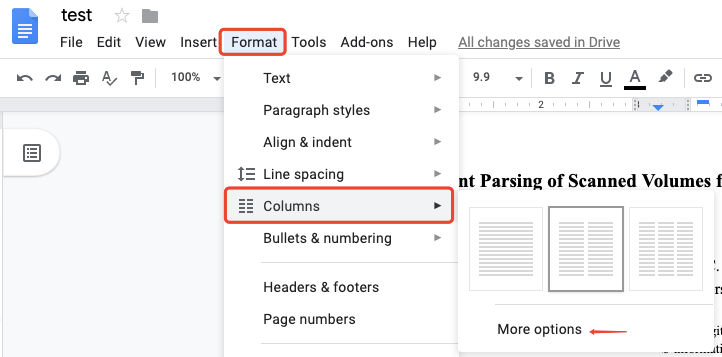
"प्रारूप" मेनू पर, "कॉलम" चुनें यदि आपको अपने पीडीएफ के कॉलम नंबर को पढ़ने की आवश्यकता है। आप एक से तीन कॉलम चुन सकते हैं। यदि आप "अधिक विकल्प" टैब पर क्लिक करते हैं, तो आप रिक्ति मूल्य भी निर्धारित कर सकते हैं और क्या स्तंभों के बीच एक रेखा होगी।
एक अनुच्छेद जोड़ें
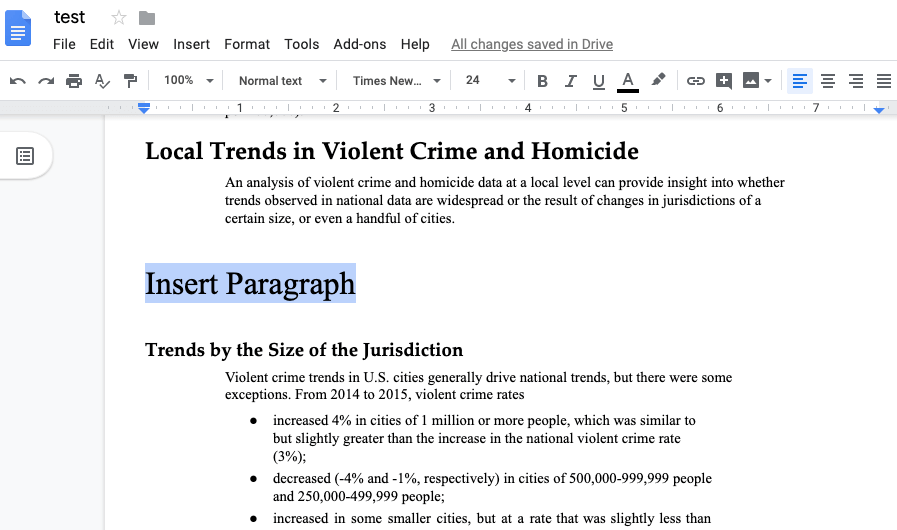
उन दो अनुच्छेदों के बीच क्लिक करें, जिन्हें आप पाठ सम्मिलित करना चाहते हैं। फिर कीबोर्ड पर "एंटर" बटन दबाएं, और एक नया पैराग्राफ बनाने के लिए किसी भी टेक्स्ट को टाइप या पेस्ट करें।
चित्र सम्मिलित करें
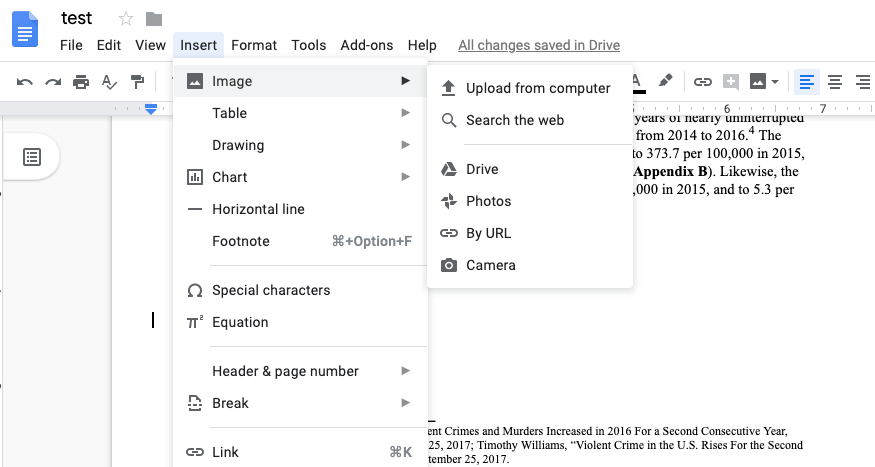
किसी भी रिक्त स्थान पर क्लिक करें जिसे आप एक छवि सम्मिलित करना चाहते हैं। फिर शीर्ष टूलबार पर "सम्मिलित करें" टैब पर जाएं और ड्रॉप-डाउन सूची से "छवि" चुनें। आपके द्वारा जोड़ा गया चित्र आपके स्थानीय कंप्यूटर, ऑनलाइन ड्राइव, या एक छवि URL से हो सकता है जिसे आप किसी वेबसाइट से कॉपी करते हैं।
छवियाँ संपादित करें
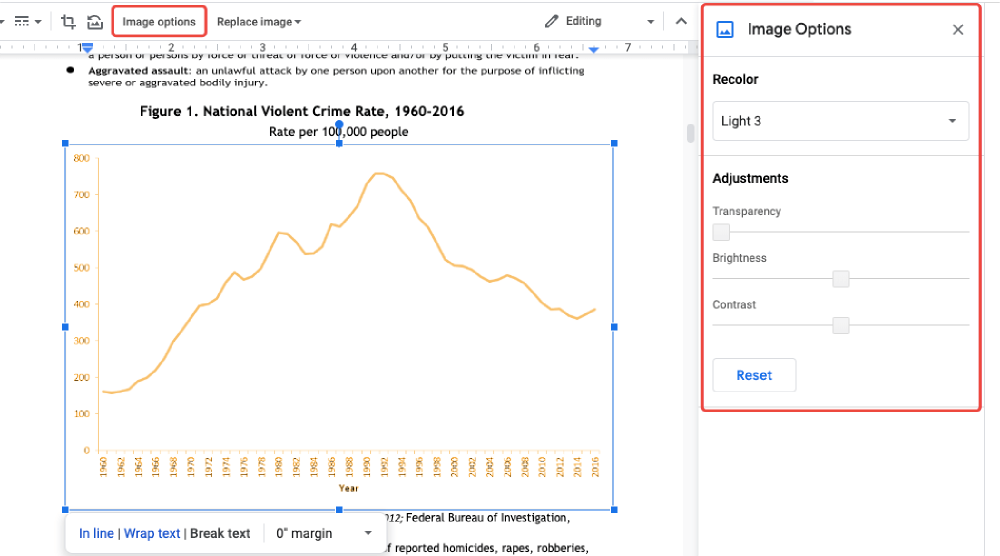
Google Docs के साथ, आपके पीडीएफ पर छवियों को भी संपादित किया जा सकता है। बस आप जिस भी इमेज को एडिट करना चाहते हैं उस पर क्लिक करें, फिर उसके आसपास कुछ इमेज एडिटिंग के ऑप्शन दिखाई देंगे। अब आप कर सकते हैं:
- फसल की छवियां और छवि आकार को फिर से पढ़ना।
- मार्जिन को पढ़कर छवि की स्थिति निर्धारित करें।
- संपादन मेनू पर "छवि विकल्प" चुनें, और आप छवि को फिर से व्यवस्थित कर सकते हैं और इसकी पारदर्शिता, चमक और कंट्रास्ट को समायोजित कर सकते हैं।
- छवि बदलें। जिस भी छवि को आप बदलना चाहते हैं उस पर क्लिक करें, और संपादन टूलबार पर "बदलें छवि" चुनें।
चार्ट सम्मिलित करें
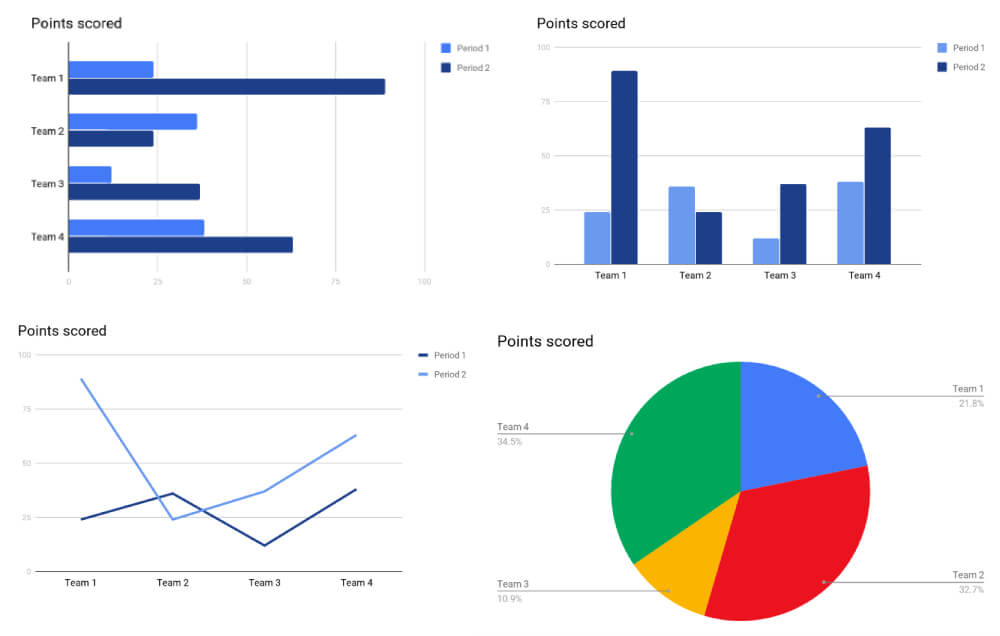
हम Google Docs में अपने पीडीएफ में 4 प्रकार के चार्ट सम्मिलित करते हैं। शीर्ष टूलबार पर "इनसेट" टैब पर जाएं और "चार्ट" चुनें, फिर अपनी आवश्यकता के अनुसार "बार", "कॉलम", "लाइन", और "पाई" से एक चार्ट मॉडल चुनें। आपके द्वारा सफलतापूर्वक एक चार्ट सम्मिलित करने के बाद, आप विवरण डेटा को संपादित करने के लिए एक नई एक्सेल संपादन विंडो खोलने के लिए "शीट में संपादन" बटन पर क्लिक कर सकते हैं।
टेबल्स डालें
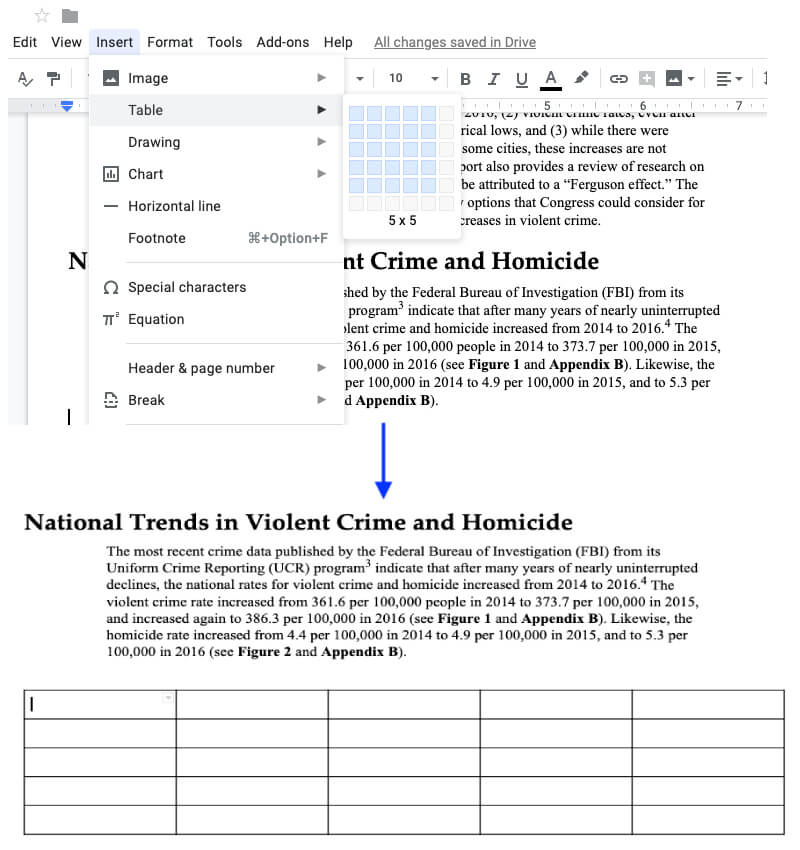
रिक्त स्थान पर क्लिक करें जिसे आप एक तालिका जोड़ना चाहते हैं, फिर शीर्ष मेनू पट्टी पर "सम्मिलित करें" टैब चुनें और "तालिका" चुनें। पंक्तियों और स्तंभों की संख्या निर्धारित करके तालिका को अनुकूलित करें।
एक फुटनोट जोड़ें
आपके PDF पर विभिन्न पृष्ठों के लिए एक फुटनोट जोड़ना स्मार्ट है और Google Docs इसमें आपकी सहायता कर सकता है। उस पृष्ठ पर जाएं जिसे आप एक फुटनोट सम्मिलित करना चाहते हैं, फिर शीर्ष पर "इनसेट" विकल्प पर क्लिक करें और "फुटनोट" चुनें। एक टाइपिंग क्षेत्र पृष्ठ संख्या के बगल में दिखाई देगा, अब आप किसी भी पाठ को फुटनोट के रूप में टाइप कर सकते हैं। आप टेक्स्ट एडिटिंग टूल के साथ फ़ुटनोट्स को हाइलाइट, अंडरलाइन और संरेखित भी कर सकते हैं।

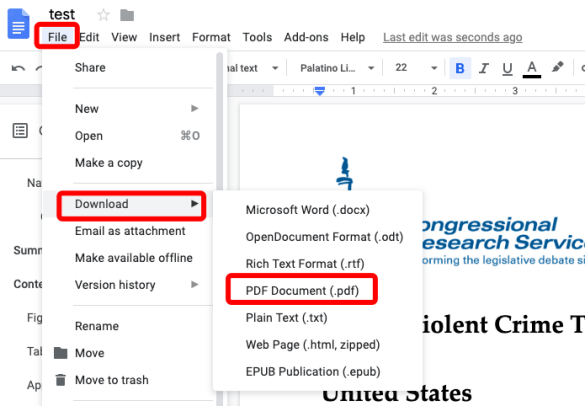
हमारे द्वारा ऊपर बताई गई विशेषताओं के अलावा, Google Docs में बहुत अधिक संपादन टूल हैं जैसे हेडर और फुटर, पेज नंबर, टिप्पणियां, बुकमार्क, सामग्री की तालिका आदि, जो भी आपने संपादित किया है, कृपया संपादित दस्तावेज़ को सहेजना याद रखें पीडीएफ प्रारूप के लिए। शीर्ष मेनू बार पर "फ़ाइल" टैब पर जाएं, ड्रॉप-डाउन मेनू से "डाउनलोड" चुनें, और डाउनलोड किए गए प्रारूप के रूप में "पीडीएफ" चुनें।
Google Docs में अधिक पीडीएफ संपादन युक्तियां प्राप्त करने के लिए, कृपया इस उपयोगकर्ता गाइड के लिए जाएं: Google डॉक कैसे संपादित करें ।
क्या यह लेख सहायक था? आपकी प्रतिक्रिया के लिए आपका धन्यवाद!
हाँ या नहीं
टिप्पणी