


कभी-कभी आपको एक पीडीएफ फाइल प्राप्त हो सकती है जिसे कोई और आपको भेजता है, लेकिन फाइल का उन्मुखीकरण गलत है, जो आपको पढ़ने के लिए इतना असुविधाजनक बनाता है। या आप एक पीडीएफ फाइल को स्कैन करके अपलोड करते हैं, लेकिन गलती से स्कैन हो जाता है, जिससे फाइल 90 डिग्री या 180 डिग्री घूम जाती है। यह भी पढ़ने के लिए एक समस्या है। और अब, हमें संपूर्ण PDF फ़ाइल, या PDF फ़ाइल के अंदर कुछ पृष्ठों को घुमाने में मदद करने के लिए एक PDF संपादक की आवश्यकता है, ताकि हम पढ़ने के लिए एक सही अभिविन्यास में PDF फ़ाइल को स्थायी रूप से या अस्थायी रूप से सहेज सकें।
पीडीएफ फाइल को घुमाना आपकी सहायता करने का एक सुविधाजनक तरीका है। यदि आप इसे अस्थायी रूप से पढ़ना चाहते हैं, तो आप पीडीएफ एडिटर की मदद से ओरिएंटेशन को घुमा सकते हैं। यदि आप परिवर्तनों को नहीं सहेजते हैं, तो आपकी स्रोत फ़ाइल नहीं बदली जाएगी। हालांकि, यदि आपको ओरिएंटेशन को स्थायी रूप से बदलने की आवश्यकता है, तो आपको इसे सहेजना होगा। आइए देखें कि हमने आपके लिए नीचे दिए गए तरीकों का उपयोग करके एक पीडीएफ फाइल को कैसे घुमाया।
अंतर्वस्तु
एक विधि - EasePDF के साथ सभी ओरिएंटेशन के लिए स्थायी रूप से पीडीएफ को घुमाएं
विधि दो - एडोब एक्रोबेट डीसी के साथ पीडीएफ Pages को घुमाएं
विधि तीन - Google Docs के साथ एक पीडीएफ फाइल को अस्थायी रूप से कैसे घुमाएँ
संपूर्ण PDF फ़ाइल या चयनित पृष्ठों के अभिविन्यास को समायोजित करना मुश्किल नहीं है, लेकिन हम इसे पेशेवर टूल के बिना नहीं कर सकते। तो एक उपयुक्त उपकरण कैसे चुनें? हमने निम्नलिखित बिंदुओं के अनुसार चुना:
कार्यक्षमता - उपकरण दो रोटेशन मोड का समर्थन कर सकता है। एक संपूर्ण PDF फ़ाइल के लिए है, दूसरा चयनित पृष्ठों के लिए है। कुछ उपकरण केवल उपयोगकर्ताओं को संपूर्ण फ़ाइल को घुमाने की अनुमति देते हैं, लेकिन पृष्ठों को नहीं, जो इतना भ्रामक और अव्यवहारिक है।
आउटपुट गुणवत्ता - यदि आप फ़ाइल को अस्थायी रूप से पढ़ते हैं, तो आपको आउटपुट गुणवत्ता के बारे में सोचने की ज़रूरत नहीं है। लेकिन अगर आपको इस फ़ाइल को स्थायी रूप से सहेजने की आवश्यकता है, तो आपको इस कारक पर विचार करना होगा। क्योंकि कुछ पीडीएफ संपादकों में आउटपुट की गुणवत्ता खराब होती है, जिससे फ़ाइल में मौजूद चित्र अस्पष्ट हो जाते हैं।
फ़ाइल सीमा - क्योंकि कुछ पीडीएफ संपादक मुफ्त सेवाएं प्रदान करते हैं, इसलिए आउटपुट गुणवत्ता की गारंटी देने के लिए, फ़ाइल आकार पर कुछ प्रतिबंध होंगे। आपको इसे इस्तेमाल करने से पहले जांचना होगा।
विधि एक - EasePDF के साथ सभी ओरिएंटेशन के लिए पीडीएफ को कैसे घुमाएं
सबसे अनुशंसित विधि EasePDF ऑनलाइन पीडीएफ संपादक का उपयोग कर रहा है। यह आपकी पीडीएफ फाइलों के उन्मुखीकरण को समायोजित करने का सबसे तेज और आसान तरीका भी है। आप संपूर्ण PDF फ़ाइल को घुमाने के लिए चुन सकते हैं, या केवल चयनित पृष्ठों को घुमा सकते हैं।
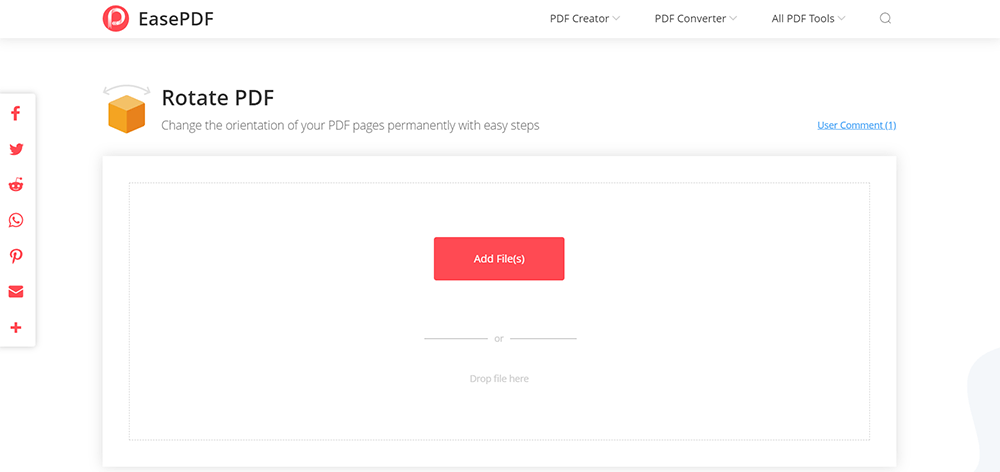
चरण 1. EasePDF जाएं और रोटेट पीडीएफ का चयन करें ।
चरण 2. फिर आपके पास फ़ाइलें अपलोड करने के तीन तरीके हैं। अपने स्थानीय कंप्यूटर या अन्य उपकरणों से फ़ाइलों तक पहुँचने के लिए आप फाइलें जोड़ो आइकन पर क्लिक कर सकते हैं। या आप Dropbox और Google Drive से फ़ाइलें अपलोड कर सकते हैं जो आइकन "फ़ाइल जोड़ें (ओं)" बटन के नीचे हैं। सुविधाजनक होने के लिए, आप फ़ाइल को तालिका में खींच और छोड़ भी सकते हैं।
चरण 3. अब आप यह चुन सकते हैं कि आपको पूरी फाइल को घुमाने की जरूरत है या सिर्फ कुछ पन्नों की। यदि आप पूरी फाइल को घुमाना चाहते हैं, तो ऑल लेफ्ट और ऑल राइट आइकन्स पर क्लिक करें, जो "रोटेट पीडीएफ" बटन के बगल में है। यदि आप कई पृष्ठों को घुमाना चाहते हैं, तो बस पृष्ठ पर क्लिक करें, और आपको रोटेट आइकन दिखाई देंगे। अभिविन्यास के परिवर्तन करने के लिए आइकन पर क्लिक करें।
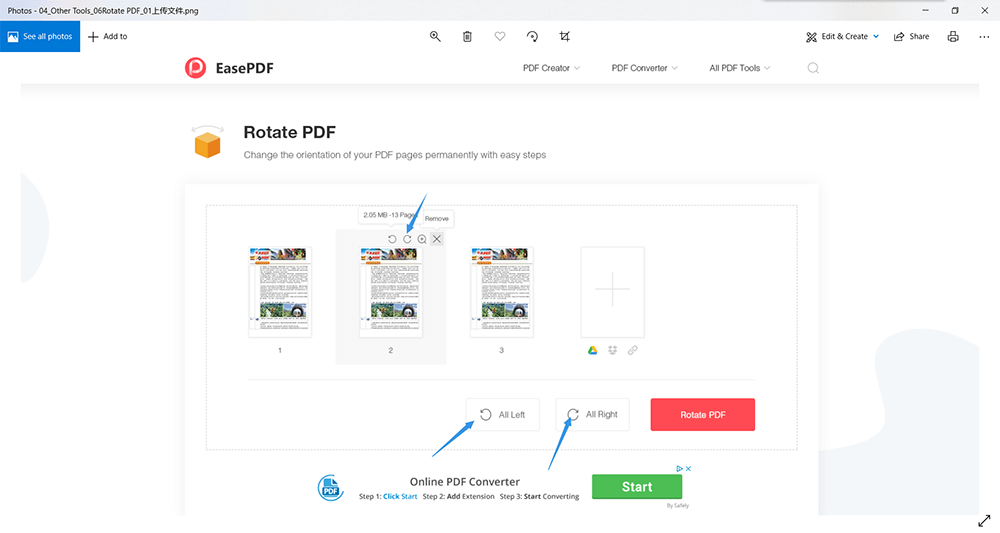
चरण 4. सुनिश्चित करें कि आपने सभी रोटेशन समाप्त कर लिए हैं, और रोटेट पीडीएफ पर क्लिक करें। फिर अपनी संपादित पीडीएफ फाइल डाउनलोड करें।
EasePDF एक पीडीएफ संपादक से अधिक है, यह एक PDF Converter भी है जो पीडीएफ को अन्य प्रारूपों में बदल सकता है। इस बीच, अन्य स्वरूपों को पीडीएफ में परिवर्तित किया जा सकता है। EasePDF द्वारा प्रदान किए गए उपकरण उपयोग करने के लिए सभी स्वतंत्र हैं। उपयोगकर्ताओं को पंजीकरण करने और लॉग इन करने की आवश्यकता नहीं है, और उन्हें भुगतान करने की आवश्यकता नहीं है। इसके अलावा, EasePDF उपयोगकर्ताओं की सूचना सुरक्षा को अधिकतम करने के लिए संपादन या रूपांतरण के बाद 24 घंटे के भीतर सभी भरी हुई फ़ाइलों को स्वचालित रूप से हटा देगा।
विधि दो - Adobe Acrobat Pro के साथ पीडीएफ Pages को घुमाएं
Adobe Acrobat Pro भी बहुत लोकप्रिय है और एक शीर्ष ऑफ़लाइन सॉफ़्टवेयर के रूप में पहचाना जाता है जो PDF प्रसंस्करण में माहिर है। उपयोगकर्ता न केवल पीडीएफ फाइलों को परिवर्तित कर सकते हैं, बल्कि संपादित भी कर सकते हैं। हालाँकि, यदि आप इसे पहली बार उपयोग कर रहे हैं, तो आपको रोटेट पीडीएफ के लिए प्रवेश द्वार नहीं मिल सकता है, क्योंकि एडोब अब ऑर्गनाइज़ Pages कहे जाने वाले डिलीट पीडीएफ, इंसर्ट पीडीएफ, एक्सट्रैक्ट पीडीएफ और रोटेट पीडीएफ को एक साथ रखता है।
चरण 1. जाओ और Adobe Acrobat Pro स्थापित करें। फिर इस प्रोग्राम को खोलें।
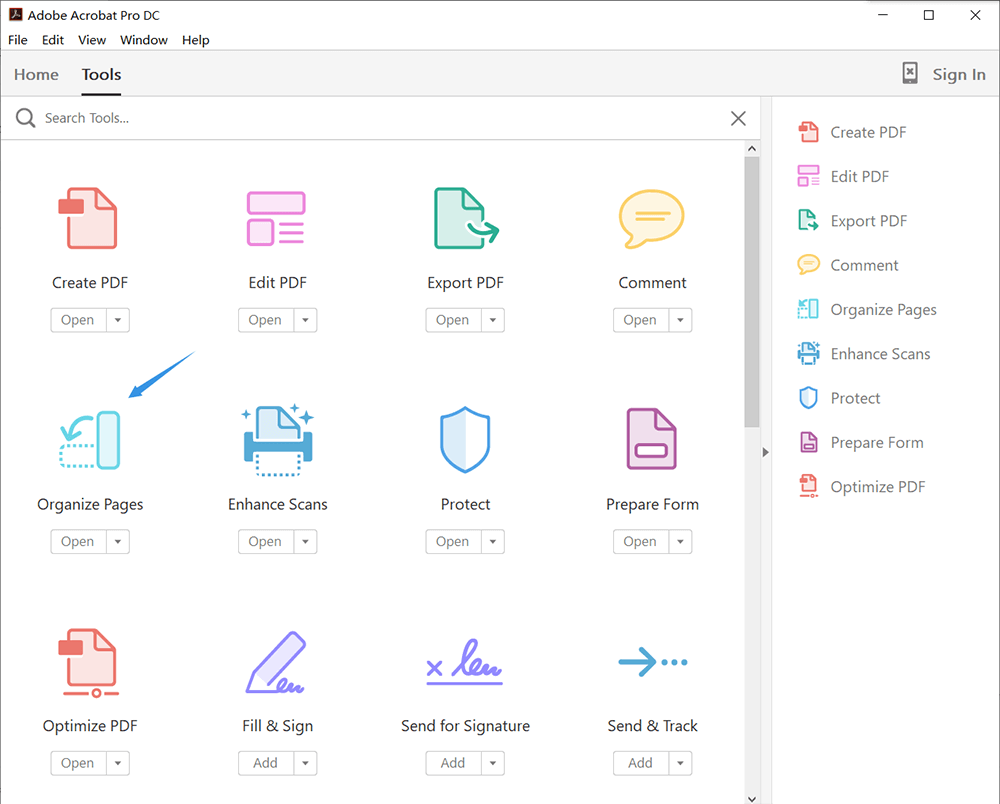
चरण 2. व्यवस्थित Pages का चयन करें। फिर अपनी पीडीएफ फाइल अपलोड करें।
चरण 3. यहां आप यह तय कर सकते हैं कि आप कितने पृष्ठ और किस प्रकार के पृष्ठ घुमा सकते हैं। उन पृष्ठों का चयन करें जिन्हें आपको ओरिएंटेशन बदलने और रोटेट आइकन पर क्लिक करने की आवश्यकता है। आप केवल उन पृष्ठों पर क्लिक कर सकते हैं जिन्हें आप घुमाना चाहते हैं। इसके अलावा, आप पृष्ठों को सम्मिलित कर सकते हैं या पृष्ठों को हटा सकते हैं, या व्यवस्थित पीडीएफ में पेज नंबर जोड़ सकते हैं।
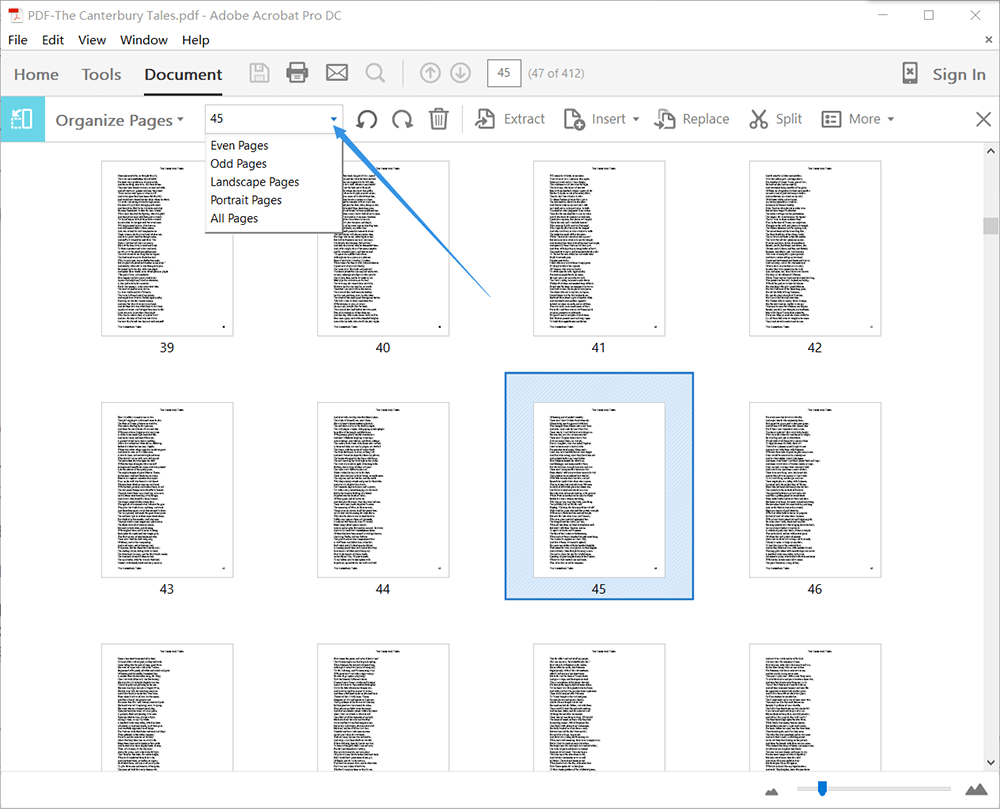
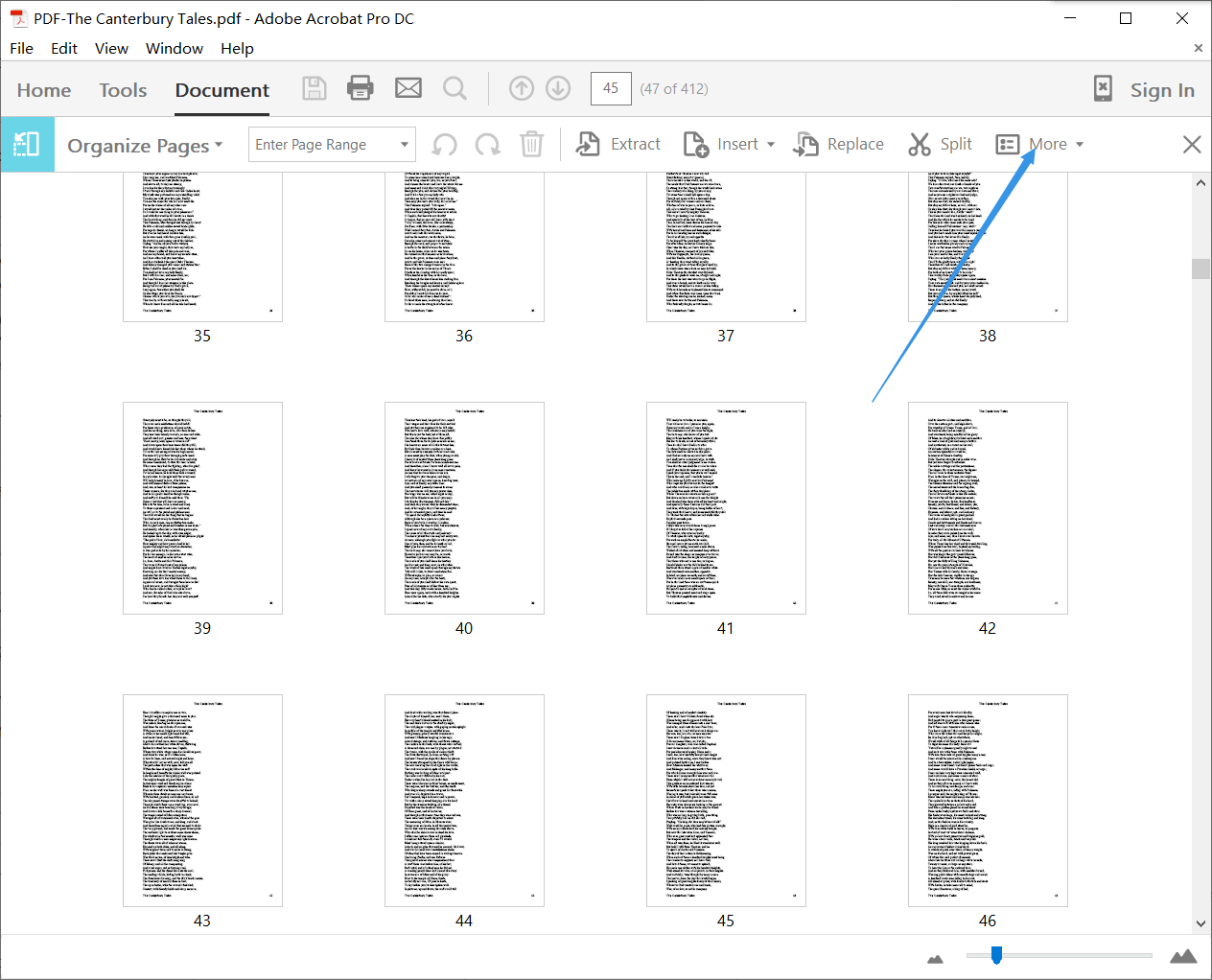
स्टेप 4. अपनी पीडीएफ फाइल को सेव करें। जाओ और सहेजें पर क्लिक करें जिसे "प्रिंट" और "ईमेल" आइकन के साथ रखा गया है। एक घुमाया हुआ पीडीएफ फाइल आपके डिवाइस में डाउनलोड हो जाएगा।
चूंकि Adobe Acrobat Pro एक पेड प्रोग्राम है, इसलिए आपको यह सोचने की ज़रूरत है कि क्या आपको उनकी सेवाओं को खरीदने की आवश्यकता है। यदि आप सुनिश्चित नहीं हैं, तो आप पहले 7-दिवसीय नि: शुल्क परीक्षण के लिए आवेदन कर सकते हैं। Adobe Acrobat व्यवसाय के लिए अधिक उपयुक्त है।
विधि तीन - Google Docs के साथ एक पीडीएफ फाइल को कैसे घुमाएं
Google Docs ऑनलाइन Microsoft Office वर्ड के बराबर है, जो दुनिया भर के लोगों द्वारा बहुत लोकप्रिय और मान्यता प्राप्त है। यह उन लोगों के लिए एक बहुत ही उपयोगी उपकरण है जो ऑनलाइन काम करना पसंद करते हैं। आप न केवल फ़ाइल प्रारूप को बदल सकते हैं, बल्कि इसे ऑनलाइन भी संपादित कर सकते हैं। तो आप कैसे जानते हैं कि Google Docs का उपयोग अपने पीडीएफ को घुमाने के लिए कैसे करें?
चरण 1. Google Docs जाएं और अपनी पीडीएफ फाइल खोलें।
चरण 2. प्रिंट आइकन पर क्लिक करें, लेकिन जब आप पॉप-आउट विंडो देखते हैं, तो रद्द करें चुनें और अपने पीडीएफ पर वापस जाएं। अब आप अपनी पीडीएफ फाइल को पढ़ने के लिए दूसरे दर्शक में हैं।
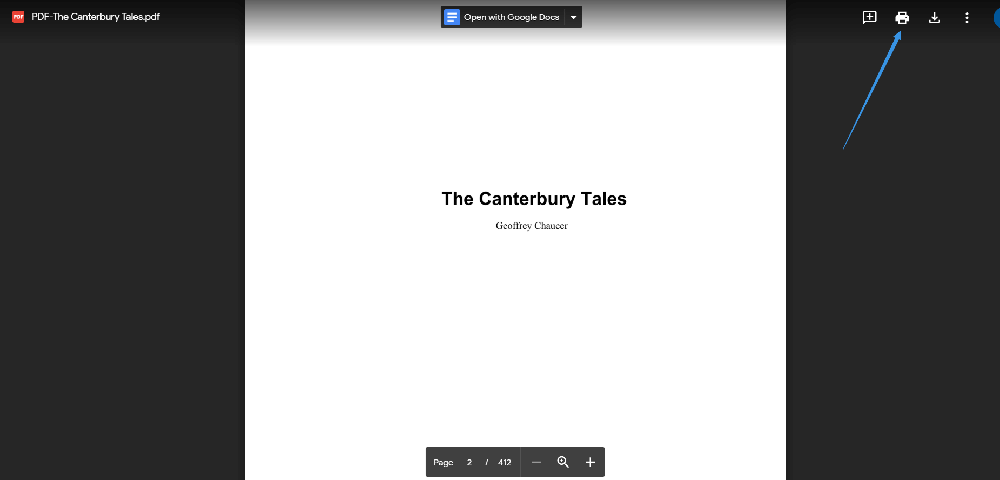
स्टेप 3. अब अपने कीबोर्ड का इस्तेमाल करें। "Ctrl + [" और "Ctrl +]" क्रमशः छोड़ दिया और पढ़ने के लिए सही करने के लिए अपने पीडीएफ को घुमाने के लिए।
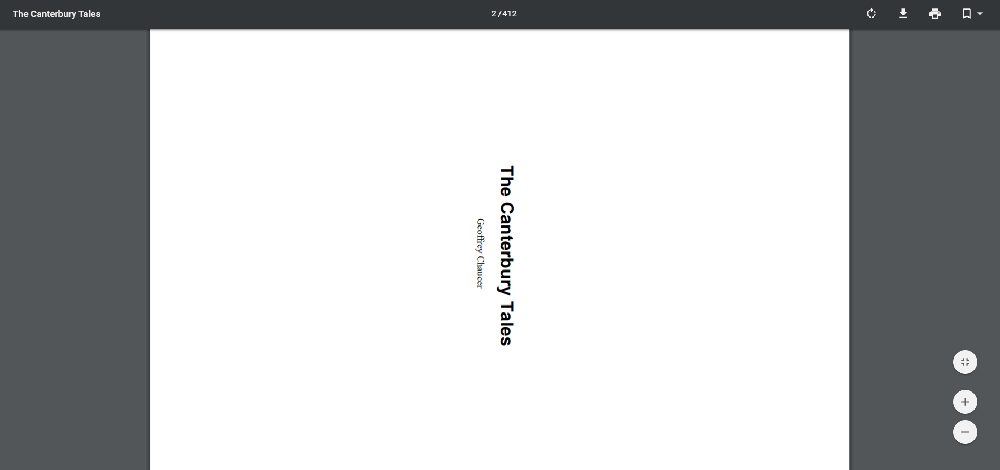
यदि Google Docs एक बहुत शक्तिशाली उपकरण है, तो शक्तिशाली टूल में कमियां भी हैं। इसका नुकसान यह है कि यह घुमाई गई फ़ाइल को सहेज नहीं सकता है। यही है, आप अस्थायी रूप से उस फ़ाइल की दिशा को समायोजित कर सकते हैं जिसे आप पढ़ना चाहते हैं और आप पढ़ते समय टिप्पणी जोड़ सकते हैं, लेकिन आप इसे स्थायी रूप से नहीं बचा सकते हैं। यदि आपको घुमाए गए PDF फ़ाइल को सहेजने की आवश्यकता है, तो शायद आप EasePDF की कोशिश कर सकते हैं।
विधि चार - पीडीएफ को PDFsam Basic के साथ आसानी से घुमाएं
एक और डेस्कटॉप प्रोग्राम, जिसका हम यहां उल्लेख करना चाहते हैं, वह है PDFsam Basic। यह सॉफ्टवेयर बहुत उपयोगकर्ता के अनुकूल है। यह देखते हुए कि लोगों को पीडीएफ फाइलों को संपीड़ित करने की आवश्यकता हो सकती है, संपीड़न फ़ंक्शन को प्रत्येक उपकरण के अतिरिक्त विकल्पों में रखा गया है। फ़ाइलों को घुमाने के बाद उपयोगकर्ता सीधे पीडीएफ फाइल को संपीड़ित कर सकते हैं, ताकि वे फ़ाइलों को फिर से अपलोड करने से बच सकें। इसलिए, यदि आपको इसकी आवश्यकता है, तो आप इसे संपीड़ित कर सकते हैं और फिर फ़ाइल / पृष्ठ अभिविन्यास को समायोजित करने के बाद इसे सहेज सकते हैं।
चरण 1. जाओ और PDFsam Basic स्थापित करें, फिर इसे खोलें।
स्टेप 2. होमपेज पर रोटेट पीडीएफ पर क्लिक करें।
स्टेप 3. अब आप अपनी पीडीएफ फाइल को PDFsam अपलोड कर सकते हैं। लेकिन आप उपरोक्त तीन विधियों की तरह सभी पृष्ठ नहीं देख सकते। इसके विपरीत, आप केवल यह देख सकते हैं कि आपकी फ़ाइल में कितने पृष्ठ हैं। आपके पास चयन करने के लिए तीन पृष्ठ मोड (सभी पृष्ठ, यहां तक कि पृष्ठ और विषम पृष्ठ) और तीन रोटेशन कोण (90 डिग्री दक्षिणावर्त, 180 डिग्री दक्षिणावर्त और 90 डिग्री वामावर्त) होंगे।
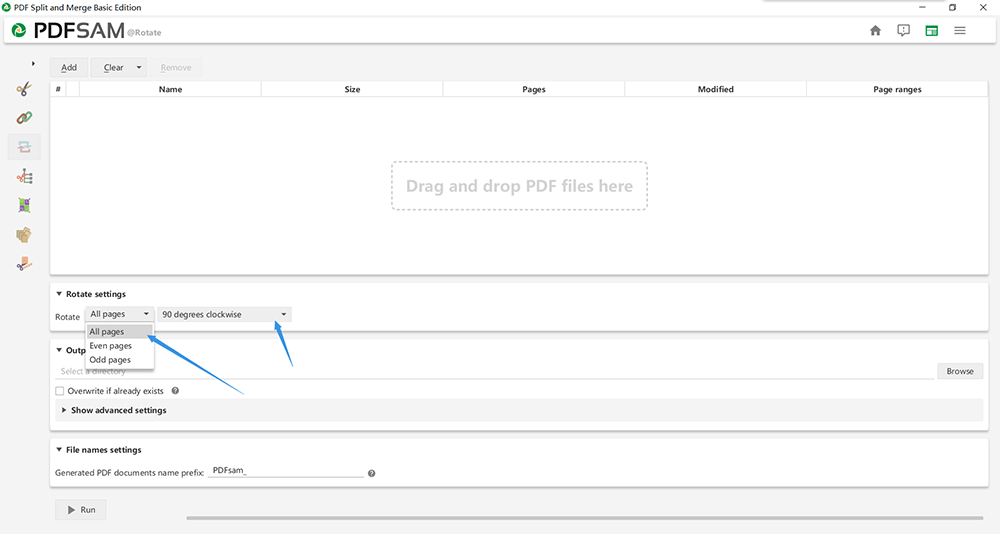
चरण 4. आउटपुट सेटिंग्स पर क्लिक करें> अपने पीडीएफ को संपीड़ित करने के लिए उन्नत सेटिंग्स छुपाएं ।

चरण 5. अपनी घुमाई गई पीडीएफ फाइल को बचाने के लिए रन पर क्लिक करें।
लेकिन मुफ्त में PDFsam Basic द्वारा प्रदान किए गए इतने सारे उपकरण नहीं हैं। केवल कुछ मुट्ठी भर उपकरण उपयोग करने के लिए स्वतंत्र हो सकते हैं, जिनमें स्प्लिट पीडीएफ, मर्ज पीडीएफ, रोटेट पीडीएफ आदि शामिल हैं। बाकी उपकरण चार्ज किए जाते हैं। इसलिए आप इस टूल का चयन चुनकर कर सकते हैं।
क्या यह लेख सहायक था? आपकी प्रतिक्रिया के लिए आपका धन्यवाद!
हाँ या नहीं
टिप्पणी