


अमेज़न से किंडल रीडर आज उपलब्ध सबसे लोकप्रिय ईबुक पाठकों में से है। इसलिए, यदि आपके पास ई-बुक्स पढ़ने के लिए अपने निपटान में एक किंडल है, तो आपने देखा होगा कि इसके सामान्य प्रारूप MOBI और AZW हैं। यदि आप कंप्यूटर जैसे अन्य इलेक्ट्रॉनिक उपकरणों पर ऐसी फाइलें खोलना चाहते हैं या अपने मित्र के साथ एक हाइलाइट साझा करना चाहते हैं, तो किंडल प्रारूप को पीडीएफ प्रारूप में परिवर्तित करना आपका सबसे अच्छा विकल्प है।
सौभाग्य से, पीडीएफ रूपांतरण के लिए किंडल अब आसान है। बाज़ार में कई फ़ाइल रूपांतरण उपकरण उपलब्ध हैं जो आसानी से MOBI और AZW जैसे किंडल ईबुक प्रारूप को पीडीएफ फाइलों में बदल देते हैं ताकि आप अपने पीडीएफ पढ़ने का आनंद ले सकें या इलेक्ट्रॉनिक उपकरणों पर अपने दोस्तों के साथ अपने पढ़ने के पेज को साझा कर सकें। इस प्रकार, आप पीडीएफ को संपादित करने के लिए कनवर्टर का उपयोग भी कर सकते हैं जैसे कि ग्रंथों, छवियों और इतने पर जोड़ें। ये ऑपरेशन किंडल पर उपलब्ध नहीं हैं। तो यह लेख आपको सिखाएगा कि किंडल को पीडीएफ में मुफ्त में कैसे परिवर्तित किया जाए, परिवर्तित पीडीएफ फाइल आपके लिए कंप्यूटर पर एक्सेस करना आसान बना देगी।
1. Zamzar
Zamzar एक फ़ाइल कनवर्टर है जो दस्तावेज़, चित्र, वीडियो और ध्वनि परिवर्तित कर सकता है। इस ऑनलाइन प्लेटफॉर्म में बदलने के लिए 1100 से अधिक प्रारूप समर्थित हैं। वे लाखों ग्राहकों के साथ 2006 से सफलतापूर्वक फ़ाइलों को परिवर्तित कर रहे हैं। यह उपयोग करने के लिए सुविधाजनक है, क्योंकि आपको किसी भी सॉफ्टवेयर को डाउनलोड करने की आवश्यकता नहीं है। बस फ़ाइल का चयन करें, जाने के लिए और जाने के लिए एक प्रारूप चुनें।
चरण 1. Zamzar वेबसाइट पर जाएं। फिर आप अपलोड पेज देख सकते हैं। अपनी जलाने की प्रारूप फ़ाइल अपलोड करने के लिए "फाइलें जोड़ें ..." पर क्लिक करें। "सेलेक्ट लिंक" बटन पर क्लिक करके जिस फ़ाइल को आप कनवर्ट करना चाहते हैं, उसका लिंक दर्ज करें।

चरण 2. इंटरफ़ेस के केंद्र में आउटपुट प्रारूप के रूप में "पीडीएफ" का चयन करने के लिए "कन्वर्ट टू" बटन के ड्रॉप-डाउन आइकन पर क्लिक करें।
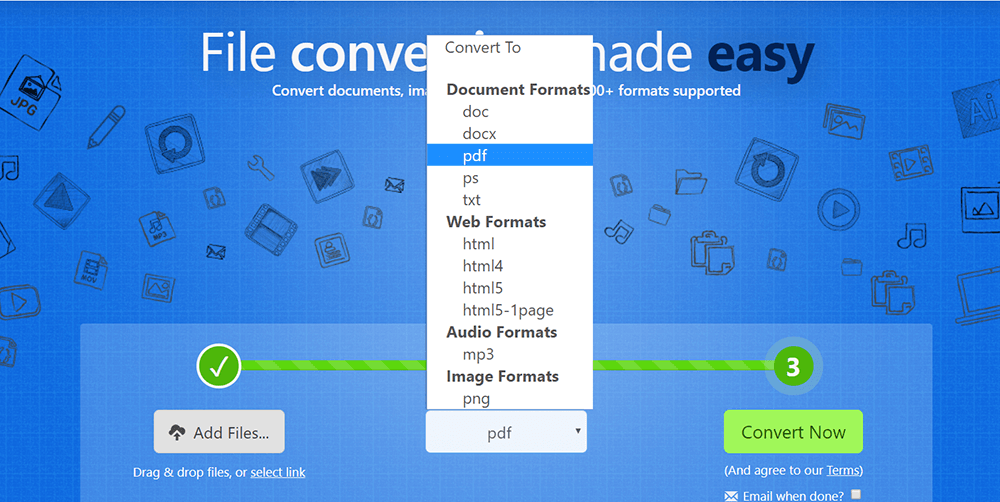
चरण 3. अपनी पीडीएफ फाइल को परिवर्तित करने के लिए "अब कन्वर्ट करें" पर क्लिक करें। रूपांतरण के बाद, आप अपनी परिवर्तित पीडीएफ फाइल को डाउनलोड करने के लिए "डाउनलोड" बटन पर क्लिक कर सकते हैं।
2. एपुबोर अल्टीमेट
ईपबोर अल्टीमेट आपको सर्वश्रेष्ठ ईबुक कन्वर्टर और ईडब्ल्यूआर डीआरएम हटाने के कार्यों सहित कहीं भी किताबें पढ़ने में मदद कर सकता है। इसका एक ऑनलाइन संस्करण और एक ऑफ़लाइन संस्करण है। यहां, हम आपको Epubor के ऑनलाइन ईबुक कन्वर्टर की सिफारिश करना चाहते हैं। ऑनलाइन ईबुक कन्वर्टर एक ई-स्टॉप कंवर्टिंग टूल है जिसमें मल्टी ईबुक फॉर्मेट समर्थित हैं: ePub, PDF, Mobi, AZW, AZW3 इत्यादि। इस ऑनलाइन टूल से आप अपनी किंडल फाइल को सीधे पीडीएफ में बदल सकते हैं। किसी भी सॉफ्टवेयर को डाउनलोड करने की आवश्यकता नहीं है इसलिए यह उपकरण आपको बहुत समय बचा सकता है।
चरण 1. सबसे पहले, अपने आउटपुट प्रारूप के लिए "पीडीएफ में कनवर्ट करें" टूल चुनें। "फ़ाइलें ब्राउज़ करें" बटन पर क्लिक करें और अपने स्थानीय ड्राइव में किंडल फ़ाइलों को चुनें और फिर उन्हें रूपांतरण सर्वर में अपलोड किया जाएगा। यदि सबकुछ ठीक हो जाता है, तो आप प्रत्येक फ़ाइल के लिए प्रगति बार देखेंगे।
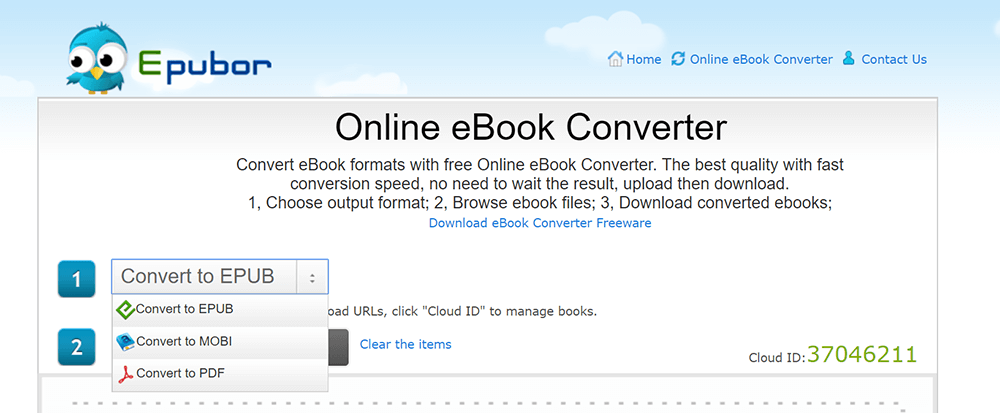
चरण 2. पीडीएफ फाइल डाउनलोड करें। जब एक किंडल पुस्तक अपलोड और परिवर्तित की जाती है, तो आपको प्रत्येक किंडल पुस्तक के लिए "डाउनलोड" लिंक दिखाई देगा। इसे क्लिक करें फिर आप परिवर्तित पीडीएफ फाइल प्राप्त कर सकते हैं।
3. EPUB Converter
EPUB Converter पीडीएफ प्रारूप से ईबुक फाइलों को बदलने में आपकी मदद करने के लिए एक मुफ्त ऑनलाइन कनवर्टर उपकरण है। EPUB Converter उपयोगकर्ताओं को आसानी से किसी भी अन्य डिवाइस पर पढ़ने के लिए अपनी पुस्तकों को अन्य विभिन्न प्रारूपों में बदलने में मदद करने के लिए एक शक्तिशाली किंडल कनवर्टर उपकरण है। आमतौर पर, अधिकांश पाठक किंडल फ़ाइलों को पीडीएफ में बदलने के लिए इस प्लेटफॉर्म का उपयोग करेंगे और फिर उन्हें आईपैड, आईफोन, नेक्सस, कंप्यूटर आदि जैसे पाठकों पर पढ़ेंगे।
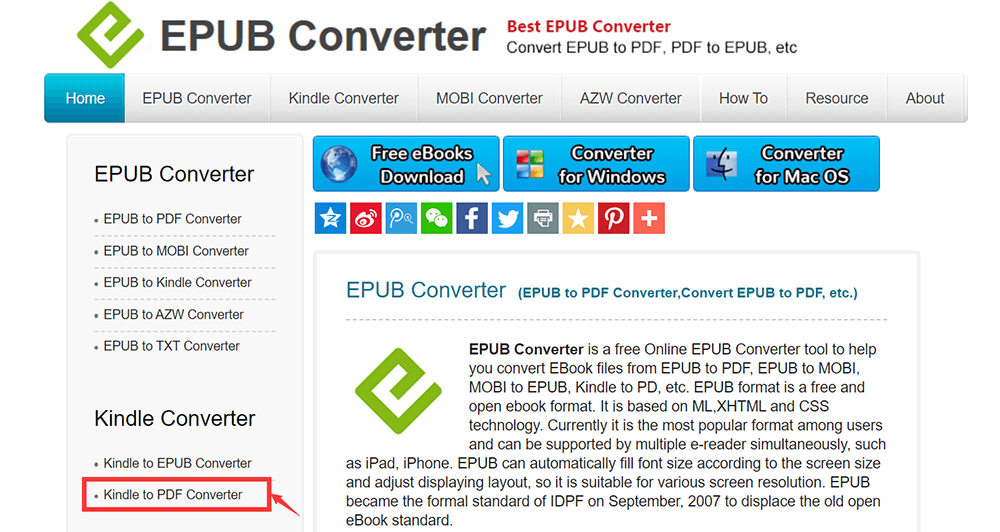
चरण 1. ऑनलाइन EPUB Converter प्लेटफॉर्म की वेबसाइट पर नेविगेट करें। आप मुखपृष्ठ पर कई परिवर्तित उपकरण देख सकते हैं। " किंडल टू PDF Converter " पर क्लिक करें जो "Kindle Converter" सूची के तहत दिखाता है।
चरण 2. अपने कंप्यूटर से किंडल फ़ाइल अपलोड करने के लिए "फाइलें जोड़ें ..." बटन पर क्लिक करें। आप उन्हें आसानी से परिवर्तित करने के लिए एक ही समय में कई फाइलें अपलोड कर सकते हैं। अगर कुछ फाइलें हैं जिन्हें आप कनवर्ट नहीं करना चाहते हैं। रद्द करने के अधिकार पर "रद्द करें अपलोड" पर क्लिक करें।
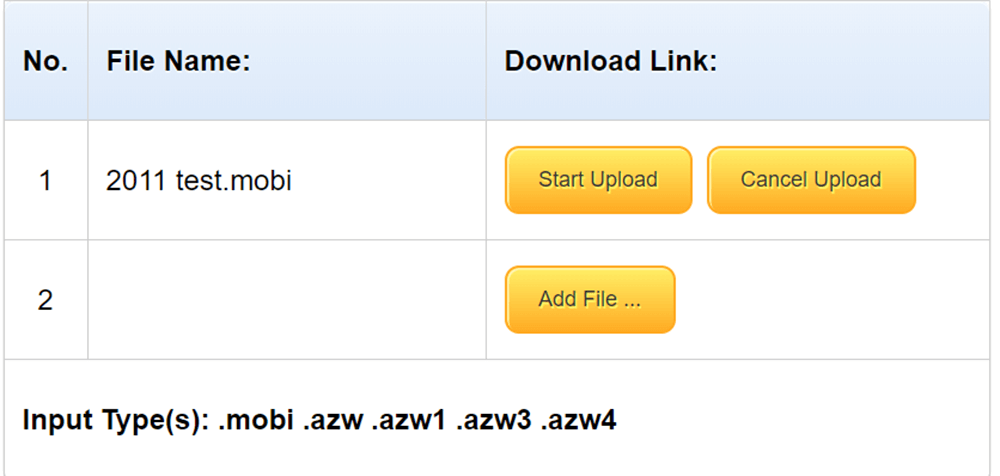
चरण 3. आप जिन फ़ाइलों को परिवर्तित करना चाहते हैं, उन्हें सूची में जोड़ दिया गया है, रूपांतरण शुरू करने के लिए "अपलोड प्रारंभ करें" बटन पर क्लिक करें।
स्टेप 4. फाइल कन्वर्ट होने के बाद, उस फाइल के नाम पर क्लिक करें जो पीडीएफ फाइल को डाउनलोड करने के लिए दाईं ओर दिखाता है।
4. Calibre
Calibre आपके सभी ईबुक जरूरतों के लिए एक ऑल-इन-वन समाधान है। यह ऊपर दिए गए तीन ऑनलाइन टूल से अलग है। जब आप Calibre का उपयोग करते हैं, तो आपको पहले इसे डाउनलोड और इंस्टॉल करना चाहिए। यह आकस्मिक उपयोगकर्ताओं और कंप्यूटर विशेषज्ञों दोनों के लिए उपयोग करने के लिए पूरी तरह से स्वतंत्र और आसान है। यह लगभग हर एक ई-रीडर का समर्थन करता है और हर अपडेट के साथ अधिक उपकरणों के साथ संगत है। आप अपनी किंडल फ़ाइल को सेकंड में पीडीएफ प्रारूप में भी बदल सकते हैं और अन्य उपकरणों पर पढ़ सकते हैं।
चरण 1. अपने कंप्यूटर पर सॉफ़्टवेयर डाउनलोड और इंस्टॉल करें। आपको उस कंप्यूटर का प्रकार चुनना चाहिए जिस पर आप कैलिबर का उपयोग करने की योजना बनाते हैं। यह लिनक्स, मैक और विंडोज प्लेटफॉर्म पर चल सकता है।
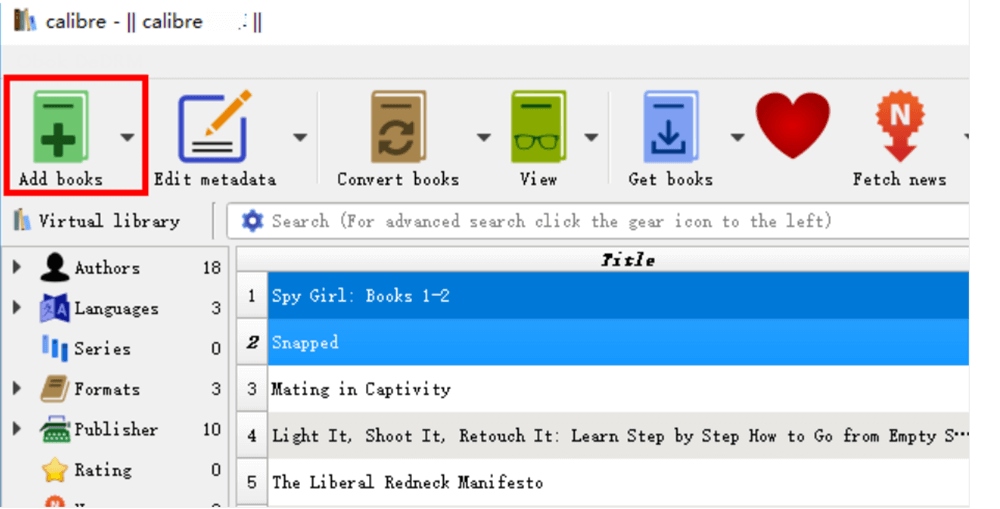
चरण 2. अपनी किंडल पुस्तकों को जोड़ने के लिए "किताबें जोड़ें" बटन पर क्लिक करें, वैकल्पिक रूप से, खींचें और फिर उन फ़ाइलों को छोड़ दें जिन्हें आप एप्लिकेशन विंडो में बदलना चाहते हैं। फिर उन्हें स्क्रीन के केंद्र क्षेत्र में सूचीबद्ध किया जाएगा।
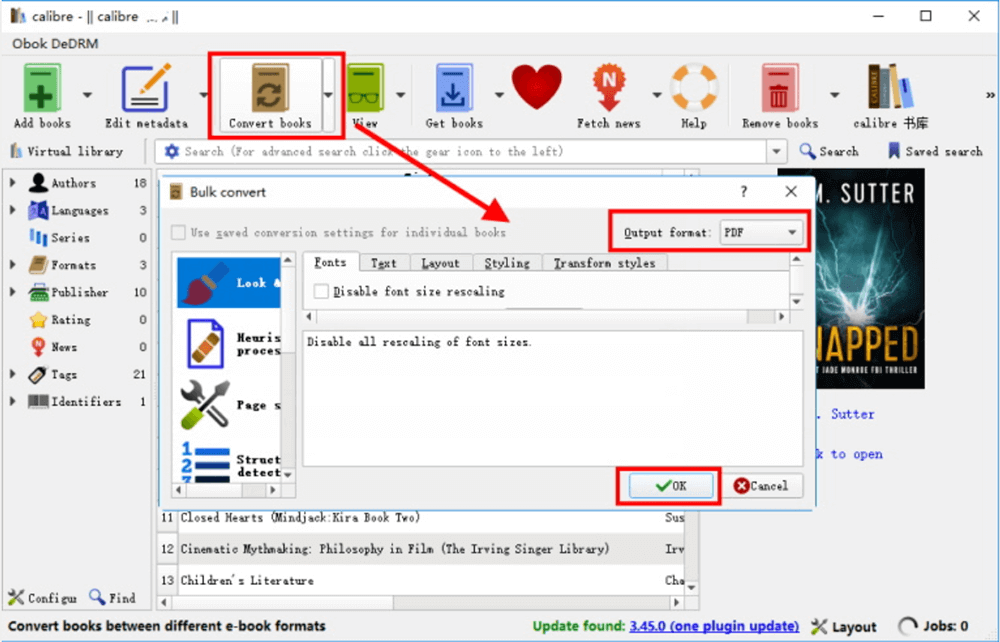
चरण 3. "कन्वर्ट बुक्स" बटन पर क्लिक करें। तब परिवर्तित विंडो पॉप आउट होगी। अपने आउटपुट प्रारूप के रूप में "पीडीएफ" चुनें और "ओके" बटन पर क्लिक करें। Calibre किंडल फ़ाइल को परिवर्तित करना शुरू कर देगा।
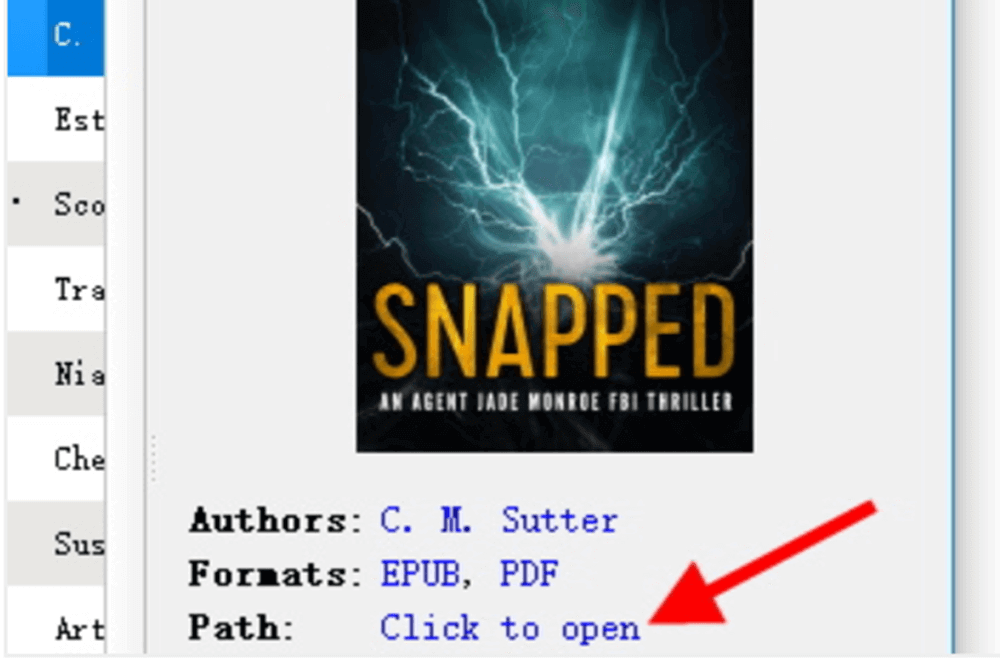
चरण 4. जब रूपांतरण पूरा हो जाता है, तो मुख्य स्क्रीन पर वापस जाएं। यदि पुस्तकों को किंडल से पीडीएफ में सफलतापूर्वक परिवर्तित किया गया है, तो "प्रारूप" में मूल एक और परिवर्तित दोनों शामिल होंगे। "खोलने के लिए क्लिक करें" बटन पर क्लिक करें; आपको पॉप-अप विंडो पर आपकी परिवर्तित पीडीएफ फाइल मिल जाएगी।
5. Kindle Converter
Kindle Converter भी एक डेस्कटॉप कनवर्टर है जो किंडल को पीडीएफ में बदल सकता है। इस कनवर्टर के साथ, उपयोगकर्ता न केवल कंप्यूटर या अन्य उपकरणों पर किंडल ईबुक्स देख सकता है, बल्कि डीआरएम सीमा के बिना किंडल ईबुक भी प्रिंट कर सकता है। उच्च-गुणवत्ता वाली पीडीएफ फाइल रूपांतरण और कोई गुणवत्ता हानि Kindle Converter की विशेषताएं नहीं हैं।
चरण 1. ऊपर की वेबसाइट पर क्लिक करके सॉफ्टवेयर डाउनलोड करें। अपनी फ़ाइल अपलोड करने के लिए शीर्ष पर "फ़ाइलें जोड़ें" या "फ़ोल्डर जोड़ें" बटन दबाएं। या आप इसे एप्लिकेशन विंडो पर फ़ाइलों को खींचकर और अपलोड करके अपलोड कर सकते हैं।

चरण 2. आउटपुट प्रारूप के रूप में "पीडीएफ प्रारूप" चुनें। परिवर्तित फ़ाइलों को सहेजने के लिए स्थान चुनना न भूलें।
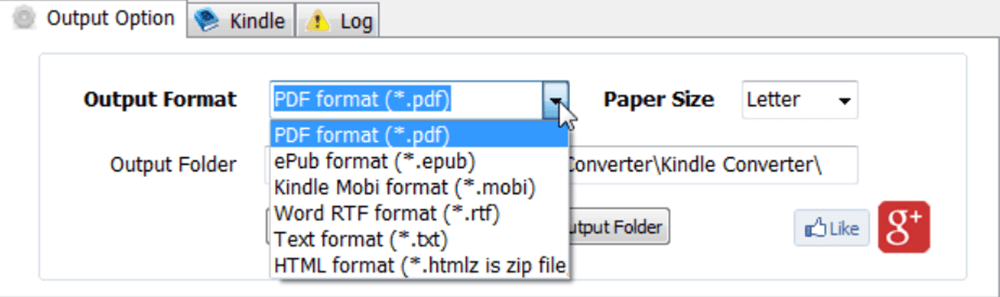
चरण 3. रूपांतरण शुरू करने के लिए "कन्वर्ट" बटन पर क्लिक करें। कुछ सेकंड के बाद, आप उस फ़ोल्डर में सफलतापूर्वक परिवर्तित फ़ाइलों को देख सकते हैं जिसे आपने पहले सहेजने के लिए चुना था।
निष्कर्ष
जब आप अन्य इलेक्ट्रॉनिक उपकरणों पर किंडल ई-बुक्स को पढ़ना चाहते हैं, तो किंडल फाइलों को पीडीएफ प्रारूप में बदलने के लिए उपरोक्त समाधान उपयोगी हैं। चाहे आप ऑनलाइन या डेस्कटॉप कन्वर्टर चुनें, किंडल फ़ाइल को पीडीएफ में बदलना काफी आसान काम है। यदि आप अपने परिवर्तित पीडीएफ को संपादित करना चाहते हैं, तो EasePDF में " एडिट पीडीएफ " टूल आपके लिए एक अच्छा विकल्प है।
क्या यह लेख सहायक था? आपकी प्रतिक्रिया के लिए आपका धन्यवाद!
हाँ या नहीं
टिप्पणी