


मैक कंप्यूटरों पर पीडीएफ कैसे संपादित करें? उदाहरण के लिए, पीडीएफ में पाठ, चित्र, एनोटेशन या हस्ताक्षर कैसे जोड़ें? और पाठ को कैसे संपादित करें या पीडीएफ सामग्री में एक पैराग्राफ डालें?
इस पोस्ट में, आप न केवल Mac Preview, EasePDF ऑनलाइन एडिटर और Word Online के साथ मैक पर पीडीएफ को संपादित करने के मुफ्त समाधान प्राप्त करेंगे, बल्कि PDF Expert और PDFelement जैसे डेस्कटॉप कार्यक्रमों के साथ मैक पर पीडीएफ को संपादित करने के लिए मुफ्त टिप्स भी प्राप्त कर सकते हैं।
अंतर्वस्तु
भाग 1. मुफ्त में मैक पर पीडीएफ कैसे संपादित करें 1. Mac Preview 2. EasePDF 3. Word Online
भाग 2. मैक पर एक पीडीएफ को संपादित करने के अन्य तरीके 1. PDF Expert 2. PDFelement
भाग 1. मुफ्त में मैक पर पीडीएफ कैसे संपादित करें
विकल्प 1. Mac Preview
एक मैक कंप्यूटर पर, उपयोगकर्ताओं को पीडीएफ, वर्ड, एक्सेल, पीपीटी, चित्र आदि सहित दस्तावेजों को पढ़ने और कुछ बुनियादी संपादन करने से पहले विशिष्ट एप्लिकेशन इंस्टॉल करने की आवश्यकता नहीं होती है। अब हम आपको बताएंगे कि Preview ऐप के साथ मैक पर मुफ्त में पीडीएफ कैसे संपादित करें।
चरण 1. लक्ष्य पीडीएफ फाइल खोजें जिसे आप संपादित करना चाहते हैं और उस पर राइट-क्लिक करें। उद्घाटन मेनू पर, "> के साथ खोलें"> "Preview" चुनें।
चरण 2. शीर्ष पर "दृश्य" मेनू पर जाएं और "मार्कअप टूलबार दिखाएं" चुनें। आप Preview इंटरफ़ेस के शीर्ष-दाईं ओर "पेन पॉइंट" आइकन पर क्लिक करके मार्कअप टूलबार भी खोल सकते हैं।

चरण 3. अपनी पीडीएफ को संपादित करें जैसा आप चाहते हैं।
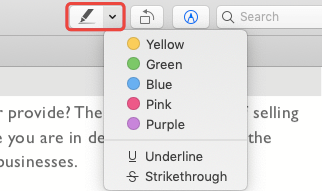
Preview कई संपादन उपकरण प्रदान करता है, आप हाइलाइट कर सकते हैं, हड़ताल कर सकते हैं, और पाठ जोड़ सकते हैं, आदि बाएं टूलबार का पहला आइकन पाठ चयन के लिए है। यदि आप एनोटेट करना चाहते हैं तो किसी भी पाठ का चयन करें और फिर "पेन" आइकन पर क्लिक करें, ड्रॉप-डाउन मेनू से वांछित रंग चुनें यदि आप अपने द्वारा चुने गए पाठ को उजागर करना चाहते हैं। टेक्स्ट को अंडरलाइन या स्ट्राइक करने के लिए, रंग टैब के नीचे दो विकल्प पर क्लिक करें।
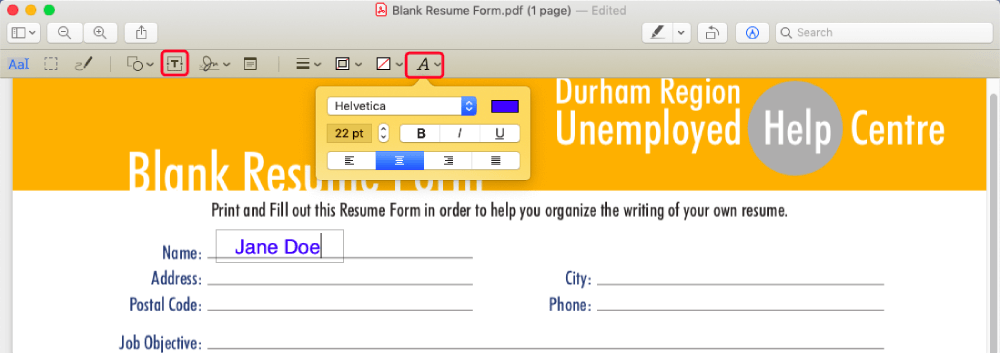
अपने PDF में टेक्स्ट जोड़ने के लिए, बस "T" आइकन पर क्लिक करें और नए दिखने वाले टेक्स्ट बॉक्स पर कोई भी टेक्स्ट भरें। आप "ए" विकल्प पर फ़ॉन्ट, रंग, आकार, आदि बदल सकते हैं।
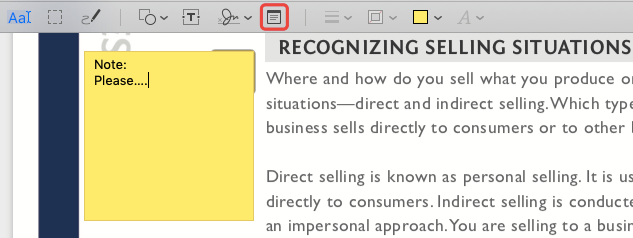
पीडीएफ में एक टिप्पणी डालने के लिए, आप टूलबार पर "नोट" आइकन पर क्लिक कर सकते हैं, फिर नए जोड़े गए रंगीन बॉक्स पर अपनी टिप्पणी लिखें। नोट बॉक्स का डिफ़ॉल्ट रंग पीला है, आप टूलबार पर "रंग भरें" टैब पर रंग बदल सकते हैं।
Mac Preview के साथ, आप आकृतियों, तीरों और हस्ताक्षरों को भी जोड़ सकते हैं और पीडीएफ पर आकर्षित कर सकते हैं। बस उन्हें मार्कअप टूलबार पर आज़माएं।
टिप्स
"यदि एक पीडीएफ संपादन योग्य होने के लिए सेट किया गया है, उदाहरण के लिए, फॉर्म 1040 जैसे एक भरने योग्य पीडीएफ फॉर्म, तो आपको इसे संपादित करने के लिए Preview पर मार्कअप टूलबार खोलने की आवश्यकता नहीं है। इसके बजाय, सीधे पीडीएफ पर अपना पाठ टाइप करें।"
विकल्प 2. EasePDF
मैक पर मुफ्त में पीडीएफ को कैसे संपादित किया जाए इसका एक और निशुल्क समाधान EasePDF जैसे ऑनलाइन पीडीएफ संपादक का उपयोग करना है। इस तरह, PDF के संपादन में Mac, Window, Linux, Android या iOS पर कोई सीमा नहीं है। दूसरे शब्दों में, तुम सब एक पीडीएफ संपादित करने के लिए EasePDF साथ एक इंटरनेट कनेक्शन है की जरूरत है।
चरण 1. EasePDF पर अपने पीडीएफ को ऑनलाइन पीडीएफ संपादक पर EasePDF। आपने '' फाइलें जोड़ो"बटन या खींचें मारकर अपनी फ़ाइल अपलोड और अपलोड क्षेत्र के लिए फ़ाइल छोड़ सकते हैं। EasePDF Google Drive, Dropbox, और OneDrive से पीडीएफ फाइलों का आयात का समर्थन करता है।
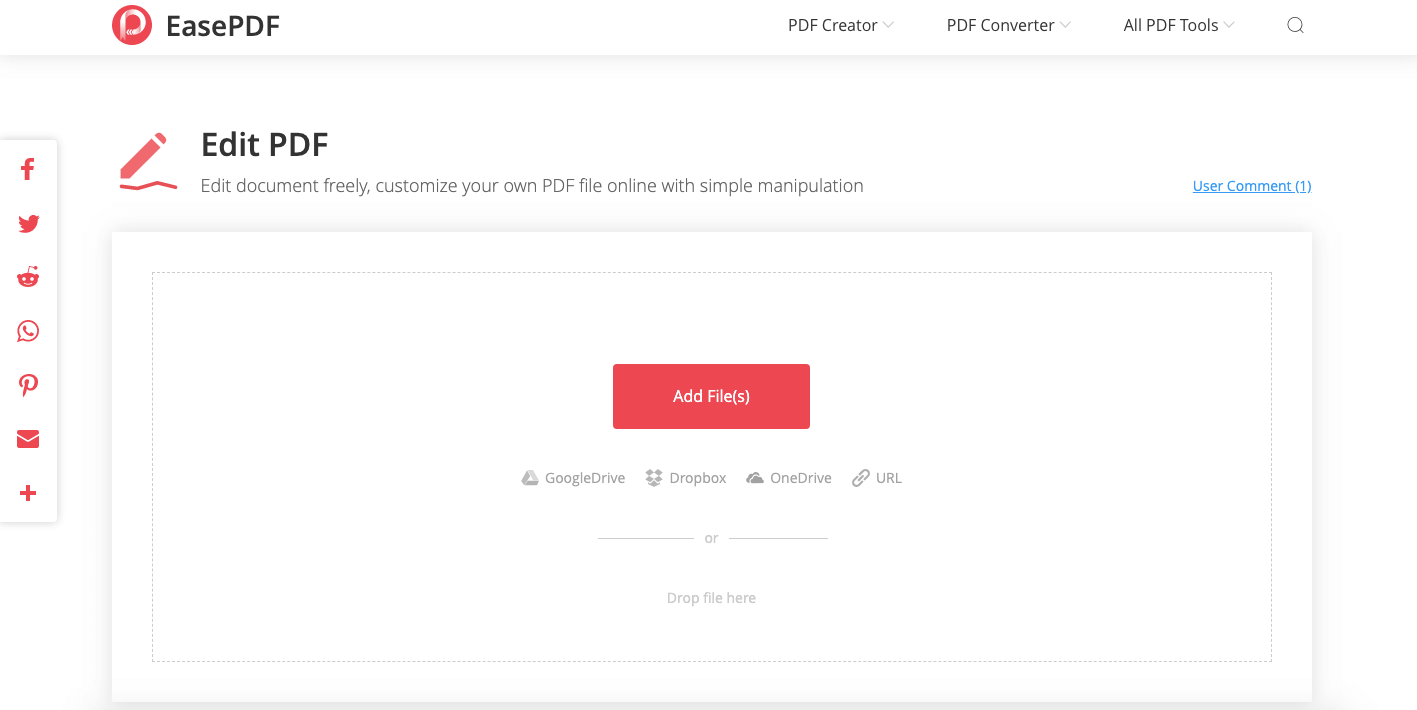
चरण 2. बाईं ओर स्थित थंबनेल पर क्लिक करके आप जिस पीडीएफ पृष्ठ को संपादित करना चाहते हैं, उसे चुनें। EasePDF ऑनलाइन एडिटर पर तीन मुख्य संपादन उपकरण हैं।
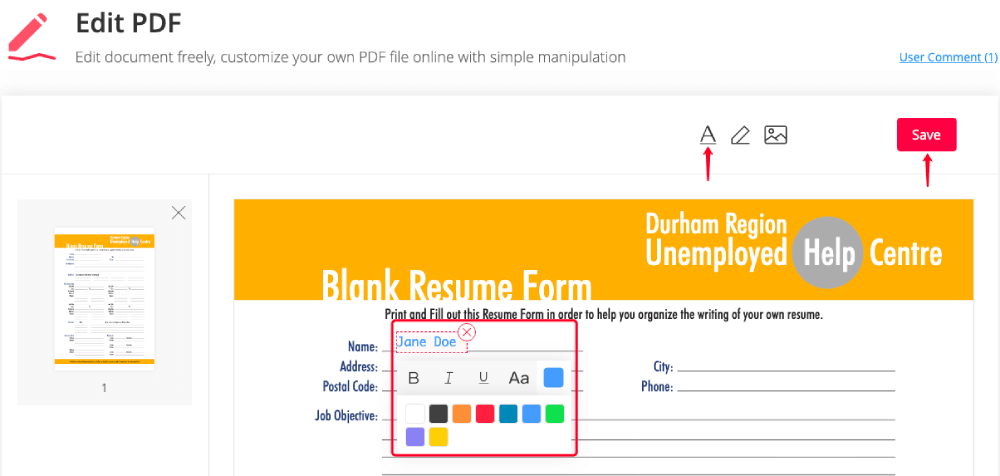
1. पीडीएफ में पाठ जोड़ें।
मेनू पर "टेक्स्ट जोड़ें" आइकन पर क्लिक करें और एक टेक्स्ट बॉक्स दिखाई देगा। आप जो भी टेक्स्ट जोड़ना चाहते हैं उसे टाइप करें। टेक्स्ट बॉक्स सेटिंग्स में टेक्स्ट का रंग, आकार और शैली को अनुकूलित किया जा सकता है।
2. अपने पीडीएफ पर हस्ताक्षर करें।
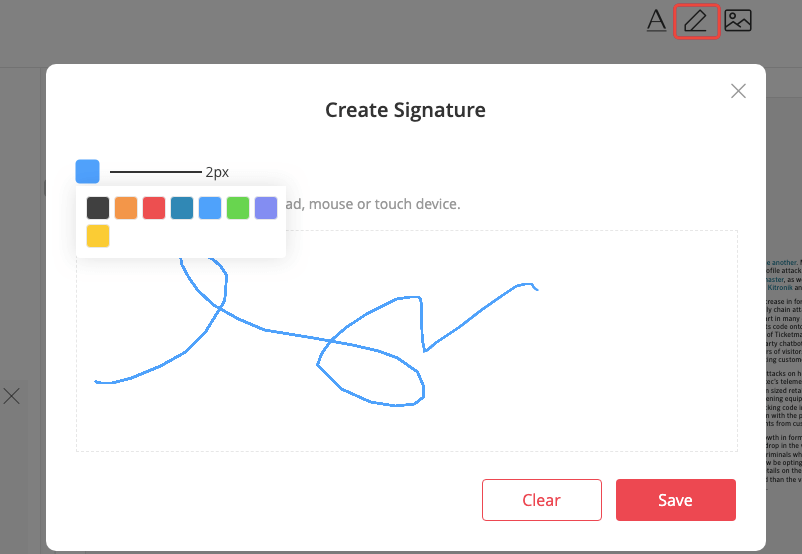
"हस्ताक्षर बनाएं" बॉक्स खोलने के लिए "हस्ताक्षर जोड़ें" बटन का चयन करें। एक रंग और फ़ॉन्ट आकार चुनें, फिर उस पर अपने माउस का उपयोग करके अपने नाम पर हस्ताक्षर करें। जब आप समाप्त कर लें, तो "सहेजें" बटन पर क्लिक करें।
3. एक पीडीएफ में तस्वीरें जोड़ें।
"चित्र जोड़ें" आइकन चुनें और सर्वर आपके स्थानीय डिवाइस के फ़ोल्डरों में नेविगेट करेगा। जेपीजी, पीएनजी या जीआईएफ प्रारूप में किसी भी चित्र को पीडीएफ में जोड़ना चाहते हैं, फिर "ओपन" पर क्लिक करें। आप फोटो के किनारे पर थोड़ा सा एडजस्ट करने वाले बॉक्स को खींचकर फोटो साइज को दोबारा पढ़ सकते हैं।
विकल्प 3. Word Online
विंडोज पर, हम हमेशा Microsoft वर्ड के साथ एक पीडीएफ को संपादित कर सकते हैं। लेकिन Microsoft Office Word दस्तावेज़ों को संपादित करने के लिए कई मैक उपयोगकर्ताओं के लिए पहली पसंद नहीं है, केवल PDF संपादित करने के लिए। Word Online के लिए धन्यवाद, मैक उपयोगकर्ता अब कंप्यूटर पर बड़े प्रोग्राम को स्थापित किए बिना पीडीएफ को माइक्रोसॉफ्ट वर्ड के साथ संपादित कर सकते हैं।
चरण 1. अपने OneDrive खाते के साथ लॉग इन करें।
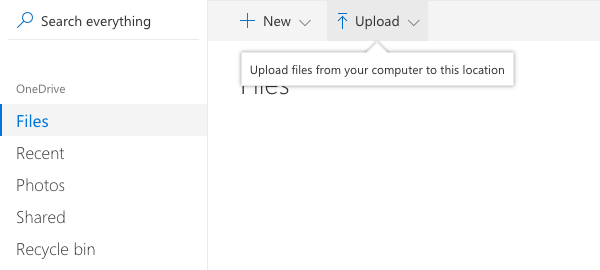
चरण 2. "अपलोड" बटन का चयन करें और "फाइल" पर जाएं, फिर अपने स्थानीय डिवाइस से एक पीडीएफ फाइल चुनें। यदि पीडीएफ फाइल आपके OneDrive पर पहले से मौजूद है, तो बस इस चरण को छोड़ दें।
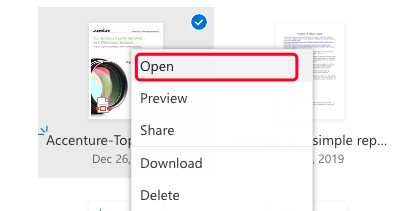
चरण 3. आपके द्वारा अभी अपलोड की गई पीडीएफ पर राइट-क्लिक करें, और इसे ऑनलाइन खोलें "माइक्रोसॉफ्ट वर्ड पर खोलने के लिए" चुनें।
चरण 4. शीर्ष-दाएं टूलबार पर, "डेस्कटॉप ऐप में संपादित करें" चुनें। एक फ़ाइल रूपांतरण चेतावनी संकेत यह कहते हुए पॉप जाएगा कि Word Online आपकी पीडीएफ की एक प्रतिलिपि बना देगा और पीडीएफ को वर्ड को एडिट करने के लिए परिवर्तित कर देगा। जारी रखने के लिए बस "कन्वर्ट" बटन दबाएं।
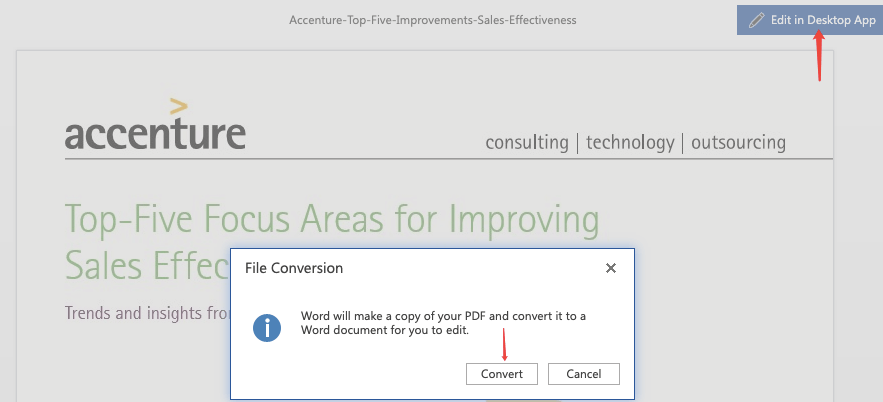
चरण 5. एक "फ़ाइल रूपांतरण" संदेश दिखाई देगा। परिवर्तित दस्तावेज़ को संपादित करना शुरू करने के लिए "संपादित करें" बटन पर क्लिक करें। मूल पीडीएफ में कोई बदलाव नहीं किया जाएगा। अब आप फ़ाइल को Microsoft Word के सभी उपकरणों के साथ संपादित कर सकते हैं। आप मूल ग्रंथों और ग्राफिक्स को संपादित कर सकते हैं, फ़ॉन्ट आकार का रंग बदल सकते हैं, या टेबल, चित्र, लिंक, टिप्पणियां, हेडर और पाद लेख आदि को सम्मिलित कर सकते हैं।
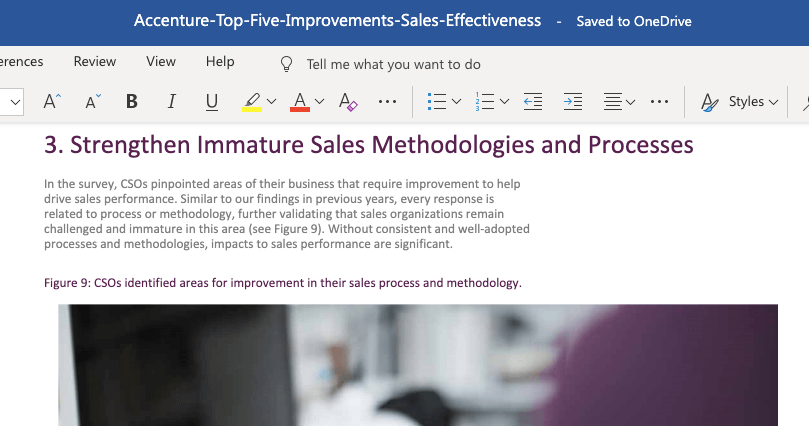
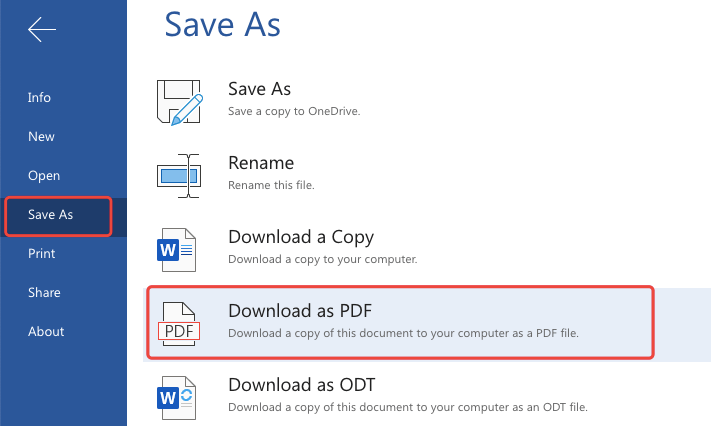
चरण 6. अंत में, जब आप परिवर्तित वर्ड डॉक्यूमेंट को संपादित करते हैं, तो "फाइल" मेनू पर जाएं और "Save As"> "PDF के रूप में डाउनलोड करें" चुनें। Word Online वर्ड को पीडीएफ में बदलना शुरू कर देगा। जब यह हो जाएगा, तो पृष्ठ पर एक डाउनलोड बटन होगा, बस इसे अपने स्थानीय डिवाइस पर डाउनलोड करें।
भाग 2. मैक पर एक पीडीएफ को संपादित करने के अन्य तरीके
विकल्प 1. PDF Expert
PDF Expert मैक कंप्यूटरों के लिए एक शक्तिशाली पीडीएफ दर्शक और संपादक है। उपयोगकर्ताओं के लिए प्रथम श्रेणी के पढ़ने और संपादन का अनुभव लाने के लिए, PDF Expert एक बहुत ही सरल और सुरुचिपूर्ण इंटरफ़ेस रखता है और सभी ऑपरेटिंग चरणों को सरल बनाता है।
चरण 1. नि: शुल्क डाउनलोड PDF Expert और अपने मैक कंप्यूटर पर स्थापित करें। फिर पीडीएफ फाइल खोलें जिसे आप PDF Expert के साथ संपादित करना चाहते हैं।
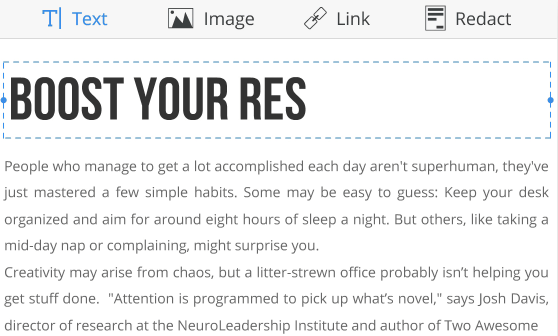
चरण 2. शीर्ष मेनू पट्टी पर, "संपादित करें" मोड पर जाएं और अपनी आवश्यकताओं के अनुसार "टेक्स्ट", "छवि", "लिंक", और "रीडैक्ट" आइकन से चयन करें।

चरण 3. अपने पीडीएफ पर पाठ, छवि, लिंक, आदि को संपादित करें या पीडीएफ की गोपनीय सामग्री को फिर से बनाएँ।
1. पीडीएफ में पाठ संपादित करें
संपादन विकल्प पट्टी पर "पाठ" आइकन पर क्लिक करें। फिर उस पाठ का कोई भी हिस्सा चुनें जिसे आप संपादित करना चाहते हैं और उसे संपादित करना शुरू करें। आप कलर, फॉन्ट, साइज, स्टाइल आदि को मनचाहा रूप से कस्टमाइज कर सकते हैं। जब आप किसी रिक्त स्थान पर क्लिक करते हैं, तो PDF Expert आपके परिवर्तनों को स्वचालित रूप से संरक्षित करेगा।
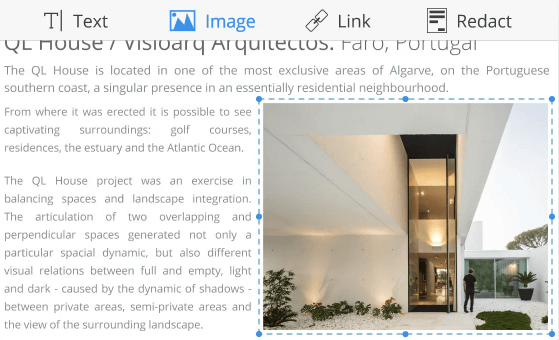
2. पीडीएफ में छवियों को संपादित या सम्मिलित करें
"छवि" विकल्प पर जाएं, और एक ऐसी छवि चुनें जिसे आप हटाना या बदलना चाहते हैं, फिर अपनी पसंद की एक नई तस्वीर पर स्विच करें। आप पीडीएफ के रिक्त क्षेत्र में भी एक नई छवि सम्मिलित कर सकते हैं।
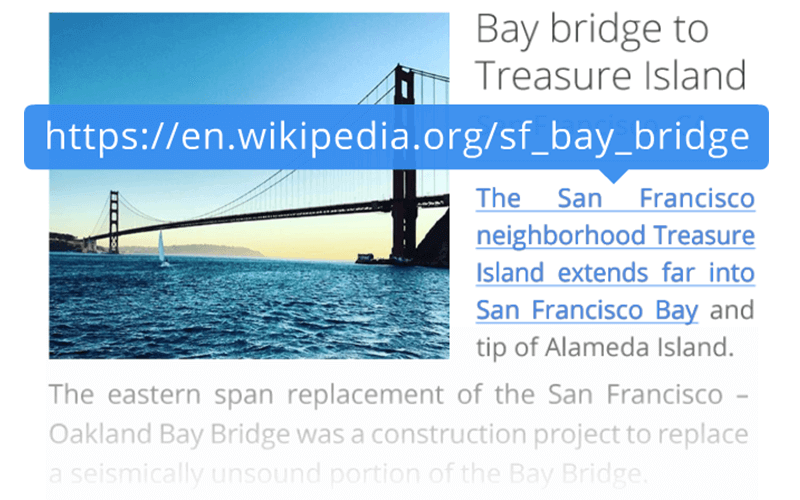
3. पीडीएफ में हाइपरलिंक जोड़ें।
"लिंक" आइकन पर क्लिक करें, और कोई भी पाठ चुनें जिसे आप लिंक करना चाहते हैं। लिंक गंतव्य को "पेज से" या "वेब से" चुनें और लिंक URL पेस्ट करें।
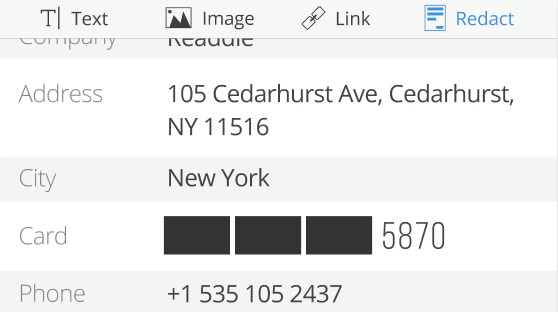
4. पीडीएफ को रिडक्ट करें।
कुछ मामलों में, आपको अपने पीडीएफ में संवेदनशील पाठ और छिपे हुए डेटा को स्थायी रूप से हटाने या सफेद करने की आवश्यकता हो सकती है। ठीक है, आप PDF Expert पर "रेडैक्ट" आइकन पर क्लिक कर सकते हैं, और पीडीएफ में आप जिस टेक्स्ट को रिडक्ट करना चाहते हैं, उसका चयन करें, फिर आप पाएंगे कि टेक्स्ट को रंगों से कवर किया गया है। गोपनीय डेटा के बारे में कोई चिंता नहीं समस्याओं का लीक!
विकल्प 2. PDFelement
मैक पर पीडीएफ संपादन के लिए PDFelement भी एक अनुशंसित कार्यक्रम है। यह प्रोग्राम पीडीएफ एडिटिंग, कन्वर्सेशन, क्रिएट, मर्जिंग, स्प्लिटिंग आदि में विशिष्ट है और उपयोग में आसान है। यहां तक कि अगर आप पीडीएफ संपादन में पूरी तरह से नए हैं, तो आपको मैक पर काम करना आसान होगा।
चरण 1। अपने मैक पर PDFelement डाउनलोड और इंस्टॉल करें।
चरण 2. अपने मैक कंप्यूटर पर एक पीडीएफ फाइल का चयन करने के लिए मुख्य इंटरफेस पर "ओपन फाइल" लिंक पर क्लिक करें।
चरण 3. संपादन मोड में प्रवेश करने के लिए बाएं पैनल पर "पीडीएफ संपादित करें" विकल्प चुनें। आप टेक्स्ट और इमेज को एडिट कर सकते हैं, एक लिंक, वॉटरमार्क, बैकग्राउंड, हेडर, फूटर इत्यादि जोड़ सकते हैं। उदाहरण के लिए, आप टेक्स्ट को संपादित करने के लिए कहीं भी क्लिक कर सकते हैं, फिर अपने टेक्स्ट को कस्टमाइज़ करने के लिए शीर्ष पर एडिटिंग टूलबार का उपयोग कर सकते हैं।
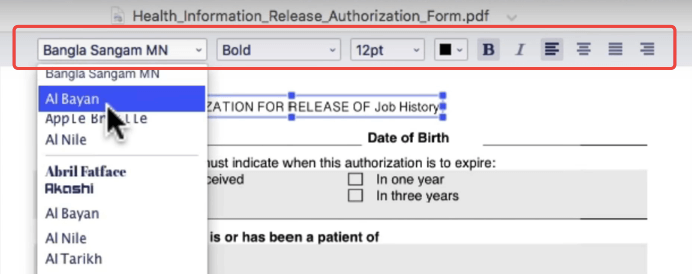
आप बाएं स्तंभ पर "टिप्पणी" विकल्प पर हाइलाइट, स्ट्राइकआउट, ग्रंथों को रेखांकित भी कर सकते हैं और आकार, वॉटरमार्क, चिपचिपा नोट्स आदि जोड़ सकते हैं।
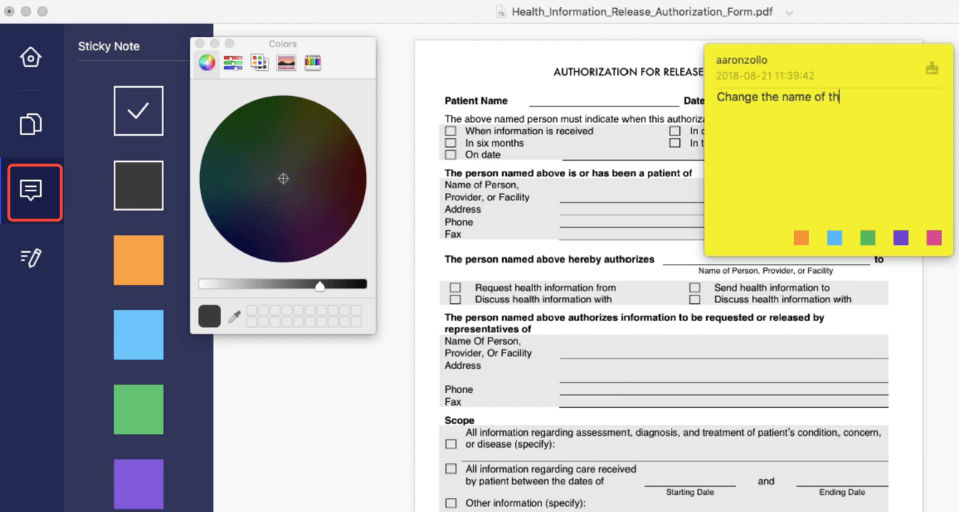
PDFelement पर आपके लिए और अधिक उपयोगी संपादन कार्य हैं, अब इसे आज़माएं और अपना अनुभव हमारे साथ साझा करें। हमारे उपयोगकर्ताओं को भी हमारे द्वारा सुझाए गए हर समाधान पर आपकी बहुमूल्य प्रतिक्रिया की आवश्यकता है। कृपया इस पोस्ट के नीचे कमेंट करके हमें बताएं कि क्या आपके पास कहने के लिए कोई पीडीएफ एडिटिंग टिप्स है।
क्या यह लेख सहायक था? आपकी प्रतिक्रिया के लिए आपका धन्यवाद!
हाँ या नहीं
टिप्पणी