


मैक या विंडोज कंप्यूटर पर पीडीएफ को वर्ड में कैसे बदलें? Windows उपयोगकर्ता के लिए, आपके द्वारा सोचा गया पहला समाधान शायद अंतर्निहित Microsoft Office प्रोग्राम का उपयोग कर रहा है। लेकिन मैक उपयोगकर्ताओं के बारे में क्या? EasePDF ऑनलाइन कन्वर्टर, Google Docs, Mac Preview, PDFelement और Adobe Acrobat Pro डीसी का उपयोग करके मैक पर वर्ड को पीडीएफ में बदलने के कई आसान तरीके हैं । आज हम इन समाधानों को चरण दर चरण प्रस्तुत करेंगे।
अंतर्वस्तु
विकल्प 1. EasePDF ऑनलाइन पीडीएफ से वर्ड कन्वर्टर
विकल्प 1. EasePDF ऑनलाइन पीडीएफ से वर्ड कन्वर्टर
पहला उपाय जो हम अत्यधिक सुझाते हैं, वह है आसानी से मैक पर पीडीएफ को वर्ड में आसानी से ऑनलाइन में EasePDF । इस तरह, आपको किसी भी सॉफ़्टवेयर को डाउनलोड करने की आवश्यकता नहीं है, खासकर जब आप एक बार रूपांतरण कर रहे हों। EasePDF ऑनलाइन पीडीएफ से वर्ड कन्वर्टर प्रत्येक पीडीएफ उपयोगकर्ता के लिए मुफ्त है जो आपको सभी पीडीएफ तत्वों जैसे ग्रंथों, छवियों, तालिकाओं, ग्राफिक्स और लेआउट को निकालने और वर्ड दस्तावेज़ में बदलने में सक्षम बनाता है। उपयोगकर्ता के अनुकूल इंटरफेस के साथ उपयोग करना बहुत आसान है, अब देखते हैं कि यह कैसे काम करता है।
चरण 1. अपनी पीडीएफ फाइल को 3 तरीकों से अपलोड करें।
आप अपने स्थानीय कंप्यूटर या डिवाइस से एक पीडीएफ फाइल को जोड़ने के लिए "फाइलें जोड़ो" बटन पर क्लिक कर सकते हैं, या आप बस पीडीएफ फाइल को खींच सकते हैं और इसे अपलोडिंग क्षेत्र में छोड़ सकते हैं। EasePDF मुफ्त में बल्क रूपांतरण का समर्थन करता है, जिससे आप एक समय में एक से अधिक PDF फ़ाइल जोड़ सकते हैं। यदि आप जिस PDF को कनवर्ट करना चाहते हैं वह आपके Google Drive या Dropbox है, तो आप उन फ़ाइलों को ऑनलाइन आयात करने के लिए नीचे दिए गए क्लाउड ड्राइव के आइकन पर क्लिक कर सकते हैं।

चरण 2. पीडीएफ को वर्ड में बदलें।
एक बार जब आपकी पीडीएफ फाइल सर्वर पर अपलोड हो जाएगी, तो EasePDF इसे वर्ड में अपने आप परिवर्तित करना शुरू कर देगा। प्रसंस्करण समय मुख्य रूप से आपके पीडीएफ के फ़ाइल आकार पर निर्भर करता है। यदि फ़ाइल बहुत बड़ी है तो आपको अधिक समय लग सकता है, इसलिए आप अपलोड करने से पहले पीडीएफ को संक्षिप्त कर सकते हैं।
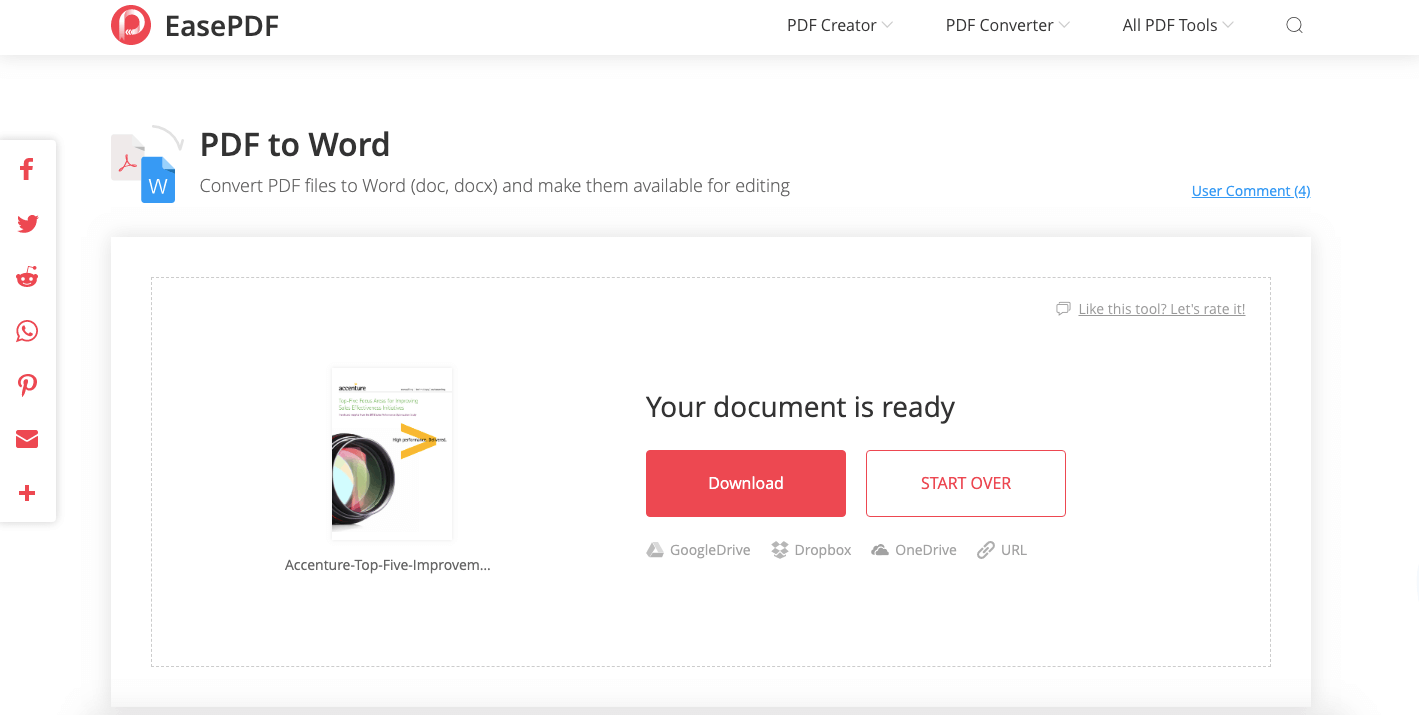
चरण 3. परिवर्तित वर्ड दस्तावेज़ डाउनलोड करें।
जब कनवर्टिंग प्रक्रिया समाप्त हो जाती है, तो परिणाम पृष्ठ पर एक डाउनलोड लिंक दिखाई देगा। अपने मैक कंप्यूटर में परिवर्तित वर्ड डॉक्यूमेंट को सेव करने के लिए "डाउनलोड" बटन पर क्लिक करें, या उन्हें अपने Google Drive या Dropbox में निर्यात करें।
पेशेवरों:
- 100% मुफ्त।
- मुफ्त में बैच रूपांतरण।
- कोई डाउनलोड, कोई पंजीकरण की जरूरत है।
- पीडीएफ से वर्ड तक सभी तत्वों को निकालें।
- Google Drive और Dropbox के साथ एकीकृत करें।
विपक्ष:
- विज्ञापन
विकल्प 2. Google Docs
मैक पर वर्ड को मुफ्त ऑनलाइन में पीडीएफ कन्वर्ट करने का एक अन्य टूल Google Docs है । Google Docs न केवल एक ऑनलाइन शब्द रीडर और प्रोसेसर है, बल्कि इसका उपयोग ऑनलाइन दस्तावेज़ कनवर्टर के रूप में भी किया जा सकता है। आप Google Docs में एक दस्तावेज़ खोल सकते हैं और इसे Word, RTF, PDF, TXT, HTML, आदि के रूप में डाउनलोड कर सकते हैं। हालाँकि, यह विकल्प केवल-पाठ PDF के लिए अनुशंसित है। यहां हम आपको दिखाएंगे कि Google Docs के साथ पीडीएफ को वर्ड में कैसे बदला जाए।
चरण 1. Google Docs जाएं और अपने Google खाते के साथ लॉग इन करें। यदि आपके पास एक नहीं है, तो बस अपना Google खाता बनाएं ।
चरण 2. अपना पीडीएफ Google Docs अपलोड करें। इंटरफ़ेस के मध्य दाईं ओर छोटी फ़ाइल आइकन पर क्लिक करें, फिर अपने स्थानीय डिवाइस से एक पीडीएफ जोड़ने के लिए "अपलोड करें" चुनें। यदि पीडीएफ पहले से ही आपके Google Drive है, तो इसे एक्सेस करने के लिए "My Drive" चुनें।

चरण 3. Google Docs के साथ पीडीएफ खोलें। एक बार Google Docs पीडीएफ अपलोड हो जाने के बाद, यह आपके वेब ब्राउजर के साथ खुला होगा। " Google Docs के साथ खोलें" के बगल में थोड़ा त्रिकोण टैब पर क्लिक करें, और ड्रॉप-डाउन सूची में "Google Docs" चुनें। अब Google Docs ऑनलाइन संपादक में पीडीएफ खोला जाएगा।

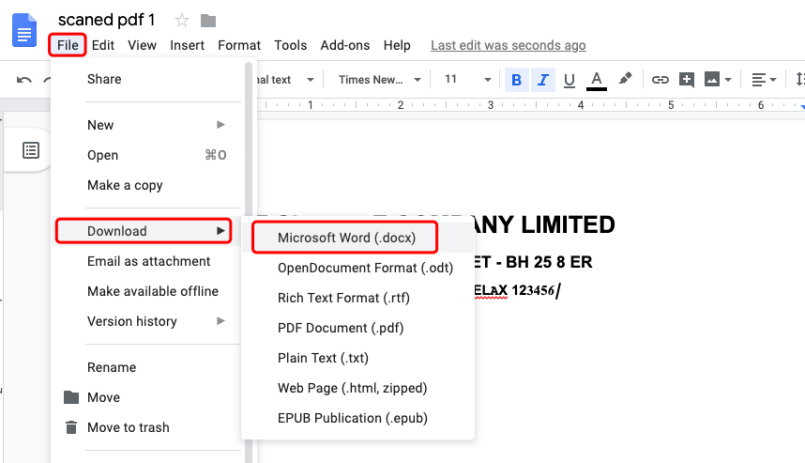
चरण 4. पीडीएफ को वर्ड के रूप में सहेजें। शीर्ष पट्टी पर "फ़ाइल" मेनू पर जाएं और "डाउनलोड करें" चुनें, फिर आउटपुट स्वरूप के रूप में "Microsoft Word (.docx)" चुनें। Google Docs पीडीएफ को वर्ड डॉक्यूमेंट में बदल देगा और इसे तुरंत आपके मैक कंप्यूटर में सेव कर देगा।
पेशेवरों:
- 100% मुफ्त।
- सादे-पाठ पीडीएफ पर बेहतर काम करता है।
- ऑनलाइन काम करता है, किसी भी प्रोग्राम को स्थापित करने की आवश्यकता नहीं है।
- OCR समर्थित, स्कैन किए गए PDF को परिवर्तित करने में सक्षम।
विपक्ष:
- बैच रूपांतरण का समर्थन न करें।
- पीडीएफ से वर्ड तक चित्र नहीं निकाले जा सकते।
- मूल टेबल शीट को संरक्षित नहीं कर सकते।
विकल्प 3. Mac Preview के साथ कॉपी और पेस्ट करें
यदि आप Mac पर Word को एक सादे-पाठ पीडीएफ को कवर करना चाहते हैं, तो आप बस Mac Preview के साथ पाठ की प्रतिलिपि बना सकते हैं और उन्हें एक नए Word दस्तावेज़ में पेस्ट कर सकते हैं। बेशक, आप स्कैन पीडीएफ से इस तरह से कॉपी नहीं कर सकते।
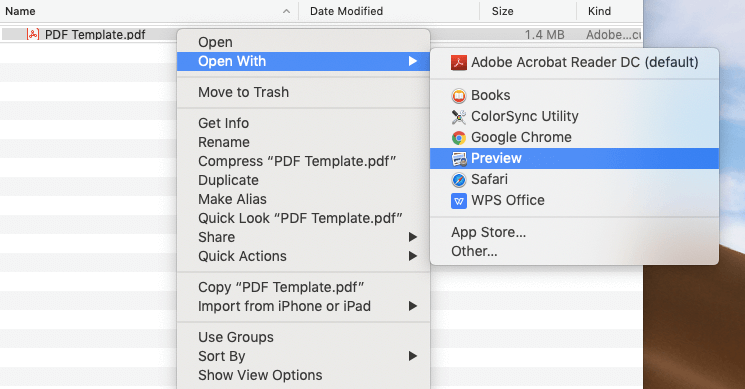
चरण 1. Mac Preview के साथ अपने पीडीएफ खोलें। पीडीएफ फाइल पर राइट-क्लिक करें और "ओपन विथ" चुनें, फिर मेनू से "Preview" चुनें।
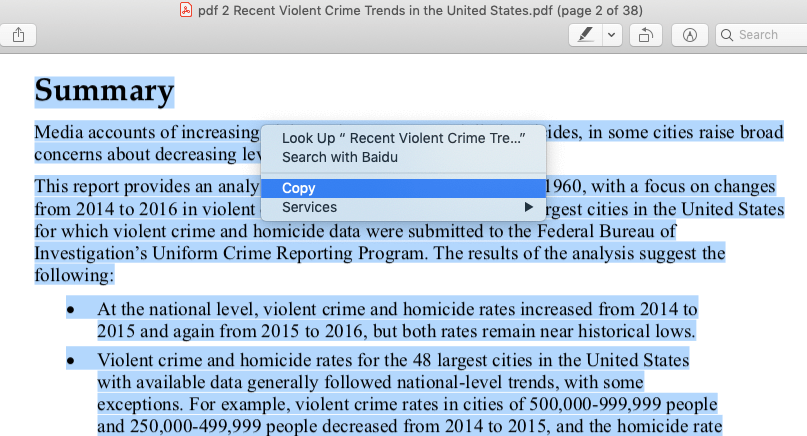
चरण 2. पीडीएफ पर पाठ की प्रतिलिपि बनाएँ। Mac Preview पर, पीडीएफ पर सभी ग्रंथों का चयन करने के लिए कीबोर्ड पर शॉर्टकट "कमांड + ए" का उपयोग करें, फिर "कमांड + सी" दबाएं या इन ग्रंथों को कॉपी करने के लिए राइट-क्लिक विकल्पों पर "कॉपी" चुनें। आप चाहें तो चुनिंदा ग्रंथों की प्रतिलिपि भी बना सकते हैं।
चरण 3. पाठ को वर्ड में पेस्ट करें। अब अपने मैक पर एक नया .doc या .docx वर्ड डॉक्यूमेंट बनाएं, फिर माउस से राइट क्लिक करें और मेनू से "पेस्ट" चुनें। या आप शॉर्टकट "कमांड + वी" का उपयोग कर सकते हैं। यही है, आपके पीडीएफ से सभी ग्रंथों को एक वर्ड दस्तावेज़ में बदल दिया गया है।
सुझाव:
आपके मैक कंप्यूटर पर कोई वर्ड प्रोग्राम नहीं मिला? चिंता न करें, यहां Microsoft Office प्रोग्राम के बिना एक नया वर्ड डॉक्यूमेंट बनाने के दो आसान तरीके हैं।
1. अपने कंप्यूटर पर एक मौजूदा वर्ड फ़ाइल का उपयोग करें, और इसमें सभी सामग्री को साफ़ करें।
में एक नया Word दस्तावेज़ ऑनलाइन 2.Create Word Online । फिर आप उस पर पीडीएफ ग्रंथों को चिपका सकते हैं और अपने मैक पर नई वर्ड फाइल डाउनलोड कर सकते हैं।
पेशेवरों:
- 100% मुफ्त।
- सरल और त्वरित, कोई अन्य ऐप डाउनलोड करने की आवश्यकता नहीं है।
विपक्ष:
- केवल सादे-पाठ पीडीएफ के लिए काम करता है, तालिकाओं या छवियों को नहीं निकाल सकता है।
- स्कैन की हुई PDF नहीं बदल सकते।
- कोई बल्क रूपांतरण समर्थित नहीं है।
विकल्प 4. PDFelement
ठीक है। नि: शुल्क समाधान के साथ किया, अब देखते हैं कि मैक पर पीडीएफ को वर्ड में बदलने के लिए हमारे पास और क्या विकल्प हैं। स्पष्ट पसंद मैक के लिए पीडीएफ को वर्ड कन्वर्टर में डाउनलोड और इंस्टॉल करना होगा, जो आपको न केवल पीडीएफ को बदलने में सक्षम बनाता है, बल्कि आपके मैक कंप्यूटर पर पीडीएफ को संपादित करने, बनाने, संपीड़ित करने, मर्ज करने के लिए भी सक्षम करता है। PDFelement ठीक वही है जो आपको चाहिए।
चरण 1। मैक के लिए PDFelement मुफ्त डाउनलोड करें और इसे अपने कंप्यूटर पर इंस्टॉल करें।
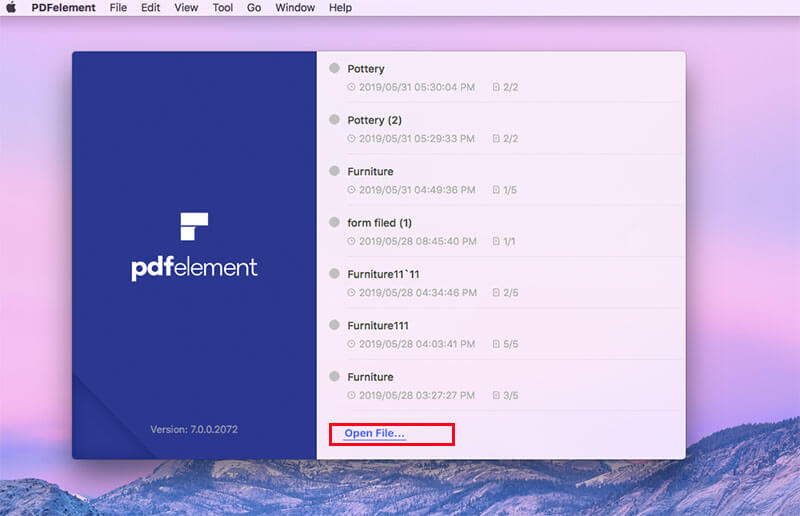
चरण 2. अपनी पीडीएफ खोलें। PDFelement लॉन्च करें और अपने मैक कंप्यूटर से पीडीएफ चुनने के लिए "ओपन फाइल" पर क्लिक करें, या आप जिस पीडीएफ फाइल को इंटरफेस में बदलना चाहते हैं, उसे ड्रैग और ड्रॉप कर सकते हैं।
चरण 3. पीडीएफ को वर्ड में बदलें।
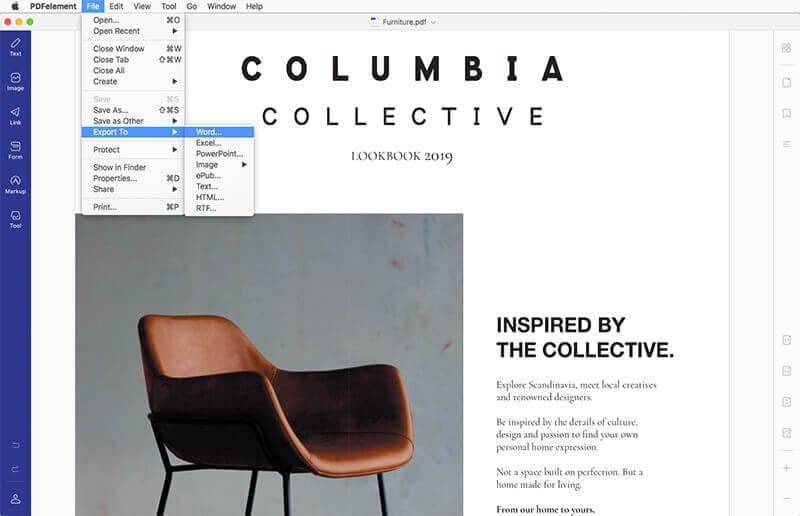
शीर्ष मेनू पट्टी पर "फ़ाइल" पर क्लिक करें, फिर "निर्यात करें" चुनें और आउटपुट स्वरूप के रूप में "वर्ड" चुनें। एक फ़ाइल नाम दर्ज करें और एक आउटपुट फ़ोल्डर चुनें जिसे आप परिवर्तित वर्ड दस्तावेज़ को सहेजना चाहते हैं। अंत में, "कन्वर्ट" बटन दबाएं। आपकी पीडीएफ फाइल सेकंड में वर्ड में बदल जाएगी।
पेशेवरों:
- उच्च गुणवत्ता में सभी पीडीएफ तत्वों को वर्ड में कनवर्ट करें।
- OCR समर्थित, स्कैन की गई PDF को रूपांतरित कर सकता है।
- बैच रूपांतरण का समर्थन किया।
- उच्चतर फाइलें सुरक्षा।
विपक्ष:
- खाली नहीं।
विकल्प 5. Adobe Acrobat Pro
मैक के लिए वर्ड कन्वर्टर के लिए एक और भयानक पीडीएफ Adobe Acrobat Pro है । यह एक शक्तिशाली और पेशेवर पीडीएफ प्रोग्राम है जो आपको पीडीएफ बनाने, परिवर्तित करने, संपादित करने और साझा करने में सक्षम बनाता है। पीडीएफ को वर्ड में कनवर्ट करते समय, Adobe Acrobat Pro , पीडीएफ के मूल लेआउट और फॉर्मेटिंग को ज्यादातर पीडीएफ कन्वर्टर्स से बेहतर तरीके से संरक्षित कर सकता है। अब रूपांतरण शुरू करते हैं।
चरण 1. आप जिस पीडीएफ फाइल को कन्वर्ट करना चाहते हैं उसे राइट-क्लिक करें और "ओपन विथ" चुनें, फिर "Adobe Acrobat Pro" को ओपनिंग प्रोग्राम के रूप में चुनें।
चरण 2. दाहिने मेनू कॉलम में "निर्यात पीडीएफ" चुनें।
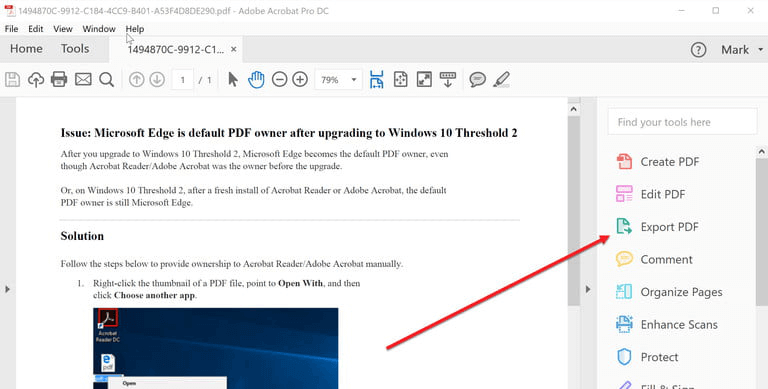
चरण 3. अपने आउटपुट प्रारूप के रूप में "माइक्रोसॉफ्ट वर्ड" चुनें। फिर आप अपनी आवश्यकताओं के अनुसार एक वर्ड संस्करण का चयन कर सकते हैं। अब "निर्यात" बटन पर क्लिक करें। उस स्थान का चयन करें जहां आप Word फ़ाइल को सहेजना चाहते हैं, फिर "सहेजें" बटन पर क्लिक करें और आपका पीडीएफ एक वर्ड दस्तावेज़ में बदल जाएगा।
सुझाव:
1. यदि आपके पीडीएफ में स्कैन किया हुआ पाठ है तो एक्रोबेट स्वचालित रूप से टेक्स्ट रिकॉग्निशन चलाएगा।
2. आप अपने परिवर्तित वर्ड ऑप्शन जैसे लेआउट, कमेंट, इमेज और रिकग्निशन सेटिंग्स को कस्टमाइज़ करने के लिए सेटिंग कॉग पर क्लिक कर सकते हैं।
पेशेवरों:
- उच्च सटीकता के साथ मैक पर पीडीएफ को वर्ड में कनवर्ट करें।
- छवियों, तालिकाओं, ग्राफिक्स, आदि को वर्ड में निकालें।
- कई अन्य शक्तिशाली पीडीएफ उपकरण।
- अनुकूलित आउटपुट वर्ड सेटिंग्स।
- प्रयोग करने में आसान।
विपक्ष:
- मुफ्त नहीं, महंगा।
निष्कर्ष - सबसे अच्छा तरीका क्या है
हमने मैक पर पीडीएफ को वर्ड में बदलने के 5 समाधान सूचीबद्ध किए हैं, प्रत्येक समाधान व्यावहारिक है और आप इसे अभी उपयोग कर सकते हैं। अगर आपको जिस पीडीएफ फाइल को कन्वर्ट करने की जरूरत है वह एक टेक्स्ट-ओनली पीडीएफ है, तो आप बस Mac Preview के साथ टेक्स्ट को कॉपी और पेस्ट कर सकते हैं, या वर्ड के रूप में बदलने के लिए Google Docs का उपयोग कर सकते हैं।
लेकिन पीडीएफ फाइलों है कि छवियों, टेबल शीट या ग्राफिक्स के बहुत सारे होते हैं के लिए, तो आप बेहतर EasePDF तरह वर्ड कनवर्टर करने के लिए एक ऑनलाइन पीडीएफ चुनते हैं, या PDFelement और एडोब एक्रोबेट जैसे Mac के लिए वर्ड कनवर्टर करने के लिए एक डेस्कटॉप पीडीएफ का उपयोग करेंगे। ये ऐसे उपकरण हैं जो उन तत्वों को मूल पीडीएफ से बेहतर रख सकते हैं, और स्कैन किए गए पीडीएफ के साथ अच्छा प्रदर्शन कर सकते हैं।
यदि आपके पास इस विषय के बारे में बेहतर विचार हैं, तो कृपया हमें एक टिप्पणी छोड़ कर या हमसे संपर्क करें । हमारे नवीनतम विषयों को पहली बार प्राप्त करने के लिए, कृपया हमारे न्यूज़लेटर्स की सदस्यता लें।
क्या यह लेख सहायक था? आपकी प्रतिक्रिया के लिए आपका धन्यवाद!
हाँ या नहीं
टिप्पणी