


पीडीएफ एक फ़ाइल प्रारूप है जिसका उपयोग आजकल वर्ड दस्तावेजों के रूप में अक्सर किया जाता है। पीडीएफ फाइलों के लिए हमारी जरूरत केवल रूपांतरण तक सीमित नहीं है। बुनियादी रूपांतरण के अलावा, हम पीडीएफ फाइलों को संपीड़ित करना, विभाजित करना, विलय करना, पीडीएफ फाइलों की सुरक्षा करना या पासवर्ड हटाना चाहते हैं। आपको पीडीएफ फाइलों को अनलॉक करने की आवश्यकता क्यों है? कई स्थितियाँ हैं जिनसे आप कभी भी मिल सकते हैं:
1. आप पहले सुरक्षा के लिए पीडीएफ फाइलों को एन्क्रिप्ट कर सकते हैं, लेकिन अब एन्क्रिप्शन की कोई आवश्यकता नहीं है। दूसरों के साथ पढ़ने और साझा करने की सुविधा के लिए, आपको एन्क्रिप्टेड पीडीएफ फाइल को गैर-एन्क्रिप्टेड पीडीएफ फाइल में बदलना होगा।
2. आप एक एन्क्रिप्टेड पीडीएफ फाइल प्राप्त करते हैं लेकिन आपके पास इसे खोलने के लिए एक पासवर्ड नहीं है, या आप पासवर्ड भूल जाते हैं और केवल इसे पढ़ने और संपादन के लिए डिक्रिप्ट करना चाहते हैं, इसलिए आपको पीडीएफ फाइल से पासवर्ड हटाने की आवश्यकता है।
किसी भी स्थिति में, आपको पीडीएफ से पासवर्ड हटाने में मदद करने के लिए अनिवार्य रूप से उपकरणों की आवश्यकता होगी। नीचे हम विस्तार से कई टूल पेश करेंगे जो पीडीएफ को प्रभावी ढंग से और जल्दी से अनलॉक कर सकते हैं, जिनके बीच एक कनवर्टर के बिना पासवर्ड निकालने के तरीके भी हैं।
अंतर्वस्तु
विधि 1 - EasePDF के साथ पीडीएफ से पासवर्ड सुरक्षा निकालें
विधि 2 - iLovePDF के साथ पीडीएफ पासवर्ड निकालें
विधि 3 - Google Chrome के साथ पीडीएफ से पासवर्ड निकालें
विधि 4 - Adobe Acrobat Pro के साथ पीडीएफ फाइलों से पासवर्ड निकालें
विधि 1 - पीडीएफ के लिए पासवर्ड प्रोटेक्शन को EasePDF के साथ फ्री में निकालें
EasePDF , PDFs से पासवर्ड सुरक्षा को हटाने के लिए आप सभी के लिए सबसे सुविधाजनक तरीकों में से एक है, जो किसी भी प्लेटफ़ॉर्म और ऑपरेटिंग सिस्टम पर भी अच्छा काम कर सकता है और आपको बस यह सुनिश्चित करने की ज़रूरत है कि आपके डिवाइस नेटवर्क से कनेक्ट हो सकें। जैसा कि यह एक ऑनलाइन टूल है, यानी ऐसा करने के लिए आपको एक वेब ब्राउज़र की आवश्यकता होगी।
सुरक्षा के लिए, डिक्रिप्शन के लिए आपके द्वारा अपलोड की गई कोई भी फ़ाइल कार्य समाप्त होने के 24 घंटे बाद सर्वर द्वारा हटा दी जाएगी, इसलिए आपको यह चिंता करने की आवश्यकता नहीं है कि फ़ाइल को दूसरों द्वारा संपादित या कॉपी किया जाएगा। उसी कारण से, यदि आप उस लिंक को साझा करना चाहते हैं जो सर्वर आपकी अनलॉक की गई फ़ाइल के लिए बनाता है, तो आपको ध्यान देना होगा कि लिंक केवल 24 घंटों में मान्य है।
क्या अधिक है, EasePDF केवल पीडीएफ से पासवर्ड को सफलतापूर्वक हटा सकता है यदि आप सही पासवर्ड प्रदान कर सकते हैं।
चरण 1. EasePDF > अनलॉक पीडीएफ में नेविगेट करें।
चरण 2. अपनी संरक्षित पीडीएफ फाइल अपलोड करने के लिए तैयार रहें। अब आपके पास पीडीएफ फाइल अपलोड करने के कई तरीके हैं:
1. पीडीएफ फाइल को लोडिंग क्षेत्र में खींचें और छोड़ें, या अपनी पीडीएफ फाइल अपलोड करने के लिए फाइलें जोड़ो पर क्लिक करें।
2. Google Drive और Dropbox से अपनी पीडीएफ फाइल अपलोड करें। टास्क पूरा होने के बाद आप फाइल को अपने क्लाउड अकाउंट में वापस सेव कर सकते हैं।
3. एक यूआरएल लिंक के माध्यम से अपनी पीडीएफ फाइल अपलोड करें।
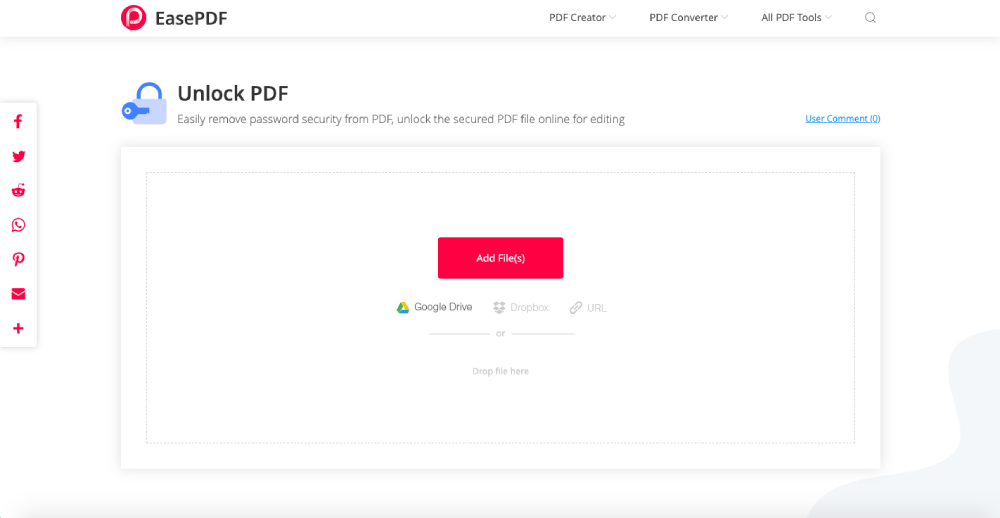
स्टेप 3. अब टेबल पर सही पासवर्ड डालें।
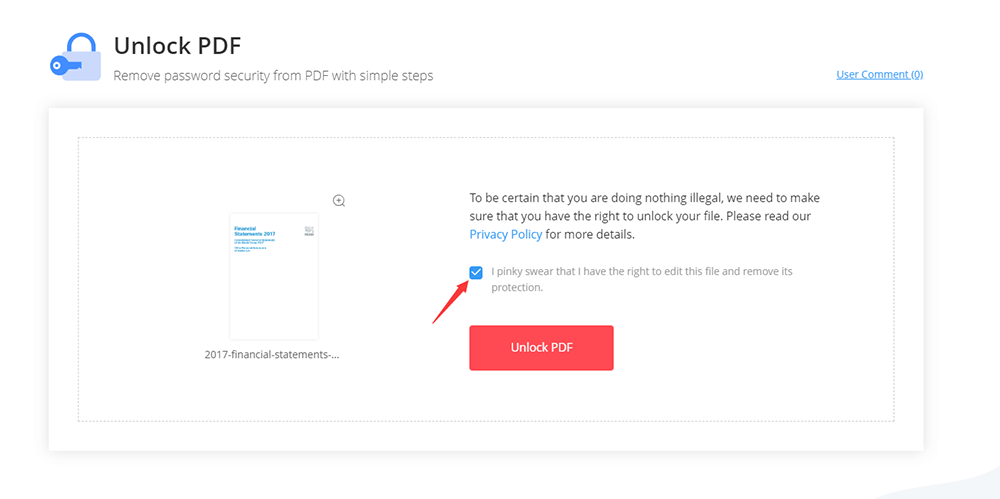
चरण 4. फिर आपको एक सूचना दिखाई देगी कि EasePDF को यह सुनिश्चित करने की आवश्यकता है कि आप कुछ भी अवैध नहीं कर रहे हैं और सुनिश्चित करें कि आपको पासवर्ड हटाने का अधिकार है। तो कृपया इसे ध्यान से पढ़ें और फिर एक टिक करें, फिर सर्वर आपकी पीडीएफ फाइल को डिक्रिप्ट करना शुरू कर देगा।
चरण 5. अब आप अनलॉक की गई पीडीएफ फाइल को डाउनलोड करने या अपने क्लाउड खाते में सहेजने में सक्षम हैं। यदि आप इसे दूसरों के साथ साझा करना चाहते हैं, तो कृपया URL लिंक (24 घंटे में मान्य) को कॉपी और पेस्ट करें।
विधि 2 - iLovePDF के साथ पीडीएफ पासवर्ड निकालें
iLovePDF , जो आपकी पीडीएफ फाइल से पासवर्ड को पूरी तरह से हटा सकता है, चाहे आपके पास सही पासवर्ड हो या न हो। यह एक सुंदर उपयोगकर्ता-इंटरफ़ेस के साथ एक ऑनलाइन और ऑफलाइन दोनों पीडीएफ कनवर्टर है। इसका मजबूत शक्तिशाली पासवर्ड डिटेक्शन पीडीएफ फाइल को आसानी से पढ़ने और आसानी से पढ़ने योग्य और संपादन योग्य बनाने में आपकी मदद कर सकता है।
यह सुंदर लेकिन मजबूत पीडीएफ कनवर्टर उपयोग करने के लिए स्वतंत्र है। हालाँकि, आपकी फ़ाइल आकार या फ़ाइलों की संख्या पर कुछ सीमाएँ होंगी जिन्हें आप एक दिन / घंटे में एक्सेस कर सकते हैं। आइए आइए देखें कि iLovePDF के साथ कैसे काम करें।
चरण 1. लॉन्च iLovePDF और उसके होमपेज पर अनलॉक पीडीएफ में क्लिक करें।
चरण 2. iLovePDF भी उपयोगकर्ताओं को Google Drive और Dropbox से पीडीएफ फाइलें अपलोड करने की अनुमति देता है। क्या अधिक है, आप फ़ाइल को सीधे उस स्थान पर खींच सकते हैं और गिरा सकते हैं जो पीडीएफ फाइलों के बटन के नीचे है।
चरण 3. अब अपनी पीडीएफ फाइल से पासवर्ड हटाने के लिए अनलॉक पीडीएफ बटन दबाएं। आपको कोई पासवर्ड दर्ज करने की आवश्यकता नहीं है।
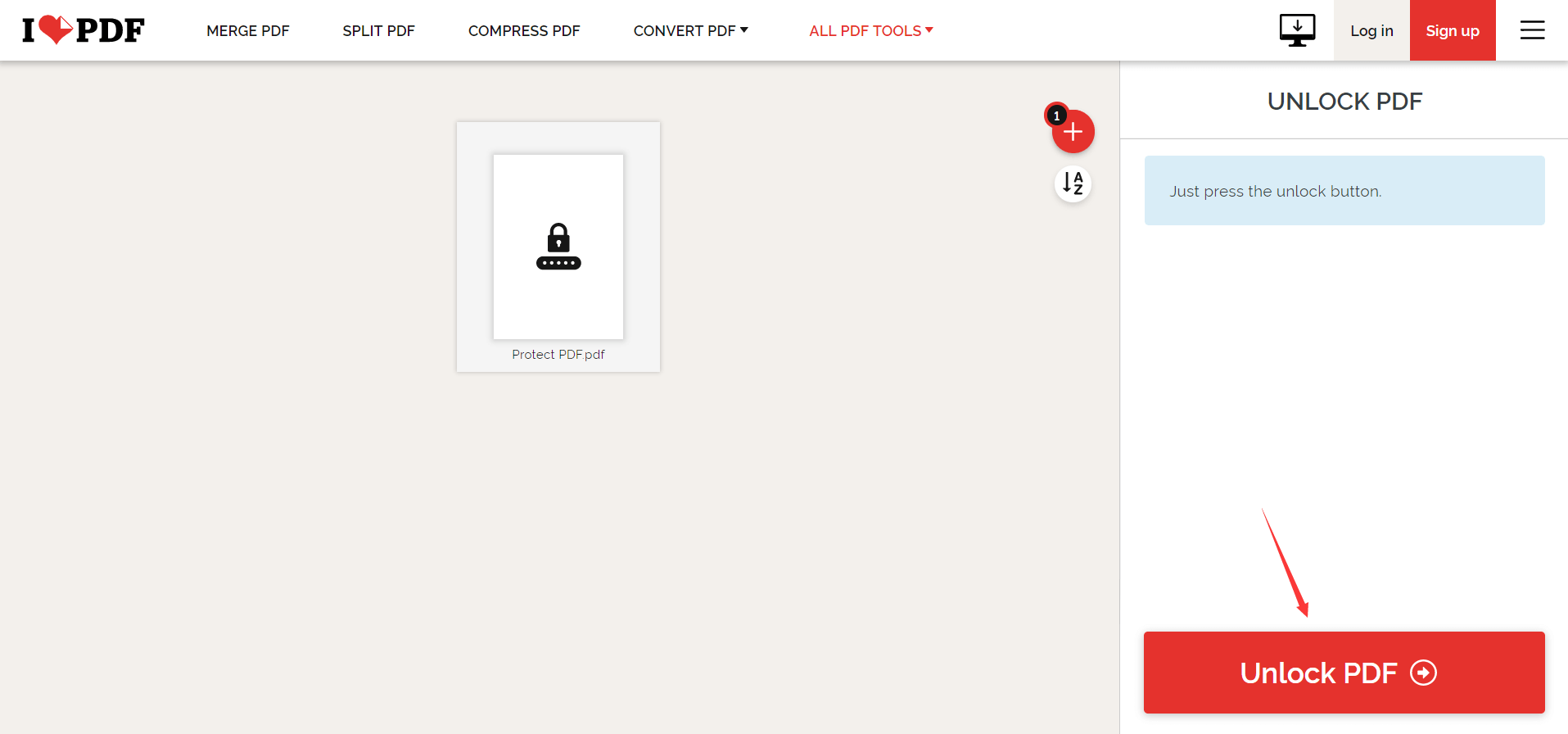
चरण 4. अंत में, बस डिक्रिप्टेड पीडीएफ फाइल डाउनलोड करें और पूरा कार्य पूरा हो गया है।
विधि 3 - Google Chrome के साथ पीडीएफ से पासवर्ड निकालें
ऊपर वर्णित दो पीडीएफ कन्वर्टर्स के अलावा, तीसरी विधि आपको सिखाएगी कि पीडीएफ कनवर्टर के बिना पीडीएफ फाइल का पासवर्ड कैसे हटाया जाए। आपको बस एक Google Chrome जो आपके डेस्कटॉप पर पहले से इंस्टॉल है।
चरण 1. अपने कंप्यूटर पर अपना Google Chrome खोलें।
चरण 2. ब्राउज़र में बंद पीडीएफ फाइल को खींचें और छोड़ें। फिर आपको पासवर्ड दर्ज करने के लिए एक पॉप-आउट प्राप्त होगा। अब बस अपनी पीडीएफ फाइल का सही पासवर्ड डालें।
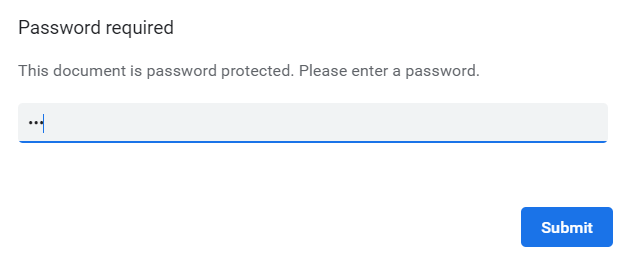
स्टेप 3. अब आपको अपनी पीडीएफ फाइल को सेव करने के लिए प्रिंट आइकन > पीडीएफ फाइल के रूप में सेव पर क्लिक करना होगा। याद रखें कि डाउनलोड आइकन पर सीधे क्लिक न करें जो ब्राउज़र के ऊपरी दाएं कोने पर है जैसा कि आपको अंतिम रूप से फिर से एन्क्रिप्ट किया गया पीडीएफ है।
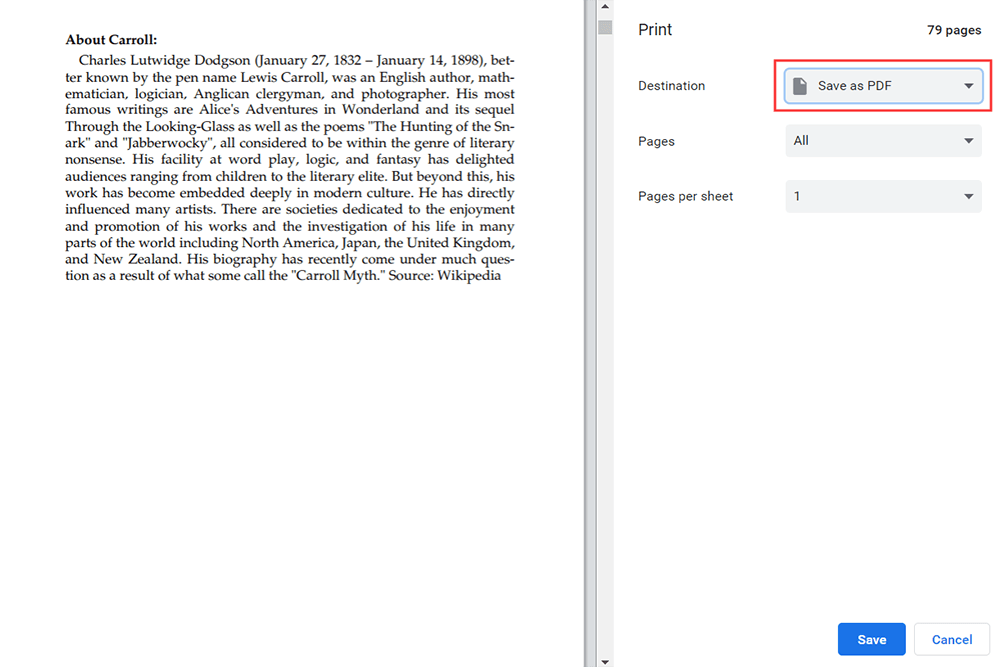
चरण 4. एक स्थान ढूंढें और अपनी अनलॉक की गई पीडीएफ फाइल का नाम बदलें।
नोट : यह विधि उन लोगों के लिए उपयुक्त है जिनके पास अपने कंप्यूटर से जुड़ा प्रिंटर है। अन्यथा आपको एक रिक्त पीडीएफ फाइल मिल सकती है।
विधि 4 - Adobe Acrobat Pro के साथ पीडीएफ फाइलों से पासवर्ड निकालें
अंतिम लेकिन कम से कम, हमें Adobe Acrobat DC Pro का उल्लेख करना होगा। यह एक शक्तिशाली और उपयोग में आसान पीडीएफ प्रोग्राम है। आप मूल फ़ाइल रूपांतरण कर सकते हैं, पीडीएफ फाइलों का प्रबंधन कर सकते हैं, और निश्चित रूप से आप पीडीएफ से पासवर्ड निकाल सकते हैं। लेकिन आपको इसे उपयोग करने से पहले प्रोग्राम को डाउनलोड और इंस्टॉल करना होगा। शायद एकमात्र दोष यह है कि यह एक भुगतान किया गया उपकरण है। हालाँकि, आप इसे खरीदने से पहले 7-दिन के निःशुल्क परीक्षण के लिए आवेदन कर सकते हैं, और फिर यह तय कर सकते हैं कि खरीदना है या नहीं।
चरण 1. Adobe Acrobat DC Pro चलाएं।
चरण 2. उपकरण चुनें> सुरक्षा > एन्क्रिप्ट करें > सुरक्षा निकालें ।
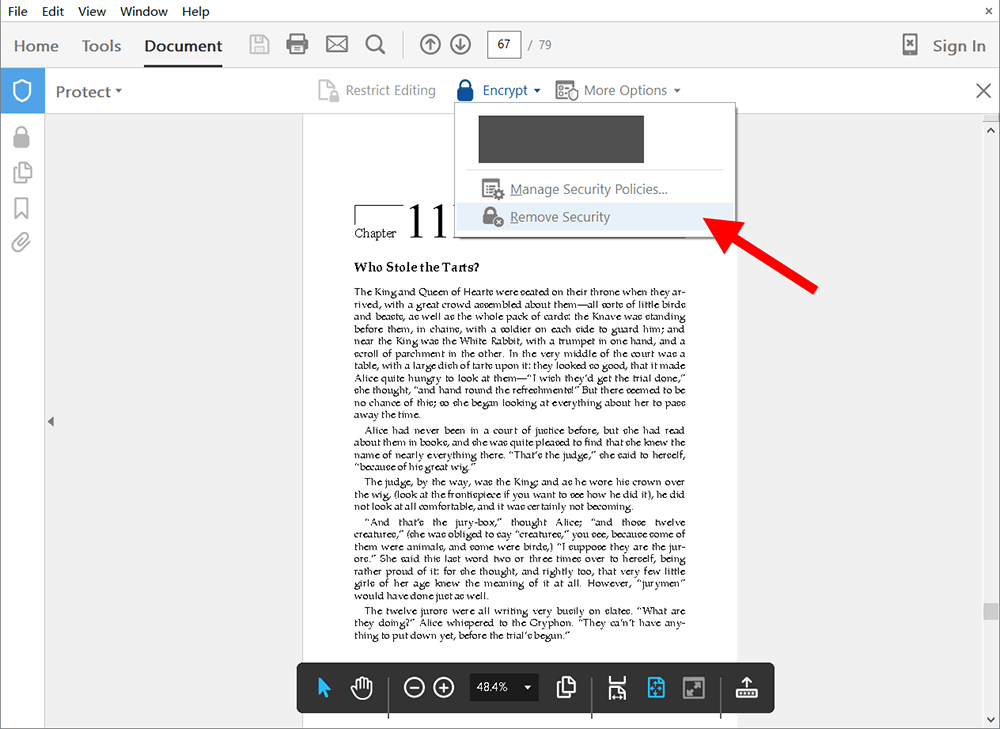
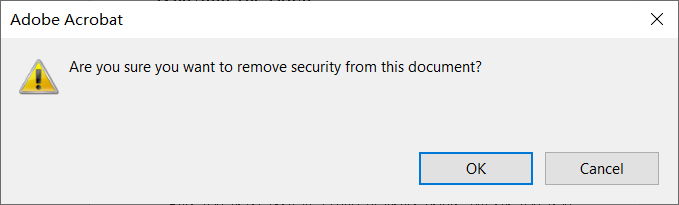
चरण 3. अब यदि आपकी पीडीएफ फाइल में एक खुला पासवर्ड है, तो पॉप-आउट प्राप्त करने पर बस ठीक क्लिक करें। यदि आपकी पीडीएफ फाइल में अनुमति पासवर्ड है, तो आपको पासवर्ड दर्ज करना होगा और फिर ओके पर क्लिक करना होगा।
निष्कर्ष
पीडीएफ से पासवर्ड निकालें बस कई सरल चरणों की आवश्यकता है और आप पीडीएफ फाइल को पढ़ने के लिए और अधिक सुविधाजनक बना सकते हैं। सुविधा के लिए, एक पीडीएफ कनवर्टर चुनना बेहतर है जो न केवल पीडीएफ को अनलॉक कर सकता है, बल्कि अन्य सुविधाएं भी प्रदान कर सकता है। आप किसी भी विचार है, हमसे संपर्क करने के लिए स्वतंत्र महसूस कृपया!
क्या यह लेख सहायक था? आपकी प्रतिक्रिया के लिए आपका धन्यवाद!
हाँ या नहीं
टिप्पणी