


कई प्रकार के फ़ाइल प्रारूप हैं जिनका हम आमतौर पर उपयोग करते हैं। यह अपरिहार्य है कि कभी-कभी हमें एक फ़ाइल प्रारूप को दूसरी फ़ाइल प्रारूप में बदलने की आवश्यकता होती है, उदाहरण के लिए, जब हम एक प्रस्तुति देने की तैयारी कर रहे होते हैं, तो हमें सामग्री प्रदर्शित करने के लिए PowerPoint प्रस्तुति का उपयोग करने की आवश्यकता होती है, लेकिन हमारी स्रोत फ़ाइल एक पीडीएफ फाइल है। इस स्थिति में, आपको पीडीएफ फाइल को पीपीटी प्रेजेंटेशन डॉक्यूमेंट में बदलने के लिए कुछ टूल्स की जरूरत है।
आप रूपांतरण के बारे में चिंता कर सकते हैं फ़ाइल की मूल गुणवत्ता कम हो जाएगी, या रूपांतरण प्रक्रिया के दौरान कुछ मुद्दों के कारण फ़ाइल की सामग्री लीक या बदल जाएगी। या आप चिंता कर सकते हैं कि आप अपने मैक पर नहीं चल सकने वाले कुछ टूल के कारण फ़ाइलों को परिवर्तित नहीं कर पाएंगे। नीचे हम कुछ उपकरणों को साझा करेंगे, जो फ़ाइल आउटपुट गुणवत्ता को प्रभावित किए बिना पीडीएफ को पीपीटी प्रेजेंटेशन दस्तावेज़ में सुरक्षित और तेज़ी से बदलने में आपकी मदद करने के लिए मैक कंप्यूटरों पर चल सकते हैं।
अंतर्वस्तु
भाग एक - बिना सॉफ्टवेयर के मैक पर पीपीटी / पीपीटीएक्स में पीडीएफ कैसे कन्वर्ट करें EasePDF Zamzar Google Slides
भाग दो - पीडीएफ को पीपीटी में बदलने के लिए Adobe Acrobat DC Pro का उपयोग करना
भाग एक - बिना सॉफ्टवेयर के मैक पर पीपीटी / पीपीटीएक्स में पीडीएफ कैसे कन्वर्ट करें
यदि आप अपने मैक के सीमित भंडारण को लेने के लिए कोई सॉफ्टवेयर या प्लग-इन डाउनलोड नहीं करना चाहते हैं, तो आप कुछ मुफ्त ऑनलाइन पीडीएफ कन्वर्टर्स का उपयोग करने या Google Slides का उपयोग करने पर विचार कर सकते हैं, जो पीडीएफ को पीपीटी में बदलने में प्रभावी रूप से मदद कर सकता है। यहां आपके लिए तीन विकल्प हैं।
EasePDF
EasePDF PDF से PPT कन्वर्टर एक अच्छा विकल्प है, जिससे आप PDF को सीधे PPT में ऑनलाइन रूपांतरित कर सकते हैं। यह स्वरूपों के बीच बुनियादी रूपांतरण के अलावा अन्य उपकरण प्रदान करता है, जैसे कि संपादन, अनलॉकिंग, संपीड़ित करना, विलय करना, आदि, रूपांतरण होने के बाद आप पीडीएफ फाइलों के साथ काम कर सकते हैं।
इससे भी महत्वपूर्ण बात, आप पीपीटी प्रेजेंटेशन डॉक्यूमेंट को आसानी से और सुरक्षित रूप से EasePDF पीडीएफ से पीपीटी ऑनलाइन PDF Converter के माध्यम से प्राप्त कर सकते हैं। प्रक्रिया के दौरान, आपको किसी भी व्यक्तिगत जानकारी को जमा करने की आवश्यकता नहीं है, उसी समय, EasePDF आपकी अपलोड की गई फ़ाइलों को एन्क्रिप्ट करेगा। रूपांतरण पूरा होने के बाद, फ़ाइलें स्वचालित रूप से 24 घंटों के भीतर हटा दी जाती हैं, और आपके द्वारा अपने दोस्तों के साथ साझा करने के लिए प्रदान किया गया साझाकरण लिंक भी समाप्त हो जाएगा।
चरण 1. EasePDF पीडीएफ पर नेविगेट करें।
चरण 2. निर्दिष्ट करने के लिए अपनी पीडीएफ फाइलों को खींचें और छोड़ें पीडीएफ फाइलों का चयन करने के लिए Add File पर क्लिक करें या क्लिक करें। उसी समय, आप Dropbox और Google Drive से पीडीएफ फाइलें और अपनी पीडीएफ फाइलों को संग्रहीत करने वाले यूआरएल लिंक को जोड़ सकते हैं।
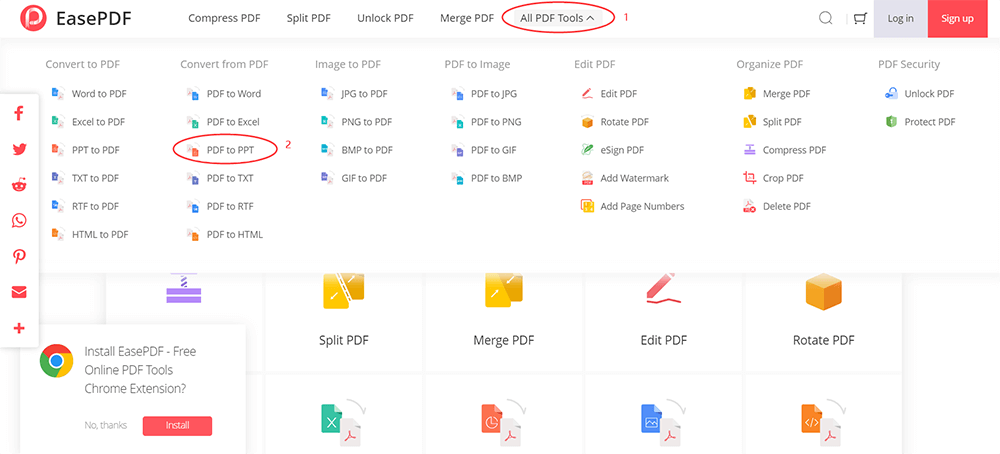
चरण 3. रूपांतरण हो जाने के बाद, परिवर्तित PowerPoint दस्तावेज़ प्राप्त करने के लिए डाउनलोड आइकन पर क्लिक करें। यदि आप एक बार में एक से अधिक फ़ाइल कनवर्ट करते हैं, तो आपको एक ज़िप फ़ाइल मिलेगी जिसमें सभी PPT फाइलें शामिल थीं। इस बीच, आप उन्हें वापस अपने क्लाउड खाते में सहेज सकते हैं या दूसरों के साथ फ़ाइल लिंक साझा कर सकते हैं।
Prons
100% नि: शुल्क और उपयोग करने में आसान।
तेजी से और सुरक्षित रूपांतरण।
उच्च उत्पादन की गुणवत्ता।
बैच-प्रसंस्करण का समर्थन किया।
एक यूआरएल लिंक के माध्यम से अपलोड फ़ाइलों का समर्थन करें, और निर्दिष्ट URL लिंक के साथ परिवर्तित फ़ाइलों को साझा करें
विपक्ष
स्कैन की हुई PDF नहीं बदल सकते।
कोई डेस्कटॉप संस्करण प्रदान नहीं किया गया।
Zamzar
Zamzar लिए एक और विकल्प है कि आप किसी भी सॉफ्टवेयर को डाउनलोड किए बिना मैक पर पीडीएफ को पीपीटी में परिवर्तित कर सकते हैं। यह चित्रों, वीडियो, दस्तावेज़, संगीत और ई-पुस्तकों के रूपांतरण सहित सुविधाओं की एक पूरी श्रृंखला के साथ एक सभी में एक ऑनलाइन कनवर्टर है। जब आप पीडीएफ फाइलों को निर्यात करना चाहते हैं, तो आप अपने पीडीएफ को पीपीटी / पीपीटीएक्स पर सहेजने के लिए इसे चुन सकते हैं। इसके अलावा, रूपांतरण पूरा होने पर आपके पास एक ईमेल सूचना हो सकती है। Zamzar को भी पंजीकरण की कोई आवश्यकता नहीं है, लेकिन यह केवल मुफ़्त उपयोगकर्ताओं के लिए प्रति दिन दो रूपांतरण प्रदान करता है।
चरण 1. Zamzar जाएं और अपनी पीडीएफ फाइल अपलोड करने के लिए तैयार हो जाएं।
चरण 2. विशिष्ट क्षेत्र में ड्रैग और ड्रॉप करके फ़ाइलें जोड़ें या अपने मैक में फ़ाइलों का पता लगाएं।
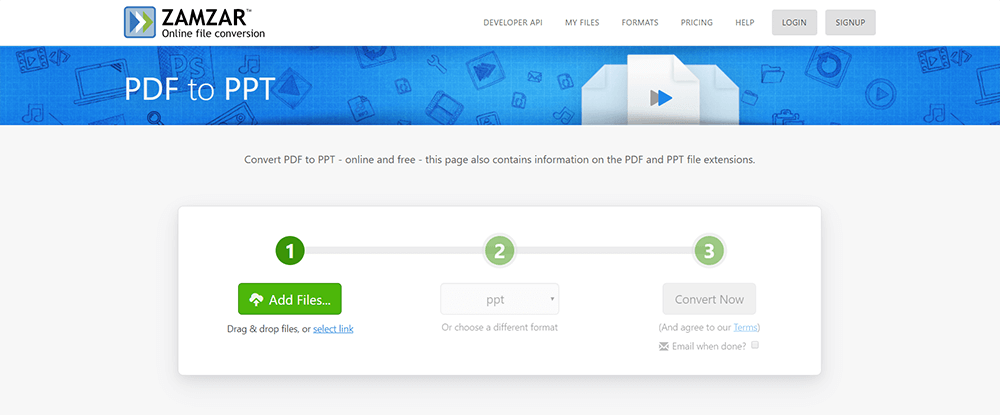
चरण 3. आउटपुट स्वरूप को ppt / pptx के रूप में चुनें।
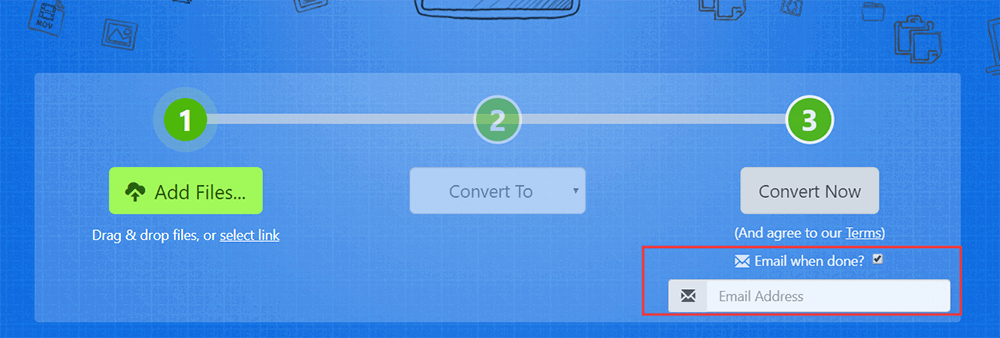
चरण 4. यदि आपको एक ईमेल सूचना की आवश्यकता है, तो कृपया ईमेल कब करें? और फिर Convert Now पर क्लिक करें।
चरण 5. अंत में, जब रूपांतरण समाप्त हो जाता है, तो इसे अपने मैक पर डाउनलोड करना न भूलें।
Prons
उपयोग करने के लिए नि: शुल्क।
एकाधिक फ़ाइल स्वरूप।
बैच-प्रसंस्करण का समर्थन किया।
अच्छी उत्पादन गुणवत्ता।
विपक्ष
मुफ्त उपयोगकर्ताओं के लिए प्रति दिन दो बार रूपांतरण।
स्कैन की हुई पीडीएफ का समर्थन न करें।
Google Slides
यदि आपने Google Docs का उपयोग करके पीडीएफ को वर्ड डॉक्यूमेंट में परिवर्तित करने का प्रयास किया है, तो आप अपने स्लाइड को पीपीटी के रूप में पीडीएफ को जल्दी से बचाने के लिए पीपीटी के लिए विशेष रूप से बनाई गई वेबसाइट, Google Slides भी आजमा सकते हैं। मैक पर पीडीएफ को पीपीटी में कैसे परिवर्तित किया जाए, इसके लिए यह मुफ़्त है और पीपीटी स्लाइड के रूप में सहेजने से पहले आप अपनी फ़ाइल को संपादित भी कर सकते हैं।
चरण 1. Google Slides लॉन्च करें। सुनिश्चित करें कि रूपांतरण से पहले आपके पास एक Google खाता है।
चरण 2. फिर ओपन फाइल पिकर पर क्लिक करें, जिसका आइकन एक फाइल के रूप में बनाया गया है, पीडीएफ फाइल को लेने के लिए जो आपके ड्राइव खाते में संग्रहीत है। या आप सीधे अपने मैक से पीडीएफ फाइल अपलोड कर सकते हैं। फिर अपलोड होने का इंतजार करें।

चरण 3. यदि आवश्यक हो, तो आप इसे पीपीटी दस्तावेज़ के रूप में सहेजने से पहले कुछ सरल संपादन कर सकते हैं।

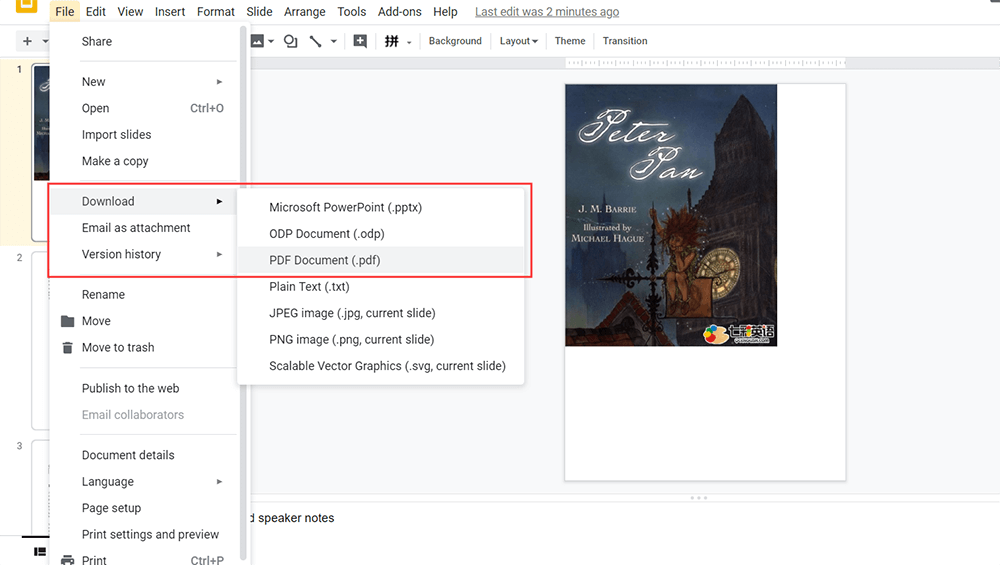
चरण 4. प्रारूप बदलने के लिए फ़ाइल > डाउनलोड > Microsoft PowerPoint (.pptx) पर क्लिक करें।
Prons
साथ काम करने के लिए सरल।
उपयोग करने के लिए नि: शुल्क।
प्रारूप बदलने से पहले संपादन का समर्थन करें।
विपक्ष
सीमित फ़ाइल स्वरूप।
भाग दो - पीडीएफ को पीपीटी में बदलने के लिए Adobe Acrobat DC Pro का उपयोग करना
यदि आप हर बार फ़ाइलों को बदलने और ऑनलाइन पीडीएफ कनवर्टर से लिंक करने के लिए ब्राउज़र नहीं खोलना चाहते हैं, तो आप ऑफ़लाइन पीडीएफ कनवर्टर का उपयोग करने पर विचार कर सकते हैं। यहाँ Adobe Acrobat DC Pro आता है। यदि आप हमेशा पीडीएफ फाइलों के साथ काम करते हैं, तो आप एडोब के साथ पारिवारिक हो सकते हैं। Adobe Acrobat Pro आपको पेशेवर तरीके से पावरपॉइंट प्रेजेंटेशन में पीडीएफ फाइल को सेव करने में मदद कर सकता है, और आपको इसके आउटपुट क्वालिटी के बारे में चिंता करने की जरूरत नहीं है।
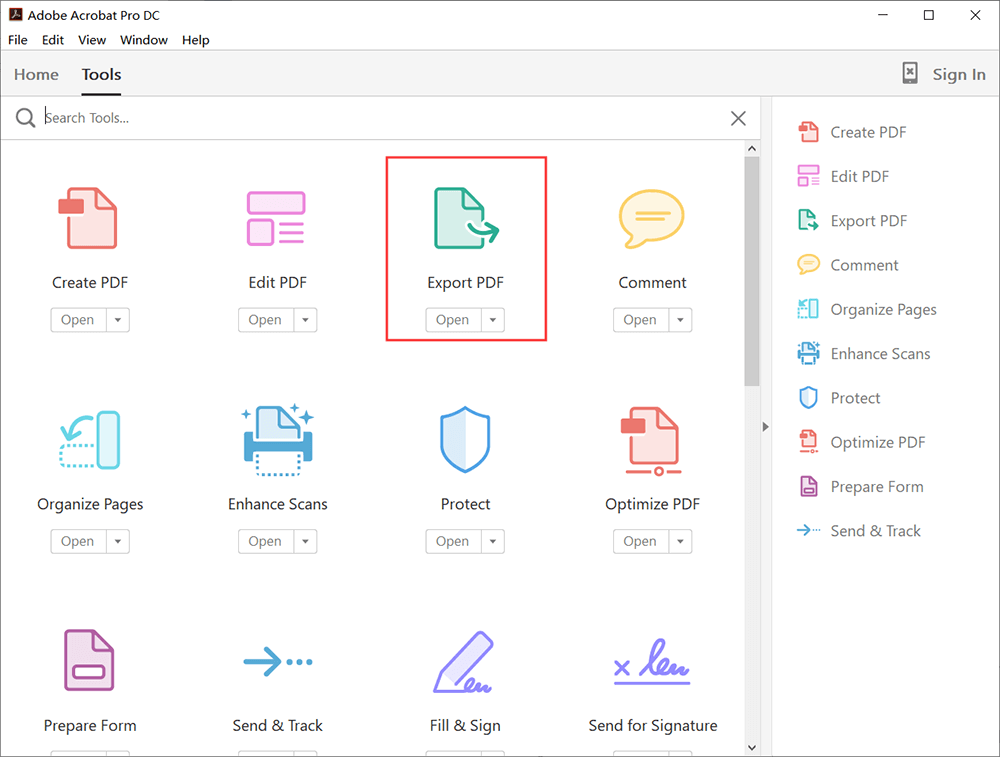
चरण 1. Adobe Acrobat Pro स्थापित करें और इसे अपने मैक पर चलाएं। इसके बाद टूल्स > एक्सपोर्ट पीडीएफ में जाएं ।
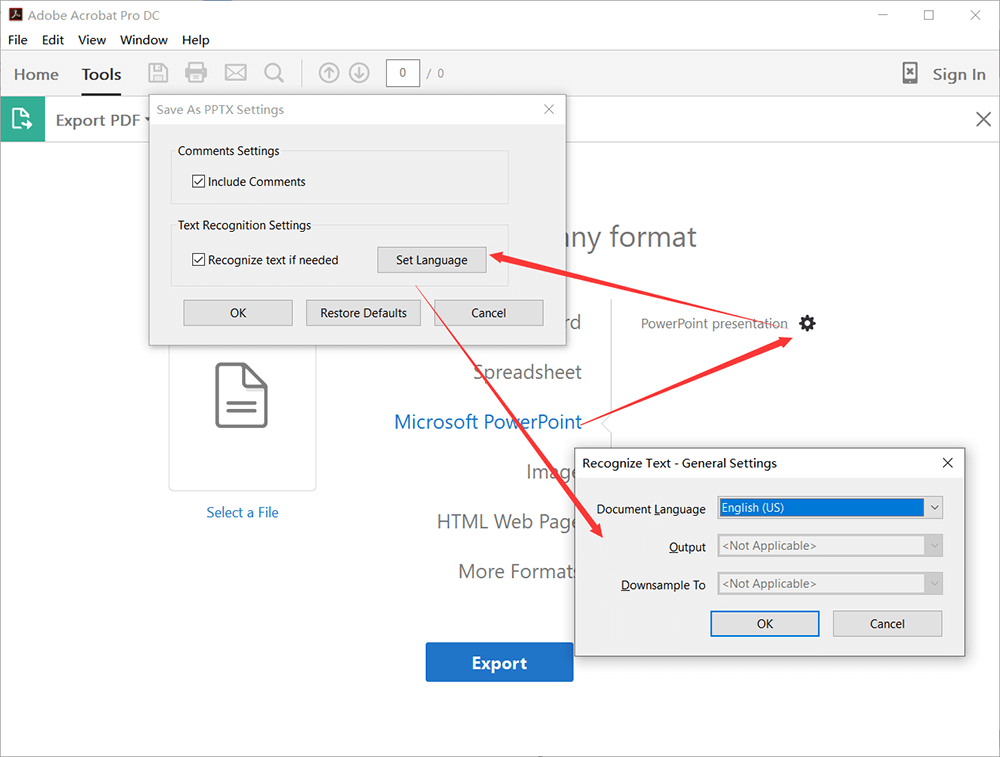
चरण 2. अपने मैक से एक पीडीएफ फाइल अपलोड करें और फिर Microsoft PowerPoint का चयन करें। यदि आप भाषा बदलना चाहते हैं, तो आप सेटिंग्स आइकन पर क्लिक कर सकते हैं, फिर आपको पीपीटी सेटिंग्स विंडो के रूप में एक सेव प्राप्त होगा, आप यहां टिप्पणियों और पाठ पहचान पर सेटिंग्स कर सकते हैं। उसके बाद, अपनी सेटिंग्स को बचाने के लिए ओके पर क्लिक करें।
स्टेप 3. एक्सपोर्ट पर क्लिक करें। तब आपको एक निर्यात विंडो प्राप्त होगी। आप सेटिंग भी कर सकते हैं जैसा कि हमने चरण 2 में उल्लेख किया है। इसके अलावा, आप यह तय कर सकते हैं कि आप पीपीटी प्रेजेंटेशन को कहाँ सहेजना चाहते हैं। यदि आपके पास एडोब दस्तावेज़ क्लाउड का खाता है, तो आप अपनी परिवर्तित फ़ाइल को अपने क्लाउड खाते में सहेज सकते हैं। या आप इसे हाल के फ़ोल्डर में सहेज सकते हैं या एक अलग फ़ोल्डर चुन सकते हैं।

चरण 4. जब आपने अपनी पीडीएफ फाइल का स्थान तय कर लिया है, तो उसे नाम दें और फिर उसे सहेजने के लिए ओके पर क्लिक करें।
Prons
पेशेवर और उपयोग करने के लिए सुविधाजनक है।
ऑल-इन-वन डेस्कटॉप पीडीएफ प्रोग्राम।
व्यापार के लिए श्रेष्ठ।
विपक्ष
भुगतान की आवश्यकता (7-दिवसीय नि: शुल्क परीक्षण)।
मैक पर पीपीटी में पीडीएफ कन्वर्ट करने के अन्य तरीके
ऐसे अन्य तरीके हैं जो पीडीएफ को पीपीटी में बदलने में आपकी मदद कर सकते हैं, लेकिन सीधे रूप से परिवर्तित नहीं होते हैं। आप Preview और स्वचालक का उपयोग कर सकते हैं जो कि आपका macOS आपके लिए पहले से ही स्थापित है, लेकिन उनमें से कोई भी मूल स्वरूपण में पीपीटी को पीडीएफ निर्यात नहीं कर सकता है। इसलिए हम इन विधियों का उपयोग करने की अनुशंसा नहीं करते हैं।
Preview: केवल आपको पाठ निकालने में मदद कर सकता है और फिर आप उन्हें एक नए बनाए गए पीपीटी दस्तावेज़ में कॉपी कर सकते हैं। या यह पीडीएफ को जेपीजी छवियों में बदल सकता है, फिर छवियों को पीपीटी दस्तावेज़ में सम्मिलित कर सकता है, लेकिन आप मूल सामग्री को नहीं बदल सकते।
ऑटोमेकर: केवल पीडीएफ फाइल से टेक्स्ट को निकालें, जो पीडीएफ से TXT के समान है, और आप पीडीएफ फाइल में निहित सभी आइकन और चित्र खो देंगे।
निष्कर्ष
हम सुझाव देते हैं कि फ़ाइलों को ऑनलाइन पीडीएफ कनवर्टर के साथ परिवर्तित करें क्योंकि वे त्वरित और उपयोग करने के लिए स्वतंत्र हैं, इस बीच आपको आउटपुट गुणवत्ता और व्यक्तिगत गोपनीयता के बारे में चिंता करने की आवश्यकता नहीं है। इसके अलावा, एडोब एक अच्छा विकल्प है अगर आप इसे खरीद सकते हैं। अब आप एक विधि चुन सकते हैं और अपना रूपांतरण शुरू कर सकते हैं!
क्या यह लेख सहायक था? आपकी प्रतिक्रिया के लिए आपका धन्यवाद!
हाँ या नहीं
टिप्पणी