


वर्ड डॉक्यूमेंट को पीडीएफ में कैसे बदलें? इस पोस्ट में, हमने 9 आसान समाधान सूचीबद्ध किए हैं जिनका उपयोग आप तुरंत कर सकते हैं। आप Microsoft Word और Mac Preview जैसे सिस्टम बिल्ड-इन कार्यक्रमों का उपयोग कर सकते हैं, EasePDF के साथ ऑनलाइन समाधान और PDFelement, PDF Expert, IceCream PDF Converter और Adobe Acrobat जैसे अन्य डेस्कटॉप पीडीएफ निर्माता ।
अंतर्वस्तु
भाग 1. मैक पर पीडीएफ के लिए एक शब्द दस्तावेज़ परिवर्तित करें 1. Mac Preview 2. PDF Expert
भाग 2. विंडोज पर वर्ड डॉक्यूमेंट को पीडीएफ में बदलें 1. माइक्रोसॉफ्ट वर्ड 2. IceCream PDF Converter
भाग 3. वर्ड डॉक्यूमेंट को पीडीएफ ऑनलाइन में बदलें
भाग 4. एक डेस्कटॉप पीडीएफ निर्माता का उपयोग करें 1. PDFelement (विंडोज और मैक) 2. Adobe Acrobat Pro (विंडोज और मैक)
भाग 1. मैक पर पीडीएफ के लिए एक शब्द दस्तावेज़ परिवर्तित करें
1. Mac Preview
Preview मैक कंप्यूटरों का एक सिस्टम-प्रदत्त अनुप्रयोग है। यह मैक पर कई दस्तावेज़ प्रकारों को खोल और पूर्वावलोकन कर सकता है, जिसमें वर्ड, एक्सेल, चित्र, पीडीएफ, पीपीटी, आदि शामिल हैं। Preview के भीतर एक "सेव एज़ पीडीएफ" टूल है। हम इस टूल का उपयोग मैक पर वर्ड डॉक्यूमेंट को पीडीएफ में बदलने के लिए कर सकते हैं।
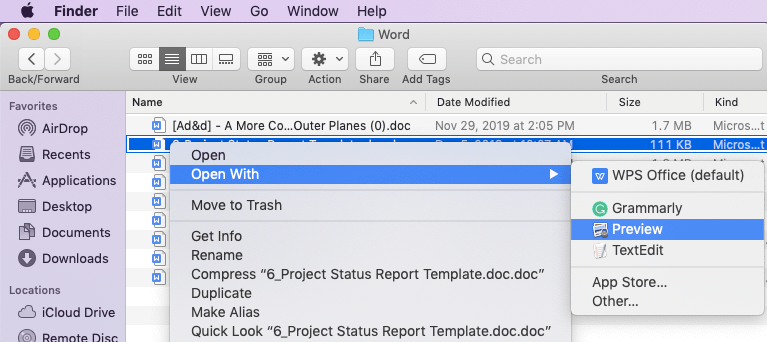
चरण 1. वर्ड दस्तावेज़ पर राइट-क्लिक करें और "ओपन विथ"> "Preview" चुनें।
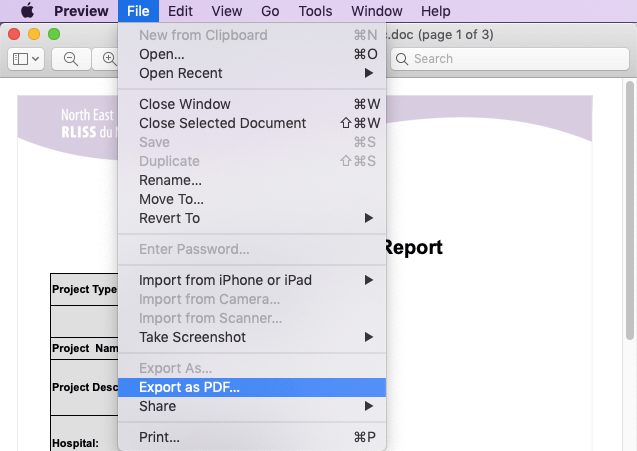
चरण 2. शीर्ष मेनू पट्टी पर "फ़ाइल" टैब पर क्लिक करें, फिर "पीडीएफ के रूप में निर्यात करें" चुनें।
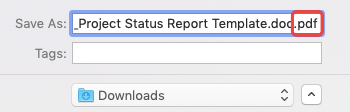
चरण 3. नई पॉप-अप विंडो पर, नए पीडीएफ के लिए एक फ़ाइल नाम दर्ज करें, और ".poc" से ".doc" से फ़ाइल एक्सटेंशन नाम बदलें। सभी सेटिंग्स को खत्म करने और एक बचत स्थान का चयन करने के बाद, और "सहेजें" बटन पर हिट करें। अब आपका वर्ड डॉक्यूमेंट सफलतापूर्वक पीडीएफ में बदल गया है।
सुझाव:
1. यदि आपको Word से एन्क्रिप्टेड पीडीएफ बनाने की आवश्यकता है, तो आप चरण 3 पर "विवरण दिखाएँ" बटन चुन सकते हैं। "एन्क्रिप्ट करें" विकल्प पर टिक करें और अपना पासवर्ड डालें, फिर "सहेजें बटन" पर क्लिक करें।
2. यदि आप पहले से ही पीडीएफ बनाते हैं और इसे एन्क्रिप्ट करना भूल गए हैं, तो आसानी से पीडीएफ को EasePDF से सुरक्षित करने के लिए एक पासवर्ड जोड़ें।
2. PDF Expert
PDF Expert पीडीएफ को पढ़ने, बनाने, एनोटेट करने, संपादित करने के लिए एक सुरक्षित, उपयोगकर्ता के अनुकूल और उपयोग में आसान पीडीएफ प्रोग्राम है। हम कुछ सरल क्लिक के साथ आसानी से किसी भी समर्थित फ़ाइल-प्रारूप से एक पीडीएफ दस्तावेज़ बना सकते हैं।
स्टेप 1. अपने मैक कंप्यूटर में PDF Expert को डाउनलोड और इंस्टॉल करें।
चरण 2. प्रोग्राम लॉन्च करें और इंटरफ़ेस के शीर्ष-बाईं ओर 'फ़ाइल' मेनू पर क्लिक करें। फिर "नया"> "फ़ाइल से" पर क्लिक करें।
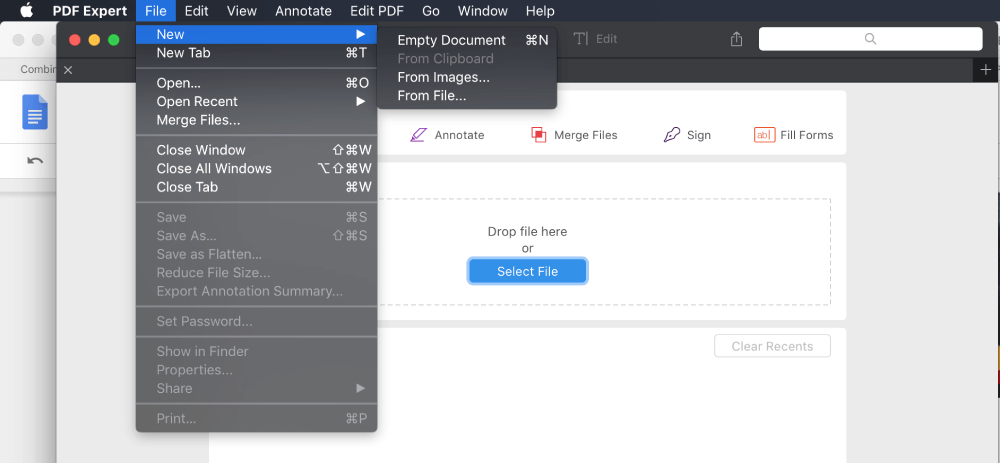
चरण 3. पॉप-अप विंडो पर, उस वर्ड दस्तावेज़ का चयन करें जिसे आप पीडीएफ में बदलना चाहते हैं।
चरण 4. PDF Expert स्वचालित रूप से आपके वर्ड दस्तावेज़ को पीडीएफ में बदल देगा।
भाग 2. विंडोज पर वर्ड डॉक्यूमेंट को पीडीएफ में बदलें
1. माइक्रोसॉफ्ट वर्ड
Microsoft Office 2007 और बाद के संस्करण Office दस्तावेज़ों को PDF फ़ाइलों के रूप में सहेज सकते हैं। इसलिए, यह विंडोज पर वर्ड डॉक्यूमेंट को पीडीएफ में बदलने का सबसे प्रभावी और मुफ्त तरीका है।
चरण 1. Microsoft Word 2007 और ऊपर के साथ Word दस्तावेज़ खोलें।
चरण 2. कार्यालय मेनू पर, "Save As"> "PDF या XPS" चुनें।
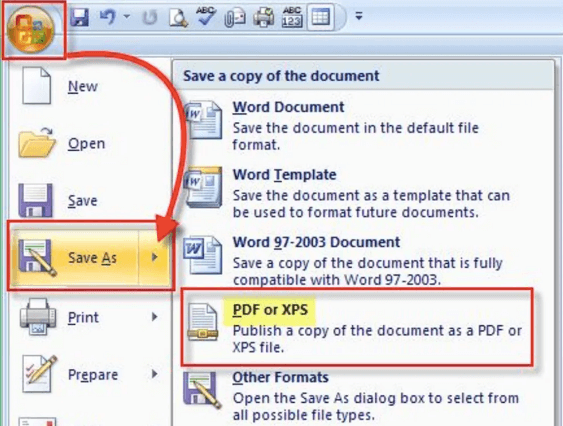
चरण 3. अपने पीडीएफ के लिए एक फ़ाइल नाम दर्ज करें और इसे बचाने के लिए एक स्थान चुनें। फिर "प्रकाशित करें" बटन पर क्लिक करें।
सुझाव:
1. Microsoft Office 2010 के लिए, आप "इस रूप में सहेजें" विकल्प का चयन कर सकते हैं, फिर "पीडीएफ" को नई खुली खिड़की पर बचत प्रारूप के रूप में चुन सकते हैं।
2. Microsoft Office 2013 के लिए, एक और विकल्प है। बस "फ़ाइल"> "निर्यात"> "पीडीएफ / एक्सपीएस दस्तावेज़ बनाएं" पर जाएं, फिर आउटपुट प्रारूप के रूप में "पीडीएफ (.pdf)" चुनें।
2. IceCream PDF Converter
Icecream PDF Converter विंडोज सिस्टम का एक सॉफ्टवेयर है जो आपको पीडीएफ फॉर्मेट से और उससे कन्वर्ट करने की सुविधा देता है। यह वर्ड, ईपीयूबी जेपीजी को पीडीएफ और अधिक में परिवर्तित करने का समर्थन करता है, और आप सभी फाइलों को एक पीडीएफ दस्तावेज़ में मर्ज कर सकते हैं।
चरण 1। डाउनलोड करें और अपने विंडोज डिवाइस के लिए Icecream PDF Converter स्थापित करें।
चरण 2. सॉफ्टवेयर चलाएं और "टू पीडीएफ" विकल्प चुनें।
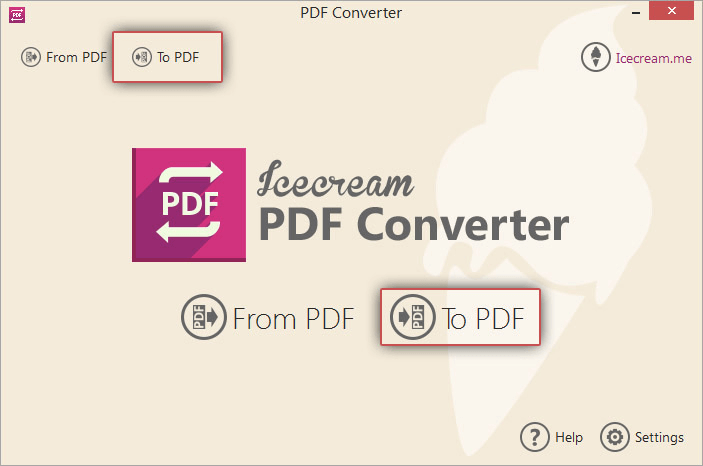
चरण 3. अपने कंप्यूटर से वर्ड दस्तावेजों को जोड़ने के लिए केंद्रीय इंटरफ़ेस पर "फ़ाइल जोड़ें" बटन पर क्लिक करें।
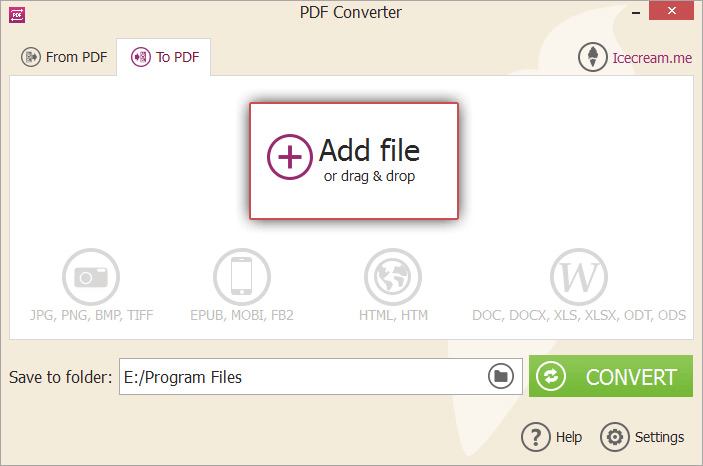
चरण 4. फ़ाइल सेटिंग्स जैसे कि पीडीएफ फाइल का नाम, सेविंग फोल्डर, और लेआउट सेटिंग्स, आदि। जब सब कुछ समाप्त हो जाए, तो "कन्वर्ट" बटन को हिट करें।

भाग 3. एक वर्ड डॉक्यूमेंट को पीडीएफ ऑनलाइन में बदलें
कोई फर्क नहीं पड़ता कि आप एक मैक, विंडोज, iOS या Android डिवाइस पर हैं, तो आप हमेशा एक वर्ड दस्तावेज़ पीडीएफ ऑनलाइन के साथ परिवर्तित कर सकते हैं वर्ड पीडीएफ के लिए EasePDF पर परिवर्तित सेवा।
चरण 1. अपने स्थानीय डिवाइस पर DOC या DOCX वर्ड डॉक्यूमेंट अपलोड करने के लिए "फाइलें जोड़ो" बटन पर क्लिक करें, या आप केवल फाइल को अपलोडिंग एरिया में ड्रैग और ड्रॉप कर सकते हैं। आप Google Drive, Dropbox या OneDrive से फ़ाइलें आयात करना भी चुन सकते हैं।
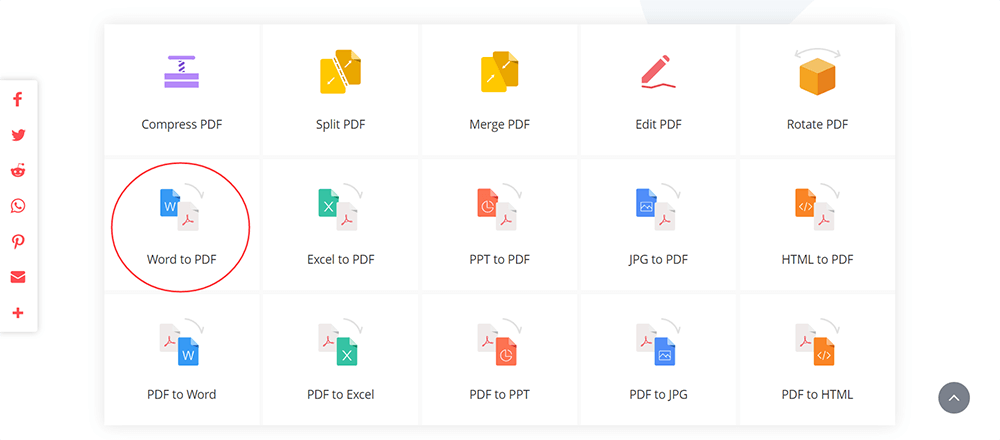
चरण 2. फ़ाइल अपलोड होने के बाद, EasePDF स्वचालित रूप से आपके वर्ड दस्तावेज़ को पीडीएफ में परिवर्तित करना शुरू कर देगा।
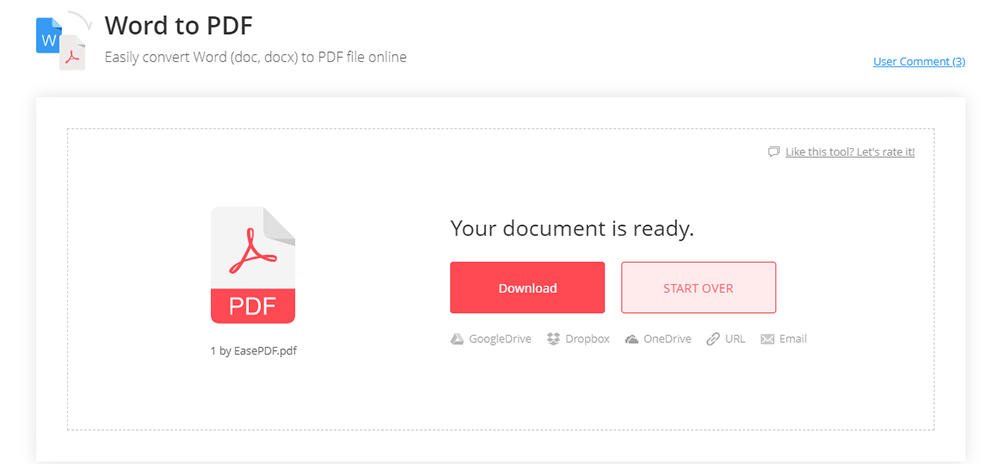
चरण 3. जब परिवर्तित प्रक्रिया पूरी हो जाती है, तो EasePDF एक डाउनलोड लिंक पेश करेगा जो 24 घंटे उपलब्ध है। अपने स्थानीय डिवाइस पर बनाई गई पीडीएफ को बचाने के लिए बस "डाउनलोड" बटन पर क्लिक करें। या आप इसे अपने क्लाउड ड्राइव में सहेजना चुन सकते हैं।
भाग 4. एक डेस्कटॉप पीडीएफ निर्माता का उपयोग करें
हमारे द्वारा ऊपर वर्णित विधियों और उपकरणों के अलावा, वर्ड डॉक्यूमेंट को पीडीएफ में बदलने के लिए डेस्कटॉप पीडीएफ क्रिएटर का उपयोग करना सभी समाधान के लिए एक बार है। क्योंकि अधिकांश डेस्कटॉप पीडीएफ निर्माता बैच रूपांतरण का समर्थन करते हैं, इसलिए हम वर्ड को पीडीएफ में बदल सकते हैं जितनी बार हमें आवश्यकता होती है।
PDF Expert और IceCream PDF Converter को छोड़कर, हम भाग 1 और भाग 2 में सूचीबद्ध हैं, PDFelement और Adobe Acrobat Pro भी विंडोज और मैक दोनों उपयोगकर्ताओं के लिए एक भयानक विकल्प हैं।
1. PDFelement (विंडोज और मैक)
PDFelement आपका पेशेवर अभी तक उपयोग में आसान PDF समाधान है। PDFelement के साथ, आप न केवल वर्ड, एक्सेल, पीपीटी, इमेज आदि से पीडीएफ बना सकते हैं, बल्कि पीडीएफ को आसानी से मर्ज, स्प्लिट, कंप्रेस कर सकते हैं।
चरण 1. अपने विंडोज या मैक कंप्यूटर पर PDFelement डाउनलोड और इंस्टॉल करें।
चरण 2. प्रोग्राम लॉन्च करें, फिर उस वर्ड डॉक्यूमेंट को ड्रैग और ड्रॉप करें जिसे आप सॉफ्टवेयर इंटरफेस में पीडीएफ में बदलना चाहते हैं।
चरण 3. "फ़ाइल" मेनू पर जाएं फिर "इस रूप में सहेजें" चुनें।
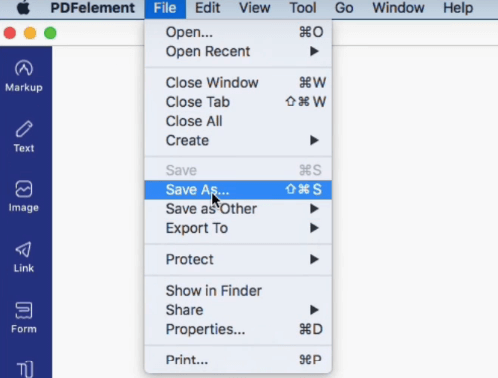
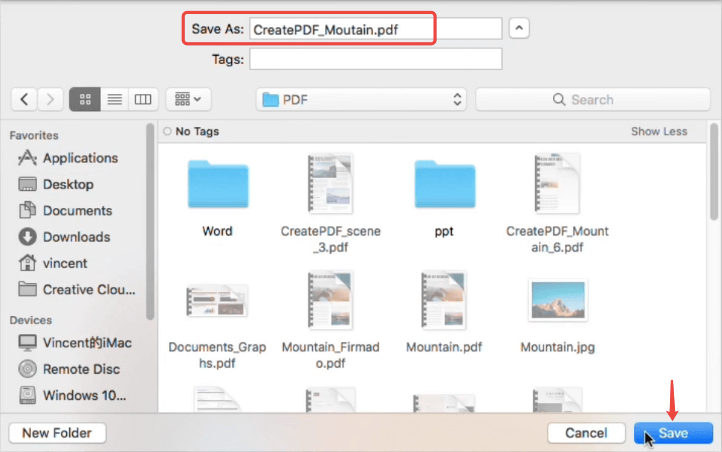
चरण 4. पॉप-अप विंडो पर, आउटपुट प्रारूप के रूप में "पीडीएफ" चुनें। फ़ाइल को नाम दें और इसे सहेजने के लिए एक फ़ोल्डर चुनें, फिर "सहेजें" बटन दबाएं।
2. Adobe Acrobat Pro (विंडोज और मैक)
Adobe Acrobat Pro । पीडीएफ के लिए एक विश्व प्रसिद्ध पीडीएफ परिवर्तित और संपादन सॉफ्टवेयर है। यह आपको वर्ड, एक्सेल, पॉवरपॉइंट, इमेज आदि सहित कई अन्य डॉक्यूमेंट फॉर्मेट से पीडीएफ बनाने की अनुमति देता है। यहां बताया गया है कि यह वर्ड को पीडीएफ में बदलने पर कैसे काम करता है।
चरण 1. अपने डिवाइस में Adobe Acrobat Pro स्थापित करें, फिर प्रोग्राम चलाएं।
चरण 2. "उपकरण" अनुभाग पर जाएं, फिर "पीडीएफ बनाएं" चुनें।
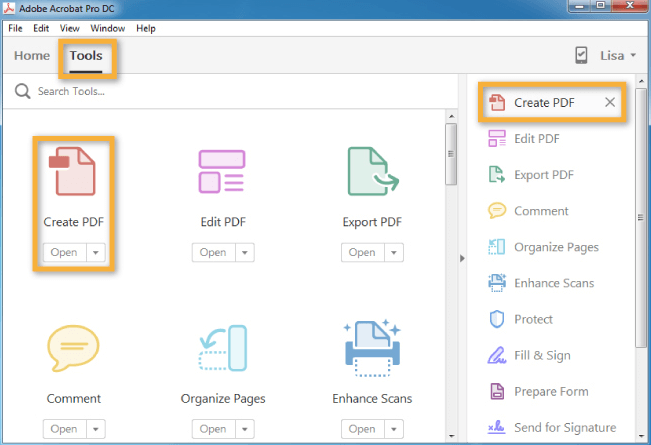
चरण 3. "एकल फ़ाइल" विकल्प चुनें, फिर अपने कंप्यूटर पर वर्ड दस्तावेज़ को खोलने और चुनने के लिए "फ़ाइल का चयन करें" लिंक पर क्लिक करें और "खोलें" पर क्लिक करें। आप एकाधिक वर्ड डॉक्यूमेंट को एक पीडीएफ फाइल में बदलने के लिए "मल्टीपल फाइल्स" मोड भी चुन सकते हैं।
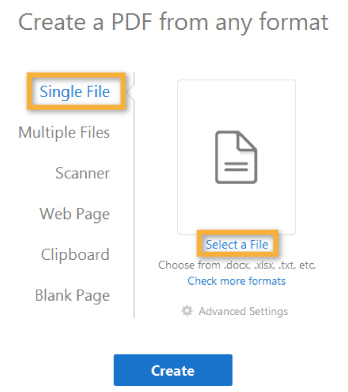
चरण 4. "उन्नत सेटिंग्स" सेट करें और "बनाएं" बटन पर हिट करें।
संक्षेप
हमें विश्वास है कि आपने Word दस्तावेज़ को पीडीएफ में कैसे परिवर्तित किया जाए, इसका सबसे अच्छा समाधान पाया है। विंडोज उपयोगकर्ताओं के लिए, आप माइक्रोसॉफ्ट वर्ड या IceCream PDF Converter का उपयोग कर सकते हैं। मैक कंप्यूटर पर, Preview और PDF Expert अच्छे सहायक होंगे। Word दस्तावेज़ को PDF में ऑनलाइन रूपांतरित करने के लिए, आप EasePDF का उपयोग कर सकते हैं। इसके अलावा, PDFelement और एडोब एक्रोबैट दो विकल्प हैं जिन्हें आप विंडोज और मैक कंप्यूटर दोनों पर चुन सकते हैं।
क्या यह लेख सहायक था? आपकी प्रतिक्रिया के लिए आपका धन्यवाद!
हाँ या नहीं
आपके लिए अनुशंसित
टिप्पणी