


PPT प्रस्तुति को एक पीडीएफ फाइल में बदलने के कई कारण हैं, लेकिन मूल रूप से यह है क्योंकि पीडीएफ फाइल का प्रारूप कई फाइल स्वरूपों की तुलना में अधिक स्थिर है, जिसमें PowerPoint प्रस्तुति भी शामिल है। यह सामान्य है कि एक फ़ाइल बिना किसी त्रुटि के एक डिवाइस में खुली हो सकती है, लेकिन जब हम किसी अन्य डिवाइस पर स्विच करते हैं, तो सामग्री गड़बड़ हो सकती है। आप जानते हैं कि हम सभी एक प्रस्तुति के लिए एक पीपीटी फ़ाइल का उपयोग करना पसंद करते हैं, लेकिन अगर हम अपने दर्शकों के सामने एक गंदे फ़ाइल को ध्यान से तैयार किए गए दस्तावेज़ के बजाय खोलते हैं तो यह कष्टप्रद होगा। लेकिन अब, आप इसे एक पीडीएफ फाइल में बदलने का प्रयास कर सकते हैं। पीडीएफ अपनी स्थिरता के लिए लोगों के साथ लोकप्रिय है। अधिक से अधिक लोग अपने वर्ड, एक्सेल, जेपीजी और अन्य फाइलों को पीडीएफ फाइलों में बदलना पसंद करते हैं। लेकिन क्या आपको पता है कि फाइल फॉर्मेट को जल्दी और आसानी से कन्वर्ट करने में आपकी मदद करने का कोई तरीका है?
पीपीटी फ़ाइलों को पीडीएफ फाइलों में बदलने के तरीके के बारे में Google पर खोज करने के लिए कोई और समय बर्बाद करने की आवश्यकता नहीं है। आपको बस इस लेख को पढ़ने की ज़रूरत है, आपको पता चल जाएगा कि ऑनलाइन और ऑफलाइन टूल के माध्यम से फ़ाइलों को जल्दी और आसानी से कैसे परिवर्तित किया जाए! यह लेख पांच तरीकों को पेश करेगा, जिसमें विंडोज और मैक उपयोगकर्ताओं के लिए ऑनलाइन टूल और डेस्कटॉप प्रोग्राम शामिल हैं।
अंतर्वस्तु
विधि 1 - EasePDF
स्थापना से पहले, आसानी से पीडीएफ फाइलों और उनके रूपांतरण का अध्ययन करने में EasePDF को लगभग 10 साल लग गए। वर्तमान में, EasePDF में पीडीएफ रूपांतरण और संपादन के लिए 20 से अधिक ऑनलाइन उपकरण हैं, और यह सभी पहलुओं में उपयोगकर्ताओं को उनका वांछित प्रभाव देने के लिए प्रतिबद्ध है। EasePDF Office फ़ाइलों को परिवर्तित करने, उच्च-गुणवत्ता वाले रूपांतरण सुनिश्चित करने और लंबे समय तक नहीं लेने (मुख्य रूप से नेटवर्क की गति और फ़ाइल आकार पर निर्भर करता है) का एक अच्छा काम करता है। पीडीएफ फाइल जो आप चाहते हैं उसे पाने के लिए आपको केवल कुछ क्लिकों की आवश्यकता है।
हम जो सबसे ज्यादा पसंद करते हैं, वह यह है कि EasePDF का एक साफ और आरामदायक यूजर इंटरफेस है। हालाँकि आप अभी भी कुछ विज्ञापन अंदर देख सकते हैं, लेकिन यह बहुत अधिक प्रभावित नहीं करता है। क्या अधिक है, प्रक्रिया पूरी तरह से मुफ़्त है और फ़ाइल वॉटरमार्क नहीं होगी। आपकी व्यक्तिगत जानकारी और डेटा को सुरक्षित रखने के लिए, EasePDF का सर्वर 256-बिट SSL एन्क्रिप्शन के साथ उनकी सुरक्षा करेगा, और साझाकरण लिंक सहित 24 घंटे में सभी भरी हुई फ़ाइलों को हटा देगा।
चरण 1. EasePDF जाएं और " पीपीटी से पीडीएफ " पर क्लिक करें। आप इसे ऊपरी मेनू बार पर PDF Converter में पा सकते हैं।
चरण 2. आपके पास अपने स्थानीय कंप्यूटर से, Google Drive और Dropbox से अपलोड करके या URL लिंक को कॉपी और पेस्ट करके अपनी पीपीटी प्रस्तुति को अपलोड करने के तरीके हैं। आपको बस उनमें से एक का चयन करने की आवश्यकता है।
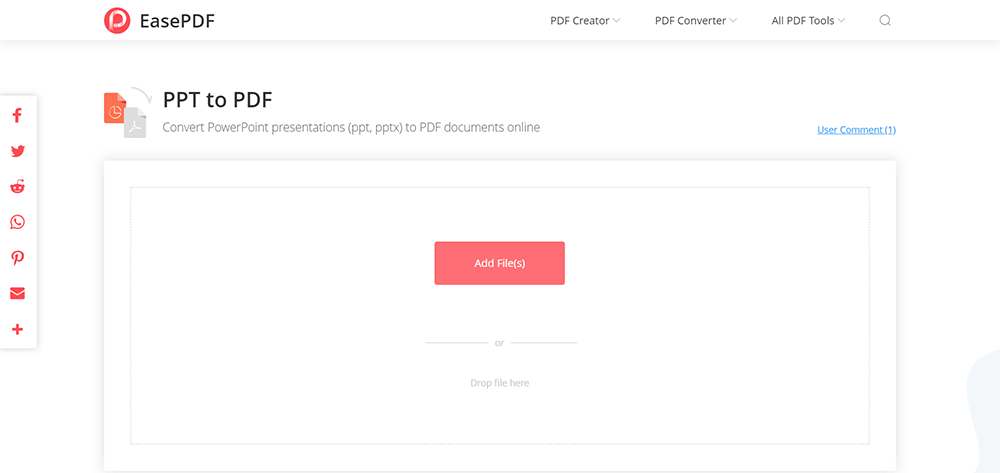
चरण 3. जब आप अपनी पीपीटी फाइल अपलोड कर देंगे तो टूल अपने आप फाइल को कन्वर्ट करना शुरू कर देगा। और अब आपको रूपांतरण की प्रतीक्षा करने की आवश्यकता है।
चरण 4. अंत में, आप डाउनलोड पृष्ठ पर जाएंगे, और आप अपनी फ़ाइल को कई तरीकों से डाउनलोड कर सकते हैं। इसके अलावा, यदि आपको अन्य पीपीटी फ़ाइलों को परिवर्तित करने की आवश्यकता है, तो आप "स्टार्ट ओवर" आइकन पर क्लिक कर सकते हैं।
रूपांतरण के बाद, आप पृष्ठ में और भी अन्य टूल आज़मा सकते हैं क्योंकि सर्वर आपको कुछ रिश्तेदार टूल सुझाएगा जो आपको फ़ाइल को फिर से अपलोड करने से बचने के लिए अपनी पीडीएफ फाइल को सुरक्षित रखने, मर्ज करने या संपीड़ित करने में मदद कर सकते हैं।
विधि 2 - Smallpdf
पीडीएफ फाइल रूपांतरण में Smallpdf भी अच्छा है, और वे मुख्य रूप से उपयोगकर्ताओं को सरल और तेज़ उपकरण प्रदान करने पर ध्यान केंद्रित करते हैं। जैसा कि वे हमेशा "हम पीडीएफ को आसान बनाते हैं" की वकालत कर रहे हैं, उपकरणों का उपयोग जटिल नहीं है, और बिना नींव वाले लोग जल्दी से शुरू कर सकते हैं। हालांकि, Smallpdf में उपयोगकर्ताओं के लिए प्रतिबंध हैं। आप केवल एक घंटे में 2 बार मुफ्त में सभी सेवाओं का उपयोग कर सकते हैं। उसके बाद, आपको इसके लिए भुगतान करना होगा। आप Smallpdf Pro पर भी कोशिश कर सकते हैं, जिसमें अधिक विशेषताएं हैं और बिल्कुल भी कोई प्रतिबंध नहीं है (14-दिवसीय नि: शुल्क परीक्षण)।
हम जो पसंद करते हैं, वह यह है कि Smallpdf में दुनिया भर के उपयोगकर्ताओं के लिए 20 से अधिक भाषाएँ हैं। यह कई सुरक्षा फ़ंक्शंस के साथ आने वाले दस्तावेज़ों की सुरक्षा को भी करता है, जो कि EasePDF के समान हैं। यदि आपको उनकी सेवाएं पसंद नहीं हैं तो इसकी दो सप्ताह की मनी-बैक गारंटी है। आप पहले एक नि: शुल्क परीक्षण कर सकते हैं।
चरण 1. पीडीएफ पर Smallpdf > पीपीटी । आप इसे ऊपरी मेनू बार पर PDF Converter में पा सकते हैं।
चरण 2. अपने स्थानीय कंप्यूटर से अपनी पीपीटी प्रस्तुति का चयन करने के लिए " फ़ाइल चुनें " पर क्लिक करें, या Google Drive या Dropbox से फ़ाइलें अपलोड करें। सुविधाजनक होने के लिए, आप अपनी फ़ाइलों को तालिका में भी छोड़ सकते हैं।

चरण 3. रूपांतरण के लिए सेकंड या मिनटों तक प्रतीक्षा करें क्योंकि उपकरण अपने आप काम करना शुरू कर देगा।
चरण 4. जब आप डाउनलोड पृष्ठ में हैं, तो इसका मतलब है कि आपका रूपांतरण सफलतापूर्वक हो गया है। आप इसे अपने कंप्यूटर पर डाउनलोड कर सकते हैं या अपनी आवश्यकता के अनुसार क्लाउड पर सहेज सकते हैं।
यदि आप Smallpdf पसंद Smallpdf, तो आप उनकी प्रो सेवाओं की कोशिश कर सकते हैं। Smallpdf में ऑनलाइन और डेस्कटॉप दोनों सेवाएं हैं। ऑनलाइन सेवाओं के लिए, आपको वार्षिक रूप से प्रति माह 6 डॉलर का भुगतान करना होगा। ऑनलाइन और डेस्कटॉप दोनों तरह की सेवाओं के लिए, आपको अधिक कार्यों (ऑफलाइन वर्किंग और PDF Reader) के लिए सालाना 9 बिल प्रति बिल का भुगतान करना होगा।
विधि 3 - एडोब एक्रोबैट
पीडीएफ के एक डेवलपर के रूप में, एडोब निश्चित रूप से पीडीएफ फाइलों को परिवर्तित करने और संपादित करने में सबसे अधिक पेशेवर है। Adobe Acrobat श्रृंखला को उपयोगकर्ताओं की आवश्यकताओं को पूरा करने के लिए डिज़ाइन किया गया है, यह फ़ाइलों को परिवर्तित करने, फ़ाइलों को संपादित करने, या संपीड़ित करने, मर्ज करने, PDF फ़ाइल की सुरक्षा करने आदि पर अच्छा करता है, लेकिन Adobe Acrobat एक डेस्कटॉप प्रोग्राम है, जिसमें उपयोगकर्ताओं को डाउनलोड और इंस्टॉल करने की आवश्यकता होती है।
Adobe Acrobat एक पेड प्रोग्राम है जिसे उपयोगकर्ताओं को इसकी सेवाओं का आनंद लेने से पहले खरीदना होगा। हालाँकि, आप सेवाओं को खरीदने से पहले 7 दिनों के नि: शुल्क परीक्षण के लिए आवेदन कर सकते हैं। उसके बाद, आपको प्रो डीसी के लिए हर महीने 14.99 डॉलर या मानक डीसी के लिए 12.99 डॉलर का भुगतान करने की आवश्यकता है।
हमें क्या पसंद है इसका व्यावसायिकता और इसके उपयोगकर्ताओं की जरूरतों के लिए इसकी प्रासंगिकता। पृष्ठ में बहुत सारी सुविधाएँ हैं, लेकिन उन उपकरणों को खोजना मुश्किल नहीं है जिनकी आपको आवश्यकता है। व्यापार के लिए, Adobe निस्संदेह सबसे अच्छा विकल्प है।
चरण 1. सबसे पहले, आप जिस संस्करण में रुचि रखते हैं उसे डाउनलोड और इंस्टॉल करने के लिए एडोब एक्रोबेट डीसी पर जाएं।
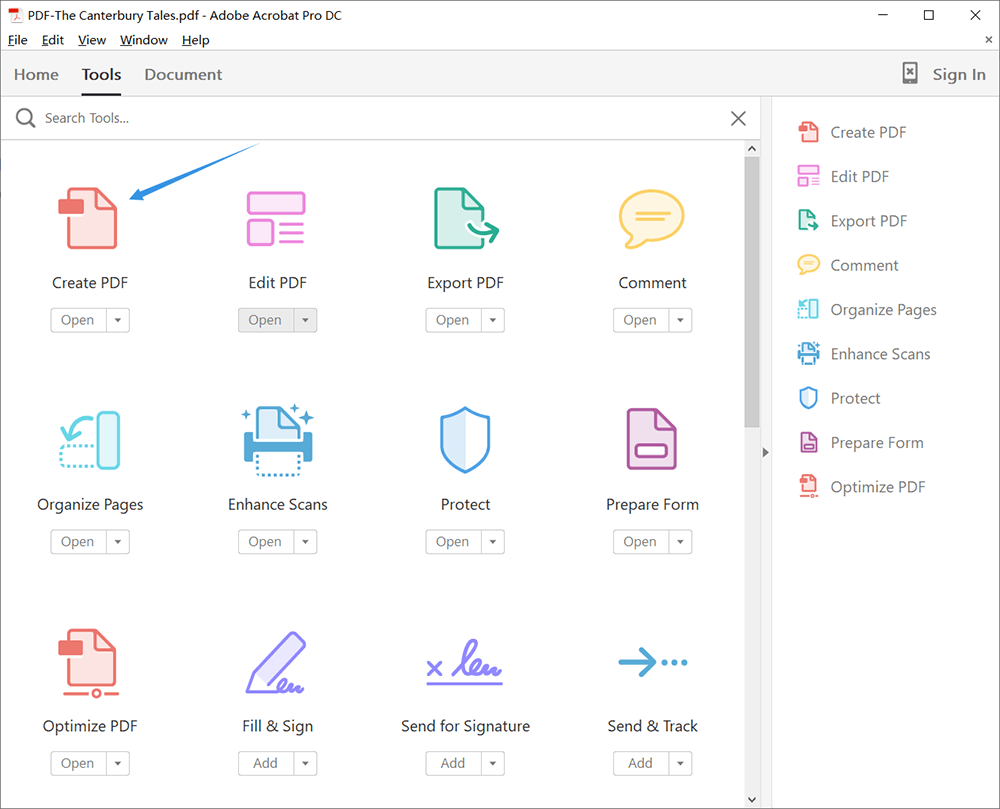
चरण 2. " पीडीएफ बनाएँ " पर क्लिक करें। आप सिंगल फाइल या मल्टीपल फाइल्स चुन सकते हैं, फिर उन फाइलों को चुनें जिन्हें आप पीडीएफ में बदलना चाहते हैं।
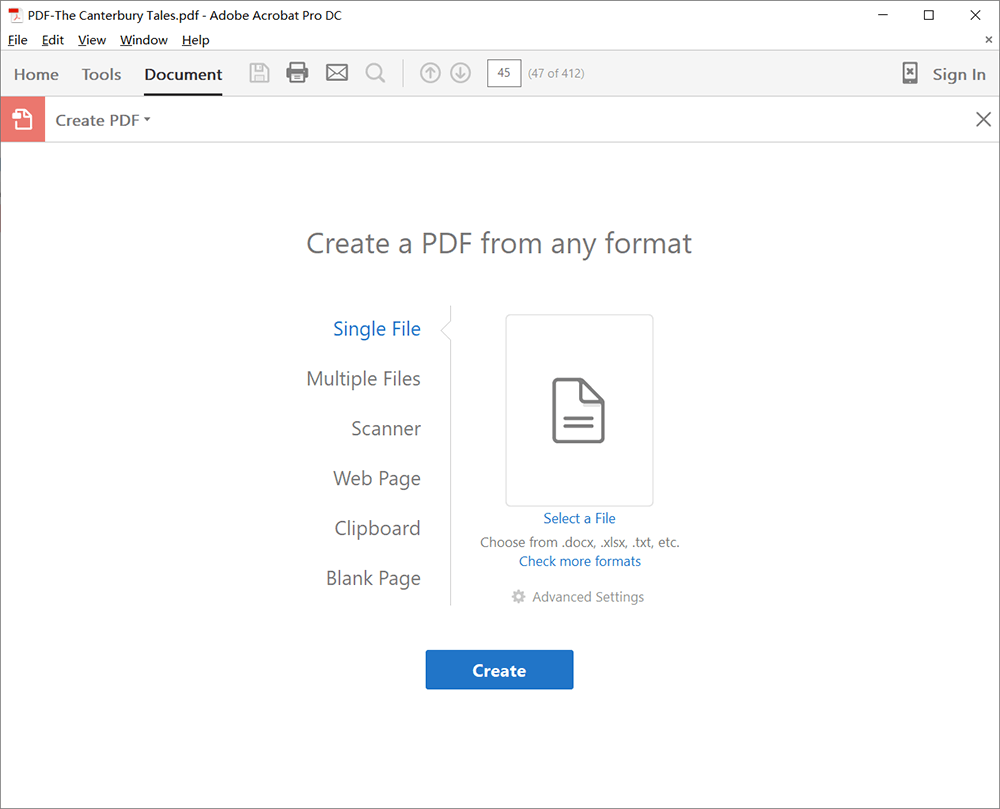
चरण 3. प्रकाशन के लिए प्रतीक्षा करें।
चरण 4. अंत में, आपके पास आपकी पीडीएफ फाइल का एक दृश्य होगा, क्योंकि एडोब आपके लिए फ़ाइल को खोल देगा। इसे डाउनलोड करने के लिए मत भूलना।
विधि 4 - Microsoft PowerPoint
जब आप किसी भी प्रोग्राम को डाउनलोड नहीं करना चाहते हैं, या पीपीटी फाइलों को पीडीएफ में बदलने में मदद करने के लिए ऑनलाइन पीडीएफ कन्वर्टर्स की खोज नहीं करना चाहते हैं, तो आप कंप्यूटर के साथ आने वाले Microsoft PowerPoint प्रस्तुति का उपयोग कर सकते हैं। इस तरह, आप अपनी फाइल को पीडीएफ के रूप में जल्दी और आसानी से बचा सकते हैं। लेकिन PDF दस्तावेज़ में एनिमेशन, संक्रमण और ध्वनियाँ सक्रिय नहीं हैं।
हमें जो पसंद है वह इसकी सुविधा है, क्योंकि अधिकांश उपयोगकर्ता कंप्यूटरों में Microsoft Office सॉफ़्टवेयर है, आप इस पद्धति को तब आज़मा सकते हैं जब आपको फ़ाइलों को तुरंत रूपांतरित करने की आवश्यकता होती है।
चरण 1. Microsoft PowerPoint में अपनी फ़ाइल खोलें।
चरण 2. "फ़ाइल" पर क्लिक करें, और " इस रूप में सहेजें " चुनें।
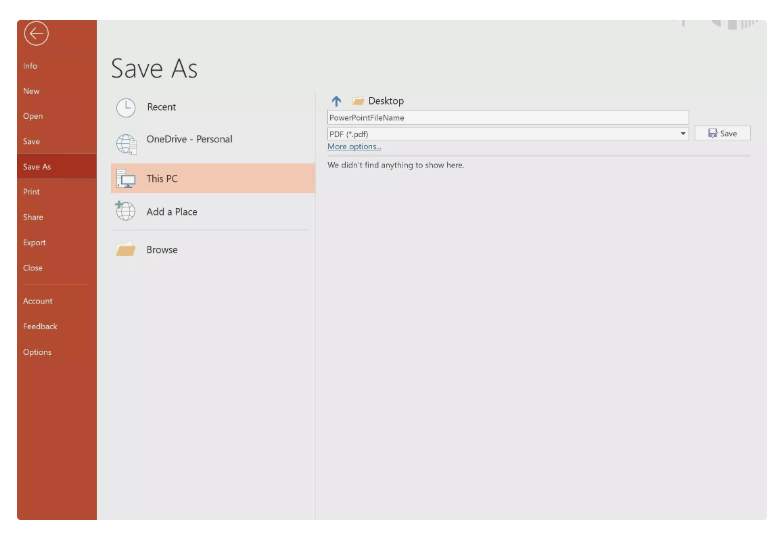
चरण 3. अपनी पीडीएफ फाइल को नाम दें और अपनी फाइल के लिए एक स्थान चुनें।
चरण 4. अपनी पीडीएफ फाइल बनाने के लिए " सहेजें " पर क्लिक करें ।
विधि 5 - मैक
चौथा तरीका उन उपयोगकर्ताओं को सिखाना है जो Office के माध्यम से पीडीएफ में सीधे पीपीटी फाइलों को बचाने के लिए विंडोज का उपयोग करते हैं। अब, मैक का उपयोग करने वाले उपयोगकर्ता फ़ाइलों को जल्दी और आसानी से परिवर्तित करने के लिए मौजूदा सॉफ़्टवेयर का उपयोग करने में सक्षम होंगे।
मैक कंप्यूटर कई लोगों के साथ लोकप्रिय भी हैं। हो सकता है कि आप पीडीएफ फाइलों को कन्वर्ट करने के तरीके के लिए मैक कंप्यूटर का इस्तेमाल कर रहे हों। लेकिन यह अनिवार्य रूप से विंडोज कंप्यूटर के समान है। चौथे और पांचवें तरीकों का उपयोग केवल कुछ सरल फाइलों पर किया जा सकता है। यदि आप व्यवसाय के लिए हैं, तो हम आपको फ़ाइलों को परिवर्तित करने में सहायता के लिए Adobe का उपयोग करने की सलाह देंगे।
चौथे बिंदु की तरह, हम भी इस पद्धति की सुविधा को पसंद करते हैं, केवल एक अंतर विंडोज के लिए है, दूसरा मैक के लिए है।
चरण 1. अपना पीपीटी दस्तावेज़ खोलें, फ़ाइल > प्रिंट पर क्लिक करें ।
चरण 2. प्रिंट संवाद बॉक्स के नीचे देखें। आपको यहां " Save as " आइकन मिलेगा, बटन पर क्लिक करें, और " PDF के रूप में सहेजें " चुनें।
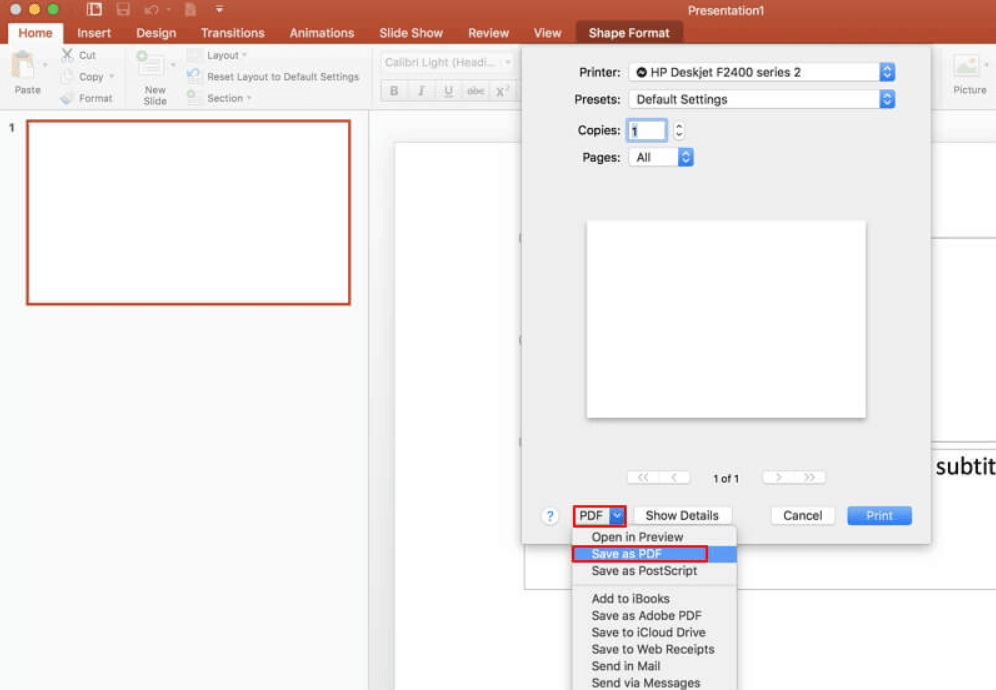
स्टेप 3. अपनी पीडीएफ फाइल को नाम दें और आउटपुट लोकेशन चुनें।
चरण 4. अब आप अपनी पीडीएफ फाइल बनाने के लिए " सेव " पर क्लिक कर सकते हैं।
निष्कर्ष
ऊपर पीपीटी प्रस्तुतियों को पीडीएफ फाइलों में बदलने के पांच तरीके हैं। आप अपनी ज़रूरत के अनुसार फ़ाइलों को परिवर्तित करने में मदद करने के लिए स्वतंत्र रूप से उनमें से एक का चयन कर सकते हैं। हालाँकि, क्योंकि संस्करण भिन्न हो सकते हैं, कुछ बटन उसी स्थान पर नहीं हो सकते हैं, जैसा कि उपरोक्त चित्रों ने दिखाया है। यदि आपके पास एक बेहतर तरीका है जो हमारे साथ साझा करना चाहता है, या आपके पास अभी भी सवाल है कि पीपीटी को पीडीएफ में कैसे बदला जाए, तो कृपया हमसे संपर्क करने में संकोच न करें ।
क्या यह लेख सहायक था? आपकी प्रतिक्रिया के लिए आपका धन्यवाद!
हाँ या नहीं
टिप्पणी