


पीडीएफ फाइलों के व्यापक उपयोग ने पीडीएफ फाइलों को संपादित करने की क्षमता के लिए विविध आवश्यकताओं को जन्म दिया है। हम पीडीएफ को संपादित करने, पीडीएफ को संपीड़ित करने और पीडीएफ को मर्ज करने में सक्षम होना चाहते हैं। इसी तरह, हम यह भी उम्मीद करते हैं कि हम पीडीएफ को विभाजित कर सकते हैं। पीडीएफ फाइल की विशेषता हमें वह कॉपी करने, चिपकाने और विभाजित करने से रोकती है जैसा हम चाहते हैं। तो पीडीएफ पृष्ठों को कैसे विभाजित किया जाए? खैर, हमें ऑनलाइन या ऑफलाइन टूल का उपयोग करके पीडीएफ को कई फाइलों या एक पेज में विभाजित करने में मदद करनी चाहिए।
आमतौर पर, हम पहले Adobe Acrobat के बारे में सोचेंगे, क्योंकि यह उपकरण बहुत ही पेशेवर है जो हमारी जरूरतों को पूरा कर सकता है और उच्च गुणवत्ता के साथ पूरा कर सकता है। लेकिन यह एक भुगतान किया गया उपकरण है जो कंपनियों को खरीदने के लिए बहुत ही सार्थक है, लेकिन क्या यह व्यक्तियों के लिए आवश्यक है? आप निश्चित रूप से संकोच करेंगे और उन टूल की Google खोज पर जाएंगे जो हमारी जरूरतों को पूरा करने के लिए भी उपलब्ध हैं और उच्च गुणवत्ता के हैं। यह लेख कई मुफ्त उपकरणों की सिफारिश करेगा जो एडोब के रूप में उपयोग करना आसान है। वे EasePDF, Smallpdf और PDFsam Basic। उनमें से दो ऑनलाइन सेवाएं हैं।
स्वरूप बदलना
यदि आपकी PDF फ़ाइल इतनी जटिल नहीं है, उदाहरण के लिए, अधिकांश सामग्री पाठ हैं (या चित्र नहीं हैं), तो आप इसे Windows और Mac, जैसे कि Office से उपकरण द्वारा परिवर्तित करने पर विचार कर सकते हैं, फिर इसे Word दस्तावेज़ और में परिवर्तित कर सकते हैं फिर इसे विघटित करें, या आप कुछ मुफ्त पीडीएफ कन्वर्टर्स के लिए खोज कर सकते हैं जो कि iLovePDF, PDF.io और PDF Candy जैसे स्वरूपों को बदलने में मदद करते हैं।
अंतर्वस्तु
भाग 1. EasePDF के साथ स्प्लिट पीडीएफ Pages
भाग 2. SamllPDF पर एक पीडीएफ भाजित करें
भाग 1. EasePDF के साथ पीडीएफ Pages को कैसे विभाजित करें
EasePDF सादगी, नि: शुल्क है, और चिड़चिड़ाहट की अवधारणा वकालत करता है। EasePDF में 20 से अधिक प्रकार के टूल शामिल हैं जिनमें पीडीएफ स्प्लिटर, पीडीएफ से पीपीटी कन्वर्टर , जेपीजी से PDF Converter आदि शामिल हैं, जो यूजर्स को मुफ्त में प्रदान किए जाते हैं, और यूजर्स को अनजाने ऑपरेशन से रोकने के लिए टॉपिक्स पेज पर संबंधित ट्यूटोरियल हैं। प्रक्रिया। इस तरह का संदेह हो सकता है कि यह मुफ़्त टूल सुरक्षित है, या व्यक्तिगत गोपनीयता का खुलासा किया जाएगा?
आप EasePDF का उपयोग करने के लिए स्वतंत्र महसूस कर सकते हैं। जब आप EasePDF का उपयोग कर रहे हैं, तो यह पहले पूछेगा कि क्या आप कुछ कुकीज़ और अन्य डेटा एकत्र करना चाहते हैं ताकि वेबसाइट को आंकड़े और अनुकूलन करने में मदद मिल सके। इसके अलावा, कुछ उपकरण कुकीज़ के बिना अच्छी तरह से काम नहीं करते हैं। आप Cookies नीति से अधिक विवरण जान सकते हैं। आपके द्वारा अपलोड की जाने वाली सभी फाइलें और व्यक्तिगत डेटा को EasePDF द्वारा संरक्षित किया जाएगा और सूचना रिसाव को रोकने के लिए रूपांतरण पूरा होने के 24 घंटे के भीतर सर्वर द्वारा स्वचालित रूप से हटा दिया जाएगा।
इससे पहले कि हम सीखना शुरू करें कि कैसे आसानी से पीडीएफ को आसानी से विभाजित किया जा EasePDF है, चलो जल्दी से उपयोगकर्ताओं के लिए प्रदान करने वाले तीन विभाजन मोड के माध्यम से चलते हैं।
1. X से X तक का पेज
उपयोगकर्ता स्वतंत्र रूप से संबंधित संख्याओं को भर सकते हैं, जैसे कि 1 और 20, फिर मूल दस्तावेज को दो भागों में विभाजित किया जाएगा, एक 1-20 से पेज नंबर है, दूसरा अन्य पेज नंबर है। तो उपयोगकर्ता को 2 पीडीएफ फाइलें प्राप्त होंगी।
2. एक्स बराबर भागों में
यह मोड उन फ़ाइलों पर लागू होता है जो पृष्ठों की संख्या से विभाज्य हो सकती हैं। उदाहरण के लिए, जिन फ़ाइलों में 3 पृष्ठ, 6 पृष्ठ, 8 पृष्ठ, 9 पृष्ठ, और इतने पर हैं। यदि आपकी फ़ाइल में 9 पृष्ठ हैं और आप 3 नंबर दर्ज करते हैं, तो आपकी फ़ाइल 3 भागों में विभाजित हो जाएगी और प्रत्येक भाग में 3 पृष्ठ होंगे।
3. सभी पेज
यह मोड फ़ाइल के सभी पृष्ठों को कई पीडीएफ फाइलों में अलग करने के लिए है और प्रत्येक पीडीएफ फाइल में केवल एक पृष्ठ होगा।
चरण 1. अपने हेरफेर के साथ शुरू करने के लिए, सबसे पहले, आपको EasePDF " स्प्लिट पीडीएफ " पर जाना होगा।
चरण 2. Google Drive, Dropbox, यूआरएल लिंक या अपने स्थानीय कंप्यूटर से अपनी पीडीएफ फाइल अपलोड करें।
टिप्स
"आपके द्वारा जोड़ी गई पीडीएफ फाइल का आकार काफी हद तक अपलोड और प्रसंस्करण की गति को प्रभावित करेगा। इसलिए हम आपको अत्यधिक आकार में एक फ़ाइल अपलोड न करने का सुझाव देते हैं। यदि आवश्यक हो, तो आप पीडीएफ आकार को अधिक कुशल पीडीएफ प्राप्त करने के लिए संकुचित कर सकते हैं। विभाजन की प्रक्रिया। "
चरण 3. इस चरण में, आप अपनी पीडीएफ फाइल को देख सकते हैं। आप स्पष्ट रूप से देख सकते हैं कि आपकी फ़ाइल कितनी बड़ी है और कितने पृष्ठ समाहित हैं। क्या अधिक है, आप पृष्ठों की स्थिति को हटा सकते हैं, घुमा सकते हैं और बदल सकते हैं।
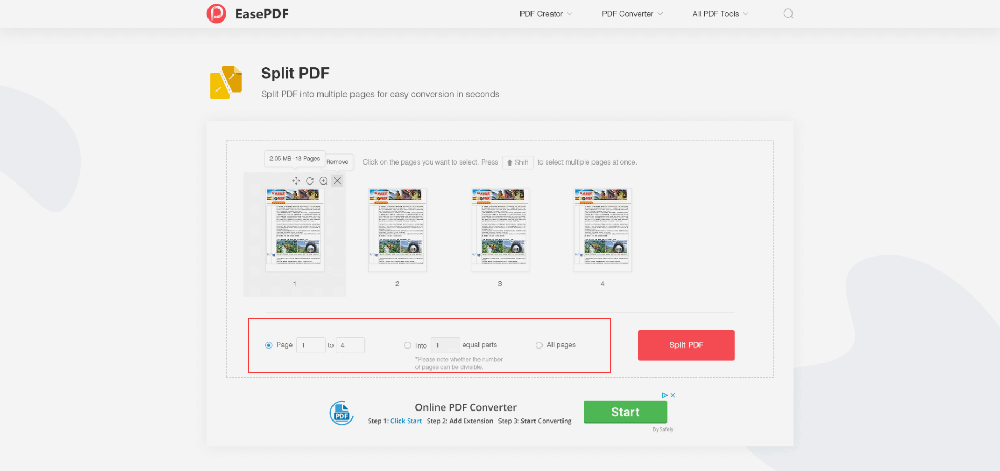
चरण 4. अपनी पीडीएफ फाइल को विभाजित करने के लिए ऊपर बताए गए एक मोड का चयन करें, और फिर "स्प्लिट पीडीएफ" आइकन पर क्लिक करें और कार्य पूरा होने तक प्रतीक्षा करें।
स्टेप 5. अब आप डाउनलोड पेज पर जाएंगे। आम तौर पर, आपको एक ज़िप दस्तावेज प्राप्त होगा। आपके द्वारा विभाजित की गई सभी पीडीएफ फाइलों को प्राप्त करने के लिए आपको इसे डाउनलोड और विघटित करना होगा।
भाग 2. SamllPDF पर एक पीडीएफ को कैसे विभाजित करें
19 प्रकार के सभी प्रकार के मुद्दों से निपटने में मदद करने के लिए 19 विभिन्न प्रकार के उपकरणों के साथ Smallpdf भी एक ऑनलाइन पीडीएफ कनवर्टर है। उनका उपयोगकर्ता इंटरफ़ेस भी सादगी पर आधारित है, इसलिए उपयोगकर्ता उन उपकरणों को पा सकते हैं जो वे जल्दी से चाहते हैं। Smallpdf एक अर्ध-भुगतान उपकरण है, जिसका अर्थ है कि आप इसे मुफ्त में उपयोग कर सकते हैं, लेकिन निश्चित संख्या में बार और कार्यात्मक प्रतिबंध होंगे, उदाहरण के लिए, यह केवल एक घंटे के लिए दो बार मुफ्त में उपयोग किया जा सकता है, और अगले घंटे के लिए तीसरी बार। मुफ्त सुविधा सामान्य उपयोगकर्ताओं के लिए उपयुक्त है। यदि व्यवसाय के लिए, आप 14-दिवसीय नि: शुल्क परीक्षण के लिए आवेदन कर सकते हैं और फिर विचार कर सकते हैं कि इसकी सेवा खरीदी जाए या नहीं।
EasePDF के विपरीत, Smallpdf स्प्लिट पीडीएफ में केवल दो मोड हैं जो दो सबसे अधिक उपयोग किए जाने वाले मोड भी हैं।
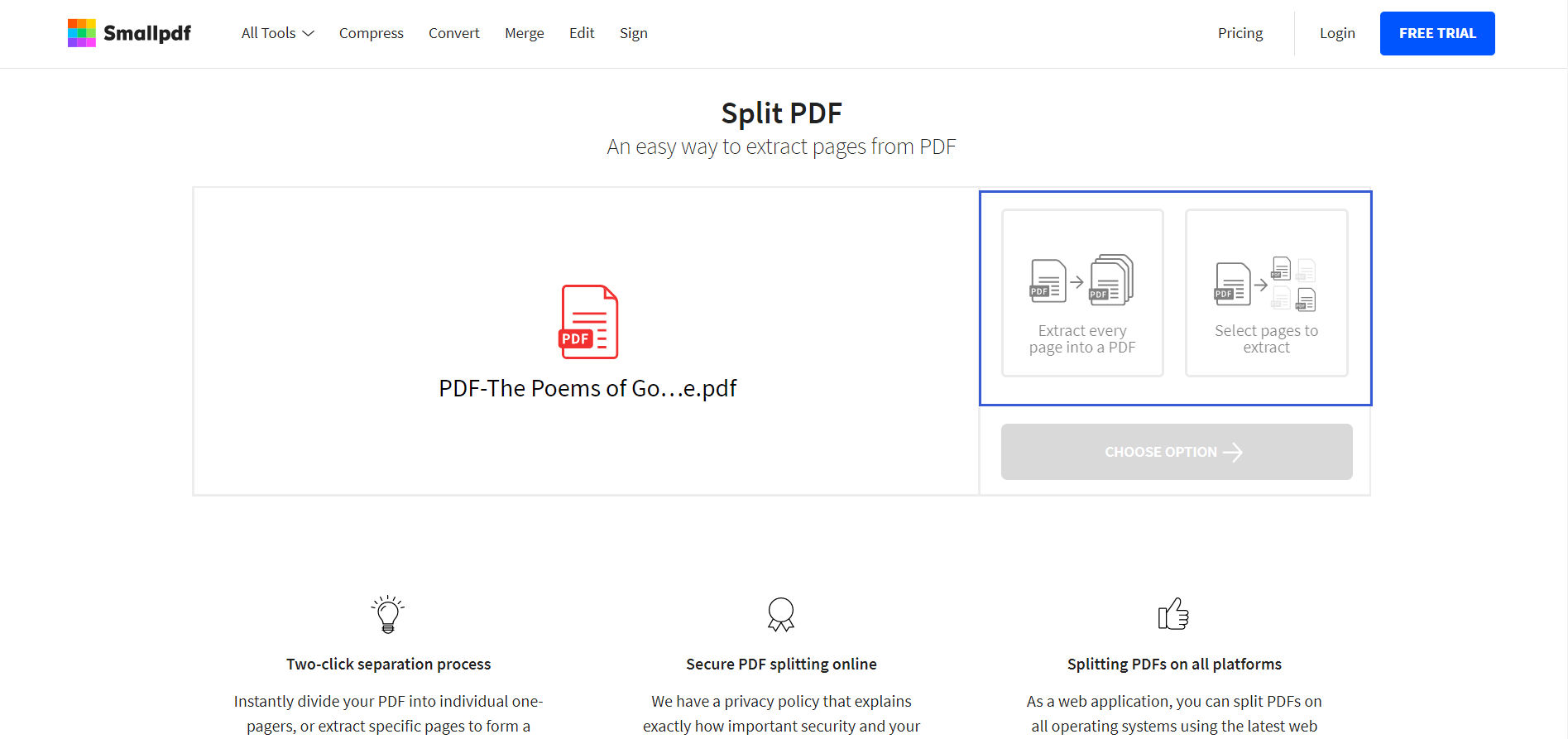
1. हर पृष्ठ को एक पीडीएफ में निकालें
यह मोड, जो सबसे आसान भी है, पीडीएफ फाइल के सभी पेजों को अलग-अलग पीडीएफ फाइलों में विभाजित करना है, जिनमें से प्रत्येक में एक पेज है।
2. निकालने के लिए पृष्ठों का चयन करें
यह फ़ंक्शन उपयोगकर्ताओं को उन पृष्ठों का स्वतंत्र रूप से चयन करने की अनुमति देता है जिन्हें वे निकालना चाहते हैं। सर्वर केवल चयनित पृष्ठ रखेगा, और शेष पृष्ठ हटा दिए जाएंगे। उदाहरण के लिए, आप पृष्ठ 14 और 15 का चयन करते हैं, और डाउनलोड की गई फ़ाइल में केवल पृष्ठ 14 और 15. शामिल होंगे। अब देखते हैं कि स्मॉलपीडीएफ पर पीडीएफ को कई फाइलों में कैसे विभाजित किया जाए।
चरण 1. Smallpdf " स्प्लिट पीडीएफ " पर जाएं।
चरण 2. स्थानीय कंप्यूटर, Google Drive और Dropbox से अपनी पीडीएफ फाइल अपलोड करें।
चरण 3. अब पीडीएफ फाइल को विभाजित करने के लिए एक मोड का चयन करें। यदि आप हर पेज को एक पीडीएफ में चुनते हैं, तो टूल अपने आप काम करना शुरू कर देगा। लेकिन यदि आप निकालने के लिए चुनिंदा पृष्ठों का चयन करते हैं , तो आपको अपनी पीडीएफ फाइल देखने की आवश्यकता होगी।
चरण 4. अपनी पीडीएफ फाइल को अपनी आवश्यकताओं के अनुसार अलग-अलग तरीकों से डाउनलोड करें। और आपको ध्यान देना होगा कि क्या आपको अन्य हेरफेर की आवश्यकता है क्योंकि आप केवल एक घंटे में दो बार मुफ्त में उपकरण का उपयोग कर सकते हैं।
भाग 3. PDFsam Basic के साथ स्प्लिट पीडीएफ कैसे करें
PDFsam Basic और उपरोक्त दो टूल के बीच अंतर यह है कि यह एक डेस्कटॉप प्रोग्राम है। उपयोगकर्ता बिना नेटवर्क के पीडीएफ फाइलों को आसानी से प्रोसेस कर सकते हैं। PDFsam Basic स्प्लिट, मर्ज, रोटेट पीडीएफ तक सीमित है और कई सुविधाएँ मुफ्त हैं। यदि आपको पीडीएफ फाइलों को अन्य प्रारूपों में बदलने की जरूरत है, तो पीडीएफ फाइलों को हटा दें या संपादित करें, आपको PDFsam संवर्धित और दृश्य संस्करणों के लिए भुगतान और अपग्रेड करना होगा ।
हालांकि, कुछ विज्ञापन डाउनलोड की प्रक्रिया के दौरान पॉप अप होंगे, इसलिए आपको डाउनलोड करते समय अतिरिक्त विज्ञापनों पर क्लिक न करने पर ध्यान देना चाहिए। और EasePDF और Smallpdf के विपरीत, PDFsam Basic केवल उपयोगकर्ताओं को स्थानीय कंप्यूटर से फ़ाइलें अपलोड करने की अनुमति देता है, लेकिन PDFsam Basic उपयोगकर्ताओं को आपकी PDF फ़ाइल को विभाजित करते समय बुकमार्क को संक्षिप्त और त्यागने की अनुमति देता है। इस शक्तिशाली कार्यक्रम में तीन मोड भी हैं।
1. हर पेज, यहां तक कि पेज और ऑड पेज के बाद विभाजित
यह इस बात पर आधारित है कि क्या उपयोगकर्ता को प्रत्येक पृष्ठ को काटने की जरूरत है या सम-विषम संख्याओं के अनुसार पीडीएफ फाइल को काटना है। आपको केवल उनमें से एक का चयन करने की आवश्यकता है।
2. निम्नलिखित पृष्ठ संख्याओं के बाद विभाजित करें
यह एक मोड है जो उपयोगकर्ता द्वारा दर्ज किए गए नंबरों के आधार पर पीडीएफ फाइलों को निकालता है। उदाहरण के लिए, यदि आप सिर्फ n1, n2, n3, n5 दर्ज करते हैं, तो सिस्टम पहले पृष्ठ, दूसरे पृष्ठ, तीसरे पृष्ठ और पांचवें पृष्ठ पर कट जाएगा।
3. हर "एन" पेज द्वारा विभाजित
इसका मतलब है कि प्रत्येक एन पेज एक बार निकाले जाएंगे। उदाहरण के लिए, यदि आपके पास 15-पृष्ठ की पीडीएफ फाइल है और आप 3 नंबर दर्ज करते हैं, तो PDFsam Basic हर तीन पृष्ठों को एक अलग पीडीएफ फाइल में विघटित करेगा, और प्रत्येक पीडीएफ फाइल में 3 पृष्ठ हैं। PDFsam Basic के साथ पीडीएफ में पृष्ठों को कैसे विभाजित किया जाए, इसका संचालन चरण निम्नलिखित है।
Step 1. सबसे पहले, आपको PDFsam Basic को डाउनलोड और इंस्टॉल करना होगा ।
चरण 2. स्प्लिट पीडीएफ का चयन करें और अपनी पीडीएफ फाइल अपलोड करने के लिए " ब्राउज़ करें " पर क्लिक करें ।
चरण 3. अपनी आवश्यकता के अनुसार मोड (हमने ऊपर उल्लेख किया है) का चयन करें। यदि आप अभी भी उनके कार्यों के बारे में सवाल कर रहे हैं, तो आप बगल में " ? " आइकन से अधिक सीख सकते हैं।
चरण 4. आउटपुट सेटिंग्स और फ़ाइल नाम सेटिंग्स के बारे में अधिक विकल्प करें। यदि आप उन पीडीएफ फाइलों को संपीड़ित करना चाहते हैं, तो आप " उन्नत सेटिंग्स छिपाएं " पर क्लिक कर सकते हैं।
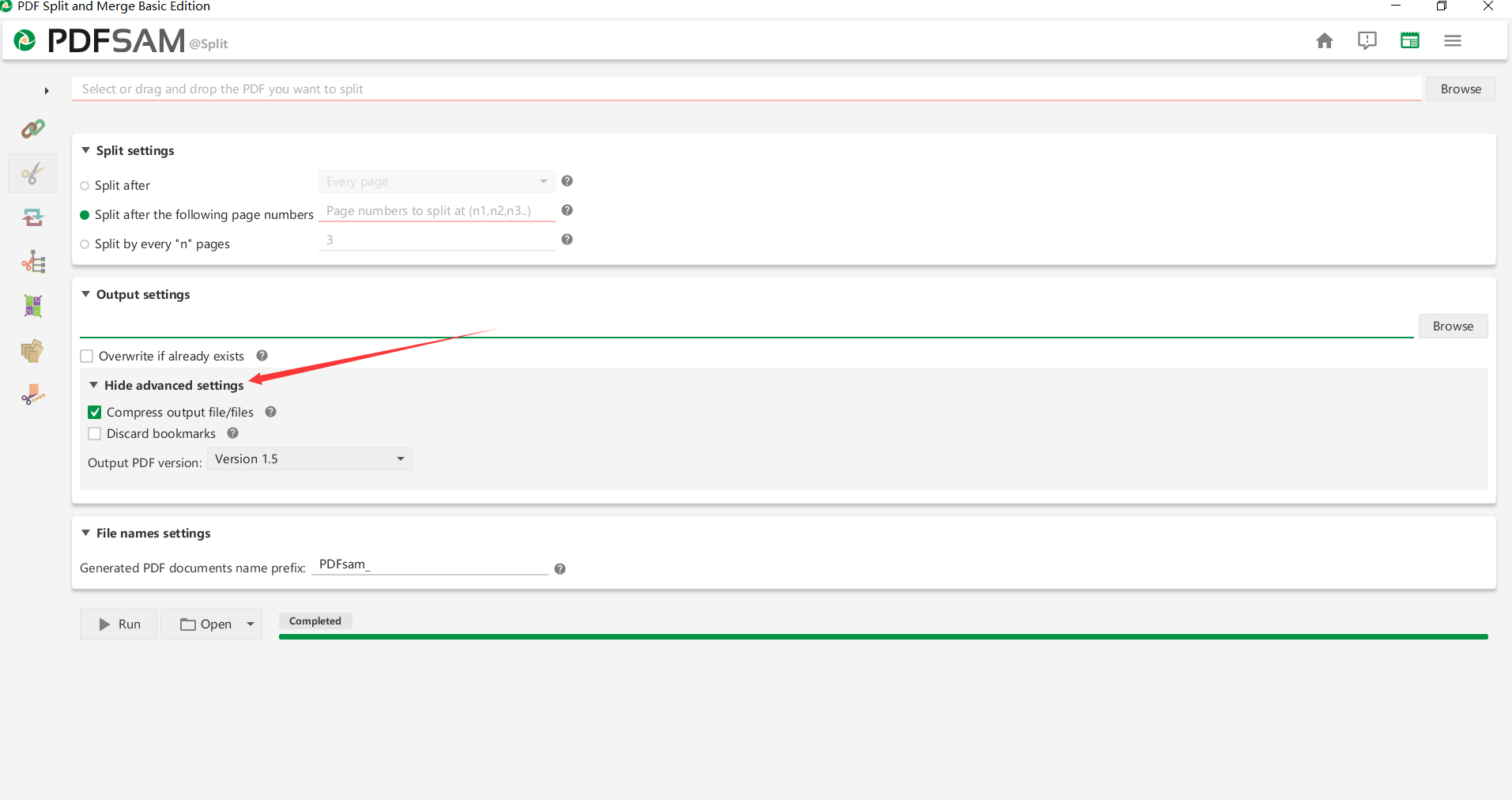
चरण 5. अपनी पीडीएफ फाइल का विभाजन शुरू करने के लिए " रन " पर क्लिक करें। फिर आप अपनी पीडीएफ फाइलों को देखने के लिए " ओपन " पर क्लिक कर सकते हैं।
पीडीएफ को विभाजित करने के लिए एक और डेस्कटॉप प्रोग्राम जिसकी हम अनुशंसा करते हैं, वह है PDFelement - एक पेशेवर पीडीएफ बनाना, परिवर्तित करना, और संपादन कार्यक्रम। आप नीचे दिए गए लिंक के माध्यम से अपने ऑपरेटिंग सिस्टम के अनुसार परीक्षण संस्करणों को डाउनलोड कर सकते हैं।
निष्कर्ष
ऊपर हमारे सभी अनुशंसित निशुल्क समाधान हैं कि पीडीएफ को कैसे विभाजित किया जाए, आप अपनी पसंद के अनुसार स्वतंत्र रूप से उनमें से एक का चयन कर सकते हैं। व्यक्तिगत उपयोग के लिए, उपरोक्त तीन विधियां पर्याप्त हैं, लेकिन व्यवसाय के लिए, शायद कुछ प्रो संस्करण या एडोब एक्रोबैट अधिक उपयुक्त होंगे, क्योंकि वे अधिक शक्तिशाली सुविधाएं और सेवाएं प्रदान करेंगे। यदि आपको इसकी आवश्यकता है, तो यहां एडोब एक्रोबेट प्रो के साथ पीडीएफ को विभाजित करने के तरीके के बारे में एक ट्यूटोरियल है।
यदि आपके पास अभी भी प्रश्न हैं, या आपके पास बेहतर उपकरण हैं जो हमारे साथ साझा करना चाहते हैं, तो कृपया एक टिप्पणी छोड़ने के लिए स्वतंत्र महसूस करें।
क्या यह लेख सहायक था? आपकी प्रतिक्रिया के लिए आपका धन्यवाद!
हाँ या नहीं
टिप्पणी