


पीडीएफ को दस्तावेजों के लिए एक विनिमय प्रारूप के रूप में विकसित किया गया था। मूल लक्ष्य एक दस्तावेज़ की सामग्री और लेआउट को संरक्षित और संरक्षित करना था। इसलिए पीडीएफ दस्तावेजों को संपादित करना कठिन है।
इस स्थिति में, हम पीडीएफ को Google Docs में बदल सकते हैं जो आपको पीडीएफ दस्तावेज़ को आसानी से संपादित करने में मदद कर सकता है। जब आप पीडीएफ फाइल को रूपांतरित करते हैं, तो आपको Google Docs की संगत फ़ाइल प्रकार को जानना होगा। यह .doc, .docx, .dotx, .txt, .odt और .rtf प्रारूप का समर्थन करता है। आगे, हम कुछ डॉक्स को Google Docs कन्वर्टर्स से मिलवाएंगे जो आपको Google Docs में पीडीएफ को आसानी से संपादित करने में मदद कर सकते हैं।
अंतर्वस्तु
धारा 2 - Google Docs में पीडीएफ संपादित करें
धारा 3 - पीडीएफ को Google Docs में कैसे बदलें 1. Google Drive 2. EasePDF
धारा 1 - Google Docs क्या है?
Google Docs एक वर्ड प्रोसेसर है जो Google द्वारा पेश किए जाने वाले मुफ्त, वेब-आधारित सॉफ्टवेयर ऑफिस सूट के हिस्से के रूप में शामिल है। Google Docs में ऑनलाइन दस्तावेज़, स्प्रेडशीट और प्रस्तुतियाँ शामिल हैं। उपयोगकर्ता आसानी से सभी बुनियादी संचालन कर सकते हैं, जिसमें आइटमों की एक सूची संकलित करना, कॉलम द्वारा छांटना, टेबल जोड़ना, फोंट बदलना, और बहुत कुछ शामिल है। यह पूरी तरह से स्वतंत्र है।
इस बीच, Google Docs और Google Drive सूट में अन्य एप्लिकेशन वास्तविक समय में दस्तावेजों के सहयोगी संपादन के लिए सहयोग उपकरण के रूप में कार्य करते हैं। एकाधिक उपयोगकर्ता एक ही समय में दस्तावेजों को साझा, खोल और संपादित कर सकते हैं, और उपयोगकर्ता प्रत्येक चरित्र के परिवर्तन देख सकते हैं जबकि अन्य सहयोगी संपादन कर रहे हैं। सभी परिवर्तन स्वचालित रूप से Google के सर्वर में सहेजे जाते हैं।
धारा 2 - Google Docs में पीडीएफ संपादित करें
पीडीएफ पोर्टेबल दस्तावेज़ प्रारूप के लिए खड़ा है। पीडीएफ फाइलों को संपादित नहीं किया जा सकता है। पीडीएफ खोलने के बाद, उपयोगकर्ता केवल इसे पढ़ सकता है। यदि आप पाठ जोड़ना चाहते हैं, तो पाठ को हाइलाइट करें, और इसी तरह। आपको एक पीडीएफ संपादक का उपयोग करने की आवश्यकता है।
Google Docs Google की ऑनलाइन सेवाओं में से एक है जो उपयोगकर्ताओं को किसी भी नए एप्लिकेशन को स्थापित किए बिना पीडीएफ फाइलों को संपादित करने वाली फ़ाइलों को बनाने की अनुमति देती है। आगे, हम आपको Google Docs में पीडीएफ फाइल को एडिट करना सिखाएँगे।
चरण 1. अपने ब्राउज़र में, " Google Docs " वेबसाइट पर जाएं और अपने खाते में लॉग इन करें।
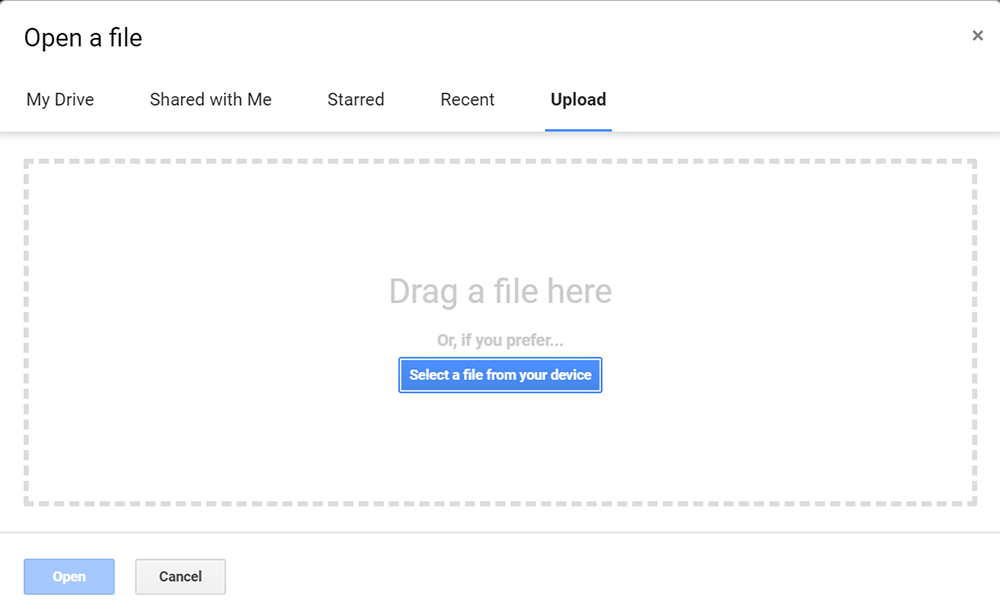
चरण 2. Google Docs पीडीएफ अपलोड करने के लिए "फाइल"> "ओपन" पर क्लिक करें या आप अपने कीबोर्ड पर "Ctrl" + "O" कुंजी दबा सकते हैं। आप अपने स्थानीय डिवाइस या अपने Google Drive से फ़ाइल चुन सकते हैं।
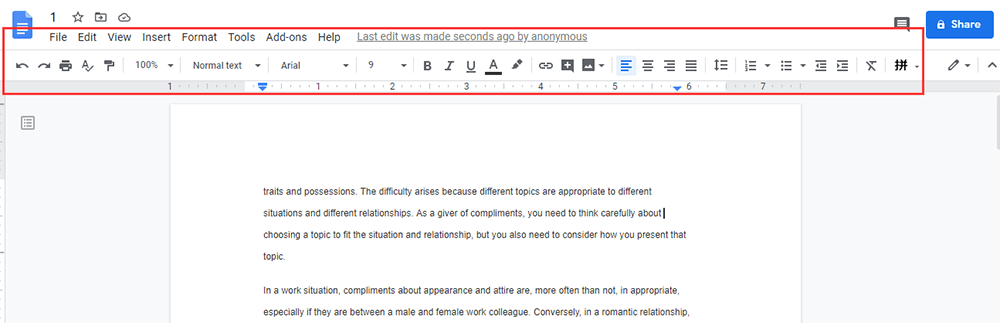
स्टेप 3. टूलबार में, आप अपनी पीडीएफ को एडिट करने के लिए एडिटिंग टूल का उपयोग कर सकते हैं जैसे कि इंसर्ट इमेज, टेक्स्ट जोड़ें, टेक्स्ट हाइलाइट करें, इत्यादि। आप अपनी आवश्यकताओं के अनुसार उपकरण का चयन कर सकते हैं।
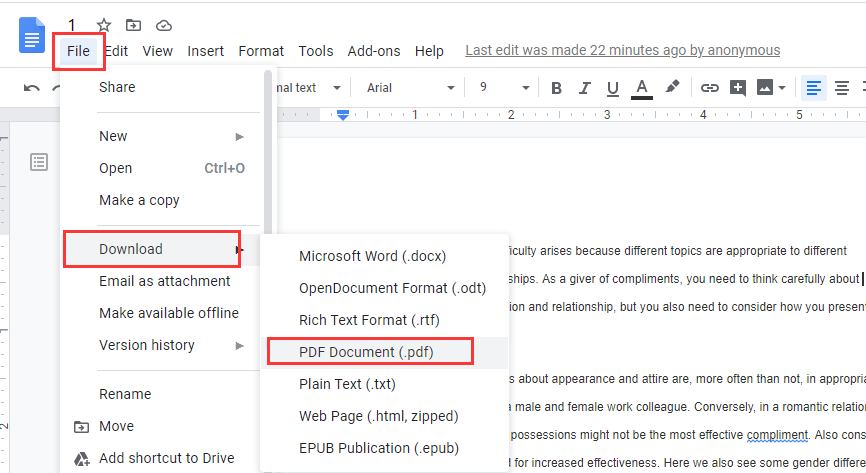
चरण 4. जब आप समाप्त कर लें, तो "फ़ाइल"> "डाउनलोड" पर हिट करें, और फिर इसे अपने कंप्यूटर पर सहेजने के लिए "पीडीएफ दस्तावेज़" चुनें।
टिप्स
"अधिक विस्तृत चरणों और जानकारी के लिए, कृपया Google Docs में पीडीएफ कैसे संपादित करें पढ़ें।"
धारा 3 - पीडीएफ को Google Docs में कैसे बदलें
पीडीएफ प्रारूप पढ़ने और साझा करने के लिए सबसे अच्छा प्रारूप है। हालाँकि, पीडीएफ को संपादित करना आसान नहीं है, कुछ लोग पीडीएफ दस्तावेजों को वर्ड दस्तावेजों में कॉपी और पेस्ट करेंगे, लेकिन प्रारूप बदल गया है। इस स्थिति में, पीडीएफ फाइलों को संपादन योग्य Google Docs में क्यों न बदलें? हम कुछ Google Docs कन्वर्टर्स में सूचीबद्ध करेंगे जो आपको फाइल को आसानी से बदलने में मदद कर सकते हैं।
1. Google Drive
चरण 1. किसी भी फ़ोल्डर के अंदर राइट-क्लिक करके पीडीएफ फाइल को अपने Google Drive खाते में अपलोड करें और "फाइल अपलोड करें" चुनें।
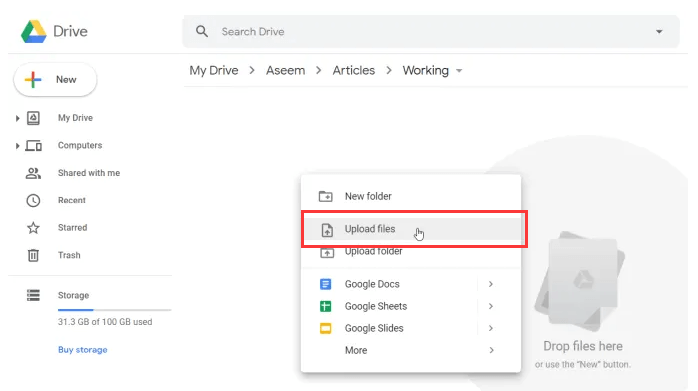
चरण 2. फिर आपका पीडीएफ Google Drive अपलोड किया गया है, आप फ़ाइल को राइट-क्लिक कर सकते हैं और "ओपन विथ" का चयन कर सकते हैं, फिर "Google Docs" चुनें।

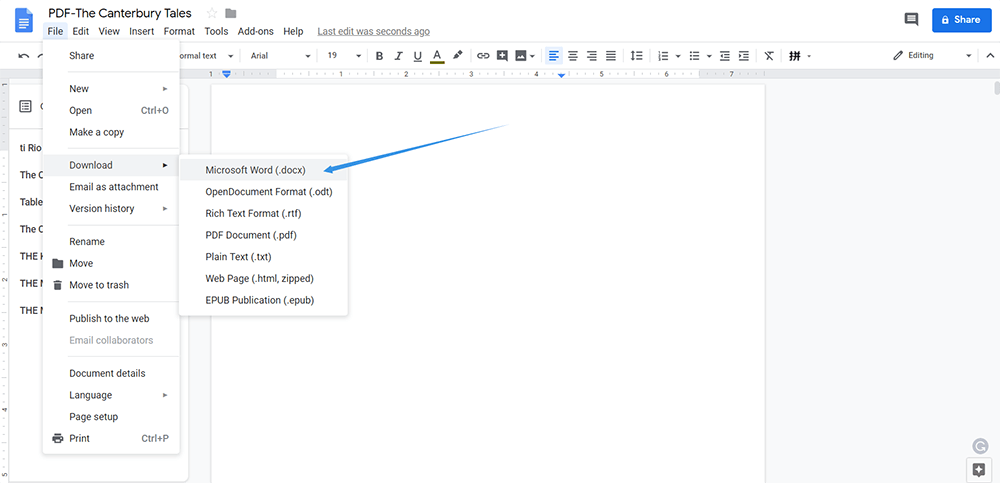
चरण 3. तब Google Docs स्वचालित रूप से पीडीएफ दस्तावेज़ को Google Docs प्रारूप में बदल देगा। आप इसे अन्य प्रारूपों जैसे .doc, .docx, आदि के रूप में भी डाउनलोड कर सकते हैं।
2. EasePDF
EasePDF एक ऑनलाइन कनवर्टर है जिसमें 20 से अधिक टूल हैं, जिसमें वर्ड से PDF Converter, एक्सेल से PDF Converter, और इसी तरह शामिल हैं। EasePDF के साथ, आप पहले पीडीएफ को संपादित कर सकते हैं और फिर इसे अपने Google Drive खाते में अपलोड कर सकते हैं। यदि आपको Google Docs में कनवर्ट करने से पहले पाठ, साइन नाम, और इसी तरह जोड़ने की आवश्यकता है, तो EasePDF आपके लिए सबसे अच्छा उपकरण है।
चरण 1. EasePDF होमपेज पर नेविगेट करें।
चरण 2. " पीडीएफ संपादित करें " या " पीडीएफ पर हस्ताक्षर करें " पर जाएं अपना नाम हस्ताक्षर करने के लिए आपको आवश्यकतानुसार।
चरण 3. पीडीएफ फाइल का चयन करें जिसे आप अपना हस्ताक्षर जोड़ना चाहते हैं या पाठ जोड़ना चाहते हैं। आप न केवल पीडीएफ फॉर्म को अपने कंप्यूटर पर अपलोड कर सकते हैं, बल्कि इसे Google Drive, Dropbox, वन ड्राइव और URL से भी अपलोड कर सकते हैं।
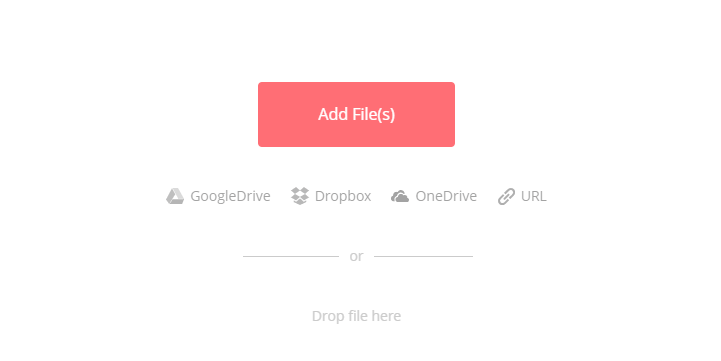
चरण 4. टूलबार पर संपादन टूल पर क्लिक करें जैसा आपको चाहिए।

चरण 5. पीडीएफ फाइल डाउनलोड करने के लिए "सेव पीडीएफ" फाइल पर क्लिक करें। या आप इसे EasePDF में परिवर्तित टूल का उपयोग करके किसी अन्य प्रारूप में परिवर्तित कर सकते हैं।
चरण 6. इसके बाद हम उपरोक्त विधि का उपयोग करके संपादित पीडीएफ को Google Drive पर अपलोड करें। हमारे द्वारा ऊपर दी गई विधि का पालन करें, आप संपादित पीडीएफ को आसानी से Google Docs में बदल सकते हैं।
सामान्य प्रश्न
1. Google Docs में संपादित इतिहास कैसे देखें?
Google Docs आपके दस्तावेज़ के किसी भी संस्करण और इतिहास को समाप्त नहीं करेगा। अधिक जानकारी के लिए, आप " अपने Google Docs में हाल के परिवर्तन कैसे देखें " पढ़ सकते हैं।
2. मैं पीडीएफ कैसे संपादित कर सकता हूं?
इंटरनेट पर कई पीडीएफ संपादक हैं। हम आपको EasePDF जैसे ऑनलाइन संस्करण का उपयोग करने की सलाह देते हैं और इसलिए क्योंकि आपको सॉफ्टवेयर डाउनलोड करने में समय बर्बाद करने की आवश्यकता नहीं है। उपयुक्त संपादकों का चयन करने के लिए आप " मुफ्त में पीडीएफ ऑनलाइन कैसे संपादित करें " पढ़ सकते हैं।
निष्कर्ष
हमने पीडीएफ को Google Docs में बदलने के कुछ तरीकों को संक्षेप में प्रस्तुत किया है। Google Docs का उपयोग करने का एक लाभ यह है कि आप इसे इंटरनेट एक्सेस के साथ किसी भी डिवाइस पर उपयोग कर सकते हैं। हमारा मानना है कि उपरोक्त विधियों के माध्यम से, आप अपने काम में Google Docs का बेहतर उपयोग कर सकते हैं।
क्या यह लेख सहायक था? आपकी प्रतिक्रिया के लिए आपका धन्यवाद!
हाँ या नहीं
टिप्पणी