


पीडीएफ फाइलों में बहुत मजबूत संगतता होती है, लेकिन वेब पेज निर्माण और संपादन की बात आती है तो यह सबसे अच्छा प्रारूप नहीं है। दूसरी ओर, HTML (हाइपरटेक्स्ट मार्कअप लैंग्वेज) एक कंप्यूटर भाषा है जिसे वेबसाइट बनाने की अनुमति दी गई है। इसलिए जब हमें THML वेब पेजों में पीडीएफ फाइलों को प्रदर्शित करना होता है, तो हम पीडीएफ को एचटीएमएल को एक .html वेब पेज पर एम्बेड करने के लिए पीडीएफ में बदल सकते हैं। एक अन्य लाभ यह है कि यदि आप क्रोम के साथ परिवर्तित HTML फ़ाइल को खोलते हैं, तो आप क्रोम अनुवाद सुविधा के साथ अनुवादित सामग्री को आसानी से देख पाएंगे, पीडीएफ के लिए किसी अन्य अनुवादक को खोजने की आवश्यकता नहीं है।
तो पीडीएफ को HTML में कैसे बदलें? यहां हमने इसे पूरा करने के लिए आपके लिए 4 अलग-अलग टूल सूचीबद्ध किए हैं। इन उपकरणों को दो श्रेणियों, ऑनलाइन कन्वर्टर्स और ऑफलाइन कार्यक्रमों में वर्गीकृत किया गया है। ऑनलाइन पीडीएफ के साथ HTML कन्वर्टर्स के लिए, आप EasePDF और Google Docs से चुन सकते हैं। ऑफ़लाइन डेस्कटॉप प्रोग्राम के लिए, हम Adobe Acrobat और PDFelement की सलाह देते हैं।
अंतर्वस्तु
भाग 1. पीडीएफ को एचटीएमएल ऑनलाइन में कैसे बदलें विकल्प 1. EasePDF विकल्प 2. Google Docs
भाग 2. पीडीएफ को एचटीएमएल ऑफलाइन में कैसे बदलें विकल्प 1. Adobe Acrobat Pro विकल्प 2. PDFelement
भाग 1. पीडीएफ को एचटीएमएल ऑनलाइन में कैसे बदलें
हम सबसे पहले एचटीएमएल कन्वर्टर को ऑनलाइन पीडीएफ की सलाह देते हैं क्योंकि यह समय और ऊर्जा की कम लागत के कारण है। एक ऑनलाइन कनवर्टर के साथ, आप किसी भी समय किसी भी डिवाइस पर कार्यों को संसाधित कर सकते हैं, जब तक आपके पास एक अच्छा इंटरनेट कनेक्शन है। और यह डेस्कटॉप सॉफ़्टवेयर की तुलना में आपके उपकरणों के लिए बहुत जगह नहीं लेगा। HTML कनवर्टर के लिए एक उपयुक्त पीडीएफ चुनने के लिए, हमें कुछ पहलुओं पर ध्यान देने की आवश्यकता हो सकती है।
1. अत्यधिक गति
आम तौर पर अगर हमारे पास एक अच्छा इंटरनेट कनेक्शन है, तो एक कनवर्टर की प्रसंस्करण गति मुख्य रूप से दस्तावेज़ आकार और सर्वर के प्रदर्शन पर निर्भर करती है। पीडीएफ फाइल साइज को ऑप्टिमाइज़ करने के लिए, हम सर्वर पर अपलोड करने से पहले पीडीएफ को कंप्रेस कर सकते हैं। और यह सर्वर के प्रदर्शन को एकमात्र कारक छोड़ देता है जिसे हम उपयोगकर्ता के रूप में नियंत्रित नहीं कर सकते। अंत में, एक कनवर्टर का अच्छा प्रदर्शन वही है जो पीडीएफ ऑनलाइन HTML रूपांतरण के प्रसंस्करण की गति पर निर्भर करता है।
2. सीमित सीमा
कई ऑनलाइन कन्वर्टर्स एक फ़ाइल या पृष्ठ सीमा के साथ मुफ्त सेवा प्रदान करते हैं, जो बड़ी फ़ाइल रूपांतरण को जटिल बनाता है। इसलिए ऑनलाइन कन्वर्टर चुनने से पहले प्रतिबंध की जांच करना बहुत महत्वपूर्ण है।
3. स्वचालित गुणवत्ता
एचटीएमएल कनवर्टर के लिए एक ऑनलाइन पीडीएफ का मूल्यांकन करने के लिए एक महत्वपूर्ण कारक यह है कि यह छवियों को नए HTML में मूल पीडीएफ के साथ एम्बेड कर सकता है। जैसा कि हमने निम्नलिखित कन्वर्टर्स के लिए परीक्षण किया है, हम आपके फायदे और नुकसान की सूची देंगे।
विकल्प 1. एचटीएमएल कनवर्टर करने के लिए EasePDF ऑनलाइन पीडीएफ
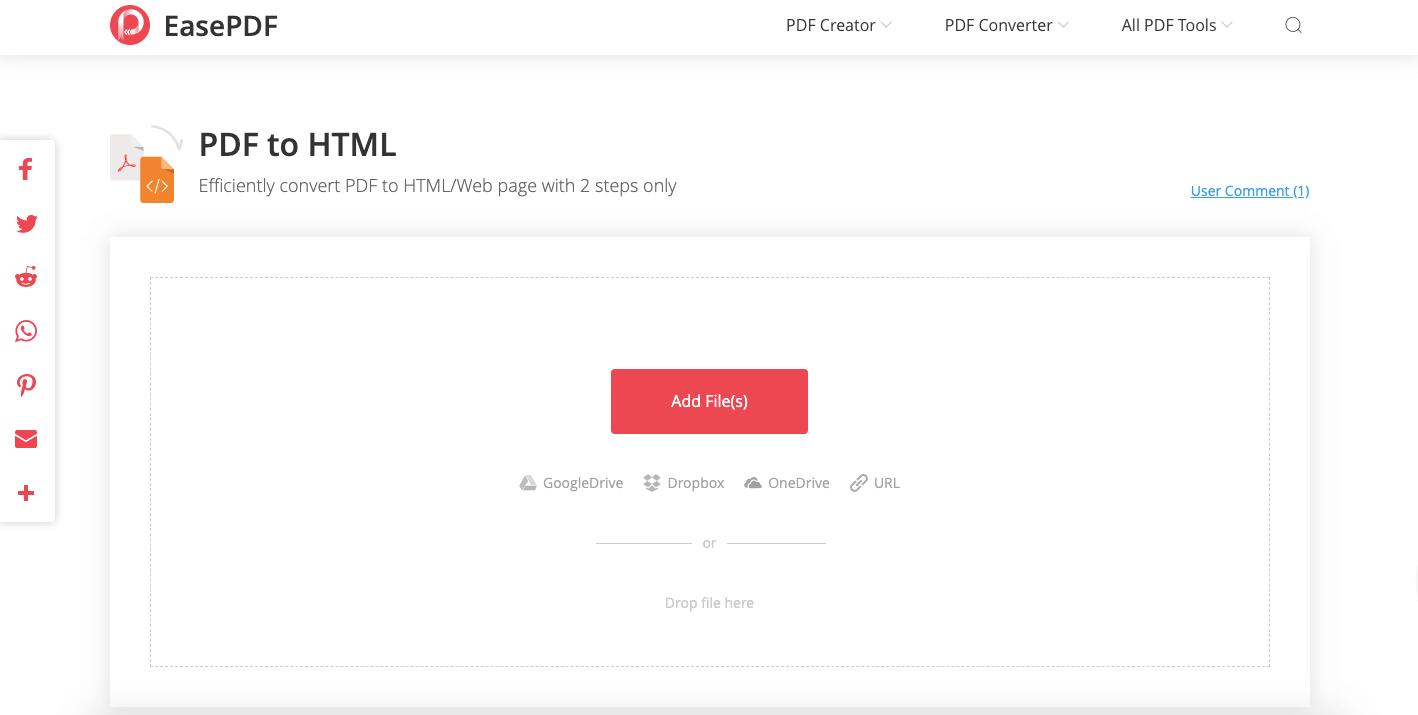
ऑनलाइन पीडीएफ में परिवर्तित, संपादन और बनाने में विशेषज्ञता, EasePDF कई व्यावहारिक ऑनलाइन सेवाएं प्रदान करता है जो आपके दैनिक पीडीएफ usages के अधिकांश को कवर करता है और काम को आसान बनाता है। सबसे पहले, EasePDF होमपेज पर जाएं और " PDF to HTML " चुनें।
चरण 1. पीडीएफ फाइल को 3 तरीकों से परिवर्तित करने के लिए खोलें। आप अपने कंप्यूटर, स्मार्टफोन या अन्य उपकरणों पर फ़ाइलों तक पहुँचने के लिए "फाइलें जोड़ो" बटन पर क्लिक कर सकते हैं। या आप Google Drive, Dropbox या इंटरनेट पर अन्य स्थानों से फ़ाइलों को जोड़ने के लिए अपलोड बटन के नीचे क्लाउड ड्राइव आइकन पर क्लिक कर सकते हैं। अंतिम लेकिन कम से कम, आप फ़ाइल को अपलोड करने वाले क्षेत्र में ड्रैग और ड्रॉप कर सकते हैं।
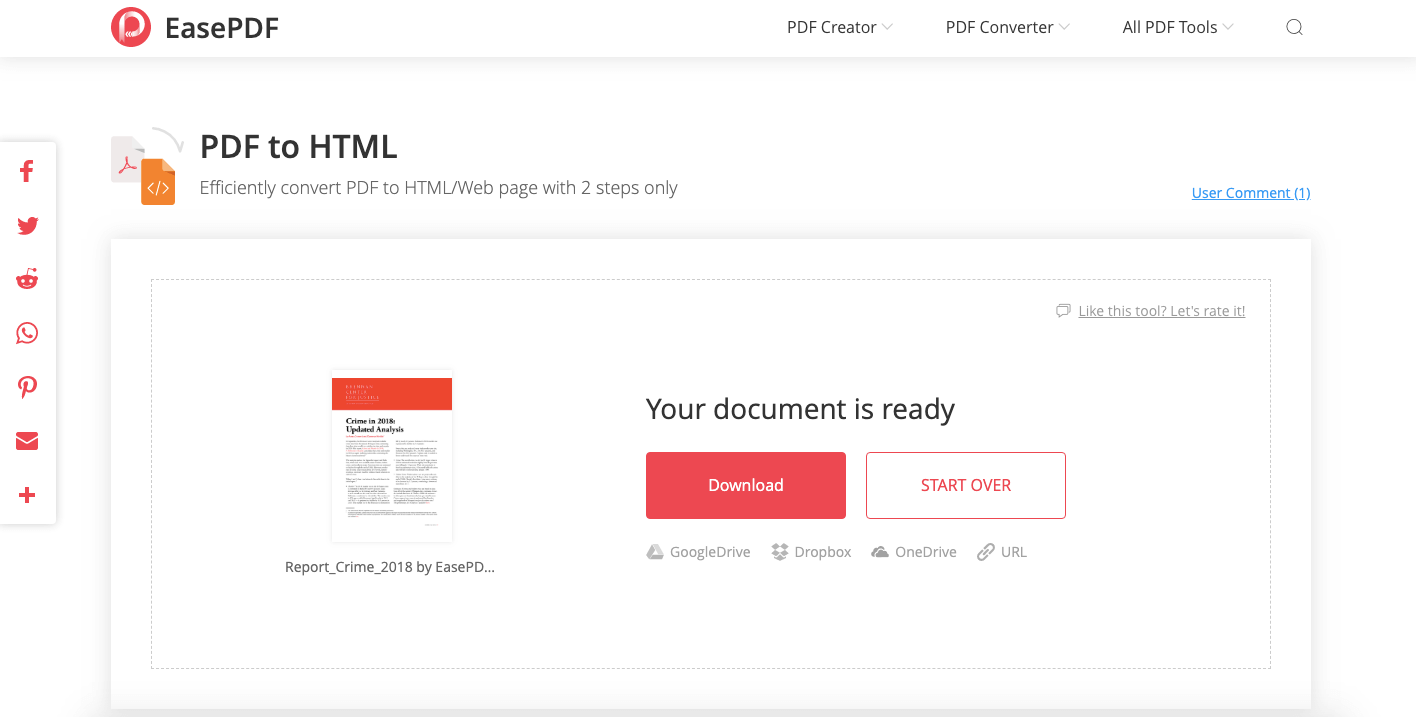
चरण 2. परिवर्तित HTML फ़ाइल डाउनलोड करें। रूपांतरण समाप्त होने पर पृष्ठ पर एक नई बनाई गई HTML फ़ाइल प्रदर्शित की जाएगी। आप "डाउनलोड" बटन पर पहुंचकर या डाउनलोड URL को कॉपी करने के लिए "URL" आइकन पर क्लिक करके अपनी HTML फ़ाइल डाउनलोड कर सकते हैं। आप इस फ़ाइल को अपने Google Drive और Dropbox भी सहेज सकते हैं।
लाभ:
+ नि: शुल्क और तेजी से प्रसंस्करण।
+ कोई फ़ाइल या पृष्ठ सीमा नहीं।
+ कोई साइन-अप आवश्यक नहीं है।
हानि:
- पीडीएफ में छवियां होने पर सही रूपांतरण नहीं।
विकल्प 2. Google Docs
Google Docs Microsoft Office के लिए एक स्वीकृत ऑनलाइन विकल्प है, जो हमें ऑनलाइन दस्तावेज़ संपादन और आश्चर्यजनक रूप से परिवर्तित करने के लिए अनुमति देता है। पहले की पोस्ट में हमने आपको दिखाया है कि Google Docs का उपयोग करके पीडीएफ को वर्ड में कैसे कन्वर्ट किया जाए , अब पीडीएफ को एचटीएमएल में बदलना ज्यादा समान है।
चरण 1. Google Docs पर पीडीएफ फाइल खोलें। Google Docs मुखपृष्ठ पर जाएं और अपने Google खाते से लॉग इन करें।
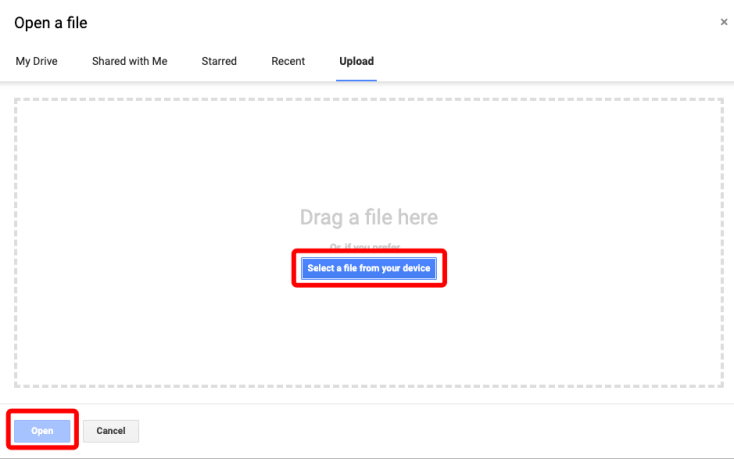
चरण 2. अपनी पीडीएफ फाइल अपलोड करें। नई विंडो खोलने के लिए टेम्प्लेट की पंक्ति के नीचे "फ़ाइल" आइकन पर क्लिक करें।

"अपलोड करें" चुनें और पीडीएफ फाइल को अपने डिवाइस में HTML में बदलना चाहते हैं। जब आप "ओपन" बटन पर क्लिक करते हैं तो आपकी फ़ाइल सर्वर पर अपलोड हो जाएगी और Google Docs में खोली जाएगी।
चरण 3. Google Docs के साथ पीडीएफ खोलें। जब आपकी PDF फ़ाइल अपलोड करना समाप्त कर देती है, तो इसे तुरंत प्रदर्शित किया जाएगा। शीर्ष बार के अलावा थोड़ा त्रिभुज टैब पर क्लिक करें, और ड्रॉप-डाउन सूची में "Google Docs" चुनें। यह क्रिया आपको Google Docs संपादन पृष्ठ पर ले जाएगी।

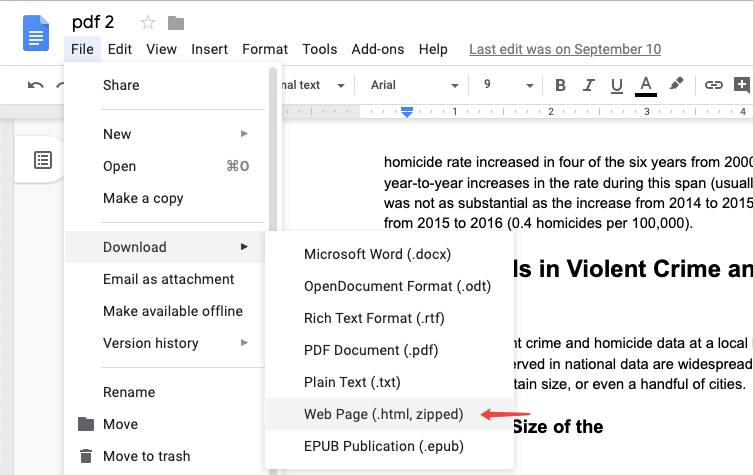
स्टेप 4. पीडीएफ को HTML की तरह सेव करें। इंटरफ़ेस के शीर्ष पट्टी पर "फ़ाइल" मेनू पर जाएं, ड्रॉप-डाउन सूची पर "डाउनलोड" पर क्लिक करें, फिर आउटपुट फॉर्मेट के रूप में "वेब पेज (.html, ज़िप्ड)" चुनें। एक परिवर्तित HTML दस्तावेज़ आपके डिवाइस पर तुरंत डाउनलोड किया जाएगा।
ध्यान दें:
1. हेड्स-अप के बारे में, Google Docs पीडीएफ से छवियों को HTML वेब पेज में एम्बेड करने में मदद नहीं कर सकता, क्योंकि जब आप Google Docs में एक पीडीएफ खोलते हैं, तो छवियां शामिल नहीं होंगी।
2. रूपांतरण से पहले, आप अपने पीडीएफ दस्तावेज़ को संपादित कर सकते हैं जैसे पेज नंबर, चित्र और चार्ट डालें, शीर्ष लेख और पाद लेख Google Docs या अन्य पीडीएफ संपादकों पर डालें।
लाभ:
+ नि: शुल्क।
+ तेजी से प्रसंस्करण।
हानि:
- पीडीएफ के साथ किसी भी छवि को HTML में एम्बेड नहीं कर सकते।
भाग 2. पीडीएफ को एचटीएमएल ऑफलाइन में बदलें
एक ऑनलाइन कनवर्टर के विपरीत, पीडीएफ को एचटीएमएल ऑफ़लाइन में परिवर्तित करने का अर्थ है डेस्कटॉप कनवर्टर डाउनलोड करना। आम तौर पर एक डेस्कटॉप पीडीएफ कनवर्टर में केवल एक उपकरण नहीं होता है, जिसका अर्थ है कि इसमें अधिक कार्य हैं फिर भी आपके डिवाइस पर बहुत अधिक कमरे होंगे।
विकल्प 1. Adobe Acrobat Pro
चूंकि पीडीएफ एक दस्तावेज़ प्रारूप है, जिसे एडोब द्वारा आविष्कार किया गया है, पीडीएफ फाइलों को संपादित करने और परिवर्तित करने के बारे में सबसे प्रसिद्ध और शक्तिशाली कार्यक्रम Adobe Acrobat Pro डीसी के बिना है।
चरण 1. Adobe Acrobat Pro के साथ अपना पीडीएफ खोलें। प्रोग्राम को चलाएं और "फ़ाइल" → "ओपन" चुनें। फिर खोलें संवाद बॉक्स में अपनी पीडीएफ फाइल का चयन करें, और "ओपन" बटन पर क्लिक करें।
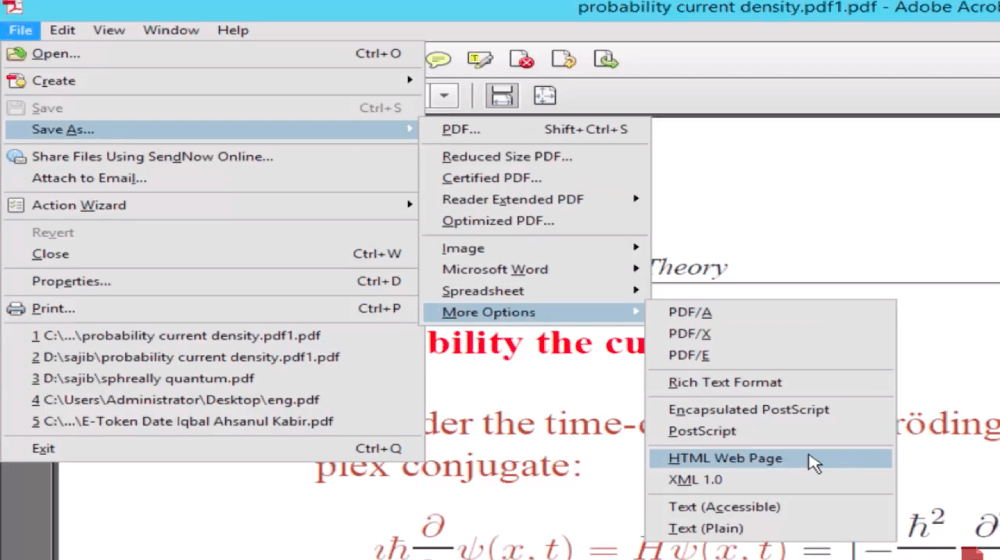
चरण 2. फिर से "फ़ाइल" मेनू पर जाएं और "इस रूप में सहेजें" विकल्प चुनें। ड्रॉप-डाउन मेनू पर, "अधिक विकल्प" चुनें और अपने परिवर्तित प्रारूप के रूप में "HTML वेब पेज" चुनें।
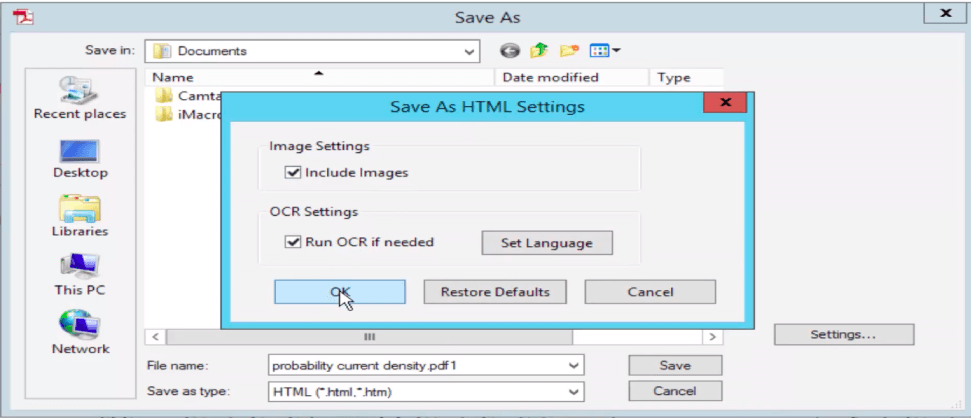
चरण 3. "इस रूप में सहेजें" संवाद पर, सही खाली क्षेत्र पर "सेटिंग" चुनें। यदि आप अपने परिवर्तित HTML वेब पेज को अपने मूल पीडीएफ से छवियों को शामिल करना चाहते हैं, तो "छवियों को शामिल करें" बॉक्स पर टिक करें। और हम आपको "रन ओसीआर को जरूरत पड़ने पर" टैब पर टिक करने का सुझाव देते हैं क्योंकि इस तरह से एक स्कैन की गई पीडीएफ को भी परिवर्तित किया जा सकता है। अब "ओके" बटन पर क्लिक करें। अगला, HTML फ़ाइल के लिए एक फ़ाइल नाम दर्ज करें और इसे बचाने के लिए एक गंतव्य चुनें। जब सब कुछ ठीक लगे, तो रूपांतरण शुरू करने के लिए "ओके" चुनें। परिवर्तित करने के दौरान, आपको इंटरफ़ेस के नीचे थोड़ा प्रोसेसिंग बार दिखाई देगा।
जब प्रोसेसिंग बार गायब हो जाता है, तो इसका मतलब है कि आपकी पीडीएफ को सफलतापूर्वक HTML में बदल दिया गया है। उस स्थान पर जाएं जहां आप फ़ाइल को संग्रहीत करने के लिए चुनते हैं और इसे अभी खोलें।
लाभ:
+ OCR ने समर्थन किया।
+ अनुकूलित सेटिंग समर्थित, छवियों रूपांतरण के लिए वैकल्पिक।
हानि:
- फ्री नहीं, तरह तरह का महंगा।
- पीडीएफ को एक एचटीएमएल में नहीं बदल सकते।
विकल्प 2. PDFelement
PDFelement एक और शक्तिशाली डेस्कटॉप सॉफ्टवेयर है जो आपको विंडोज और मैक पर पीडीएफ दस्तावेजों को बनाने, संपादित करने, बदलने और हस्ताक्षर करने की अनुमति देता है। आरंभ करने से पहले, कृपया अपने डिवाइस पर PDFelement डाउनलोड करें।
चरण 1. अपने कंप्यूटर पर PDFelement चलाएं, अपनी पीडीएफ फाइल को खोलने के लिए इंटरफेस पर "ओपन" बटन पर क्लिक करें।
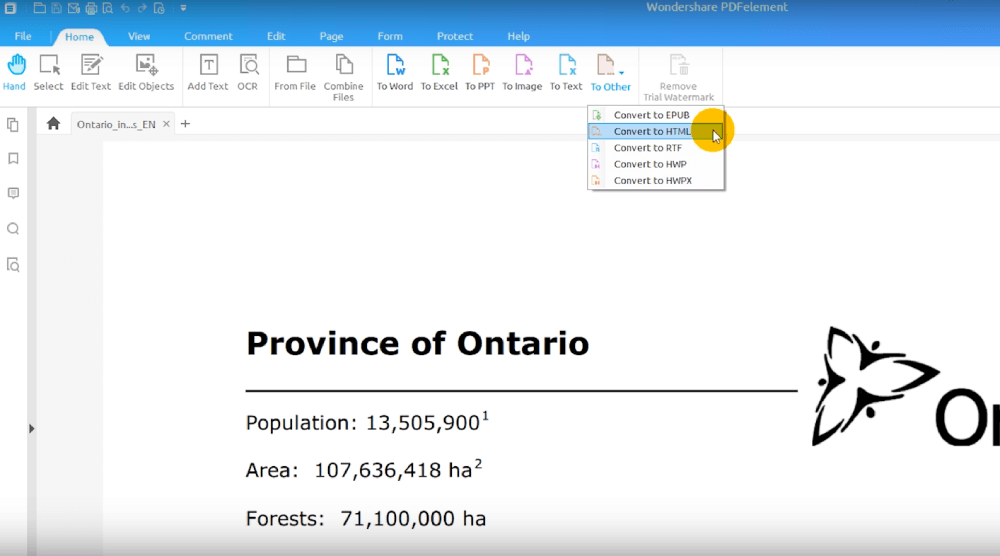
चरण 2. शीर्ष टूलबार पर, "टू अन्य" मेनू पर जाएं और "HTML में कनवर्ट करें" चुनें।
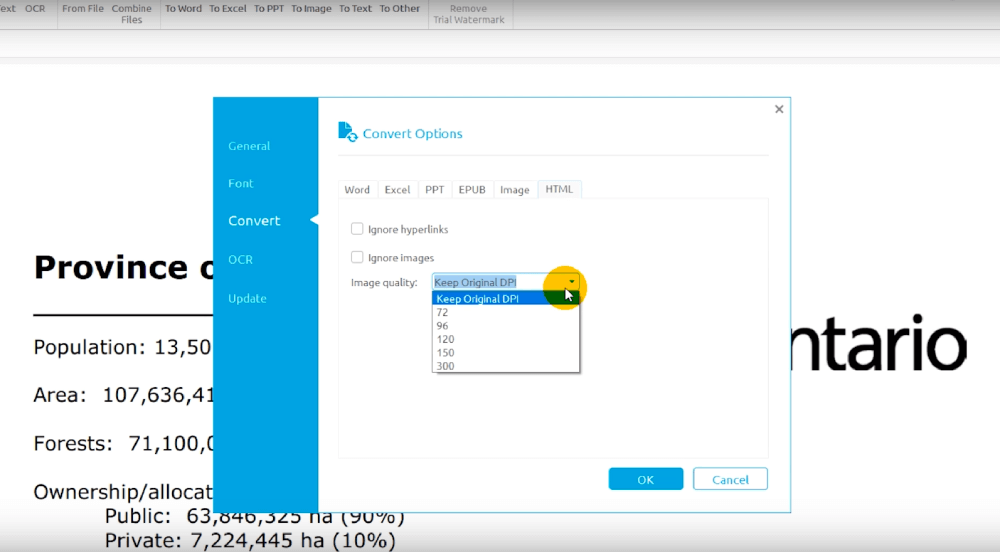
चरण 3. नव पॉप-अप संवाद पर, आप प्रत्येक पीडीएफ के लिए जिस पृष्ठ को बदलना चाहते हैं, उसे बदलने के लिए एक और पीडीएफ फाइल जोड़ सकते हैं। यदि आपकी पीडीएफ में ओसीआर सामग्री है, तो आप "सक्षम ओसीआर" का चयन कर सकते हैं।
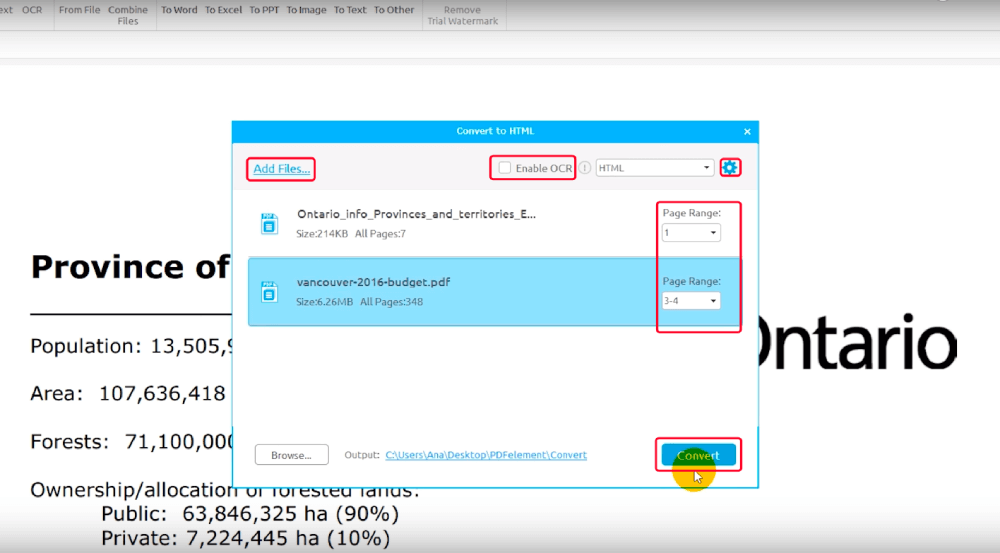
जब आप "सेटिंग" आइकन पर क्लिक करते हैं, तो आप उन सामग्रियों को सेट कर सकते हैं जिन्हें आप परिवर्तित HTML में एम्बेड करना चाहते हैं। उदाहरण के लिए, यदि आप मूल पीडीएफ से कोई लिंक शामिल नहीं करना चाहते हैं, तो बस "हाइपरलिंक को अनदेखा करें" चुनें। "छवियों को अनदेखा करें" बॉक्स पर टिक करने के लिए, आप पीडीएफ के साथ-साथ सभी छवियों को बाहर करना चुनते हैं।
लाभ:
+ OCR ने समर्थन किया।
+ अनुकूलित सेटिंग समर्थित, पृष्ठों, छवियों और हाइपरलिंक रूपांतरण के लिए वैकल्पिक।
हानि:
- खाली नहीं।
- पीडीएफ को एक एचटीएमएल में नहीं बदल सकते।
ऐसा लगता है कि पीडीएफ को एक एकल HTML फ़ाइल में परिवर्तित करने के लिए कोई कनवर्टर नहीं है जो इसमें छवि को एम्बेड करता है। यदि आपके पास इसे सुधारने के लिए कोई सुराग है, तो कृपया हमें एक टिप्पणी छोड़कर या ईमेल के माध्यम से संपर्क करें । यदि आपको HTML से पीडीएफ रूपांतरण के लिए विपरीत करने की आवश्यकता है या किसी वेब पेज को एकल HTML फ़ाइल में सहेजना है, तो कृपया इस पोस्ट को देखें: HTML वेबपेज को पीडीएफ में कैसे बदलें ।
क्या यह लेख सहायक था? आपकी प्रतिक्रिया के लिए आपका धन्यवाद!
हाँ या नहीं
टिप्पणी