


आजकल, पीडीएफ एक मानक दस्तावेज़ प्रारूप है जो व्यापक रूप से कई अलग-अलग उद्देश्यों के लिए उपयोग किया जाता है। लेकिन इसके कुछ नुकसान भी हैं। उदाहरण के लिए, फ़ाइलों को संपादित करना मुश्किल है। इसका कारण यह है कि पीडीएफ फाइलें ऑन-स्क्रीन देखने और दस्तावेज़ के प्रारंभिक निर्माण के बाद सामग्री के साथ काम करने के लिए नहीं हैं।
क्या आपने कभी इस समस्या का सामना किया है कि कई पीडीएफ फाइलें केवल पढ़ी जा सकती हैं और उन्हें संपादित नहीं किया जा सकता है? अधिकांश ऑपरेटिंग सिस्टम में एक पीडीएफ फाइल रीडर होता है जो आपको एक दस्तावेज पढ़ने की अनुमति देगा। हालाँकि, शायद आपको पीडीएफ फाइलों को संपादित करने के लिए एक शक्तिशाली पर्याप्त पीडीएफ संपादक खोजना मुश्किल होगा।
यह लेख पीडीएफ फाइलों को ऑनलाइन संपादित करने के तरीके के बारे में विस्तार से 4 तरीके बताएगा, जिससे आपको सबसे अच्छा तरीका चुनने में मदद मिलेगी।
विधि 1 - EasePDF (अनुशंसित)
EasePDF एक तरह का ऑनलाइन सॉफ्टवेयर है, जिसका उद्देश्य सभी उपयोगकर्ताओं के लिए मुफ्त ऑनलाइन उपकरण प्रदान करना है। इसमें वर्ड, पीडीएफ, एक्सेल से पीडीएफ, पीडीएफ पर हस्ताक्षर करें, स्प्लिट पीडीएफ, मर्ज पीडीएफ, अनलॉक पीडीएफ और इतने पर सहित 20 से अधिक टूल हैं। इस वेबसाइट की सभी कार्यक्षमता मुफ्त में उपलब्ध है। आपको अपनी व्यक्तिगत जानकारी को पंजीकृत या हाथ नहीं लगाना है।
इस सॉफ़्टवेयर में एडिट पीडीएफ टूल कई बार सभी वर्ड और वर्ड को पीडीएफ में बदलने से बचने के लिए सभी उपयोगकर्ताओं के लिए सरल और व्यावहारिक ऑनलाइन एडिट फ़ंक्शन प्रदान कर सकता है। आप आसानी से ग्रंथों, छवियों को जोड़ सकते हैं या इन ग्रंथों के रंग और आकार सेटिंग्स को समायोजित कर सकते हैं। जोड़े गए ऑब्जेक्ट्स को स्थानांतरित करें या हटाएं भी समर्थित हैं।
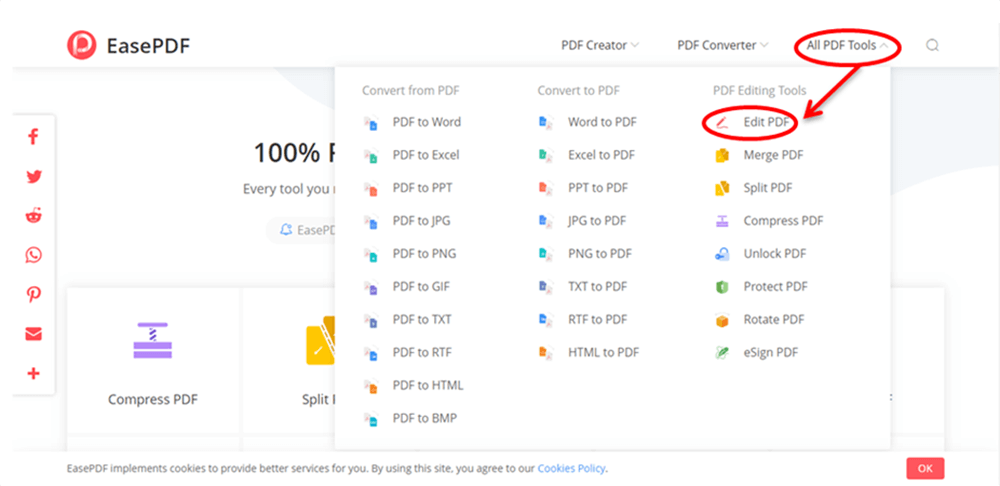
चरण 1. शुरू करने के लिए, आपको ईज़ीपीडीएफ पर नेविगेट करने की EasePDF है फिर आप "ऑल पीडीएफ टूल्स" टैब के ड्रॉप-डाउन आइकन पर क्लिक करके "पीडीएफ संपादित करें" टैब देख सकते हैं। "पीडीएफ संपादित करें" बटन पर क्लिक करें फिर आप संपादित पीडीएफ उपकरण का उपयोग कर सकते हैं।
चरण 2. पीडीएफ फाइल का चयन करें जिसे आप अनुकूलित करना चाहते हैं। आप पीडीएफ फाइल को 3 तरीकों से अपलोड कर सकते हैं। सबसे पहले, आप अपने उपकरणों पर फ़ाइलों तक पहुँचने के लिए "फाइलें जोड़ो" बटन पर क्लिक कर सकते हैं। दूसरा, आप Google Drive, Dropbox, OneDrive या इंटरनेट पर किसी अन्य URL से फ़ाइलों को जोड़ने के लिए अपलोड बटन के नीचे क्लाउड ड्राइव आइकन पर क्लिक कर सकते हैं। तीसरा, आप फ़ाइलों को अपलोडिंग एरिया में ड्रैग और ड्रॉप कर सकते हैं।
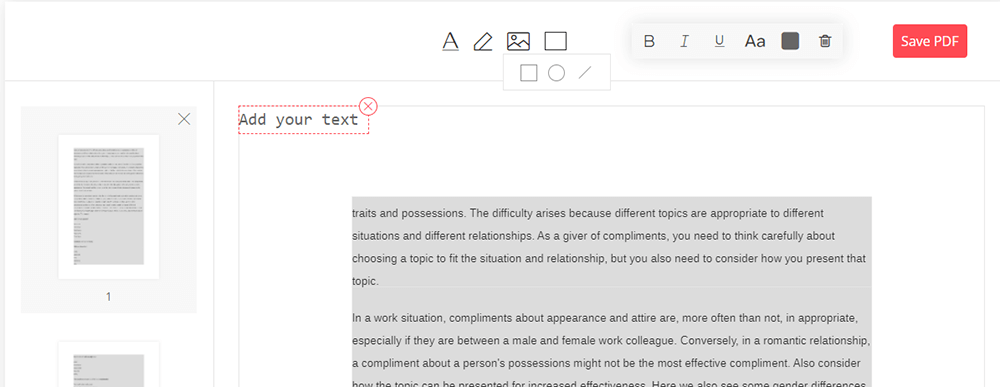
चरण 3. अपनी आवश्यकताओं के अनुसार पीडीएफ को संपादित करने के लिए मेनू में टूल का उपयोग करें। आपके लिए पीडीएफ फाइलों को संपादित करने के तीन तरीके हैं। सबसे पहले, आप अपना पाठ जोड़ सकते हैं और फ़ॉन्ट प्रारूप को संपादित कर सकते हैं जिसकी आपको आवश्यकता है। दूसरा, आप टूलबार में संबंधित बटन पर क्लिक करके एक हस्ताक्षर बना सकते हैं। तीसरा, इस टूल में अपलोड इमेज भी समर्थित हैं। अधिक नए उपकरण लगातार जोड़े जाएंगे। जब आप इसे पूरा कर लेते हैं, तो काम शुरू करने के लिए "सहेजें" बटन पर क्लिक करें।
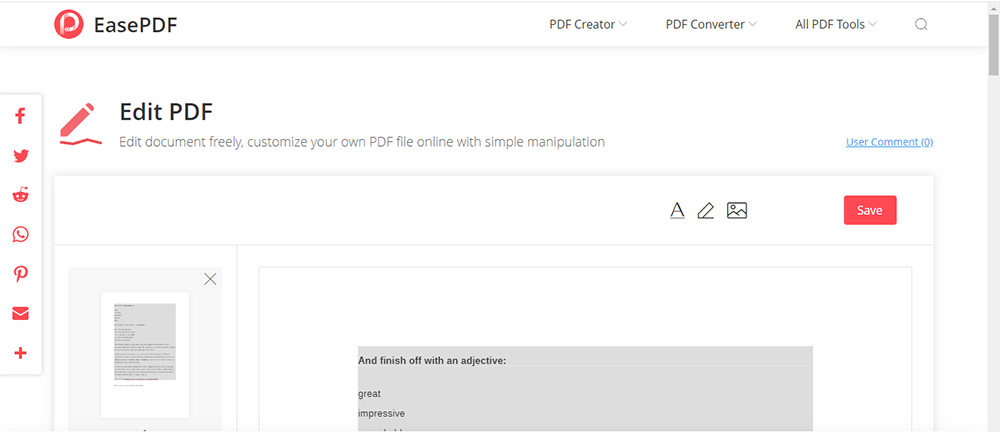
चरण 4. आपकी नई पीडीएफ फाइलें तुरंत डाउनलोड करने के लिए तैयार रहेंगी। डाउनलोड पूरा होने के बाद, आप न केवल इसे डाउनलोड कर सकते हैं, बल्कि आसानी से अपने लिए EasePDF गए URL लिंक को कॉपी और पेस्ट करके अपने दोस्तों के साथ साझा कर सकते हैं।
विधि 2 - Smallpdf
पीडीएफ दस्तावेजों को ऑनलाइन संपादित करने के लिए Smallpdf भी एक अच्छा विकल्प है। आप मोबाइल उपकरणों के साथ पीडीएफ ऑनलाइन संपादित कर सकते हैं। कोई स्थापना या पंजीकरण आवश्यक नहीं है।
पीडीएफ फाइलों को संपादित करने के कई फायदे हैं। सबसे पहले, आप इस ऑनलाइन प्लेटफ़ॉर्म में टेक्स्ट जोड़ सकते हैं और फॉर्म भर सकते हैं। दूसरा, पाठ जोड़ने से अलग, आप विभिन्न आकारों और आकृतियों को जोड़कर अपने पीडीएफ को और संशोधित कर सकते हैं। तीसरा, यह ऑनलाइन सॉफ्टवेयर आपकी पीडीएफ फाइलों की सुरक्षा सुनिश्चित कर सकता है।
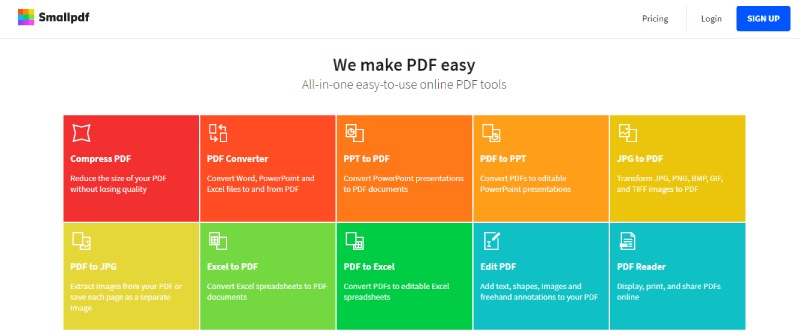
चरण 1. Smallpdf वेबसाइट पर जाएं। अपना काम शुरू करने के लिए " पीडीएफ संपादित करें " बटन पर क्लिक करें। आप इसे तीसरी पंक्ति पर पा सकते हैं।
चरण 2. पीडीएफ संपादक में अपने पीडीएफ दस्तावेज़ को खींचें और छोड़ें। Google Drive या ड्रॉपबॉक्स से फ़ाइलें भी संपादित की जा सकती हैं।
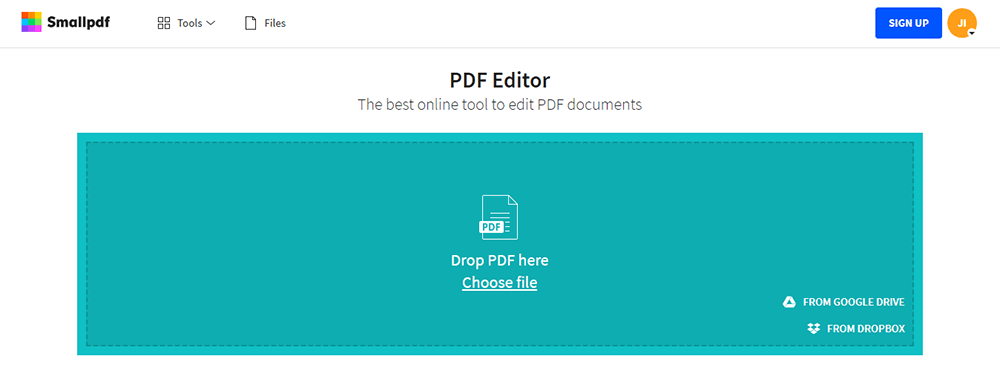
चरण 3. फ़ाइल चुनने के बाद, आप अपनी इच्छानुसार पाठ, चित्र, आकार या मुक्तहस्त एनोटेशन जोड़ सकते हैं। आप संबंधित आइकन पर क्लिक करके अतिरिक्त सामग्री के आकार, फ़ॉन्ट और रंग को भी संपादित कर सकते हैं।
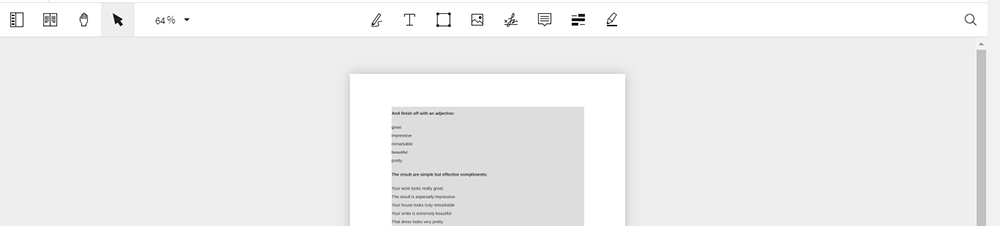
चरण 4. जब आप समाप्त कर लें, तो फ़ाइल डाउनलोड करने के लिए "डाउनलोड" बटन पर क्लिक करें।
विधि 3 - PDF2GO
PDF2GO एक ऑनलाइन प्लेटफ़ॉर्म है जो बिना सॉफ़्टवेयर इंस्टॉलेशन के PDF फ़ाइलों को ऑनलाइन परिवर्तित करता है। आपके द्वारा अपलोड की गई सभी फाइलें 24 घंटों के बाद स्वचालित रूप से हटा दी जाएंगी। इसलिए आपको फ़ाइलों की सुरक्षा के बारे में चिंता करने की आवश्यकता नहीं है। हम आपकी फ़ाइलों का कोई बैकअप नहीं बनाते हैं। चूंकि हमारी सेवा स्वचालित है, इसलिए आपकी फ़ाइलों की मैन्युअल रूप से निगरानी किसी के द्वारा नहीं की जाएगी। इस ऑनलाइन प्लेटफ़ॉर्म पर एडिट पीडीएफ टूल से आप सीधे पीडीएफ डॉक्यूमेंट को एडिट कर सकते हैं। आप मार्ग भी हाइलाइट कर सकते हैं या PDF में वॉटरमार्क जोड़ सकते हैं।
चूंकि हमारी सेवा स्वचालित है, इसलिए आपकी फ़ाइलों की मैन्युअल रूप से निगरानी किसी के द्वारा नहीं की जाएगी। इस ऑनलाइन प्लेटफ़ॉर्म पर एडिट पीडीएफ टूल से आप सीधे पीडीएफ डॉक्यूमेंट को एडिट कर सकते हैं। आप मार्ग भी हाइलाइट कर सकते हैं या PDF में वॉटरमार्क जोड़ सकते हैं।
चरण 1. सबसे पहले, आपको " एडिट पीडीएफ " टूल दर्ज करने के लिए पीडीएफ 2 जीओ पर जाना होगा।
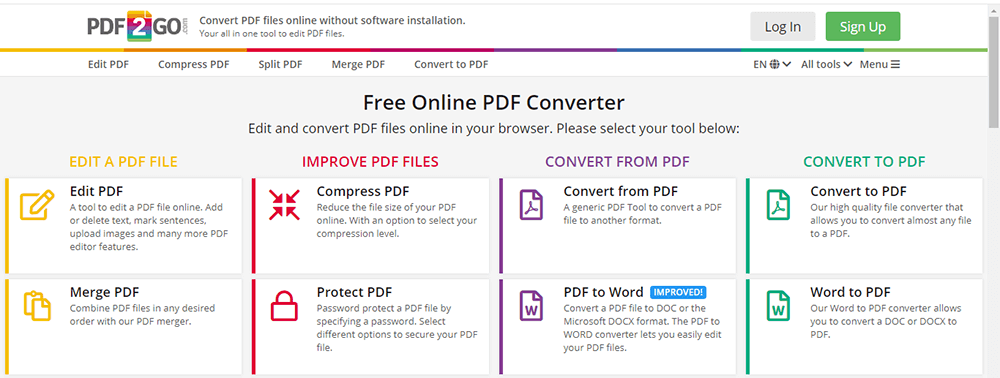
चरण 2. उस फ़ाइल को अपलोड करें जिसे आप संपादित करना चाहते हैं। इसे अपलोड करने के लिए अपनी फ़ाइल को ऊपर के बॉक्स में खींचें और छोड़ें। अपने कंप्यूटर को ब्राउज़ करना या क्लाउड सेवा से दस्तावेज़ का उपयोग करना संभव है।
चरण 3. टूलबार में, आप कई संपादन उपकरण देख सकते हैं। आप अपनी पीडीएफ फाइल को संपादित करने के लिए संबंधित आइकन पर क्लिक कर सकते हैं। बाईं ओर, आप अपने पीडीएफ पृष्ठों के थंबनेल देख सकते हैं। जिसे आप संपादित करना चाहते हैं उसे चुनें। पूर्वावलोकन के ऊपर, आप उन कार्यों को चुन सकते हैं जिन्हें आप लेना चाहते हैं। अतिरिक्त क्रियाएं जैसे कि पूर्ववत करना, फिर से करना और ज़ूम करना भी उपलब्ध हैं। अधिक विकल्पों के लिए जैसे स्ट्रोक का आकार, फ़ॉन्ट रंग, आदि बस "विकल्प" मेनू खोलें।

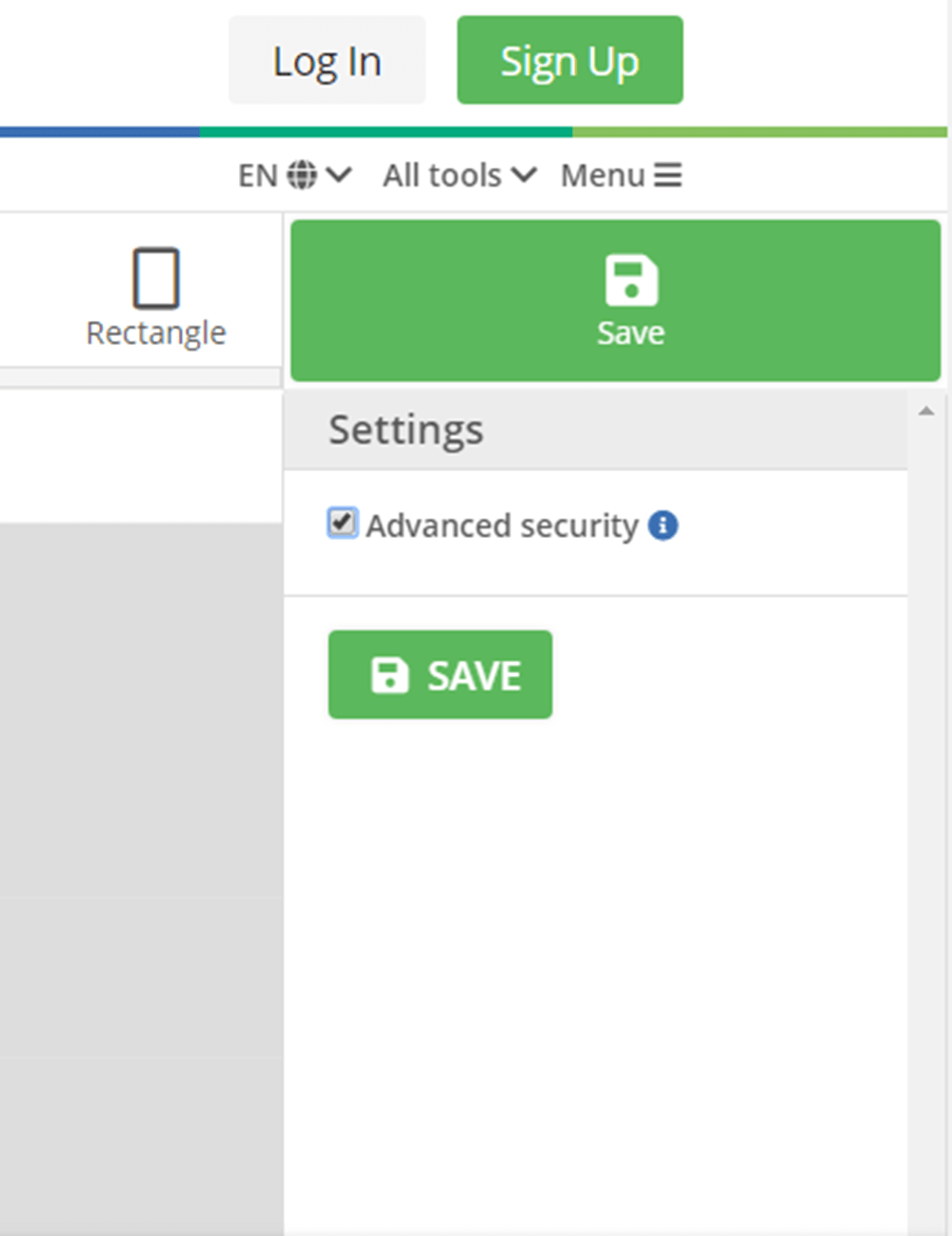
चरण 4. अपना संपादित पीडीएफ प्राप्त करने के लिए "सहेजें" पर क्लिक करें। आप अधिक सुरक्षा के लिए बॉक्स पर टिक कर सकते हैं। इसका मतलब है कि यह दूसरों को दस्तावेज़ को संपादित करने या संभावित छिपे हुए क्षेत्रों को प्रकट करने से रोकेगा।
विधि 4 - PDF Candy
PDF Candy एक मुफ्त ऑनलाइन पीडीएफ उपकरण है, यह दुनिया भर के उपयोगकर्ताओं को पीडीएफ फाइलों (परिवर्तित, विभाजन, विलय, घूर्णन, आदि) के साथ काम करने के लिए बिल्कुल मुफ्त ऑनलाइन और ऑफ़लाइन उपकरण प्रदान कर सकता है।
चरण 1. PDF Candy पर जाएं। " पीडीएफ संपादित करें " बटन पर क्लिक करें, आप इसे मुखपृष्ठ की दूसरी पंक्ति पर पा सकते हैं।
चरण 2. पीडीएफ फाइल को पीडीएफ संपादक क्षेत्र में ऊपर खींचें और छोड़ें या अपने डिवाइस से दस्तावेज़ का चयन करने के लिए "फ़ाइल जोड़ें" बटन का उपयोग करें। आप Dropbox और Google Drive से भी फाइल अपलोड कर सकते हैं।
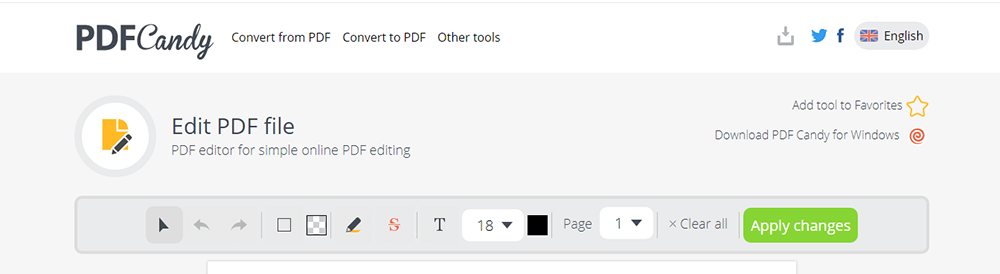
चरण 3. टूलबार में उपकरण आपके पीडीएफ को ऑनलाइन संपादित करने के लिए उपलब्ध हैं। आयत जोड़ें, हाइलाइट ज़ोन, स्ट्राइकआउट टेक्स्ट, ऐड टेक्स्ट सभी को आपकी पीडीएफ फाइलों को संपादित करने के लिए समर्थित किया जा सकता है। आप टेक्स्ट जोड़ें के लिए रंग और आकार सेटिंग्स समायोजित कर सकते हैं। यदि आवश्यक हो, तो चयन करें टूल के उपयोग के साथ जोड़े गए ऑब्जेक्ट्स को टेक्स्ट, मूव या डिलीट करें। "पूर्ववत करें" और "Redo" बटन हैं जो नवीनतम क्रिया को पूर्ववत कर सकते हैं और बेहतर उपयोगकर्ता अनुभव के लिए यदि आवश्यक हो तो इसे फिर से कर सकते हैं। "सभी साफ़ करें" बटन एक बार में सभी जोड़े गए एनोटेशन को मिटा सकता है। इस ऑनलाइन पीडीएफ संपादक की सभी कार्यक्षमता मुफ्त में उपलब्ध है। जब आप समाप्त कर लें, तो "परिवर्तन लागू करें" बटन पर क्लिक करें।
चरण 4. अपनी सेटिंग्स रखने के लिए "सहेजें" पर क्लिक करें और फिर अपनी पीडीएफ फाइलें (या क्लाउड पर) डाउनलोड करें।
निष्कर्ष
चरण 4. हमने पीडीएफ को ऑनलाइन मुफ्त में संपादित करने के लिए 4 मुफ्त समाधानों को संक्षेप में प्रस्तुत किया है। वे प्रत्येक अपने फायदे हैं। इस लेख को पढ़ने के बाद, मुझे आशा है कि आप एक उपयुक्त उपकरण चुन सकते हैं। यदि आप अपनी प्रतिक्रिया छोड़ते हैं और हमसे संपर्क करने में संकोच करते हैं , तो निश्चित रूप से, हमें खुशी होगी।
क्या यह लेख सहायक था? आपकी प्रतिक्रिया के लिए आपका धन्यवाद!
हाँ या नहीं
टिप्पणी