


পিডিএফ হিসাবে ওয়ার্ড ডকুমেন্ট কীভাবে সেভ করবেন? এই পোস্টে, আমরা পিডিএফ হিসাবে ওয়ার্ড ডকুমেন্টগুলি সংরক্ষণের জন্য 6 টি সহজ সমাধান তালিকাবদ্ধ করব যা যে কেউ দ্রুত গ্রহণ করতে পারে। সমাধানগুলির মধ্যে EasePDF ওয়ার্ড থেকে পিডিএফ রূপান্তরকারী অনলাইন, Google Docs, OneDrive, মাইক্রোসফ্ট ওয়ার্ড, Mac Preview এবং ডাব্লুপিএস অন্তর্ভুক্ত রয়েছে । আমরা এখানে তালিকাভুক্ত সমস্ত সমাধানগুলি 100% বিনামূল্যে এবং সহজেই ব্যবহারযোগ্য।
সমাধান 1. EasePDF ওয়ার্ড টু PDF Converter অনলাইন
পিডিএফ রূপান্তরকারী একটি অনলাইন শব্দ আপনার পিডিএফ হিসাবে ওয়ার্ড ডক সংরক্ষণ করার চূড়ান্ত সমাধান হতে পারে। কারণ এইভাবে, আপনার বিভিন্ন ডিভাইসের জন্য নির্দিষ্ট প্রোগ্রাম ডাউনলোড করার দরকার নেই। একটি ইন্টারনেট সংযোগের মাধ্যমে, আপনি একটি উইন্ডোজ, ম্যাক, লিনাক্স কম্পিউটার বা ট্যাবলেট এবং একটি আইফোন বা অ্যান্ড্রয়েড ফোন থেকে অনলাইন রূপান্তরকারী অ্যাক্সেস করতে পারেন।
অনলাইনে ওয়ার্ড টু পিডিএফ রূপান্তরকারীদের মধ্যে হাজারে, EasePDF এর রূপান্তর মানের, দক্ষতা এবং স্থিতিশীলতার জন্য দাঁড়িয়েছে। EasePDF সবার জন্য বিনামূল্যে। আপনি 20 টিরও বেশি অনলাইন পিডিএফ সরঞ্জামগুলিতে অ্যাক্সেস করতে পারেন যা EasePDF নিবন্ধন ছাড়াই সরবরাহ করে। EasePDF ওয়ার্ডের সাথে PDF Converter হিসাবে ওয়ার্ড ডকুমেন্টটি পিডিএফ হিসাবে কীভাবে সংরক্ষণ করবেন তা এখানে।
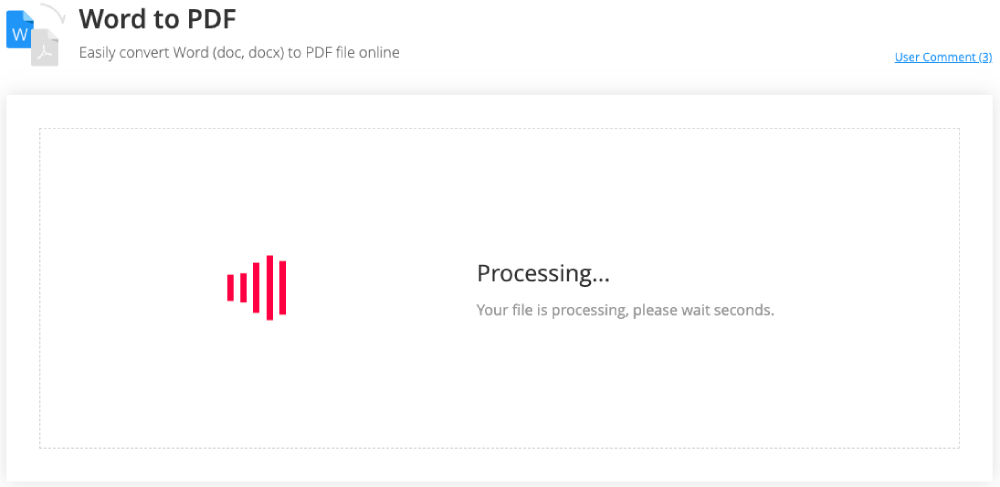
পদক্ষেপ 1. আপনার স্থানীয় ডিভাইস থেকে আপনার ওয়ার্ড। ডক ফাইল আপলোড করতে "ফাইল যোগ করুন" বোতামটি ক্লিক করুন। বা ওয়ার্ড ডকুমেন্টটি আপলোড অঞ্চলে টানুন এবং ফেলে দিন। আপনি নিজের Google Drive এবং Dropbox থেকেও ফাইলগুলি আমদানি করতে পারেন।

পদক্ষেপ ২. আপনার ওয়ার্ড ডকুমেন্টটি সার্ভারে আপলোড হয়ে গেলে EasePDF পিডিএফ হিসাবে সংরক্ষণ করবে।
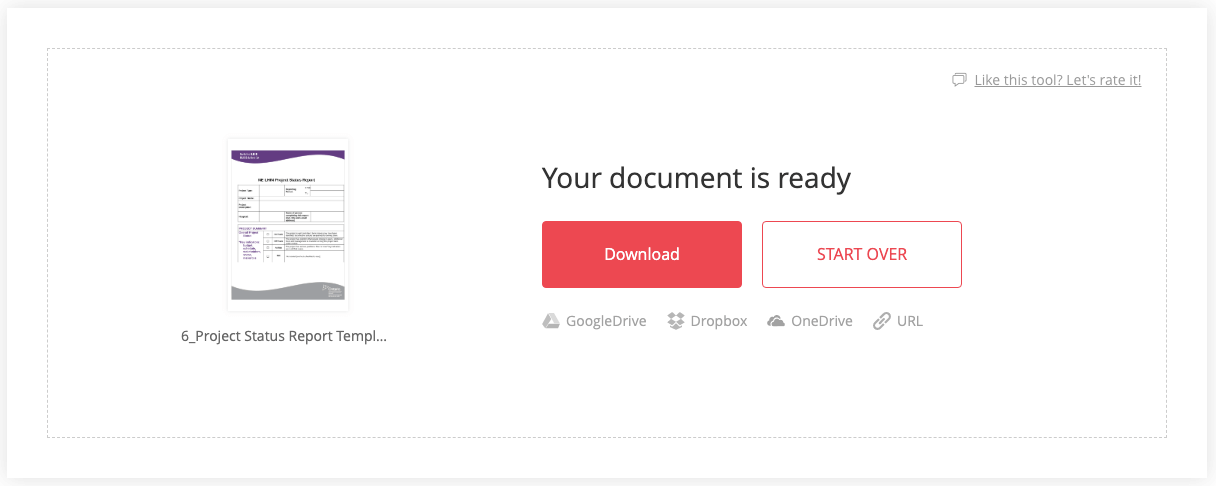
পদক্ষেপ ৩. পিডিএফ ফাইলটি সফলভাবে তৈরি হয়ে গেলে ফলাফলের পৃষ্ঠায় একটি ডাউনলোড লিঙ্ক উপস্থিত থাকবে। আপনার স্থানীয় ডিভাইসে পিডিএফ সংরক্ষণ করতে আপনি "ডাউনলোড" বোতামটি চাপতে পারেন বা অন্যের সাথে ভাগ করার জন্য লিঙ্কটি অনুলিপি করতে পারেন। আপনি ফাইলটি আপনার Dropbox বা Google Drive সংরক্ষণ করতে পারেন।
- পিডিএফ হিসাবে শব্দটি বাল্কে সংরক্ষণ করুন: √
- বিনামূল্যে ব্যবহার: √
সমাধান ২. Google Docs
অনলাইনে ওয়ার্ড ডকুমেন্টকে পিডিএফ ফাইল হিসাবে সংরক্ষণের জন্য আরেকটি সহজ বিকল্প হ'ল Google Docs ব্যবহার করা। Google Docs একটি অনলাইন ওয়ার্ড প্রসেসর যা আপনাকে ওয়ার্ড বা অন্যান্য নথি ফর্ম্যাটগুলি পড়তে, সম্পাদনা করতে এবং তৈরি করতে দেয়। এটি পিডিএফ, আরটিএফ, টিএক্সটি, এইচটিএমএল ইত্যাদির মতো অন্য ফর্ম্যাটগুলির মতো একটি ওয়ার্ড ডকুমেন্টও সংরক্ষণ করতে পারে এখন Google Docs সাহায্যে ওয়ার্ড ডকটিকে পিডিএফ হিসাবে কীভাবে সংরক্ষণ করতে হবে তার পদক্ষেপগুলিতে চলুন।
পদক্ষেপ 1. আপনার গুগল অ্যাকাউন্ট দিয়ে Google Docs অ্যাক্সেস করুন।
পদক্ষেপ 2. একটি নতুন ফাইল খুলতে ছোট ফাইল আইকনে ক্লিক করুন।

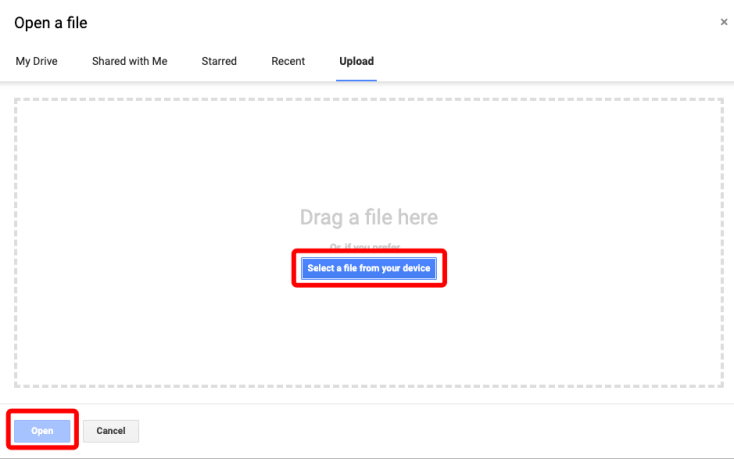
আপনি যে ওয়ার্ড ফাইলটি রূপান্তর করতে চান তা যদি আপনার স্থানীয় ডিভাইসে থাকে তবে "আপলোড"> "আপনার ডিভাইস থেকে একটি ফাইল নির্বাচন করুন"> "খুলুন" নির্বাচন করুন। যদি ফাইলটি আপনার Google Drive ফাইলগুলি চয়ন করতে "আমার ড্রাইভ" নির্বাচন করুন।
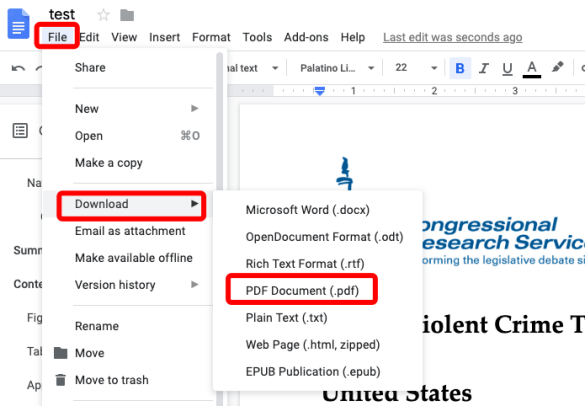
পদক্ষেপ 3. আপলোড হওয়া শব্দ Google Docs উন্মুক্ত হবে। এখন উপরের "ফাইল" মেনুতে যান, তারপরে "ডাউনলোড" নির্বাচন করুন এবং "সংরক্ষণ করুন ফর্ম্যাট হিসাবে পিডিএফ ডকুমেন্ট (.pdf)" নির্বাচন করুন।
তাও কি সহজ এবং দ্রুত নয়? তবে কেবল মনে রাখবেন যে Google Docs প্রচুর পরিমাণে পিডিএফ-এ ওয়ার্ড সংরক্ষণ করতে পারে না। যদি আপনাকে একাধিক ওয়ার্ড ডক ফাইলগুলি পিডিএফ-তে সংরক্ষণ করতে হয় তবে কেবল এর পরিবর্তে EasePDF ব্যবহার করুন।
- পিডিএফ হিসাবে শব্দটি বাল্কে সংরক্ষণ করুন: ×
- বিনামূল্যে ব্যবহার: √
সমাধান 3. OneDrive
OneDrive হ'ল মেঘ স্টোরেজ যা আপনাকে আপনার ডকুমেন্টস, ফাইলগুলি, ফটোগুলি অনলাইনে সংরক্ষণ করতে এবং যে কোনও ডিভাইস থেকে এগুলি অ্যাক্সেস করার অনুমতি দেয়। আপনি মাইক্রোসফ্ট ওয়ার্ডের সাহায্যে আপনার OneDrive ওয়ার্ড ডকুমেন্টগুলি অনলাইনে খুলতে পারেন এবং এটি পিডিএফগুলিতে সংরক্ষণ করতে পারেন।
পদক্ষেপ 1. আপনার OneDrive অ্যাকাউন্ট দিয়ে লগ ইন করুন। আপনার যদি অ্যাকাউন্ট না থাকে তবে একটি নিবন্ধ করুন।
পদক্ষেপ 2. উপরে "আপলোড" লিঙ্কটি ক্লিক করুন এবং আপনার স্থানীয় ডিভাইসে আপনার টার্গেট ওয়ার্ড ডকুমেন্টটি নির্বাচন করুন। আপনি পিডিএফ রূপান্তর করতে চান এমন ওয়ার্ড ডকুমেন্ট যদি আপনার OneDrive ইতিমধ্যে সংরক্ষণ করে ফেলেছে তবে দয়া করে এই পদক্ষেপটি এড়িয়ে যান।
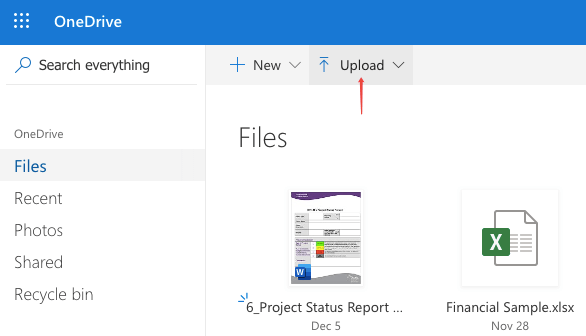
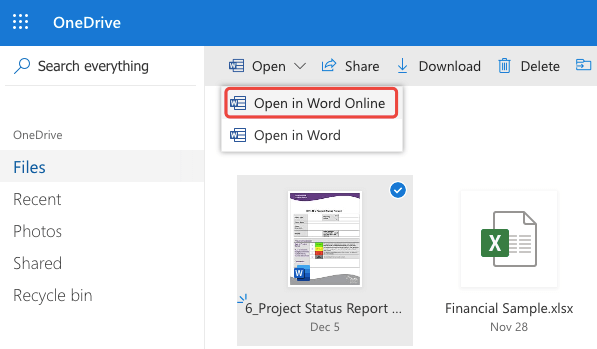
পদক্ষেপ 3. আপনি সবেমাত্র আপলোড করে "ওপেন" নির্বাচন করুন, তারপরে " Word Online ওপেন করুন" নির্বাচন করুন।
পদক্ষেপ ৪. ওয়ার্ড অনলাইন ইন্টারফেসে "ডাউনলোড করুন" বোতামটি ক্লিক করুন। একটি "পিডিএফ সেভ করুন" উইন্ডোটি পপ আপ হবে। এখন ফাইলের নাম লিখুন এবং আপনার ডিভাইসে একটি সঞ্চয় স্থান চয়ন করুন, তারপরে "সংরক্ষণ করুন" বোতামটি চাপুন।
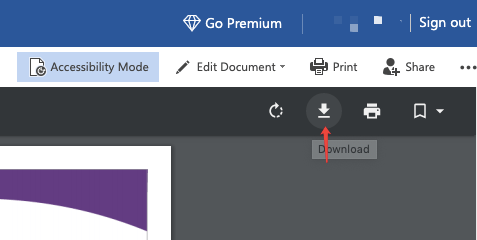
এখন আপনি আপনার শব্দটি সাফল্যের সাথে পিডিএফ হিসাবে সংরক্ষণ করেছেন। যদি কোনওভাবে আপনাকে রূপান্তরিত পিডিএফটির সামগ্রীতে পরিবর্তন করতে হয় তবে আপনি একটি অ্যাডোব অ্যাক্রোব্যাট প্রোগ্রাম বা একটি অনলাইন পিডিএফ সম্পাদক ব্যবহার করতে পারেন।
- পিডিএফ হিসাবে শব্দটি বাল্কে সংরক্ষণ করুন: ×
- বিনামূল্যে ব্যবহার: √
সমাধান 4. মাইক্রোসফ্ট ওয়ার্ড
উইন্ডোজ ব্যবহারকারীদের জন্য বিল্ড-ইন উইন্ডোজ প্রোগ্রাম - মাইক্রোসফ্ট ওয়ার্ডের সাহায্যে ওয়ার্ড পিডিএফ হিসাবে সংরক্ষণের এক অনায়াস উপায় আছে। Microsoft Office 2007-2016 এর আলাদা সংস্করণ সহ নির্দিষ্ট পদক্ষেপগুলি কিছুটা আলাদা different এখন আমরা 3 টি পৃথক পদ্ধতির তালিকা করব, আপনি যে সংস্করণটি ব্যবহার করছেন তার অনুসারে একটি বাছাই করুন।
Microsoft Office 2007
Microsoft Office 2007 ব্যবহারকারীদের জন্য, ওয়ার্ড ডকুমেন্টটি সরাসরি পিডিএফ ফাইল হিসাবে সংরক্ষণ করতে আপনি "সেভ অ্যাস পিডিএফ" নামে একটি প্লাগ-ইন ব্যবহার করতে পারেন।
পদক্ষেপ 1. মাইক্রোসফ্ট Office চালান এবং আপনি পিডিএফ হিসাবে সংরক্ষণ করতে চান ওয়ার্ড ডকুমেন্টটি খুলুন।
পদক্ষেপ 2. অফিস মেনুতে, "হিসাবে সংরক্ষণ করুন" ক্লিক করুন এবং "পিডিএফ বা এক্সপিএস" নির্বাচন করুন।
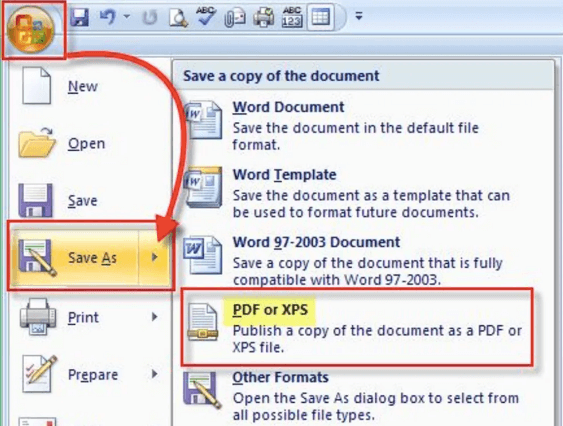
পদক্ষেপ 3. আপনার পিডিএফ ফাইলটির নাম দিন এবং এটি সংরক্ষণ করার জন্য আপনার স্থানীয় ডিভাইসে একটি অবস্থান চয়ন করুন। তারপরে "প্রকাশ করুন" বোতামটি চাপুন।
মাইক্রোসফ্ট Office 2010 এবং তারপরে
পদক্ষেপ 1. আপনার ওয়ার্ড ডকুমেন্টটি ডাবল ক্লিক করুন যদি আপনি মাইক্রোসফ্ট ওয়ার্ডটি এটির জন্য ডিফল্ট সফ্টওয়্যার হিসাবে ব্যবহার করেন। অথবা আপনি Office "ফাইল" চয়ন করতে পারেন এবং আপনার ওয়ার্ড ডকুমেন্ট অ্যাক্সেস করতে "খুলুন" ক্লিক করতে পারেন।
পদক্ষেপ 2. মেনুতে "হিসাবে সংরক্ষণ করুন" চয়ন করুন।
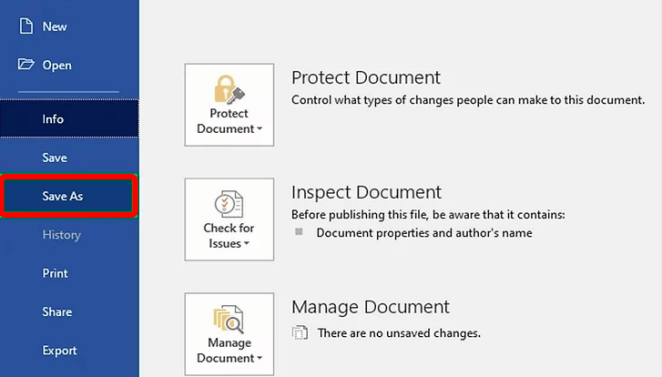
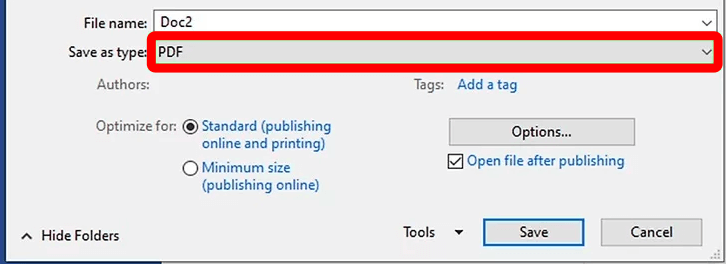
পদক্ষেপ 3. নতুন পপ আপ উইন্ডোতে, "টাইপ হিসাবে সংরক্ষণ করুন" বিভাগে "পিডিএফ" চয়ন করুন। তারপরে আপনার তৈরি পিডিএফ ফাইলটির নাম দিন এবং সংরক্ষণের জন্য একটি অবস্থান নির্বাচন করুন। তারপরে পিডিএফ ফাইল হিসাবে আপনার ওয়ার্ড ডকুমেন্টটি সংরক্ষণ করতে "সংরক্ষণ করুন" বোতামটি ক্লিক করুন।
মাইক্রোসফ্ট Office 2013 এবং উপরের
পদক্ষেপ 1. মাইক্রোসফ্ট ওয়ার্ড দিয়ে ওয়ার্ড ডকুমেন্টটি খুলুন।
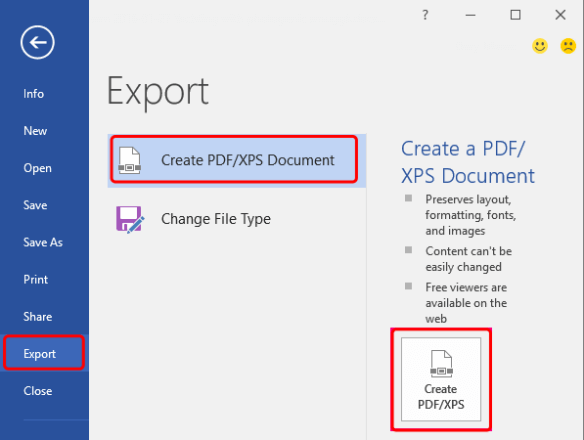
পদক্ষেপ 2. "ফাইল"> "রফতানি"> "পিডিএফ / এক্সপিএস ডকুমেন্ট তৈরি করুন" ক্লিক করুন।
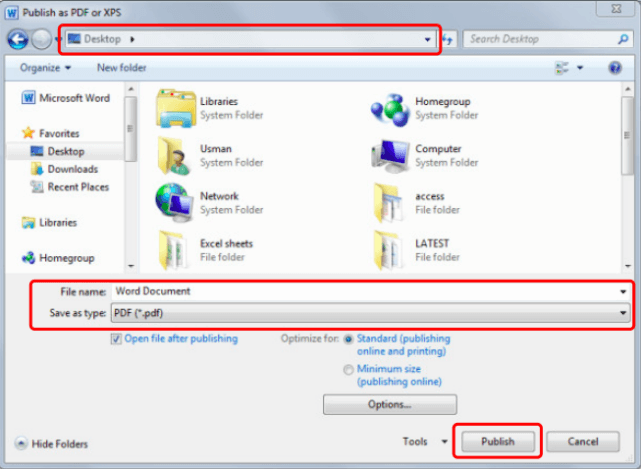
পদক্ষেপ ৩. নতুনভাবে খোলা ডায়ালগটিতে, রূপান্তরিত পিডিএফ সংরক্ষণ করতে চান এমন একটি ফাইল চয়ন করুন এবং ফাইলটির নাম দিন। সবকিছু সেট আপ হওয়ার পরে, "প্রকাশ করুন" বোতামটি ক্লিক করুন।
এবং এটি মাইক্রোসফ্ট ওয়ার্ডের সাহায্যে ওয়ার্ড ডকটিকে পিডিএফ হিসাবে কীভাবে সংরক্ষণ করবেন তার তিনটি উপায়।
- পিডিএফ হিসাবে শব্দটি বাল্কে সংরক্ষণ করুন: ×
- বিনামূল্যে ব্যবহার: √
সমাধান 5. Mac Preview
ম্যাক ব্যবহারকারীদের জন্য, আপনি বিল্ড-ইন অ্যাপ্লিকেশন Preview সহ ওয়ার্ড ডকুমেন্টটি খুলতে পারেন এবং এটি একটি পিডিএফ হিসাবে সংরক্ষণ করতে পারেন। এখানে কিভাবে এটা কাজ করে.
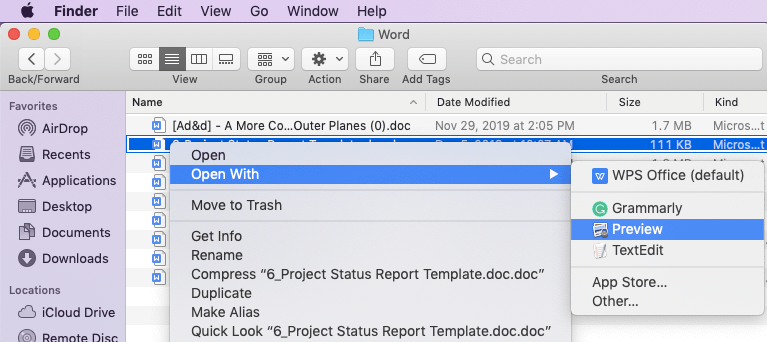
পদক্ষেপ 1. ওয়ার্ড ডকুমেন্টে ডান ক্লিক করুন এবং "ওপেন উইথ" নির্বাচন করুন। তারপরে উদ্বোধনী প্রোগ্রাম হিসাবে "Preview" চয়ন করুন।
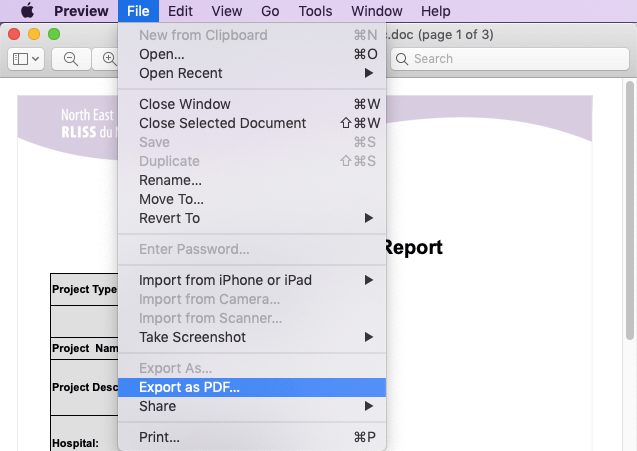
পদক্ষেপ 2. উপরের মেনু বারের "ফাইল" বিকল্পে যান এবং "পিডিএফ হিসাবে রফতানি করুন" নির্বাচন করুন।
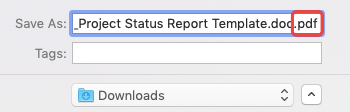
পদক্ষেপ 3. "সংরক্ষণ করুন হিসাবে" কলামে, ".doc" থেকে ".pdf" থেকে ফাইল এক্সটেনশনের নাম পরিবর্তন করুন। তারপরে নতুন পিডিএফ ফাইলটির নাম দিন এবং আপনার ম্যাক কম্পিউটারে একটি সঞ্চয় গন্তব্য চয়ন করুন। অবশেষে, "সংরক্ষণ করুন" বোতামটি ক্লিক করুন।
- পিডিএফ হিসাবে শব্দটি বাল্কে সংরক্ষণ করুন: ×
- বিনামূল্যে ব্যবহার: √
সমাধান 6. ডাব্লুপিএস
মাইক্রোসফ্ট Office ছাড়াও, ডাব্লুপিএস হ'ল অনেক লোকের জন্য প্রায়শই ব্যবহৃত ওয়ার্ড প্রসেসিং প্রোগ্রাম। তেমনি, আপনি যদি ইতিমধ্যে আপনার ডিভাইসে এটি ইনস্টল করে থাকেন তবে আমরা পিডিএফ হিসাবে কোনও শব্দ সংরক্ষণ করতে আমরা ডাব্লুপিএস ব্যবহার করতে পারি।
পদক্ষেপ 1. আপনার। ডক বা .ডোক্স ওয়ার্ড নথিটি ডাব্লুপিএস দিয়ে খুলুন।
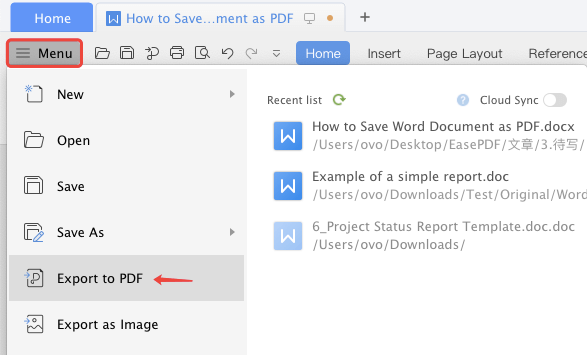
পদক্ষেপ 2. উপরের "মেনু" ট্যাবে ক্লিক করুন, এবং "পিডিএফ রফতানি করুন" বিকল্পটি চয়ন করুন।
পদক্ষেপ 3. পিডিএফ ফাইলের নাম সেট করুন, অবস্থান এবং রফতানির বিকল্পগুলি সংরক্ষণ করুন, তারপরে "ওকে" নির্বাচন করুন।
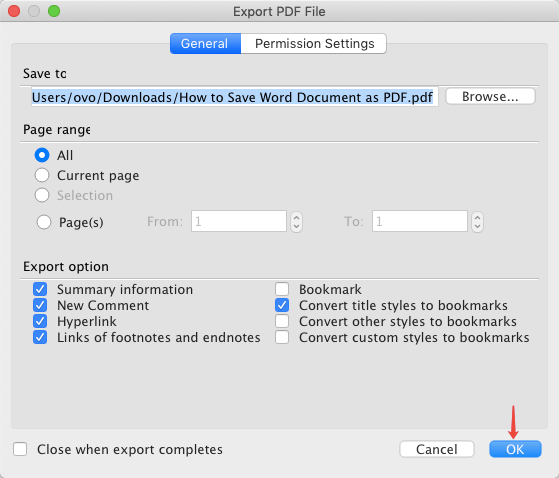
এখন আপনার ওয়ার্ড ডকটি পিডিএফ হিসাবে সংরক্ষণ করা হয়েছে, আপনি যেখানে এটি সংরক্ষণ করেছেন সেখানে যান এবং এটি দেখতে কেমন লাগে তা দেখুন!
- পিডিএফ হিসাবে শব্দটি বাল্কে সংরক্ষণ করুন: ×
- বিনামূল্যে ব্যবহার: √
উপসংহার
এই নিবন্ধে একটি ওয়ার্ড ডকুমেন্টটি পিডিএফ হিসাবে কীভাবে সংরক্ষণ করতে হবে তার 6 টি পদ্ধতি সকলের জন্য বিনামূল্যে। অনলাইনে ওয়ার্ড ডকটি পিডিএফ হিসাবে সংরক্ষণ করতে, আপনি EasePDF ওয়ার্ড থেকে পিডিএফ অনলাইন রূপান্তরকারী, Google Docs এবং ওয়ার্ড অনলাইন বেছে নিতে পারেন। অফলাইন সমাধানগুলিতে মাইক্রোসফ্ট Office, Mac Preview এবং ডাব্লুপিএস অন্তর্ভুক্ত রয়েছে। এবং দয়া করে লক্ষ্য করুন যে এই সমস্ত সমাধানগুলির মধ্যে, ইয়েজপিডিএফ হ'ল একমাত্র সমর্থন EasePDF পিডিএফ-এ সঞ্চয় করে।
আপনি যদি পিডিএফ-তে বিনামূল্যে শব্দ সংরক্ষণের আরও ভাল সমাধান পেয়ে থাকেন তবে দয়া করে একটি মন্তব্য রেখে আমাদের জানান।
এই প্রবন্ধটা কি সাহায্যকর ছিল? আপনার প্রতিক্রিয়ার জন্য ধন্যবাদ!
হ্যাঁ অথবা কোন
মন্তব্য