


আরও সম্পাদনার জন্য পিডিএফকে জেপিজিতে রূপান্তর করার জন্য কোনও সমাধান খুঁজছেন? একটি পিডিএফ ফাইলে একটি দুর্দান্ত চিত্র পাওয়া গেছে যা আপনি আপনার ব্যবহারের জন্য "চুরি" করতে চান তবে কীভাবে করবেন তা জানেন না?
পিডিএফ ব্যবহারকারীদের জন্য পিডিএফকে জেপিজিতে রূপান্তর করার জন্য দুটি পৃথক প্রয়োজনীয়তা রয়েছে। একজন প্রতিটি পিডিএফ পৃষ্ঠাকে একটি জেপিজি চিত্রে পরিবর্তন করছেন, অন্যজন পিডিএফ ডকুমেন্ট থেকে জেপিজি ফর্ম্যাট হিসাবে চিত্রগুলি সংরক্ষণ করছেন। এই পোস্টে, আমরা উইন্ডোজ, ম্যাক, স্মার্টফোন বা অন্যান্য ডিভাইসে এই সমস্যাটি সমাধানের জন্য 4 টি বিভিন্ন পদ্ধতি সংগ্রহ করি। সমাধানগুলির মধ্যে রয়েছে অনলাইন রূপান্তরকারী, অ্যাডোব ফটোশপ, Mac Preview এবং Adobe Acrobat Pro।
সামগ্রী
অংশ 1. EasePDF দিয়ে ফ্রি পিডিএফকে জেপিজি অনলাইনে পরিবর্তন করুন
অংশ 2. উইন্ডোজ 10/7 / এক্সপি-তে কীভাবে পিডিএফটিকে জেপিজিতে রূপান্তর করতে হয়
অংশ 3. ম্যাকের পিডিএফকে জেপিজিতে কীভাবে রূপান্তর করবেন
অংশ 4. Adobe Acrobat Pro সহ একটি পিডিএফকে জেপিজিতে রূপান্তর করুন
অংশ 1. EasePDF দিয়ে ফ্রি পিডিএফকে জেপিজি অনলাইনে পরিবর্তন করুন
অনলাইন পিডিএফ থেকে জেপিজি রূপান্তরকারী উইন্ডোজ এবং ম্যাক উভয় সিস্টেমেরই সেরা পছন্দ কারণ এটি একটি ক্রস-প্ল্যাটফর্ম সমাধান। কোনও সফ্টওয়্যার বা প্লাগ-ইন ডাউনলোড না করে আপনি সুবিধামতভাবে ইন্টারনেট মাধ্যমে রূপান্তরটি করতে পারেন। সেরা অনলাইন রূপান্তরকারী সরঞ্জামটি চয়ন করতে, আপনি 4 সেরা অনলাইন পিডিএফ রূপান্তরকারী পড়তে পারেন । এখানে আমরা EasePDF ব্যবহার করার পরামর্শ দিই।
পদক্ষেপ 1. EasePDF হোমপেজে যান, এবং " পিডিএফ থেকে জেপিজি " চয়ন করুন
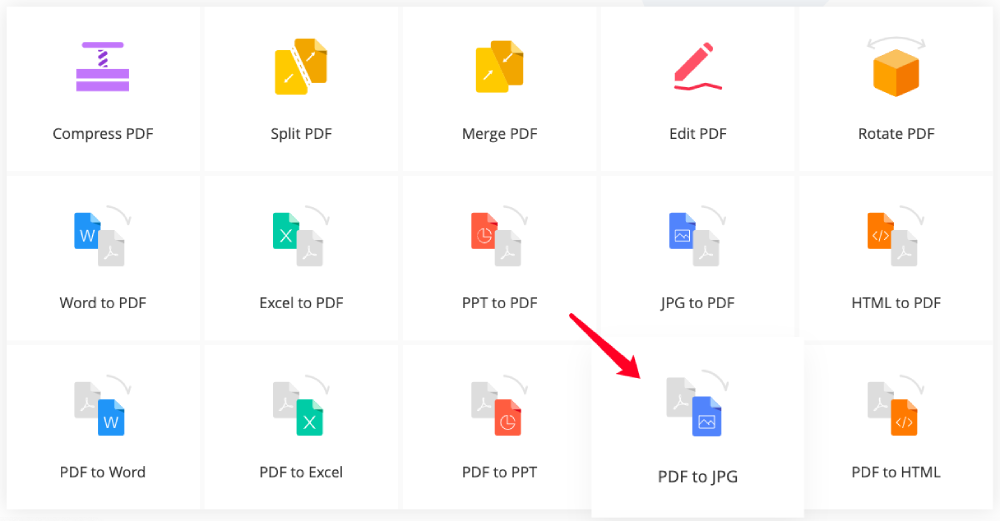
পদক্ষেপ 2. আপনার পিডিএফ ডকুমেন্ট আপলোড করুন
তিনটি আপলোড পদ্ধতি:

পদক্ষেপ 3. পিডিএফকে জেপিজিতে রূপান্তর শুরু করুন
ফাইলটি সফলভাবে আপলোড করা হলে, একটি নতুন উইন্ডো আপনার রূপান্তর বিকল্পগুলি দেখায়। আপনি যে কোনও পৃষ্ঠাকে জেপিজি চিত্রগুলিতে রূপান্তর করতে বা পিডিএফ ফাইলে সমস্ত ছবি জেপিজি ফর্ম্যাট হিসাবে উত্তোলনের জন্য বেছে নিতে পারেন। আপনার সিদ্ধান্ত নেওয়ার জন্য নিম্ন থেকে মাঝারি থেকে তিনটি আলাদা আউটপুট চিত্রের গুণমান রয়েছে। আপনি যদি "লো" চয়ন করেন তবে আপনি একটি ছোট আকারের এখনও কম পিক্সেল চিত্র পাবেন। আপনি যদি "হাই" চয়ন করেন তবে রূপান্তরিত জেপিজি ফটোগুলি উচ্চ পিক্সেলের সাথে আরও অনেক বড় আকারের হবে। আমাদের পরামর্শ একটি ভারসাম্য পেতে "মিডিয়াম" চয়ন করা।
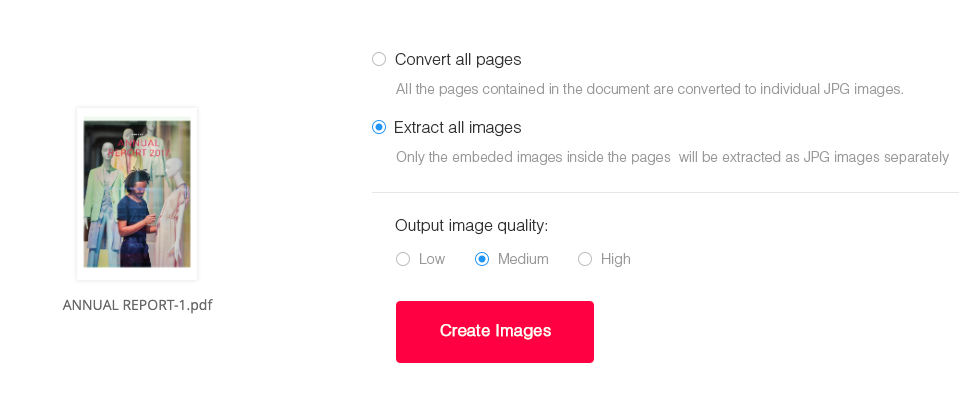
আপনি রূপান্তরকরণের ধরণ এবং চিত্রের গুণমান স্থির করার পরে পিডিএফটিকে জেপিজিতে রূপান্তর শুরু করতে "চিত্রগুলি তৈরি করুন" বোতামটি ক্লিক করুন। রূপান্তর গতি 3 টি বিষয়ের উপর নির্ভর করে: পিডিএফ ফাইলের আকার, আপনার নেটওয়ার্ক সংযোগ এবং সার্ভারের কার্য সম্পাদন। EasePDF 50 এমবি পর্যন্ত ফাইলের আকার সমর্থন করে। তবে বড় আকার, কম গতি। আমরা আপনাকে রূপান্তর করার আগে পিডিএফ আকার কমপ্রেস এবং কমানোর পরামর্শ দিই।
পদক্ষেপ 4. রূপান্তরিত জেপিজি চিত্রগুলি ডাউনলোড করুন
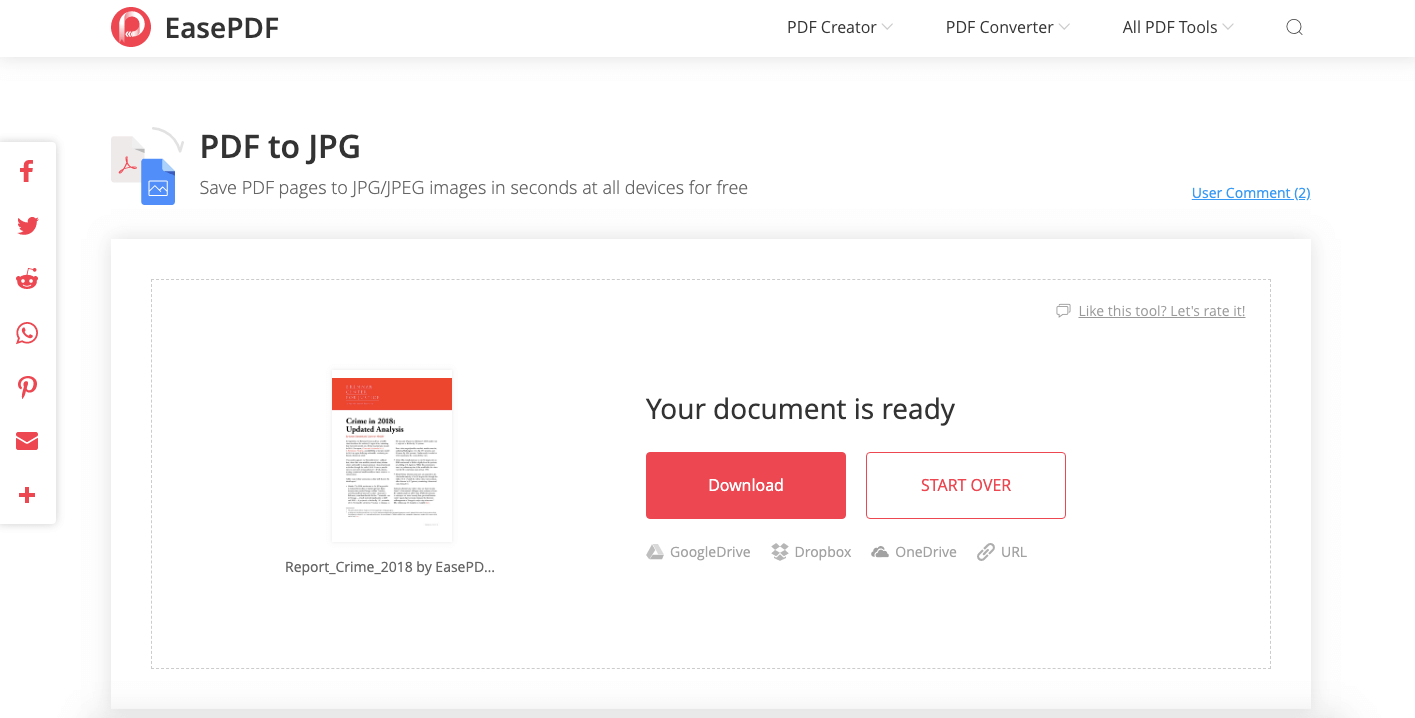
রূপান্তর প্রক্রিয়াটি শেষ হয়ে গেলে, আপনি "ডাউনলোড" বোতামটি ক্লিক করে রূপান্তরিত জেপিজি চিত্রগুলি ডাউনলোড করতে পারেন। আপনি যদি রূপান্তরিত ফটোগুলি আপনার অনলাইন ক্লাউড ড্রাইভে সঞ্চয় করতে চান বা অন্যদের সাথে ভাগ করতে চান তবে কেবল "Google Drive", "Dropbox", বা "ইউআরএল" ট্যাবে ক্লিক করুন।
যদি আপনি মানটি আপনার প্রত্যাশার সাথে খাপ খায় এবং আরও রূপান্তর করতে চান তবে নতুন কাজ শুরু করতে "স্টার্ট ওভার" এ ক্লিক করুন। আপনি অন্যান্য অনলাইন সরঞ্জামগুলিও দেখতে পারেন যেমন জেপিজি থেকে PDF Converter , পিডিএফ থেকে পিপিটি রূপান্তরকারী , পিডিএফ সম্পাদক ইত্যাদি try
অংশ 2. উইন্ডোজ 10/7 / এক্সপি-তে কীভাবে পিডিএফটিকে জেপিজিতে রূপান্তর করতে হয়
উইন্ডোজ ব্যবহারকারীদের জন্য অ্যাডোব ফটোশপ ব্যবহার করে পিডিএফটিকে জেপিজিতে রূপান্তর করার একটি সহজ সমাধান রয়েছে, যদি আপনি এটি ইতিমধ্যে আপনার কম্পিউটারে ইনস্টল করে রেখেছেন। যাঁরা করেন নি, তাঁদের জন্য আপনি সাত দিনের জন্য অ্যাডোবের বিনামূল্যে ব্যবহার করতে পারেন।
পদক্ষেপ 1. ফটোশপে আপনার পিডিএফ ফাইলটি খুলুন
আপনার উইন্ডোজ কম্পিউটারে অ্যাডোব ফটোশপ চালান, ইন্টারফেসের শীর্ষে "ফাইল" ট্যাবটি ক্লিক করুন, তারপরে রূপান্তর করার জন্য প্রয়োজনীয় পিডিএফ ফাইলটি আমদানি করতে "খুলুন" নির্বাচন করুন।
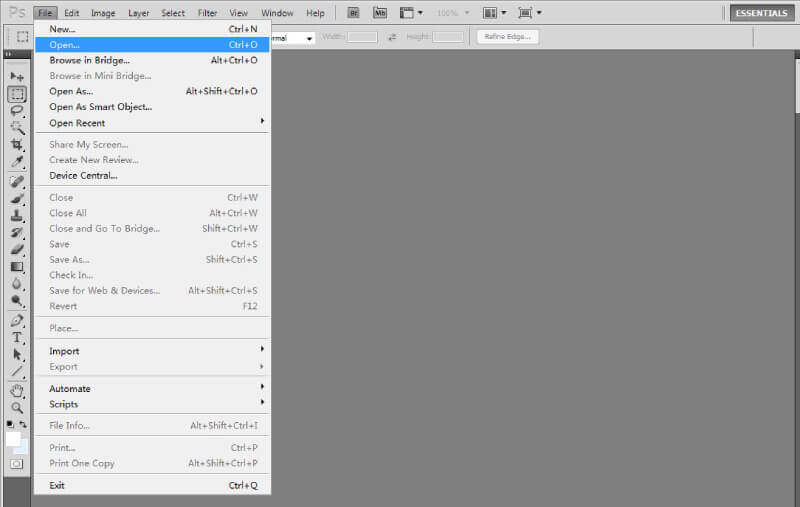
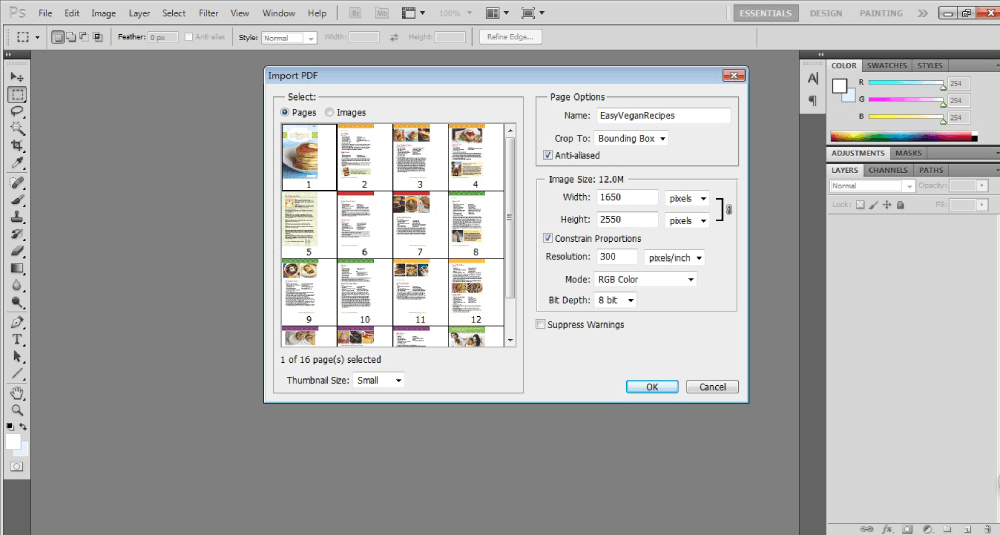
"আমদানি পিডিএফ" সংলাপে, আপনি পৃষ্ঠাগুলি বা চিত্রগুলি আমদানি করতে নির্বাচন করতে পারেন। পৃষ্ঠাগুলি পিডিএফ থেকে জেপিজিতে রূপান্তর করতে, "Pages" নির্বাচন করুন। পিডিএফ ফাইল থেকে ফটো তোলার জন্য, "চিত্রগুলি" নির্বাচন করুন।
বিঃদ্রঃ:
1. কীবোর্ডের "Ctrl" কী টিপুন এবং একাধিক পৃষ্ঠা বা চিত্র নির্বাচন করতে পূর্বরূপ উইন্ডোতে থাকা পৃষ্ঠাগুলি / চিত্রগুলিতে ক্লিক করুন।
২. প্রথম পৃষ্ঠায় / চিত্রটিতে ক্লিক করুন, কীবোর্ডে "শিফট" কী টিপুন, তারপরে সমস্ত পৃষ্ঠা বা চিত্র নির্বাচন করতে সর্বশেষ পৃষ্ঠা / চিত্রটিতে ক্লিক করুন।
৩. পৃষ্ঠাগুলি আমদানি করার জন্য, আপনি সেটিংস অঞ্চলে পৃষ্ঠার বিকল্পগুলি এবং চিত্রের আকার পরিবর্তন করতে পারেন।
এই সমস্ত সেটিংস শেষ করার পরে, "ঠিক আছে" ক্লিক করুন এবং আপনার নির্বাচিত পৃষ্ঠা / চিত্রগুলি তত্ক্ষণাত ফটোশপে আমদানি করা হবে।
পদক্ষেপ 2. একটি "জেপিজি হিসাবে সংরক্ষণ করুন" অ্যাকশন রেকর্ড তৈরি করুন
এই পদক্ষেপটি কেবলমাত্র একাধিক পিডিএফ পৃষ্ঠার রূপান্তরকরণের জন্য, যদি আপনার কেবলমাত্র একটি পৃষ্ঠায় রূপান্তর করতে হয় তবে কেবল এই পৃষ্ঠাটি এড়িয়ে যান। যেহেতু আমাদের কাছে জেপিজি ফর্ম্যাট হিসাবে সংরক্ষণ করার জন্য একাধিক পৃষ্ঠাগুলি রয়েছে, তাই আমাদের পরে ব্যাচ রূপান্তরকরণের জন্য "জেপিজি হিসাবে সংরক্ষণ করুন" ক্রিয়াটি রেকর্ড করার জন্য একটি ক্রিয়া তৈরি করতে হবে।
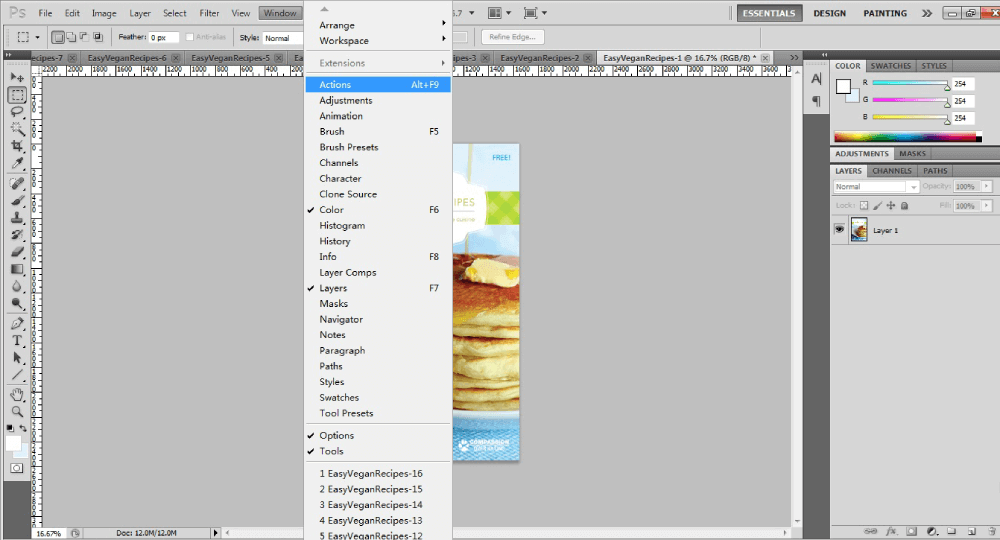
প্রথমত, "উইন্ডো" ট্যাবে ক্লিক করুন, ড্রপ-ডাউন মেনুতে "ক্রিয়াগুলি" নির্বাচন করুন। তারপরে আপনি ডান নীচে একটি "ক্রিয়া" উইন্ডো প্রদর্শিত হবে।
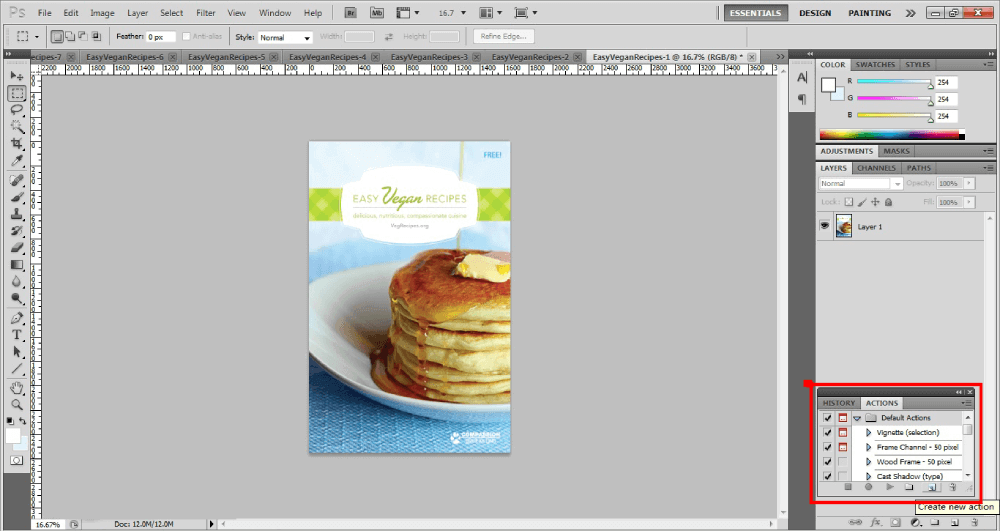
"ক্রিয়াগুলি" উইন্ডোতে, "নতুন ক্রিয়া তৈরি করুন" ট্যাবে ক্লিক করুন।
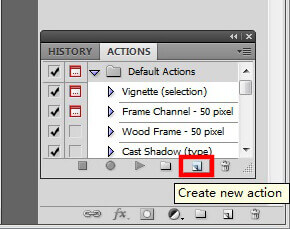
নতুন খোলা উইন্ডোতে, এই ক্রিয়াটির নাম দিন এবং "রেকর্ড" ক্লিক করুন।
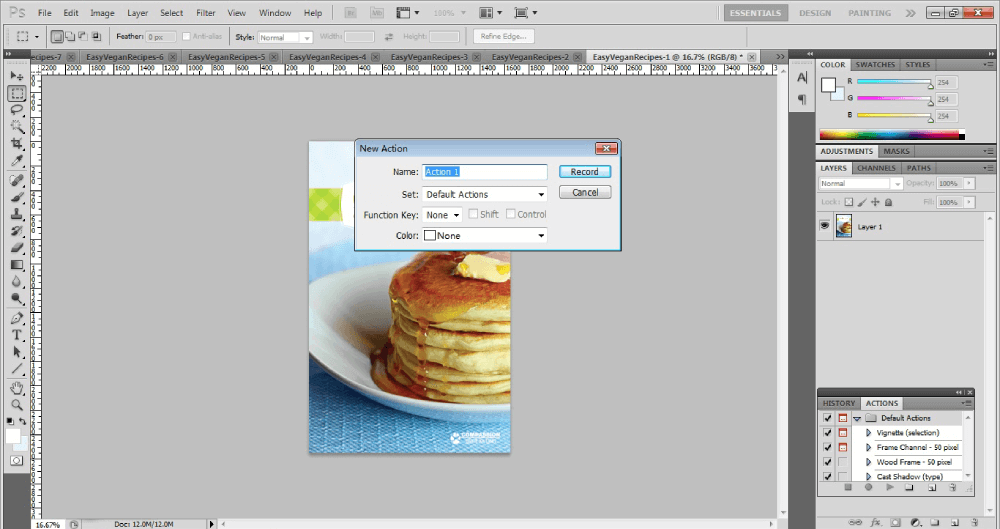
পদক্ষেপ 3. একটি পিডিএফ পাতা জেপিজি হিসাবে সংরক্ষণ করুন
"ফাইল" বিভাগে ড্রপ-ডাউন মেনুতে "হিসাবে সংরক্ষণ করুন" নির্বাচন করুন।
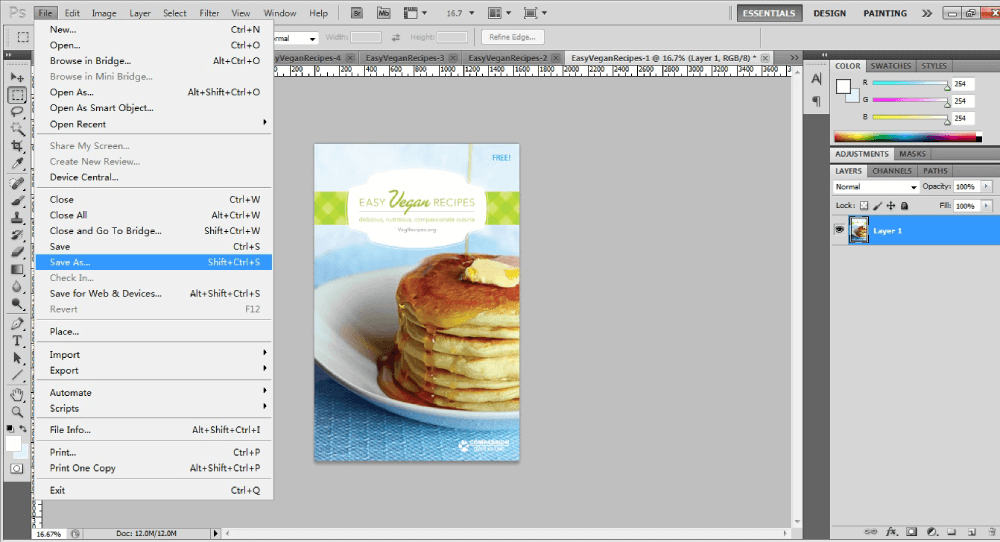
"এই হিসাবে সংরক্ষণ করুন" উইন্ডোটিতে, ড্রপ-ডাউন ফাইল প্রকারের তালিকা থেকে "জেপিইপি" চয়ন করুন।
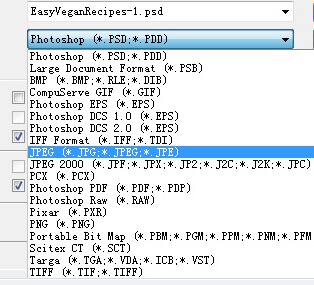
তারপরে JPEG বিকল্পগুলি সেট করুন এবং "ওকে" ক্লিক করুন। এখন আপনার একটি পিডিএফ পাতা জেপিজি চিত্রে রূপান্তরিত হয়েছে। এরপরে, "স্টপ" বোতামে ক্লিক করে রেকর্ডিং বন্ধ করতে "ক্রিয়াগুলি" উইন্ডোতে যান। এবং এই "জেপিজি হিসাবে সংরক্ষণ করুন" ক্রিয়াটি ইতিমধ্যে রেকর্ড করা হয়েছে।
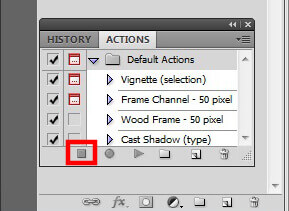
পদক্ষেপ 4. একাধিক পিডিএফ পৃষ্ঠাগুলির জন্য ব্যাচ রূপান্তর
"ফাইল" ট্যাবে যান, "স্বয়ংক্রিয়" নির্বাচন করুন এবং "ব্যাচ" নির্বাচন করুন।
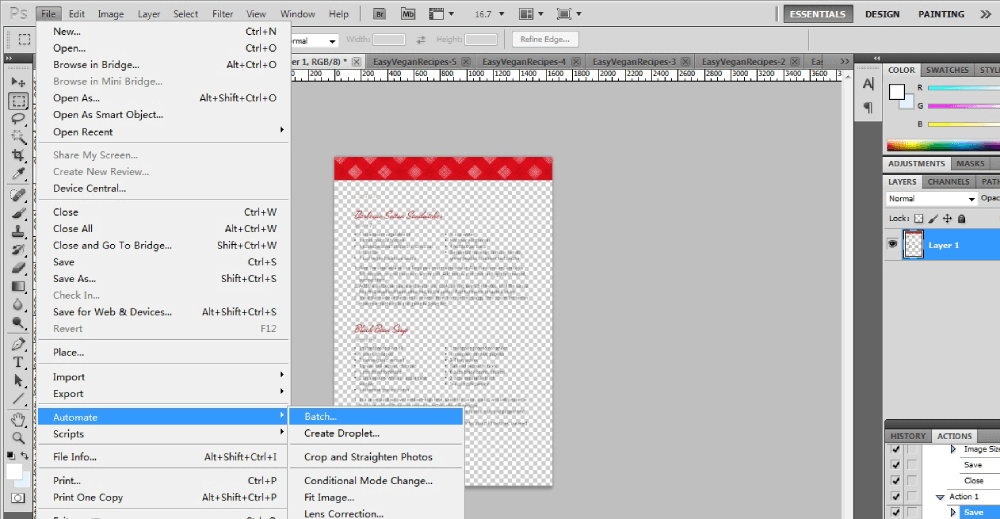
"ব্যাচ" উইন্ডোতে, আপনি আগে তৈরি ক্রিয়াটি নির্বাচন করুন। "উত্স" বিভাগে "খোলা ফাইলগুলি" চয়ন করুন। এখন "ওকে" ক্লিক করুন।
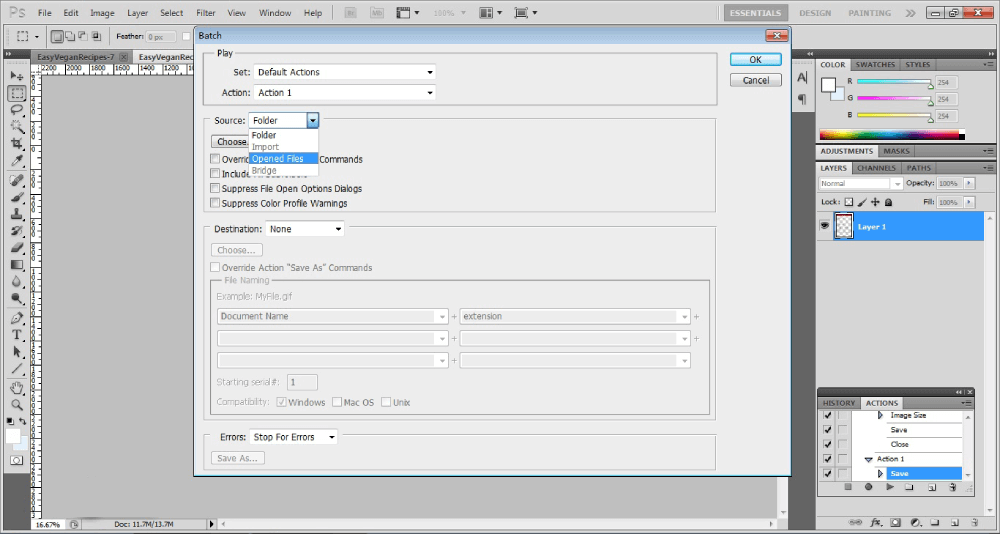
আপনি ফটোশপে আমদানি করা প্রতিটি পিডিএফ পৃষ্ঠাগুলি স্বয়ংক্রিয়ভাবে একের পর এক জেপিজি চিত্রে রূপান্তরিত হবে। স্বয়ংক্রিয় রূপান্তর বন্ধ হয়ে গেলে আপনার পিডিএফ ফাইলটি সম্পূর্ণ রূপান্তরিত হয়।
আপনি দেখতে পাচ্ছেন, ফটোশপের সাথে পিডিএফকে জেপিজিতে রূপান্তর করা কেবল একটি অনলাইন রূপান্তরকারী ব্যবহার না করা আরও জটিল। আমরা উইন্ডোজ ব্যবহারকারীদের আপনার প্রথম পছন্দ হিসাবে EasePDF অনলাইন রূপান্তরকারী ব্যবহার করার জন্য সুপারিশ করি, যা আপনাকে সমস্ত পিডিএফ পৃষ্ঠাগুলিকে সেকেন্ডে সরাসরি জেপিজি চিত্রগুলিতে পরিবর্তন করতে সক্ষম করে, যেহেতু EasePDF কোনও প্ল্যাটফর্ম বা ডিভাইস সীমাবদ্ধতা নেই।
অংশ 3. ম্যাকের পিডিএফকে জেপিজিতে কীভাবে রূপান্তর করবেন
ম্যাক ব্যবহারকারীগণ একটি বিল্ট-ইন অ্যাপের মাধ্যমে পিডিএফ ডকুমেন্টটি খুলতে এবং পড়তে পারবেন - Preview। এই অ্যাপ্লিকেশনটি কোনও জেপিজি চিত্র হিসাবে পিডিএফ পৃষ্ঠা সংরক্ষণ করার জন্য একটি সহজ এবং প্রত্যক্ষ বিকল্প সরবরাহ করে।
পদক্ষেপ 1. Preview সহ পিডিএফ ফাইল খুলুন
পিডিএফ ফাইলে মাউসটি রাখুন, মেনু খুলতে ডান ক্লিক করুন। "ওপেন সহ" ক্লিক করুন এবং "Preview" নির্বাচন করুন। আপনি এটি খোলার পরে আপনি যে পৃষ্ঠায় জেপিজিতে রূপান্তর করতে চান তাতে স্ক্রোল করুন roll
পদক্ষেপ 2. উপরের বারে "ফাইল" মেনুটি টানুন এবং "রফতানি" নির্বাচন করুন
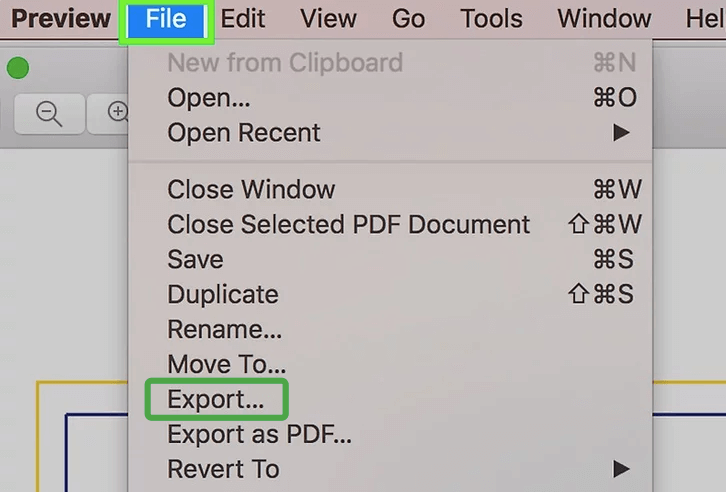
পদক্ষেপ 3. জেপিজিতে পিডিএফ রফতানি করুন
নতুন উইন্ডোতে, "ফর্ম্যাট" ড্রপ-ডাউন বাক্সটি টানুন এবং আউটপুট ফর্ম্যাট হিসাবে "জেপিইজি" নির্বাচন করুন। "রফতান হিসাবে" বাক্সে রূপান্তরিত জেপিজি চিত্রের জন্য একটি ফাইলের নাম পূরণ করুন। আপনি "যেখানে" বাক্সে জেপিজি সংরক্ষণ করতে যে কোনও অবস্থান চয়ন করতে পারেন। "গুণমান" এবং "রেজোলিউশন" বিকল্পগুলি সেট করার পরে, আপনার পিডিএফ পৃষ্ঠাটি জেপিজি ফটো হিসাবে রফতানি করতে "সংরক্ষণ করুন" এ ক্লিক করুন।
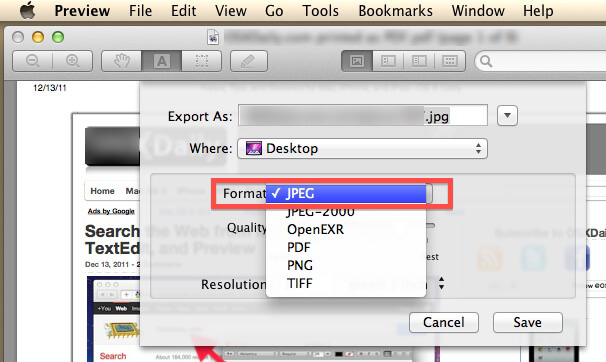
পদক্ষেপ 4. পিডিএফ পৃষ্ঠাগুলি রূপান্তর করতে পদক্ষেপ 3 পুনরাবৃত্তি করুন
আপনি কেবল ম্যাকের Preview অ্যাপ্লিকেশনটি ব্যবহার করে একটি পিডিএফ পৃষ্ঠাকে জেপিজিতে রূপান্তর করতে পারেন, সুতরাং আপনার যদি রূপান্তর করার জন্য আরও পৃষ্ঠা থাকে তবে আপনাকে শেষ পৃষ্ঠা পর্যন্ত এই "রফতানি হিসাবে" ধাপটি পুনরাবৃত্তি করতে হবে। আপনি যদি সমস্যার মধ্য দিয়ে যেতে না চান তবে কেবল EasePDF মতো একটি অনলাইন ফ্রি কনভার্টার ব্যবহার করুন। এটি আপনাকে এক রূপান্তর করে পুরো পিডিএফ ফাইলটি জেপিজিতে পরিবর্তন করতে দেয়।
অংশ 4. Adobe Acrobat Pro সহ একটি পিডিএফকে জেপিজিতে কীভাবে রূপান্তর করবেন
পদক্ষেপ 1. অ্যাডোবে পিডিএফ খুলুন
প্রথমত, আপনার কম্পিউটারে Adobe Acrobat Pro ইনস্টল করুন। প্রোগ্রামটি চালান এবং ইন্টারফেসের শীর্ষে "ফাইল" এ ক্লিক করুন, আপনার পিডিএফ ফাইল অ্যাক্সেস করতে "খুলুন" ক্লিক করুন।
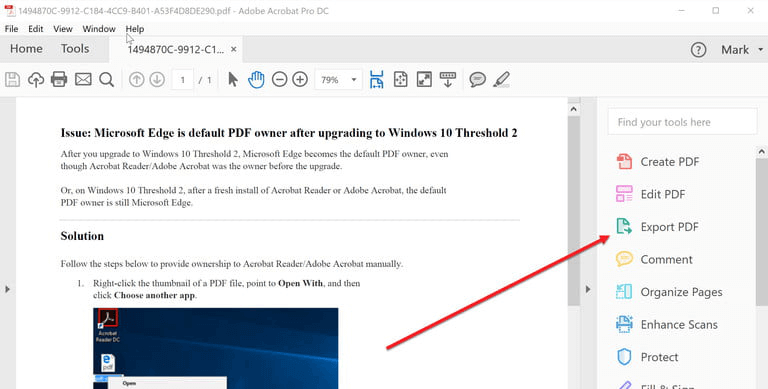
পদক্ষেপ 2. পিডিএফ ফাইলটি খোলার পরে ডান প্যানেলে "এক্সপোর্ট পিডিএফ" ক্লিক করুন
পদক্ষেপ 3. এক্সপোর্ট ফর্ম্যাট হিসাবে JPEG চয়ন করুন
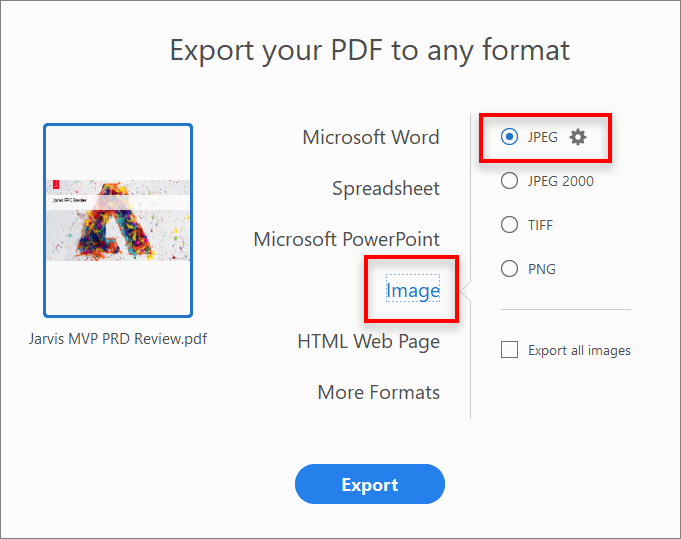
পপ-আপ এক্সপোর্ট উইন্ডোতে, "চিত্র" রফতানি বিন্যাস হিসাবে চয়ন করুন এবং "জেপিইজি" ক্লিক করুন। আপনি যদি সমস্ত পিডিএফ পৃষ্ঠাগুলিকে জেপিজি চিত্রগুলিতে রূপান্তর না করে পিডিএফ ফাইলগুলি থেকে সমস্ত ফটো রফতানি করতে চান তবে "সমস্ত চিত্র রফতানি করুন" বিকল্পটি ক্লিক করুন।
পদক্ষেপ 4. পিডিএফটিকে জেপিজি হিসাবে সংরক্ষণ করুন
সবকিছু সেট আপ হয়ে গেলে, "রফতানি" বোতামটি ক্লিক করুন। "রূপটি সংরক্ষণ করুন" কথোপকথনে আপনার রূপান্তরিত জেপিজি চিত্রগুলি সংরক্ষণ করার জন্য একটি অবস্থান চয়ন করুন। এখন "সংরক্ষণ করুন" এ ক্লিক করুন এবং রূপান্তর প্রক্রিয়া শুরু করবে।
দ্রষ্টব্য: আপনি জেপিজি ফর্ম্যাটের রূপান্তর সেটিংস করতে গিয়ার আইকনটি ক্লিক করতে পারেন।
১. "সমস্ত ছবিটি জেপিজি সেটিংস হিসাবে রফতানি করুন": রূপান্তরিত জেপিজির জন্য ফাইল সেটিংস, এক্সট্রাকশন সেটিংস, রূপান্তর এবং রঙ পরিচালনা নির্দিষ্ট করুন।
২. "ছোট চিত্রগুলি ছাড়াই ছোট করুন" এর জন্য, সমস্ত চিত্র বের করার জন্য "কোনও সীমাবদ্ধতা" বাছাই করার জন্য চিত্রটির ক্ষুদ্রতম আকার চয়ন করুন।
উপসংহার
আপনাকে আরও স্পষ্টভাবে তুলনা করতে সহায়তা করার জন্য, আমরা এই 4 পিডিএফটির কার্যকারিতা এবং সংক্ষিপ্তসারগুলি জেপিজিকে রূপান্তরিত সমাধানগুলিতে সংক্ষেপিত করেছি।
1. অনলাইন পিডিএফ রূপান্তরকারী EasePDF ব্যবহার করে
পেশাদাররা: বিনামূল্যে, সরল, 3 আউটপুট মানের বিকল্প, 2 রূপান্তর মোড, একাধিক পিডিএফ্টো জেপিজি রূপান্তর, উইন্ডোজ / ম্যাক / স্মার্টফোনের জন্য উপলব্ধ।
কনস: ইন্টারনেট সংযোগের উপর নির্ভর করুন।
২. অ্যাডোব ফটোশপ ব্যবহার করা
পেশাদাররা: উইন্ডোজ এবং ম্যাকের জন্য উপলব্ধ প্রতিটি রূপান্তরিত চিত্রের জন্য আউটপুট মানের পরিচালনা করুন available
কনস: জটিল পদক্ষেপ, নিখরচায়!
৩. ম্যাক কম্পিউটে Preview অ্যাপ্লিকেশন ব্যবহার করা
পেশাদাররা: বিনামূল্যে, alচ্ছিক আউটপুট গুণমান এবং রেজোলিউশন, PDFচ্ছিক পিডিএফ পৃষ্ঠা (গুলি) রূপান্তর।
কনস: প্রতি সময় শুধুমাত্র একটি পৃষ্ঠা রূপান্তর।
৪. Adobe Acrobat Pro ব্যবহার করা
পেশাদাররা: সুবিধাজনক, 2 রূপান্তর মোড, উইন্ডোজ / ম্যাক ওএসের জন্য উপলভ্য।
কনস: ফ্রি না!
আপনার যদি কোন প্রশ্ন থাকে বা পিডিএফটিকে জেপিজিতে রূপান্তর করবেন সে সম্পর্কে আরও ভাল ধারণা থাকলে দয়া করে একটি মন্তব্য লিখুন। সর্বশেষ বিষয়গুলির জন্য আমাদের নিউজলেটার সাবস্ক্রাইব নির্দ্বিধায় ।
এই প্রবন্ধটা কি সাহায্যকর ছিল? আপনার প্রতিক্রিয়ার জন্য ধন্যবাদ!
হ্যাঁ অথবা কোন
মন্তব্য