


পিডিএফকে পিএনজিতে রূপান্তর করার জন্য দ্রুত সমাধান খুঁজছেন? পিডিএফ ফাইলে কিছু ছবি ব্যবহার করা দরকার তবে কীভাবে সেগুলি বের করতে হয় তা জানেন না?
আমরা এই পোস্টে আপনার জন্য 6 সহজ সমাধান তালিকাভুক্ত করেছি। আপনি EasePDF অনলাইন রূপান্তরকারী, Mac Preview , অ্যাডোব ফটোশপের মাধ্যমে পিডিএফকে পিএনজিতে রূপান্তর করতে পারেন এবং একটি পিডিএফ ফাইল থেকে চিত্রগুলি বের করতে পারেন এবং iLovePDF , অ্যাডোব অ্যাক্রোব্যাট রিডার এবং ফটোশপের iLovePDF পিএনজি ফর্ম্যাট হিসাবে সংরক্ষণ করতে পারেন। এখন শুরু করা যাক।
সামগ্রী
অংশ 1. পিএনজি চিত্রগুলিতে একটি পিডিএফ রূপান্তর করার উপায় 1. EasePDF দিয়ে পিএনজি অনলাইনতে রূপান্তর করুন ২. পিডিএফকে Mac Preview দিয়ে পিএনজিতে রূপান্তর করা ৩. ফটোশপ দিয়ে পিএনজিতে পিডিএফ পরিবর্তন করুন
অংশ 2. পিডিএফ থেকে কীভাবে চিত্রগুলি বের করবেন এবং পিএনজি হিসাবে সংরক্ষণ করবেন ১. পিএনজি অনলাইন হিসাবে পিডিএফ চিত্রগুলি বের করুন 2. অ্যাডোব রিডার এবং মাইক্রোসফ্ট Paint ব্যবহার করুন ৩. ফটোশপের সাথে পিএনজি হিসাবে পিডিএফ চিত্রগুলি রফতানি করুন
অংশ 1. কীভাবে পিএনজি চিত্রগুলিতে একটি পিডিএফ ফাইল রূপান্তর করতে হয়
পদ্ধতি 1. EasePDF অনলাইন রূপান্তরকারী দিয়ে পিডিএফকে পিএনজিতে রূপান্তর করুন
ক্রস-প্ল্যাটফর্ম রূপান্তর সমর্থনের কথা আসে তবে পিএনজি রূপান্তরকারীকে অনলাইন পিডিএফ স্পষ্টতই একটি স্মার্ট পছন্দ। আপনি কোনও ম্যাক, উইন্ডোজ, আইফোন বা অ্যান্ড্রয়েড ডিভাইসে থাকুন না কেন আপনি আপনার ইন্টারনেট সংযোগ থাকা অবধি আপনার পিডিএফ ডকুমেন্টটিকে কয়েক ডজন ফরম্যাটে আপলোড এবং রূপান্তর করতে পারবেন।
পদক্ষেপ 1. EasePDF যান, "PDF Converter" আপনার মাউস রাখুন, এবং " পিডিএফ থেকে পিএনজি " নির্বাচন করুন।
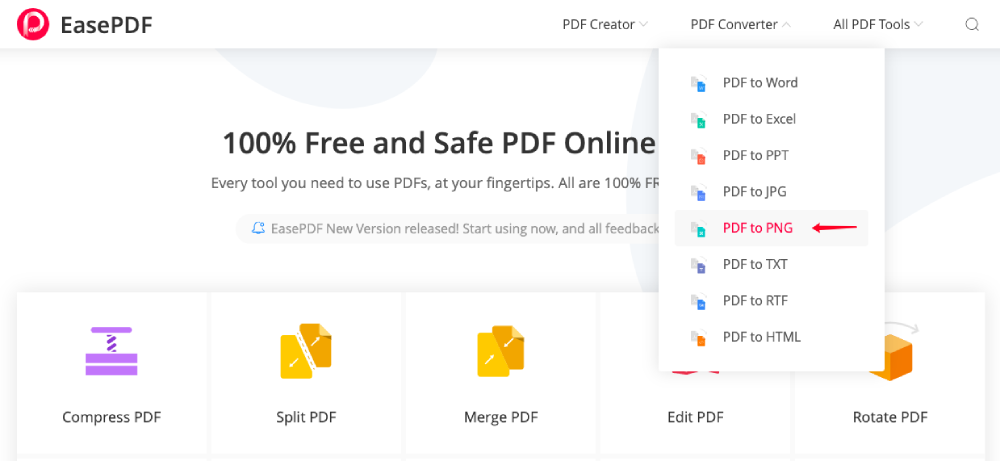
পদক্ষেপ 2. আপনি রূপান্তর করতে চান পিডিএফ ফাইল আপলোড করুন। আপনার ফাইল আপলোড করার জন্য 3 উপায় আছে।
1. যে কোনও পিডিএফ ফাইল নির্বাচন করতে "ফাইল যোগ করুন করুন" এ ক্লিক করুন।
২. আপনার ডিভাইস থেকে পিডিএফ ফাইলটি আপলোড অঞ্চলে টেনে আনুন drop
৩. Google Drive, Dropbox বা অন্য কোনও লিঙ্কের মতো আপনার ক্লাউড ড্রাইভ থেকে পিডিএফ ফাইল যুক্ত করুন।

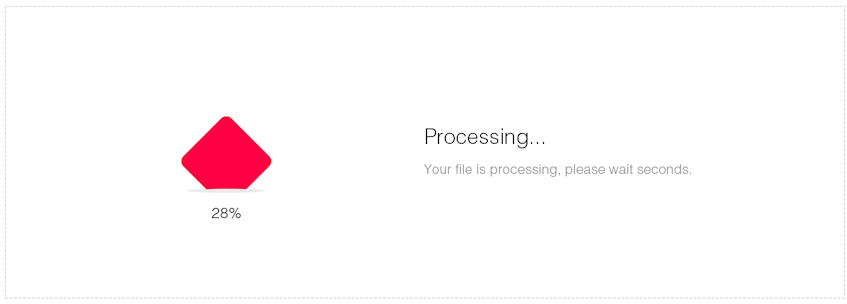
পদক্ষেপ ৩. EasePDF অনলাইন রূপান্তরকারী আপলোড শেষ করার পরে আপনার পিডিএফ ফাইলটিকে পিএনজি চিত্রগুলিতে স্বয়ংক্রিয়ভাবে রূপান্তর করবে। আপনার ফাইলটি বিশাল না হলে আপনি সেকেন্ডে ফলাফল পাবেন।
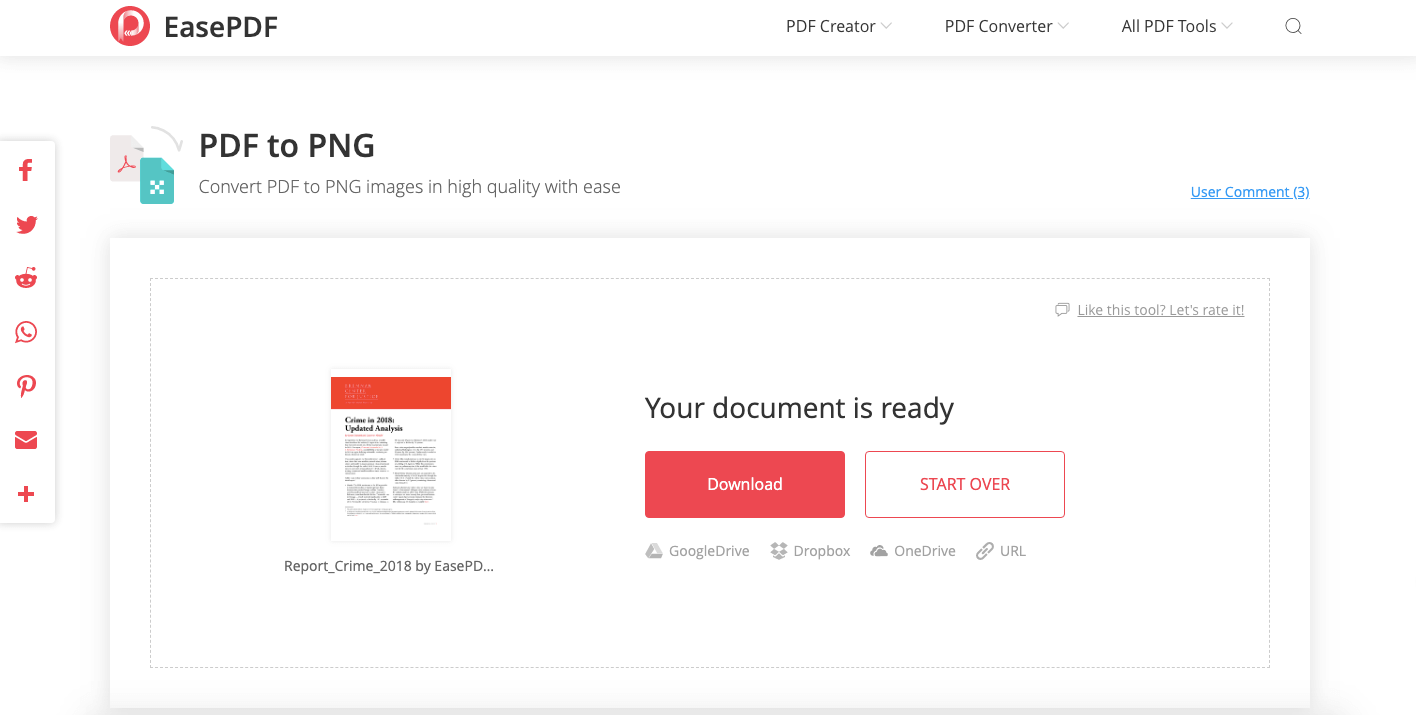
পদক্ষেপ ৪. রূপান্তরটি শেষ হয়ে গেলে, ইন্টারফেসে একটি ডাউনলোড লিঙ্ক উপস্থিত হবে। আপনার রূপান্তরিত পিএনজি চিত্রগুলি একটি জিপ ফাইলে সংকুচিত হবে। রূপান্তরিত পিএনজি চিত্রগুলি আপনার স্থানীয় ডিভাইসে ডাউনলোড করতে বা আপনার Google Drive, Dropbox বা অন্য কোনও ক্লাউড ড্রাইভে সংরক্ষণ করতে এখন আপনি "ডাউনলোড" বোতামটি ক্লিক করতে পারেন। আপনি এই লিঙ্কটি "লিঙ্ক" আইকনে ক্লিক করে অন্যান্য লোকের সাথেও ভাগ করতে পারেন। আরও পিডিএফ ফাইলগুলিকে পিএনজিতে রূপান্তর করতে, নতুন কাজ শুরু করতে "শুরু ওভার" বোতামটি ক্লিক করুন।
পদ্ধতি 2. পিডিএফকে Mac Preview দিয়ে পিএনজিতে রূপান্তর করা
একটি অনলাইন রূপান্তরকারীকে পিএনজিতে পিডিএফ রূপান্তর করা খুব সুবিধাজনক তবে আমাদের যদি ইন্টারনেট সংযোগ না থাকে তবে কী হবে? ম্যাক ব্যবহারকারীদের জন্য, আপনি এই সমস্যাটি সমাধান করতে সর্বদা ম্যাক কল "Preview" কল করুন একটি বিল্ট-ইন অ্যাপের উপর নির্ভর করতে পারেন।
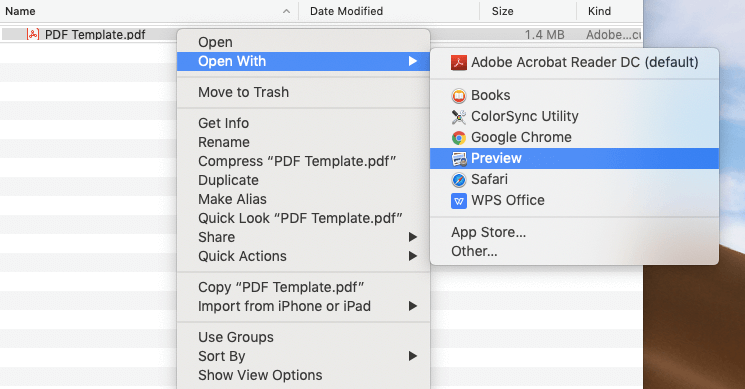
পদক্ষেপ 1. আপনার পিডিএফ ফাইলটি Mac Preview দিয়ে খুলুন। পিডিএফ ফাইলটিতে ডান ক্লিক করুন এবং "ওপেন উইথ" ক্লিক করুন, মেনু থেকে "Preview" নির্বাচন করুন।
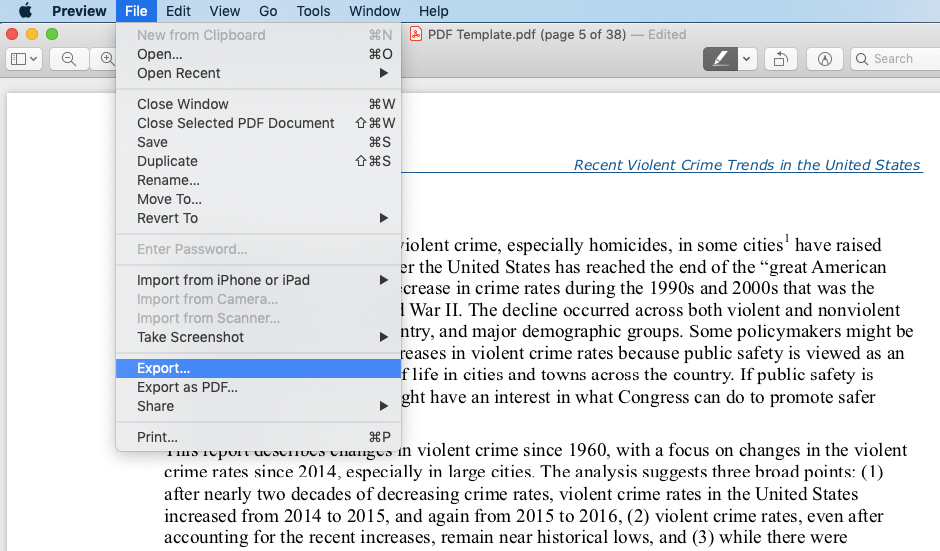
পদক্ষেপ 2. উপরের মেনু বারে যান, "ফাইল" ট্যাবে ক্লিক করুন এবং ড্রপ-ডাউন মেনু থেকে "রফতানি" বিকল্পটি নির্বাচন করুন।
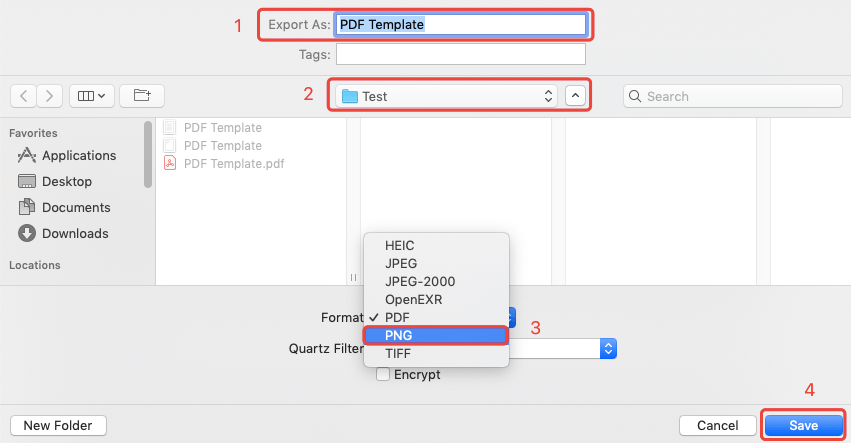
পদক্ষেপ 3. আপনার জন্য রফতানির সেটিংস অনুকূলকরণের জন্য একটি নতুন উইন্ডো পপ আপ হবে। প্রথমত, "এক্সপোর্ট হিসাবে" বাক্সে একটি ফাইলের নাম টাইপ করুন, আপনি এটি ডিফল্ট হিসাবেও রেখে দিতে পারেন। দ্বিতীয়ত, আপনার রূপান্তরিত চিত্রগুলি সংরক্ষণ করার জন্য কোনও অবস্থান চয়ন করুন। তৃতীয়ত, "ফর্ম্যাট" বিকল্পগুলি থেকে "পিএনজি" নির্বাচন করুন এবং আপনার পছন্দমতো রেজোলিউশন সেট করুন। শেষ পর্যন্ত, আমরা "সংরক্ষণ করুন" বোতামে ক্লিক করতে পারি।
এখন আপনার পিডিএফ ডকুমেন্টটি পিএনজি চিত্রগুলিতে রফতানি করা হয়েছে, আপনার নির্বাচিত অবস্থানের রূপান্তরিত ফাইলটি পরীক্ষা করুন check
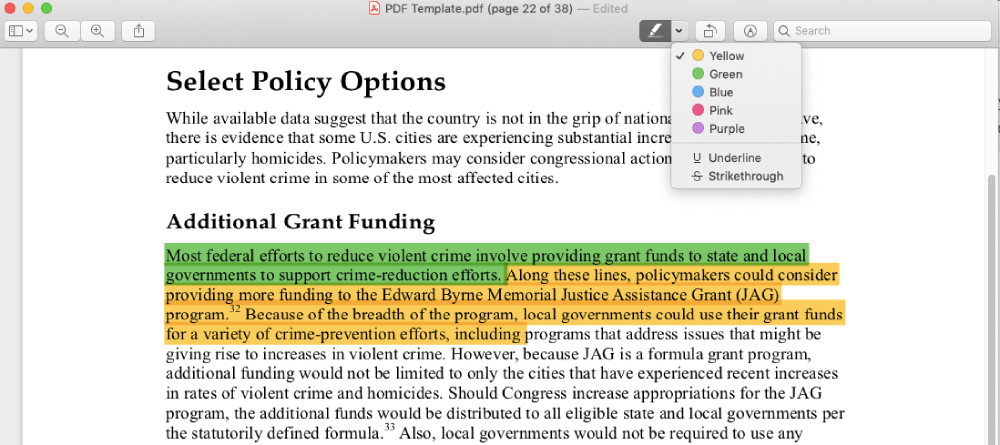
দ্রষ্টব্য: Mac Preview, আপনি পিএনজি চিত্রগুলিতে রূপান্তরিত করার আগে কিছু প্রাথমিক সম্পাদনা করতে পারেন। হাইলাইট, আন্ডারলাইন, স্ট্রাইকথ্রু, ঘোরানো এবং মার্কআপ সহ প্রাথমিক সম্পাদনা বিকল্পগুলি।
পদ্ধতি 3. ফটোশপ সহ পিএনজিতে পিডিএফ পরিবর্তন করুন
উইন্ডোজ ব্যবহারকারীদের জন্য, আমরা পিডিজি পিডিজে রূপান্তর করতে Mac Preview ব্যবহার করতে পারি না। তবে আমরা বিকল্প হিসাবে অ্যাডোব ফটোশপ ব্যবহার করতে পারি। নতুন ব্যবহারকারীদের জন্য, বিনামূল্যে পরীক্ষার জন্য ডাউডলোড ।
পদক্ষেপ 1. আপনার পিডিএফ ফাইলটি অ্যাডোব ফটোশপের সাথে খুলুন
আপনার কম্পিউটারে অ্যাডোব ফটোশপ চালান, ইন্টারফেসের উপরে "ফাইল" ট্যাবটি ক্লিক করুন, আপনি পিএনজি চিত্রগুলিতে রূপান্তর করতে চান এমন পিডিএফ ফাইলটি আমদানি করতে "খুলুন" নির্বাচন করুন।
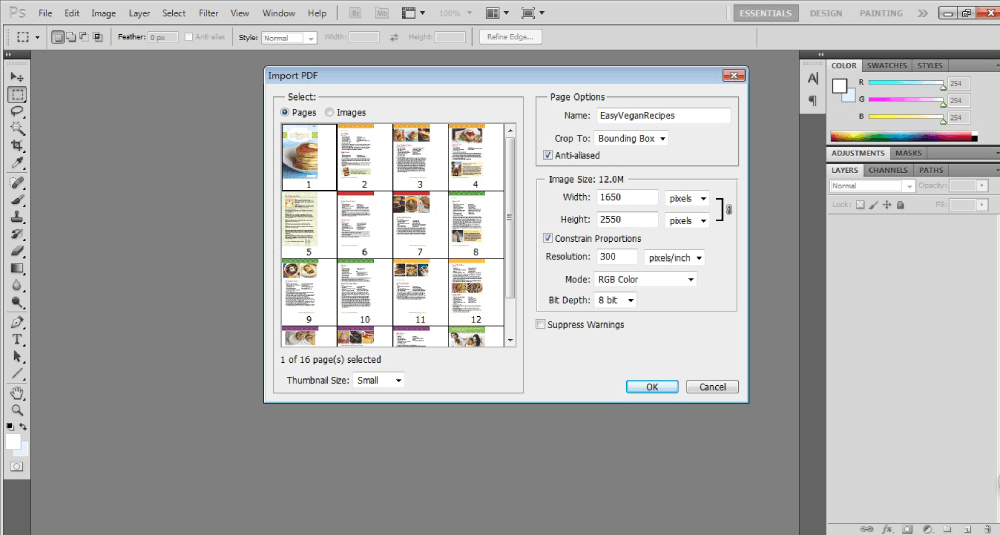
"আমদানি পিডিএফ" সংলাপে, "Pages" নির্বাচন করুন এবং পিডিএফ থেকে পৃষ্ঠাগুলি রূপান্তর করতে "ঠিক আছে" বোতামে ক্লিক করুন। আপনি ডিফল্টরূপে সমস্ত পৃষ্ঠা নির্বাচন করতে পারেন বা নির্দিষ্ট পৃষ্ঠা নির্বাচন করতে "Ctrl" বা "শিফট" কী ব্যবহার করতে পারেন। সঠিক অঞ্চলে সমস্ত পৃষ্ঠা সেটিংস শেষ করার সময়, "ঠিক আছে" বোতামটি ক্লিক করুন। আপনার নির্বাচিত পৃষ্ঠা / চিত্রগুলি তত্ক্ষণাত ফটোশপে আমদানি করা হবে will
পদক্ষেপ 2. একটি "পিএনজি হিসাবে সংরক্ষণ করুন" অ্যাকশন রেকর্ড তৈরি করুন
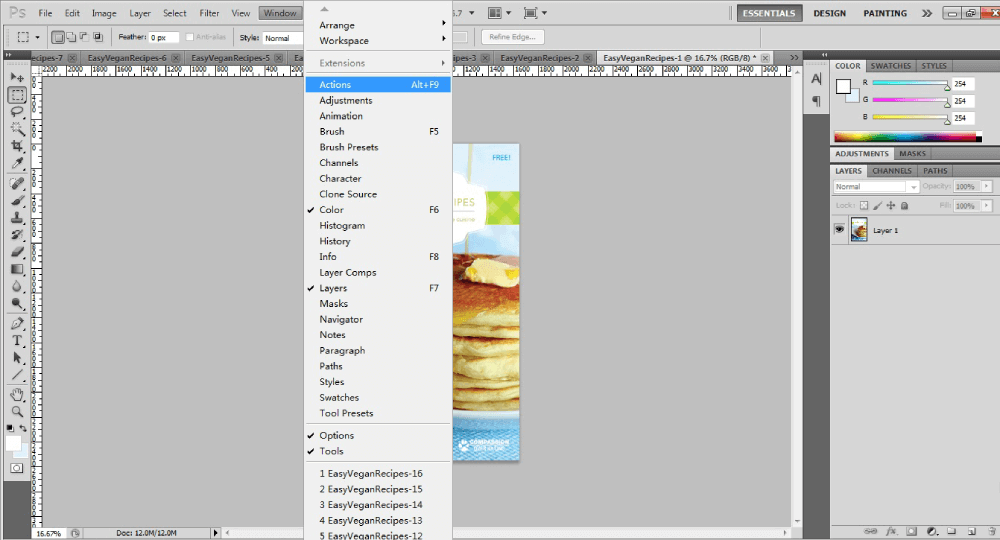
এই পদক্ষেপটি একাধিক পৃষ্ঠাগুলি রূপান্তরিত করার জন্য। আপনার যদি কেবল পিডিএফের একটি পৃষ্ঠাকে পিএনজি চিত্রে রূপান্তর করতে হয় তবে দয়া করে এই পদক্ষেপটি এড়িয়ে যান। "উইন্ডো" ট্যাবে ক্লিক করুন, ড্রপ-ডাউন মেনুতে "ক্রিয়াগুলি" নির্বাচন করুন। তারপরে আপনি ডান নীচে একটি "ক্রিয়া" উইন্ডো প্রদর্শিত হবে।
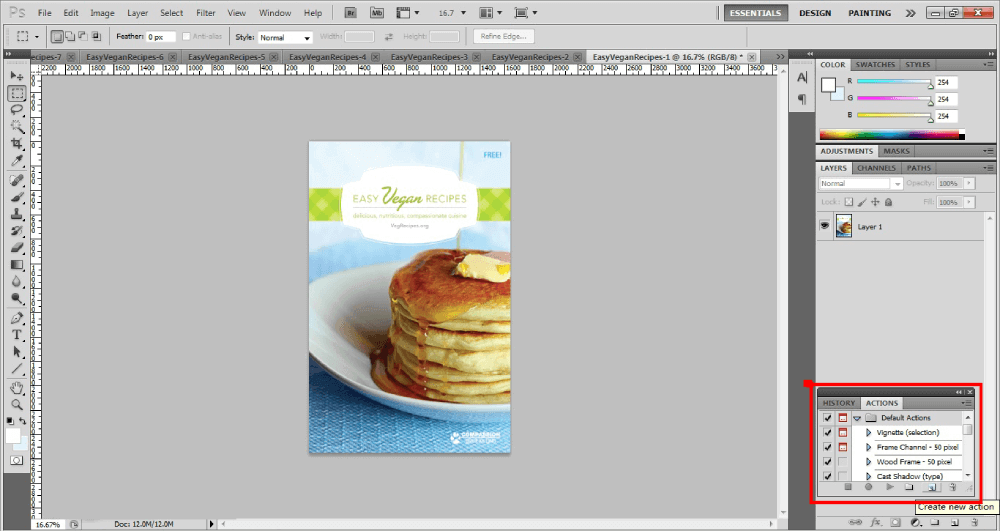
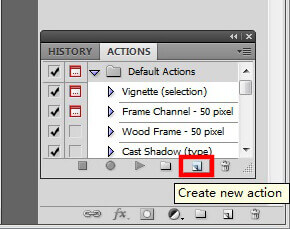
"ক্রিয়াগুলি" উইন্ডোতে, "নতুন ক্রিয়া তৈরি করুন" ট্যাবে ক্লিক করুন।
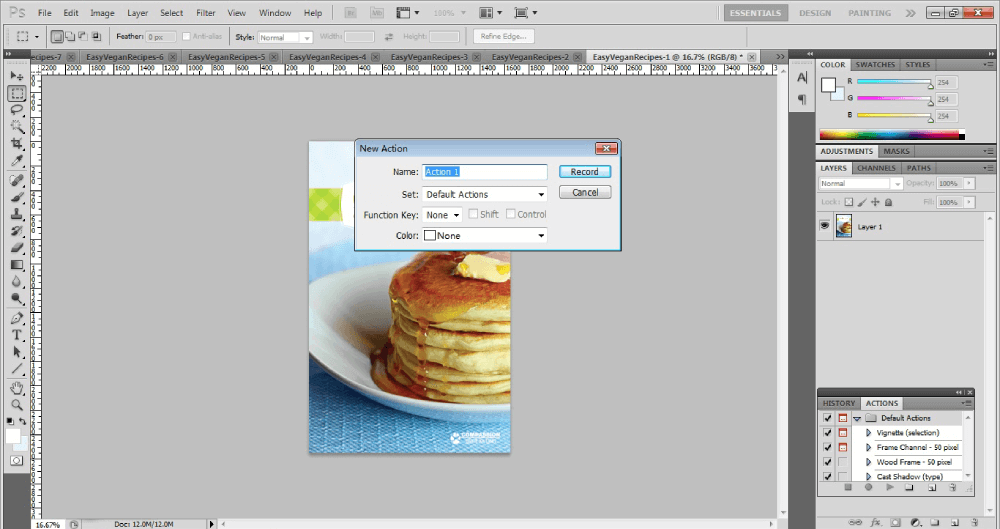
নতুন খোলা উইন্ডোতে এই ক্রিয়াটির নাম দিন, তারপরে "রেকর্ড" ক্লিক করুন।
পদক্ষেপ 3. একক পিডিএফ পাতা পিএনজি হিসাবে সংরক্ষণ করুন।
"ফাইল" বিকল্পের ড্রপ-ডাউন মেনুতে "হিসাবে সংরক্ষণ করুন" চয়ন করুন।
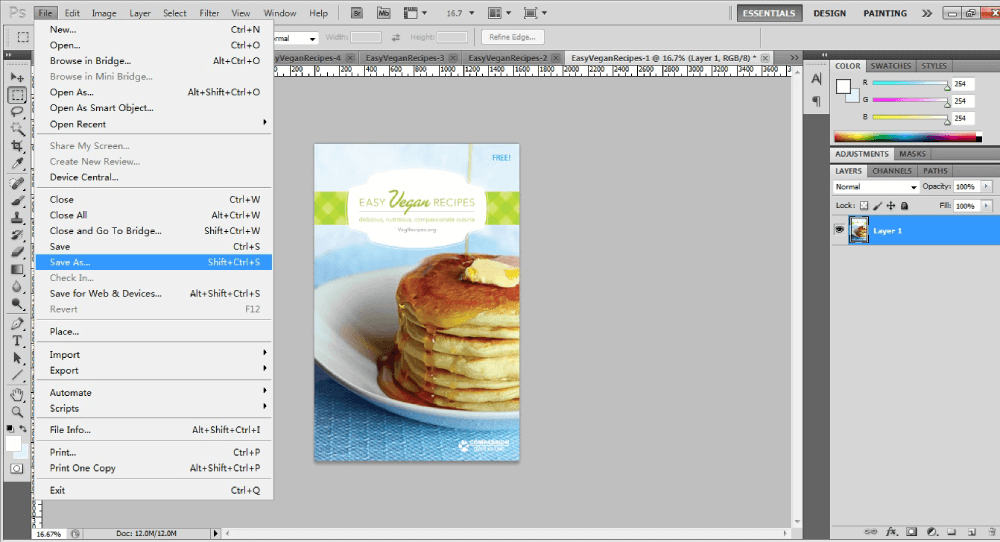
ড্রপ-ডাউন ফাইল টাইপ তালিকা থেকে "পিএনজি" ফর্ম্যাটটি নির্বাচন করুন।
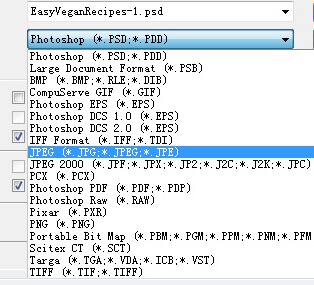
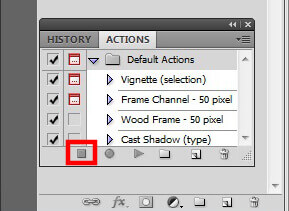
তারপরে রূপান্তরিত পিএনজি বিকল্পগুলি কাস্টমাইজ করুন এবং "ওকে" ক্লিক করুন। এবং এই পিডিএফ পৃষ্ঠাটি এখন পিএনজি চিত্রে রূপান্তরিত হয়েছে। "ক্রিয়াগুলি" উইন্ডোতে যান, রেকর্ডিং বন্ধ করতে "থামুন" বোতামটিতে ক্লিক করুন।
পদক্ষেপ 4. সমস্ত নির্বাচিত পিডিএফ পৃষ্ঠাগুলি পিএনজিতে রূপান্তর করুন
"ফাইল" বিকল্প থেকে "স্বয়ংক্রিয়" চয়ন করুন এবং "ব্যাচ" নির্বাচন করুন।
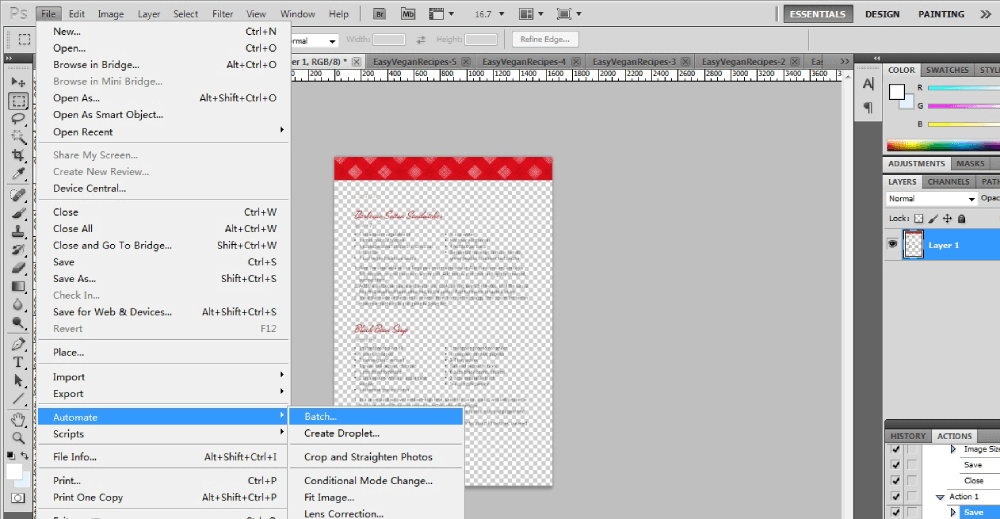
আপনি এখনই তৈরি করা ক্রিয়াটি নির্বাচন করুন, "উত্স" বিভাগে "খোলা ফাইলগুলি" চয়ন করুন এবং "ওকে" ক্লিক করুন।
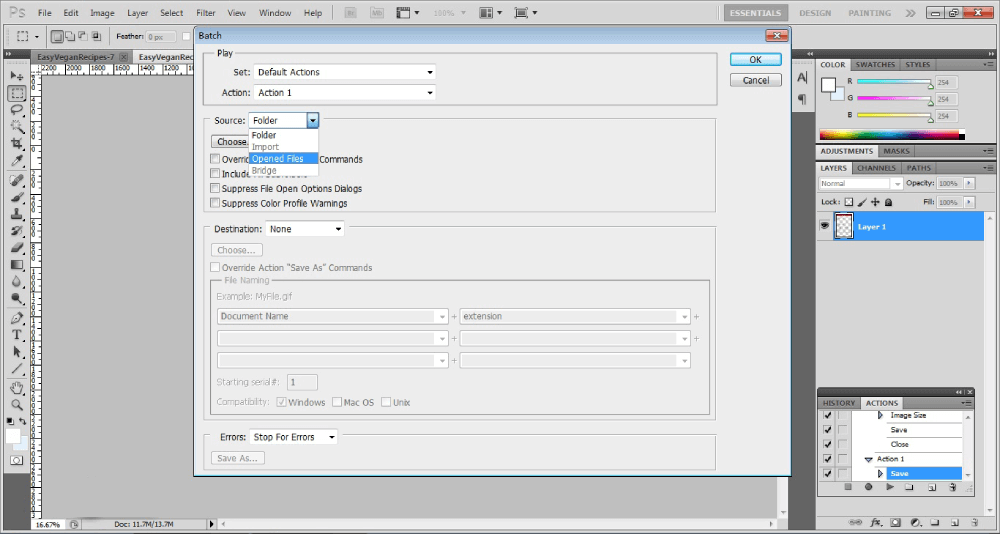
এখন ফটোশপ সমস্ত পিডিএফ পৃষ্ঠাগুলি একের পর এক পিএনজি চিত্রগুলিতে রূপান্তর শুরু করবে। রূপান্তরটি হয়ে গেলে, "ক্লোজ অল" বিকল্পে ক্লিক করে সমস্ত পৃষ্ঠা ট্যাব বন্ধ করুন। পিডিএফকে ফটোশপের মাধ্যমে পিএনজিতে রূপান্তর করা Mac Preview এবং EasePDF ব্যবহার করার মতো স্পষ্টতই সহজ নয়, তবে এটি এখনও তাদের জন্য বিশেষত যাদের কম্পিউটারে ফটোশপ ইনস্টল রয়েছে তাদের জন্য এটি একটি প্রস্তাবিত সমাধান।
অংশ 2. পিডিএফ থেকে কীভাবে চিত্রগুলি বের করবেন এবং পিএনজি হিসাবে সংরক্ষণ করবেন
পদ্ধতি 1. পিএনজি অনলাইন হিসাবে পিডিএফ চিত্রগুলি বের করুন
পিএনজি রূপান্তরকারীগুলিতে কিছু অনলাইন পিডিএফ ব্যবহারকারীদের পৃষ্ঠাগুলি রূপান্তর করতে বা পিডিএফ.ইওয়ের মতো চিত্রগুলি বের করার জন্য দুটি বিকল্প সরবরাহ করে।
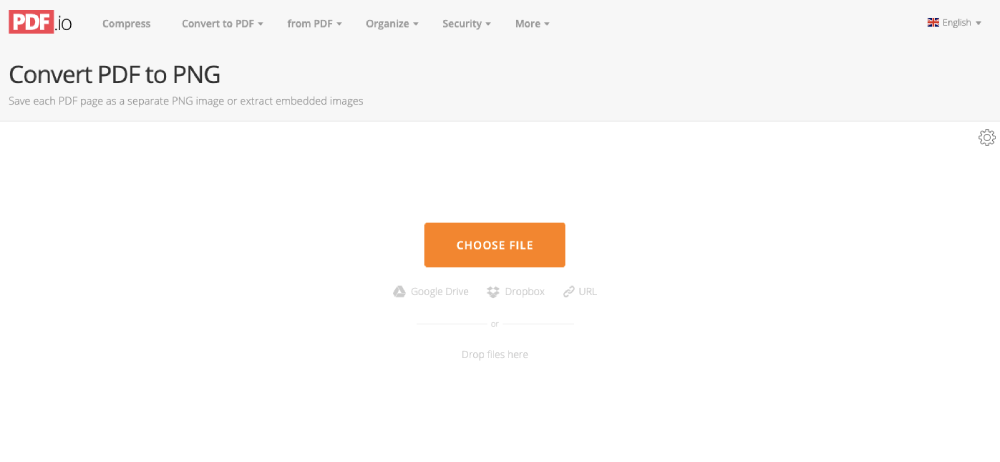
পদক্ষেপ 1. pdf.io এ যান এবং পিএনজি রূপান্তরকারী থেকে পিডিএফ চয়ন করুন।
পদক্ষেপ 2. আপলোড করার জন্য একটি ফাইল চয়ন করুন। আপনি আপনার কম্পিউটার থেকে চিত্রগুলি বের করতে চান পিডিএফ ফাইলটি নির্বাচন করতে "চয়ন ফাইল" বোতামটি ক্লিক করুন। আপনার যে পিডিএফ ফাইলটি চয়ন করতে হবে তা যদি আপনার ক্লাউড ড্রাইভে সঞ্চয় করা থাকে তবে আপনি নিজের ফাইল যুক্ত করতে "Google Drive" বা "Dropbox" লিঙ্কটি ক্লিক করতে পারেন।
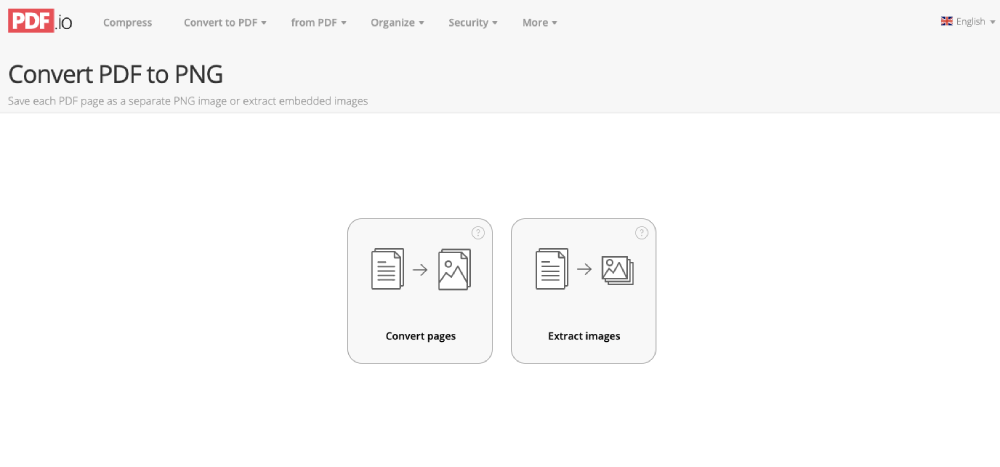
পদক্ষেপ ৩. আপনার ফাইল আপলোড হওয়ার পরে, একটি নতুন উইন্ডো প্রদর্শিত হবে এবং আপনাকে রূপান্তরকারী মোডটি নির্বাচন করতে বলবে। "এক্সট্রাক্ট চিত্রগুলি" বিকল্পটি চয়ন করুন।
পদক্ষেপ 4. কয়েক সেকেন্ডের জন্য অপেক্ষা করুন। নিষ্কাশন সম্পন্ন হওয়ার পরে সার্ভার আপনাকে একটি ডাউনলোড লিঙ্ক প্রদর্শন করবে। আপনার স্থানীয় ডিভাইস বা ক্লাউড ড্রাইভে নিষ্কাশিত পিএনজি চিত্রগুলি সংরক্ষণ করতে "ডাউনলোড" বোতামটি ক্লিক করুন।
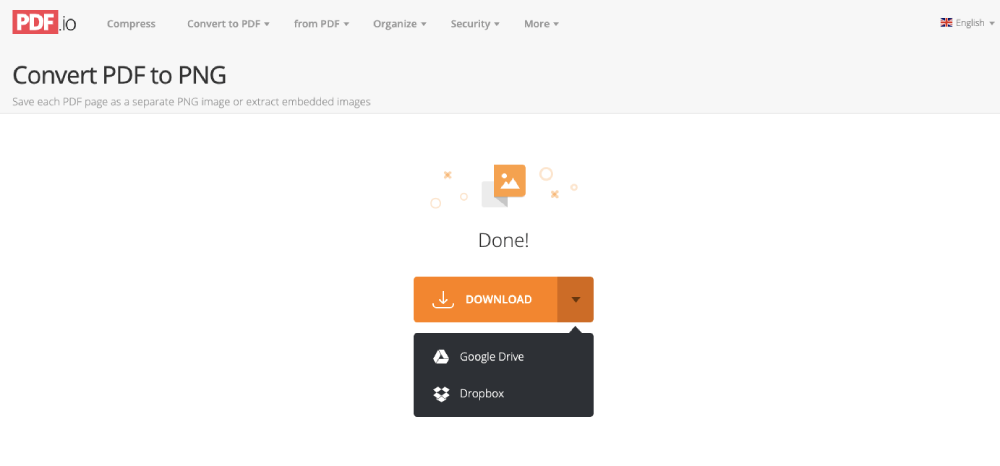
সম্পন্ন! এখন আপনি দেখতে পাচ্ছেন আপনার পিডিএফ ডকুমেন্টের সমস্ত চিত্র PNG ফর্ম্যাট হিসাবে উত্তোলন এবং সংরক্ষণ করা হয়েছে।
পদ্ধতি 2. অ্যাডোব রিডার এবং মাইক্রোসফ্ট Paint ব্যবহার করুন
পদক্ষেপ 1. আপনার পিডিএফ ফাইলটি অ্যাডোব অ্যাক্রোব্যাট রিডার ডিসি বা অন্যান্য পিডিএফ রিডার প্রোগ্রামের সাথে খুলুন।
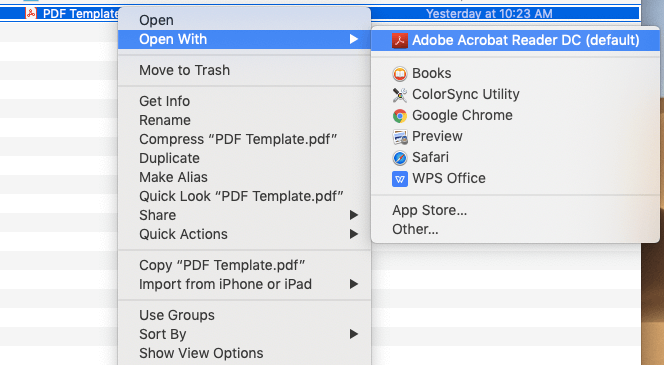
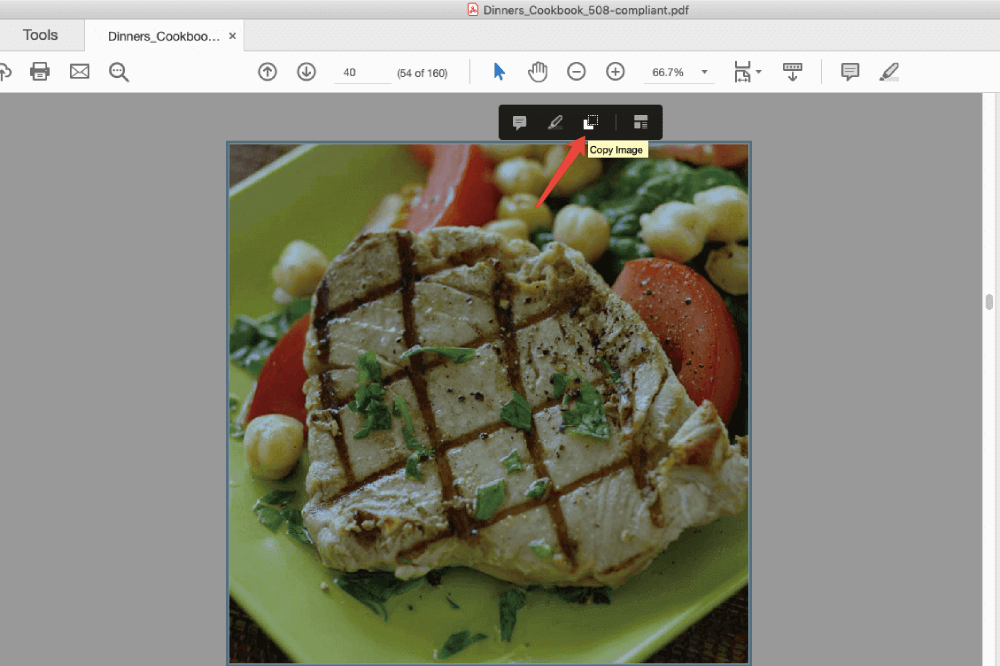
পদক্ষেপ 2. আপনি যে ছবিটি বের করতে চান তা অনুলিপি করুন। আপনি যে ছবিটি নিষ্কাশন করতে চান তাতে ক্লিক করুন এবং উপরের পপ-আপ সরঞ্জামদণ্ডে "চিত্রের অনুলিপি" নির্বাচন করুন।
পদক্ষেপ 3. অনুলিপি করা ছবিটি মাইক্রোসফ্ট Paint আটকান। উইন্ডোজ ব্যবহারকারীদের জন্য, আপনি স্টার্ট-আপ মেনু থেকে মাইক্রোসফ্ট Paint সন্ধান করতে পারেন। ম্যাক ব্যবহারকারী এবং যাদের কম্পিউটারে মাইক্রোসফ্ট Paint তাদের জন্য আপনি Paint অনলাইন ব্যবহার করতে পারেন। Paint যান এবং "সম্পাদনা করুন" Pas "পেস্ট করুন" নির্বাচন করুন এবং আপনি Paint বোর্ডে চিত্রটি দেখবেন।
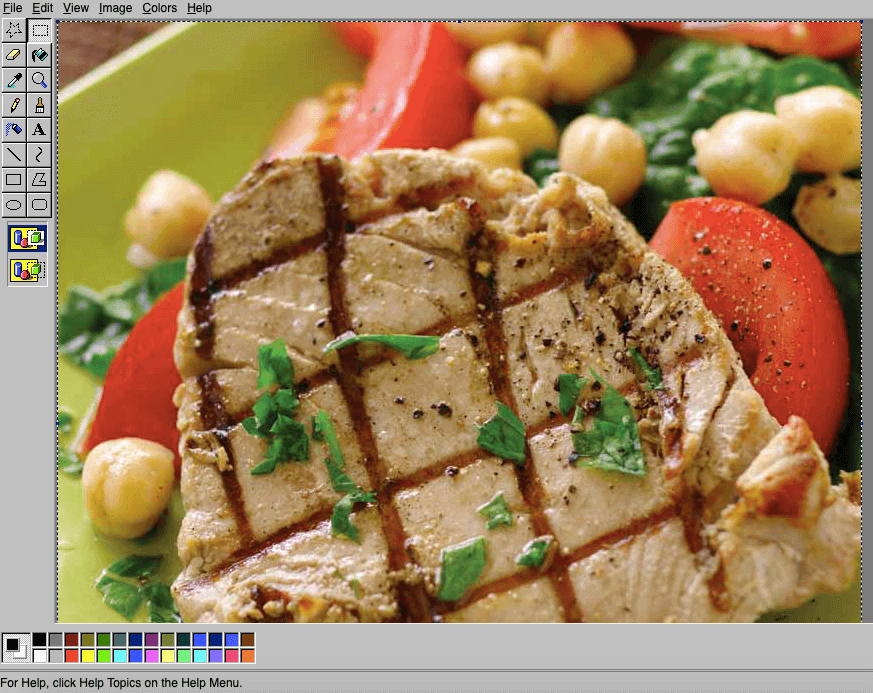
পদক্ষেপ 4. চিত্রটি পিএনজি ফর্ম্যাট হিসাবে সংরক্ষণ করুন। "ফাইল" মেনুতে যান এবং "হিসাবে সংরক্ষণ করুন" নির্বাচন করুন, আউটপুট ফর্ম্যাট হিসাবে "পিএনজি" নির্বাচন করুন এবং সংরক্ষণের জন্য একটি গন্তব্য চয়ন করুন। এই পদ্ধতির অসুবিধাগুলি হ'ল পিডিএফ থেকে একবারে কেবল একটি ছবি তোলার সীমাবদ্ধতা। অতএব আমরা একাধিক চিত্র রূপান্তরকরণের বিকল্প হিসাবে অ্যাডোব ফটোশপ বা অনলাইন পিডিএফ ইমেজ এক্সট্র্যাক্টর ব্যবহার করার পরামর্শ দিই।
পদ্ধতি 3. ফটোশপের সাথে পিএনজি হিসাবে পিডিএফ চিত্রগুলি রফতানি করুন
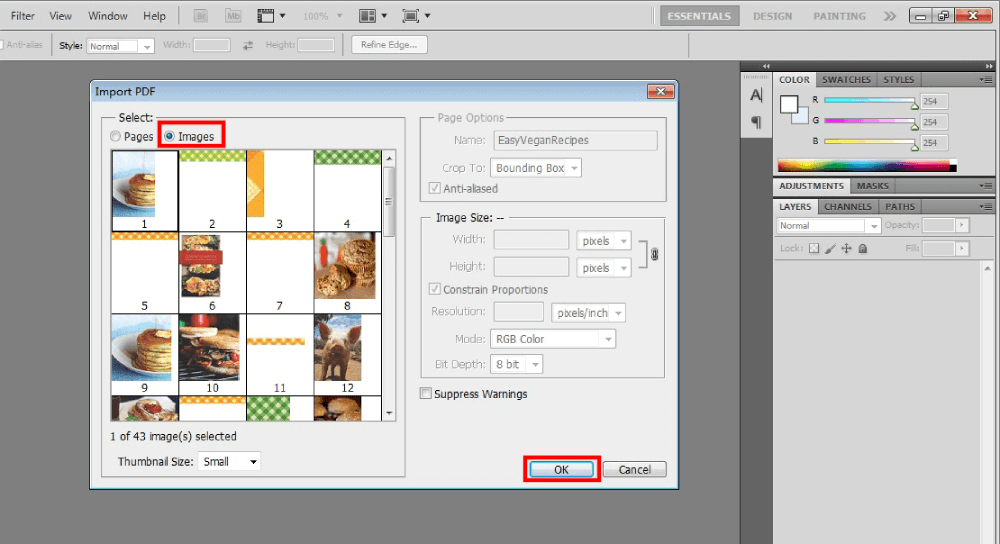
পদক্ষেপ 1. ফটোশপে আপনার পিডিএফ চিত্রগুলি আমদানি করুন। প্রোগ্রামটি চালান এবং আপনার পিডিএফ ফাইলটি খোলার জন্য "ফাইল" → "খুলুন" ক্লিক করুন, পিডিএফের পৃষ্ঠা এবং চিত্রগুলি আমদানি উইন্ডোতে থাম্বনেইল হিসাবে প্রদর্শিত হবে।
পদক্ষেপ 2. "আমদানি পিডিএফ" ডায়লগে, আপনার আমদানি মোড হিসাবে "চিত্রগুলি" বিকল্পটি টিক চিহ্নটি মনে রাখবেন। আপনি পিএনজি ফর্ম্যাট হিসাবে সংরক্ষণ করতে চান এমন প্রতিটি চিত্র নির্বাচন করুন এবং তারপরে "ওকে" বোতামে ক্লিক করুন।
পদক্ষেপ 3. চিত্রগুলি পিএনজি হিসাবে সংরক্ষণ করুন। "ফাইল" মেনুতে, "ওয়েব এবং ডিভাইসগুলির জন্য সংরক্ষণ করুন" বিকল্পটি ক্লিক করুন। পপ-আপ উইন্ডোতে, "PNG-8" বা "PNG-24" সংরক্ষণের ফর্ম্যাট হিসাবে নির্বাচন করুন। আপনি এখানে চিত্রের আকার, রঙ, গুণমান ইত্যাদি পরিবর্তন করতে পারেন। সেটিংস সন্তুষ্ট হওয়ার পরে, "সংরক্ষণ করুন" বোতামটি ক্লিক করুন।
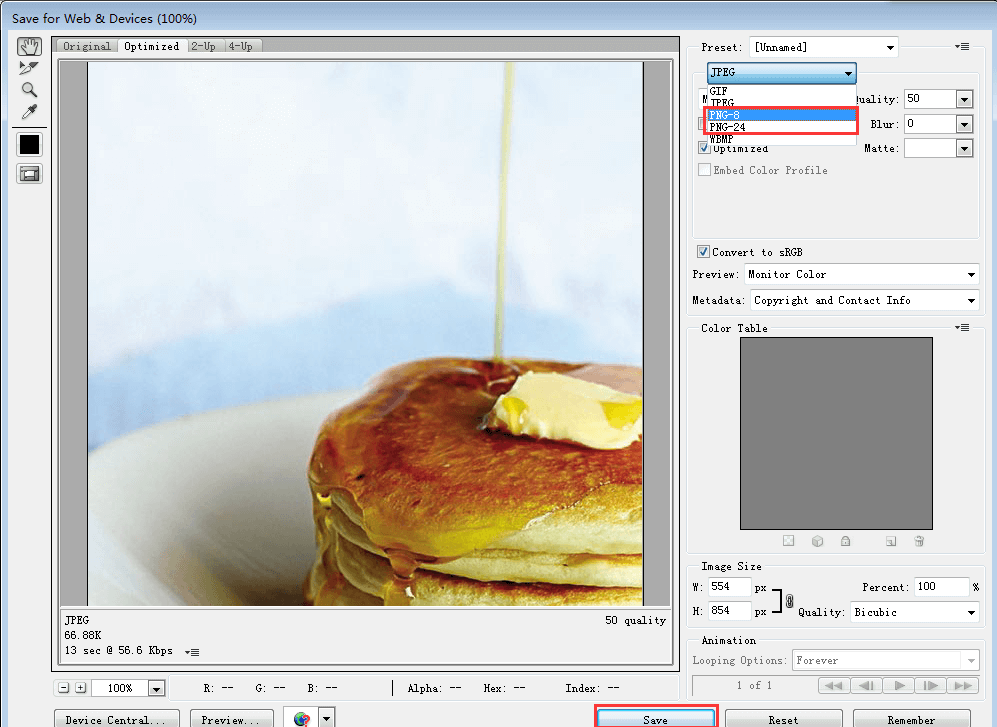
একটি নতুন উইন্ডো প্রদর্শিত হবে। কোনও ফাইলের নাম পূরণ করুন এবং আপনার কম্পিউটারে একটি সংরক্ষণের স্থান চয়ন করুন, তারপরে এটি সংরক্ষণ করুন। এখন আপনি পিএনজি ফর্ম্যাট হিসাবে একটি পিডিএফ চিত্র সাফল্যের সাথে সংরক্ষণ করেছেন। অন্যের কী হবে? পদক্ষেপ 3 পুনরাবৃত্তি করে আপনি এগুলিকে একে একে রূপান্তর করতে পারেন, বা "পিএনজি হিসাবে সংরক্ষণ করুন" অ্যাকশন রেকর্ড তৈরি করতে পারেন এবং তারপরে স্বয়ংক্রিয়ভাবে কাজটি করতে ব্যাচের বিকল্পটি ব্যবহার করতে পারেন। ফটোশপে কীভাবে "অ্যাকশন রেকর্ড" তৈরি করবেন তা শিখতে দয়া করে পার্ট 1 এর 3 পদ্ধতিটি দেখুন।
উপসংহার
পিডিএফ পৃষ্ঠাগুলিকে পিএনজি চিত্রগুলিতে রূপান্তর করার জন্য এবং পিডিএফ ফাইল থেকে ফটো তোলা এবং পিএনজি ফর্ম্যাট হিসাবে সংরক্ষণের জন্য আমরা 6 টি মুক্ত সমাধানের সংক্ষিপ্তসার করেছি। এই পোস্ট বা অন্যান্য বিষয়ের জন্য আপনার কাছে দুর্দান্ত ধারণা থাকলে দয়া করে আমাদের কাছে নির্দ্বিধায় লিখতে বা কোনও মন্তব্য করুন।
এই প্রবন্ধটা কি সাহায্যকর ছিল? আপনার প্রতিক্রিয়ার জন্য ধন্যবাদ!
হ্যাঁ অথবা কোন
মন্তব্য