


যখন আমাদের একটি পিডিএফ ডকুমেন্ট থেকে টেবিলগুলি এবং ডেটা ব্যবহার করার দরকার পড়ে তখন কত লোক মাথা ব্যাথা থেকে বেঁচেছিলেন? আমি পিডিএফ থেকে এক্সেলের কাছে একটি টেবিল অনুলিপি এবং আটকানোর জন্য অনেকগুলি পদ্ধতি চেষ্টা করেছি, তবুও একটি অগোছালো "স্প্রেডশিট" পেতে যা পুরোপুরি পুনরায় সমন্বয় প্রয়োজন। অন্য কথায়, আমি সবে এটি ব্যবহার করতে পারে।
ভাগ্যক্রমে আমি এখন কিছু অভিজ্ঞতা অর্জন করেছি এবং আপনার জন্য স্প্রেডশিটগুলিকে এক্সএল রূপান্তর করতে কীভাবে পিডিএফ রূপান্তর করতে পারি তার 3 সহজ উপায়গুলির সংক্ষিপ্তসার করেছি। দক্ষতার সাথে এবং সঠিকভাবে পিডিএফ থেকে এক্সেলে সারণী এবং ডেটা বের করার জন্য, 3 টি সহজ পদ্ধতি রয়েছে যা আপনি এখনই ব্যবহার করতে পারেন: মাইক্রোসফ্ট Office, EasePDF এবং অ্যাডোব অ্যাক্রোব্যাট। আমি আপনাকে ব্রেকডাউন স্টেপগুলি দেখাব এবং আপনি যে কোনও সমাধান চয়ন করতে পারেন যা আপনার পক্ষে সেরা।
সামগ্রী
পদ্ধতি 1. বিনামূল্যে EasePDF জন্য পিডিএফটিকে এক্সেলে রূপান্তর করুন
পদ্ধতি 2. মাইক্রোসফ্ট ওয়ার্ড ব্যবহার করে পিডিএফকে এক্সলে রূপান্তর করুন
পদ্ধতি 3. এক্সেল করতে পিডিএফ রূপান্তর করতে অ্যাডোব অ্যাক্রোব্যাট ব্যবহার করুন
শুরুতে, আসুন একটি প্রশ্ন আলোচনা করার জন্য কিছুটা সময় নিই: কেন আমরা পিডিএফকে এক্সলে রূপান্তর করি এবং আমরা কী পেতে চাই? আমি মনে করি বেশিরভাগ মানুষের উত্তর হ'ল একটি সম্পাদনাযোগ্য পিডিএফ ডকুমেন্ট থেকে কিছু সম্পাদনাযোগ্য টেবিল এবং ডেটা পাওয়া যাবে। সেক্ষেত্রে, পিডিএফটিকে কীভাবে এক্সেলে রূপান্তর করতে হবে তা বিবেচনা করার সময় রূপান্তরিত টেবিলগুলির গুণমান এবং ব্যবহারযোগ্যতা আমাদের বড় অগ্রাধিকার হওয়া উচিত।
কিছু পরীক্ষার জন্য যা আমরা পরীক্ষ করেছি যা এই পোস্টে তালিকাভুক্ত নয়, তারা বেশ খারাপ টেবিল বিন্যাস নিয়ে এসেছিল এবং ডেটা ত্রুটি এবং স্থানচ্যুতের মতো গুরুতর সমস্যা সৃষ্টি করে। এক্সেল টেবিলের রূপান্তরিত ডেটা পরিবর্তন করার সময় এখানে একটি উদাহরণ রয়েছে।
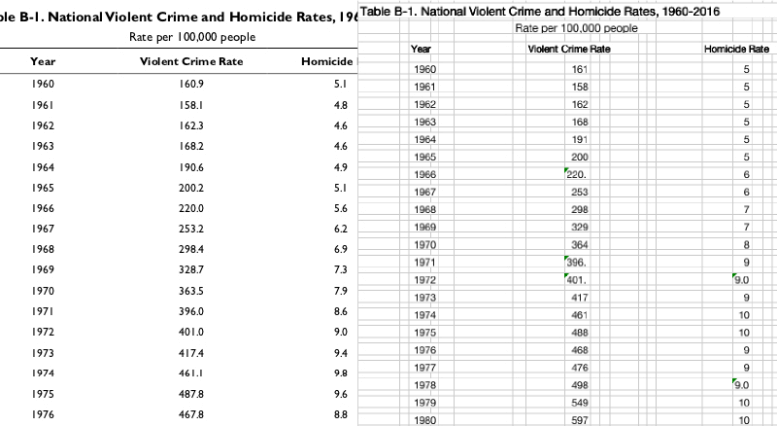
আউটপুট গুণমান অত্যন্ত গুরুত্বপূর্ণ you আপনি যদি নিজের কাজটির প্রমাণ বা প্রদর্শনের জন্য মূল পিডিএফ ফাইল থেকে ডেটা উদ্ধৃত করতে চান তবে দয়া করে রূপান্তরটির সঠিক বিতরণে মনোযোগ দিন।
পদ্ধতি 1. বিনামূল্যে EasePDF জন্য পিডিএফটিকে এক্সেলে রূপান্তর করুন
মাইক্রোসফ্ট ওয়ার্ডকে পিডিএফকে এক্সেলে রূপান্তর করতে রূপান্তর হিসাবে ব্যবহার করা একটি নিখরচায় এবং সহজ উপায়। তবে রূপান্তরটি আরও দ্রুত সহজ করার এবং এখনও নিখরচায় করার আরও একটি উপায় রয়েছে। এটি PDF to Excel Converter একটি নিখরচায় অনলাইন পিডিএফ ব্যবহার করা এবং EasePDF কোনও প্রশ্ন ছাড়াই আপনার সেরা পছন্দ।
EasePDF একটি পেশাদার অনলাইন পিডিএফ পরিষেবা যা PDF Converter, পিডিএফ এডিটর , পিডিএফ মার্জার , পিডিএফ স্প্লিটার ইত্যাদির মতো একগুচ্ছ অনলাইন পিডিএফ-সম্পর্কিত সরঞ্জাম সরবরাহ করে এটি 100% বিনামূল্যে এবং কোনও নিবন্ধকরণের প্রয়োজন নেই। একটি অনলাইন পিডিএফ রূপান্তরকারী সরঞ্জাম ব্যবহার করা আমাদের সফ্টওয়্যার ডাউনলোড করতে অনেক সমস্যা বাঁচায়।
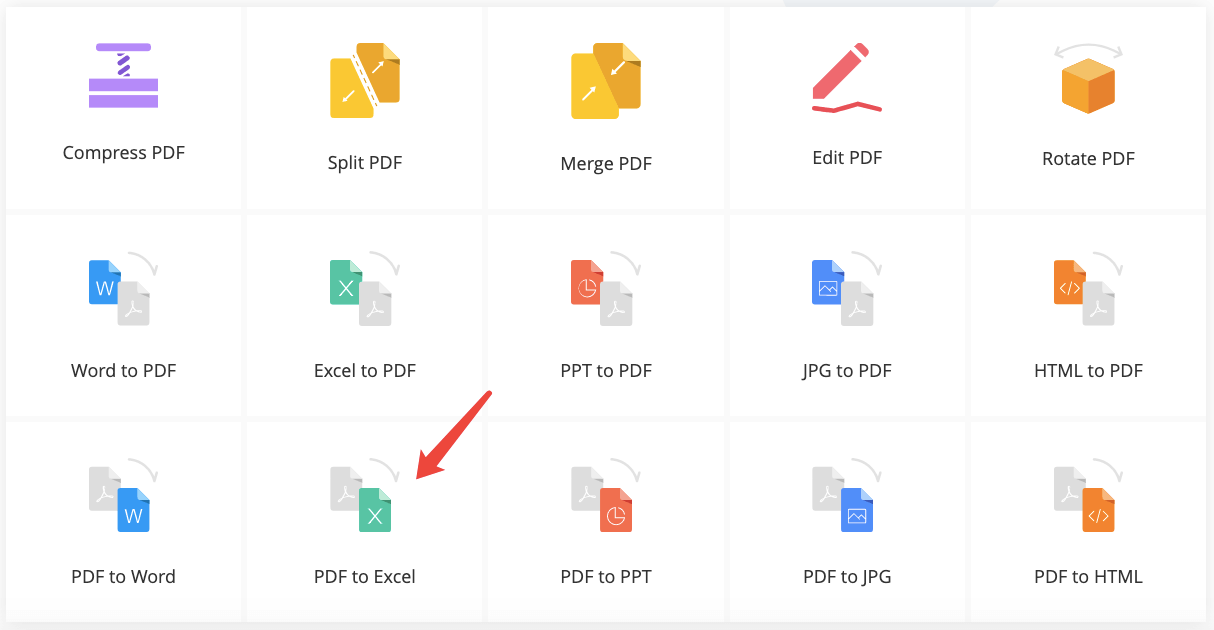
পদক্ষেপ 1. EasePDF যান এবং " পিডিএফ থেকে এক্সেল " এ ক্লিক করুন
পদক্ষেপ 2. পিডিএফ ফাইল আপলোড করুন
আপনি একসাথে বা একাধিক পিডিএফ ফাইলগুলি EasePDF দিয়ে একবারে রূপান্তর করতে পারবেন। আপনি রূপান্তর করতে চান পিডিএফ ফাইলগুলি খোলার জন্য 3 টি উপায় রয়েছে।

আপনার চয়ন করা ফাইল (গুলি) অবিলম্বে আপলোড করা হবে। আপলোড করার সময় ফাইলটি কত বড় তা নির্ভর করে, সাধারণত এটি কয়েক সেকেন্ড সময় নেয়।
পদক্ষেপ 3. পিডিএফকে এক্সলে রূপান্তর করুন
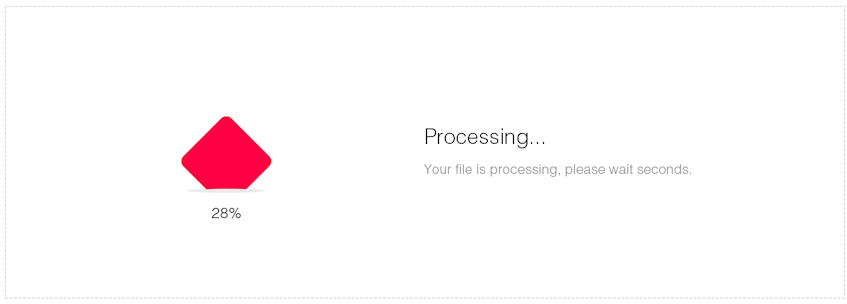
যখন পিডিএফ ফাইল (গুলি) আপলোড শেষ করে, রূপান্তর শুরু করতে "রূপান্তর" বোতামটি ক্লিক করুন। বড় আকারের মাঝারি এবং ছোট আকারের ফাইলগুলি এবং কয়েক মিনিট প্রক্রিয়া করতে এটি কয়েক সেকেন্ড সময় নেয়।
পদক্ষেপ 4. রূপান্তরিত শব্দ নথি (গুলি) ডাউনলোড করুন
রূপান্তর প্রক্রিয়াটি শেষ হয়ে গেলে আপনার দস্তাবেজ ডাউনলোডের জন্য প্রস্তুত হবে। আপনার স্থানীয় ডিভাইসে ফাইল (গুলি) সংরক্ষণ করতে "ডাউনলোড" বোতামটি ক্লিক করুন বা রূপান্তরিত ফাইল (গুলি) Google Drive বা Dropbox ফিরে আমদানি করুন।
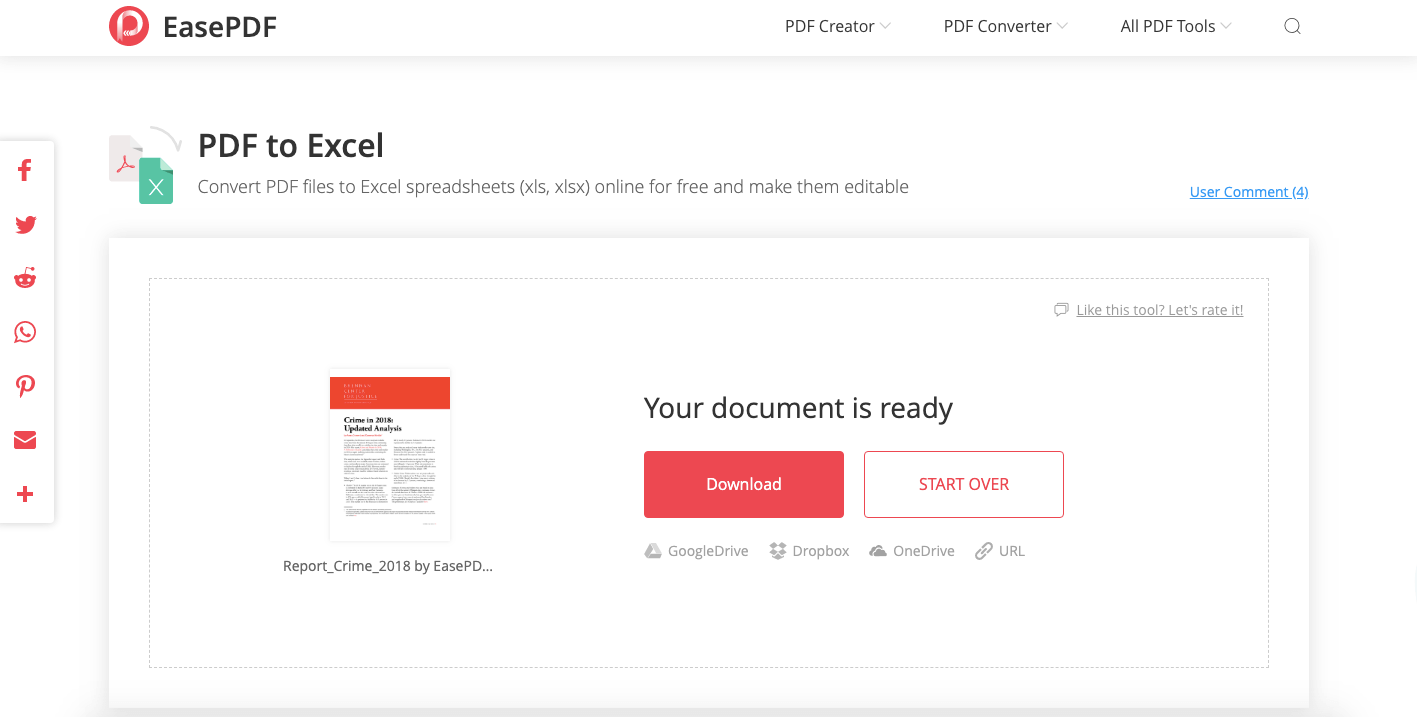
এখন আপনি নিজের পিডিএফ এক্সেলের কাজ শেষ করেছেন। মূল পিডিএফ ফাইলে যদি আপনার অনেকগুলি গ্রাফিক্স এবং চিত্র থাকে যার নিষ্কাশনের প্রয়োজন হয়, আপনি তাদের পিডিএফ জেপিজি বা পিডিএফ থেকে পিএনজি সরঞ্জামটি ব্যবহার করতে পারেন।
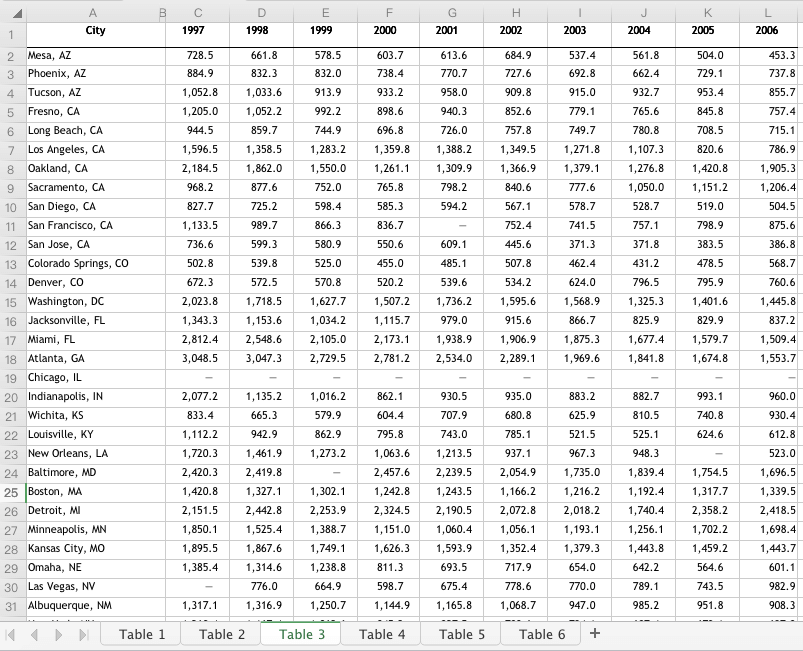
এটি রূপান্তরিত ফলাফলের ক্যাপচার যা আমরা পরীক্ষা করেছিলাম। সবকিছু নিখুঁত দেখাচ্ছে।
ইজপিডিএফ ছাড়াও, অনেকগুলি অনলাইন পিডিএফ রূপান্তরকারী আপনাকে EasePDF এক্সেল ওয়ার্কবুকে রূপান্তর করতে সহায়তা করতে পারে। প্রতিটি অনলাইন রূপান্তরকারী পরিষেবাদির এর সুবিধা এবং অসুবিধা রয়েছে। এখানে দুটি নিবন্ধ যা আপনার জন্য সেরা রূপান্তরকারী চয়ন করতে সহায়ক হতে পারে: 4 সেরা অনলাইন পিডিএফ রূপান্তরকারী 2019 এবং সেরা PDF Converter চয়ন করার জন্য 9 টিপস ।
পদ্ধতি 2. মাইক্রোসফ্ট ওয়ার্ড ব্যবহার করে পিডিএফকে এক্সলে রূপান্তর করুন
এই পোস্টে পিডিএফকে কীভাবে ওয়ার্ডের ফ্রি (6 উপায়) তে রূপান্তর করতে হবে, আমরা মাইক্রোসফ্ট ওয়ার্ড (2013 এবং তারপরের সংস্করণ) সহ পিডিএফকে সম্পাদনযোগ্য ওয়ার্ড ডকুমেন্টে রূপান্তর করতে 6 টি সমাধান তালিকাভুক্ত করেছি। মাইক্রোসফ্ট ওয়ার্ড ২০১৩ থেকে সর্বশেষ সংস্করণে এটির "পিডিএফ রিফ্লো" নামে একটি অন্তর্নির্মিত বৈশিষ্ট্য রয়েছে যা ব্যবহারকারীদের পিডিএফ ফর্ম্যাটটি সরাসরি সম্পাদনাযোগ্য ওয়ার্ড.ডোকে পরিবর্তিত করতে দেয়।
অতএব, পিডিএফ ফাইলটিকে একটি ওয়ার্ড.ডকে রূপান্তরিত করে, মূল পিডিএফের সারণীগুলি সম্পাদনাযোগ্য হয়ে যায়। তারপরে আমরা আসল টেবিল বিন্যাস এবং পরিসংখ্যান বজায় রেখে এটি এক্সেল স্প্রেডশীটে সহজেই অনুলিপি করে আটকান can
পদক্ষেপ 1. মাইক্রোসফ্ট ওয়ার্ড (2013 বা ততোধিক) ব্যবহার করে পিডিএফ ফাইল খুলুন
মাইক্রোসফ্ট ওয়ার্ডের সাথে পিডিএফ ফাইল খোলার দুটি উপায় রয়েছে।
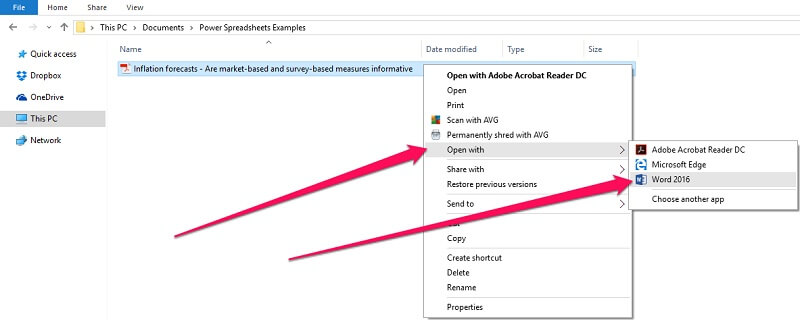
# 1 লক্ষ্য পিডিএফ ফাইলটি সন্ধান করুন, একটি মেনু খোলার জন্য ডান ক্লিক করুন। "এর সাথে খুলুন" নির্বাচন করুন এবং "ওয়ার্ড 2016" (বা আপনার কম্পিউটার ইনস্টল হওয়া অন্যান্য সংস্করণ) ক্লিক করুন।
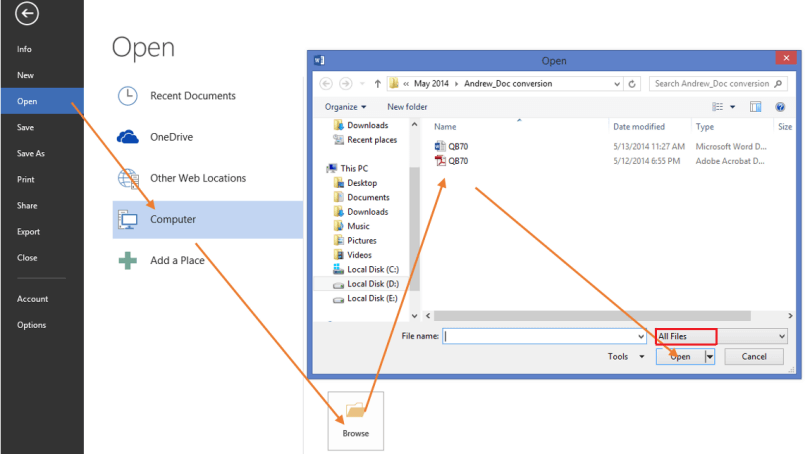
# 2 ওপেন Microsoft Word এবং "ফাইল" .On পপ-আপ মেনু বারের, ক্লিক করুন "ওপেন" এ ক্লিক করুন একটি অবস্থান যে আপনার টার্গেট পিডিএফ ফাইল .Choose, এটি আপনার কম্পিউটার, OneDrive বা অন্যান্য ওয়েব অবস্থানের উপর হতে পারে। ওপেন ডায়লগ বাক্সে, আপনার লক্ষ্য পিডিএফ ফাইলটি চয়ন করুন এবং "খুলুন" বোতামটি ক্লিক করুন।
পদক্ষেপ 2. পিডিএফ শব্দকে রূপান্তর করুন
মাইক্রোসফ্ট ওয়ার্ডের সাথে পিডিএফ ফাইলটি খোলার পরে, একটি সতর্কতা বার্তা পপ আপ হবে। মাইক্রোসফ্ট আপনাকে এই স্মরণ করিয়ে দেবে যে এই ক্রিয়াটি আপনার পিডিএফকে একটি সম্পাদনাযোগ্য ওয়ার্ড ডকুমেন্টে রূপান্তর করবে এবং ফলস্বরূপ ওয়ার্ড ডকুমেন্ট আপনাকে পাঠ্য সম্পাদনা করার অনুমতি দিতে অনুকূলিত হবে, সুতরাং এটি মূল পিডিএফটির মতো দেখতে ঠিক তেমন দেখাবে না, বিশেষত যদি মূল ফাইলটিতে প্রচুর পরিমাণ থাকে গ্রাফিক্স।

"ওকে" ক্লিক করুন এবং আপনার পিডিএফ ফাইলটি ওয়ার্ড ডকুমেন্টে রূপান্তরিত হবে।
এইভাবে, পিডিএফ থেকে গ্রাফিক্স এবং ছবিগুলি অনুপস্থিত হতে পারে তবে টেবিলগুলি তার মূল বিন্যাস সহ ওয়ার্ডে বের করা হবে।
পদক্ষেপ 3. ওয়ার্ড থেকে টেবিলটি অনুলিপি করুন এবং এক্সেল স্প্রেডশিটে পেস্ট করুন
এখন যে পিডিএফ ফাইলটি ওয়ার্ডে রূপান্তরিত হয়েছে, এটি সম্পাদনাযোগ্য হয়ে ওঠে। আপনি পাঠ্য এবং টেবিলগুলি সুবিধামত ওয়ার্ড থেকে এক্সেলে স্থানান্তর করতে পারেন।
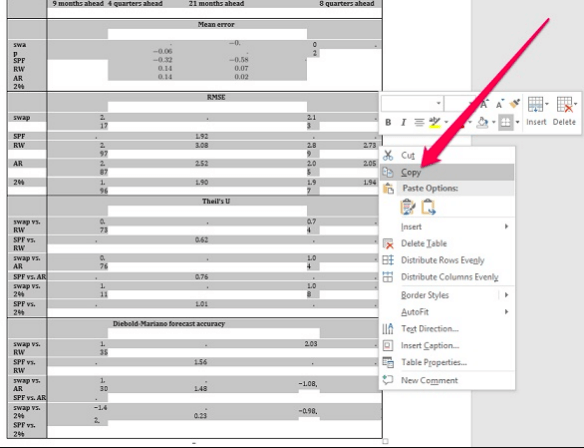
# 1 ওয়ার্ডের ডান পৃষ্ঠায় আপনার প্রয়োজনীয় সারণীগুলি সন্ধান করুন, "অনুলিপি" বা "Ctrl + C" এর মতো একটি কীবোর্ড শর্টকাট ব্যবহার করতে ডান ক্লিক করুন।
# 2 আপনি টেবিলটি পেস্ট করতে চান এমন একটি নতুন বা বিদ্যমান এক্সেল স্প্রেডশিটটি খুলুন ib রিবনের হোম ট্যাবে "পেস্ট করুন" বোতামটি ক্লিক করুন বা "Ctrl + V" কীবোর্ড শর্টকাটটি ব্যবহার করুন।
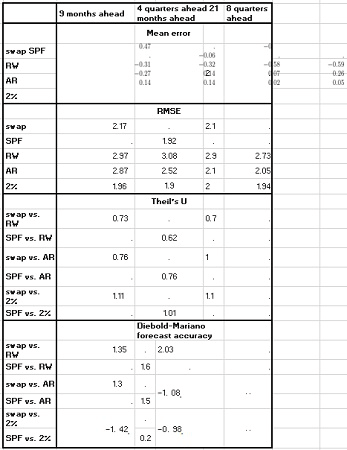
এখন আপনি নিজের টেবিলটি পিডিএফ থেকে এক্সেলে পেয়েছেন। উদাহরণস্বরূপ ছবিটি দেখায়, টেবিল বিন্যাসের রূপান্তরটি সঠিক নয়, আমাদের কিছু ম্যানুয়াল অ্যাডজাস্টমেন্ট করা দরকার। পিডিএফ থেকে এক্সেলে রূপান্তর করতে আপনার অনেকগুলি সারণী প্রয়োজন থাকলে এটি প্রচুর কাজও নিতে পারে।
সুতরাং আমরা কাজটি একবার এবং চিরকালের জন্য করার জন্য আরও একটি সহজ পদ্ধতির জন্য সুপারিশ করি যেমন EasePDF ব্যবহার করা যা আমরা আগে উল্লেখ করেছি বা নীচের টিউটোরিয়াল হিসাবে অ্যাডোব অ্যাক্রোব্যাট ব্যবহার করছি।
পদ্ধতি 3. এক্সেল করতে পিডিএফ রূপান্তর করতে অ্যাডোব অ্যাক্রোব্যাট ব্যবহার করুন
অ্যাডোব দ্বারা উদ্ভাবিত, পিডিএফ এখন বিশ্বব্যাপী উন্মুক্ত মান যা তৃতীয় পক্ষের পিডিএফ-সম্পর্কিত অনেকগুলি সফ্টওয়্যার এবং অ্যাপ্লিকেশন বিকাশ করা হয়েছে। অ্যাডোব নিজেই কোনও বর্জন নয়। অ্যাডোব অ্যাক্রোব্যাট ডিসি বিশ্বের অন্যতম প্রধান পিডিএফ রিডিং এবং সম্পাদনা অ্যাপ্লিকেশন সফ্টওয়্যার। আমরা এক্সেল স্প্রেডশিটের মতো পিডিএফ ফাইলগুলি দ্রুত রফতানি করতে এটি ব্যবহার করতে পারি। অ্যাডোব অ্যাক্রোব্যাট ডিসি পরিষেবা প্রদান করা হয়, তবে রূপান্তরটি করতে আমরা এটি 7 দিনের নিখরচায় ব্যবহার করতে পারি।
পদক্ষেপ 1. অ্যাডোব অ্যাক্রোব্যাট ইনস্টল করুন
অ্যাডোব অ্যাক্রোব্যাট ডিসির 7 দিনের বিনামূল্যে ট্রায়াল ডাউনলোড করুন, এটি আপনার কম্পিউটারে ইনস্টল করুন।
পদক্ষেপ 2. অ্যাডোব অ্যাক্রোব্যাট দিয়ে পিডিএফ ফাইল খুলুন
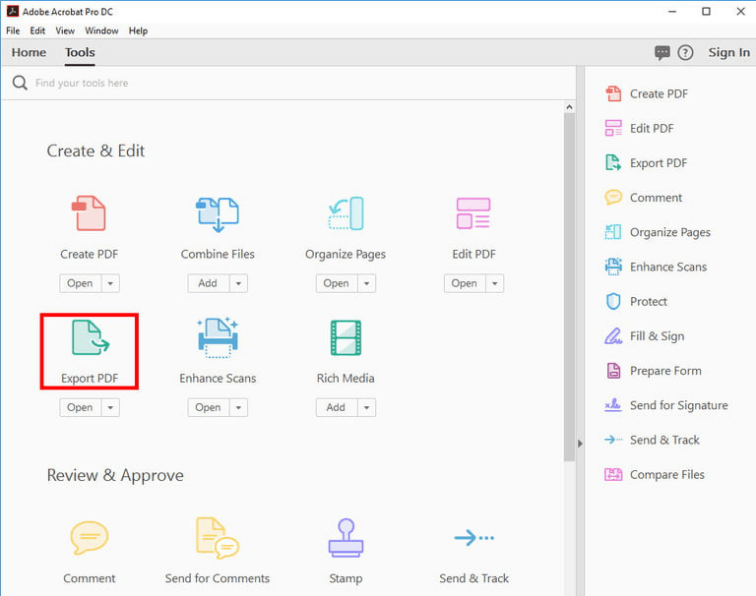
সফ্টওয়্যারটি চালান এবং ইন্টারফেসে "সরঞ্জাম" নির্বাচন করুন। "এক্সপোর্ট পিডিএফ" ক্লিক করুন, এবং খোলা উইন্ডোতে রূপান্তর করতে চান এমন কোনও পিডিএফ ফাইল চয়ন করুন choose
পদক্ষেপ ৩. এক্সেলে পিডিএফ রফতানি করুন
আপনি যখন নিজের পিডিএফ ফাইলটি নির্বাচন করেন, কোনও রূপান্তরিত ফর্ম্যাট চয়ন করার জন্য একটি "আপনার পিডিএফটিকে যে কোনও বিন্যাসে রফতানি করুন" উইন্ডো প্রদর্শিত হবে। "স্প্রেডশিট" ক্লিক করুন, আপনার প্রয়োজন হিসাবে "মাইক্রোসফ্ট এক্সেল ওয়ার্কবুক" বা এক্সএমএল স্প্রেডশিট "নির্বাচন করুন।
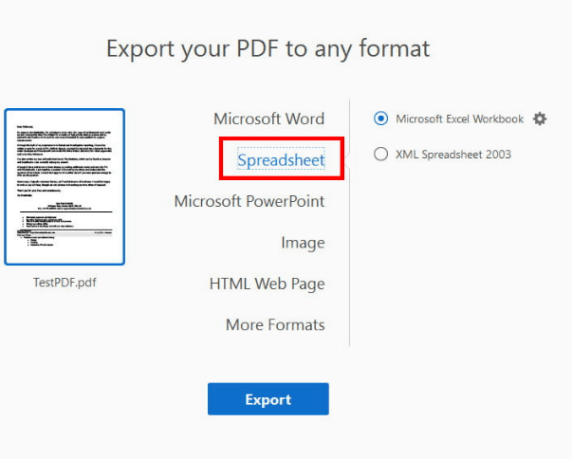
আউটপুট স্প্রেডশিট সেটিংস সামঞ্জস্য করতে আপনি সেটিংস আইকনে ক্লিক করতে পারেন। উদাহরণস্বরূপ, আপনি নথির জন্য একটি একক ওয়ার্কশিট তৈরি করতে, প্রতিটি টেবিলের জন্য ওয়ার্কশিট তৈরি করতে বা প্রতিটি পৃষ্ঠার জন্য ওয়ার্কশিট তৈরি করতে বাছতে পারেন। ডেটা বিভাজক এবং পাঠ্য স্বীকৃতি সেটিংস হিসাবে কী চিহ্নগুলি ব্যবহৃত হয় তাও আপনি চয়ন করতে পারেন।
সবকিছু স্থির হয়ে গেলে, "রফতানি" বোতামটি ক্লিক করুন। রূপান্তরিত এক্সেল ওয়ার্কবুকটি সংরক্ষণ করতে চান এমন একটি অবস্থান চয়ন করুন এবং "সংরক্ষণ করুন" এ ক্লিক করুন। রূপান্তরটি শেষ হয়ে গেলে নতুন এক্সেল স্প্রেডশিট স্বয়ংক্রিয়ভাবে খোলা হবে। এখন আপনি অ্যাডোব অ্যাক্রোব্যাট ব্যবহার করে পিডিএফকে এক্সলে রূপান্তর শেষ করেছেন।
এই পোস্টে, আমরা পিডিএফকে কীভাবে এক্সেলে রূপান্তর করতে পারি তার 3 টি পৃথক পদ্ধতি তালিকাভুক্ত করেছি - মাইক্রোসফ্ট ওয়ার্ড, EasePDF এবং অ্যাডোব অ্যাক্রোব্যাট। আপনার যদি আরও ভাল সমাধান থাকে তবে দয়া করে আমাদের একটি মন্তব্য দিন এবং এটি আমাদের পাঠকদের অনেক সাহায্য করতে পারে।
এই প্রবন্ধটা কি সাহায্যকর ছিল? আপনার প্রতিক্রিয়ার জন্য ধন্যবাদ!
হ্যাঁ অথবা কোন
মন্তব্য