


পিডিএফ ফাইলগুলির ব্যাপক ব্যবহার পিডিএফ ফাইলগুলি সম্পাদনা করার দক্ষতার জন্য বিভিন্ন প্রয়োজনের দিকে পরিচালিত করেছে। আমরা পিডিএফ সম্পাদনা করতে, পিডিএফকে সংক্ষেপ করতে এবং পিডিএফ সংহত করতে সক্ষম হতে চাই। একইভাবে, আমরা এটিও আশা করি যে আমরা পিডিএফ বিভক্ত করতে পারি। পিডিএফ ফাইলের বৈশিষ্ট্য আমাদের অনুলিপি করা, আটকানো এবং আমরা যা চাই তা বিভাজন থেকে বাধা দেয়। সুতরাং পিডিএফ পৃষ্ঠাগুলি কীভাবে বিভক্ত করবেন? ভাল, আমাদের একাধিক ফাইল বা একক পৃষ্ঠায় পিডিএফ বিভক্ত করতে অনলাইন বা অফলাইন সরঞ্জামগুলি ব্যবহার করতে হবে।
সাধারণত, আমরা প্রথমে অ্যাডোব অ্যাক্রোব্যাটের কথা চিন্তা করব, কারণ এই সরঞ্জামটি খুব পেশাদার যা আমাদের প্রয়োজনগুলি পূরণ করতে এবং উচ্চ মানের দিয়ে সম্পূর্ণ করতে পারে। তবে এটি একটি প্রদত্ত সরঞ্জাম যা সংস্থাগুলি কিনতে খুব উপযুক্ত, তবে এটি কি ব্যক্তিদের জন্য প্রয়োজনীয়? আপনি অবশ্যই দ্বিধা বোধ করবেন এবং এমন সরঞ্জামগুলির জন্য গুগল অনুসন্ধানে যাবেন যা আমাদের চাহিদা মেটাতেও উপলব্ধ এবং উচ্চমানের। এই নিবন্ধটি এমন অনেকগুলি বিনামূল্যে সরঞ্জামের সুপারিশ করবে যা অ্যাডোব হিসাবে ব্যবহার করা সহজ। এগুলি EasePDF, Smallpdf এবং PDFsam Basic। এর মধ্যে দুটি হ'ল অনলাইন পরিষেবা।
ফর্ম্যাট স্যুইচিং
যদি আপনার পিডিএফ ফাইলটি এত জটিল না হয়, উদাহরণস্বরূপ, বেশিরভাগ বিষয়বস্তু হ'ল পাঠ্য (বা চিত্র ধারণ করে না), আপনি উইন্ডোজ এবং ম্যাক, যেমন Office, এর সাহায্যে এটিকে ওয়ার্ড ডকুমেন্টে রূপান্তর করতে এবং তারপরে এটি পচে যাওয়া বা iLovePDF, PDF.io এবং PDF Candy মতো ফর্ম্যাটগুলি স্যুইচ করতে আপনাকে কিছু বিনামূল্যে পিডিএফ রূপান্তরকারী সন্ধান করতে পারেন।
সামগ্রী
অংশ 1. EasePDF সহ পিডিএফ Pages বিভক্ত করুন
অংশ 2. স্যামেলপডিএফ-তে একটি পিডিএফ বিভক্ত করুন
অংশ 1. EasePDF দিয়ে পিডিএফ Pages কীভাবে বিভক্ত করবেন
EasePDF সরলতা, মুক্ত এবং দ্রুততা ধারণা পক্ষপাতী। EasePDF তে 20 টিরও বেশি ধরণের সরঞ্জাম রয়েছে যার মধ্যে পিডিএফ স্প্লিটার, পিডিএফ থেকে পিপিটি রূপান্তরকারী , জেপিজি থেকে PDF Converter ইত্যাদি রয়েছে যা ব্যবহারকারীদের বিনা মূল্যে সরবরাহ করা হয় এবং ব্যবহারকারীরা অপারেশনটি অজানা থেকে রোধ করতে টপিক পৃষ্ঠায় সংশ্লিষ্ট টিউটোরিয়াল রয়েছে are প্রক্রিয়া। সন্দেহ থাকতে পারে যেমন এই নিখরচায় সরঞ্জামটি নিরাপদ, নাকি ব্যক্তিগত গোপনীয়তা প্রকাশিত হবে?
আপনি EasePDF ব্যবহার করতে নির্দ্বিধায় অনুভব করতে পারেন। আপনি যখন EasePDF ব্যবহার করছেন, তখন প্রথমে আপনাকে জিজ্ঞাসা করা হবে যে ওয়েবসাইটকে পরিসংখ্যান এবং অপ্টিমাইজেশান করতে সহায়তা করার জন্য আপনাকে কিছু কুকিজ এবং অন্যান্য ডেটা সংগ্রহ করতে চান কিনা। এছাড়াও, কিছু সরঞ্জাম কুকিজ ছাড়াই ভাল কাজ করে না। আপনি Cookies নীতি থেকে আরও বিশদ শিখতে পারেন। আপনার আপলোড করা সমস্ত ফাইল এবং ব্যক্তিগত ডেটা EasePDF দ্বারা সুরক্ষিত থাকবে এবং তথ্য ফাঁস রোধে রূপান্তর সম্পন্ন হওয়ার 24 ঘন্টার মধ্যে স্বয়ংক্রিয়ভাবে সার্ভার দ্বারা মুছে ফেলা হবে।
EasePDF দিয়ে কীভাবে পিডিএফ বিভক্ত করবেন তা শিখতে শুরু করার আগে, আসুন আমরা ব্যবহারকারীদের জন্য এটি যে তিনটি বিভক্তকরণের মোড সরবরাহ করি তা দ্রুত তাড়াতাড়ি চলে যাই।
1. পৃষ্ঠা থেকে এক্স পর্যন্ত
ব্যবহারকারীগণ নির্বিঘ্নে 1 এবং 20 এর মতো সংখ্যায় পূরণ করতে পারবেন, তবে মূল নথিকে দুটি ভাগে ভাগ করা হবে, একটি পৃষ্ঠা নম্বরটি 1-20 থেকে অন্যটি অন্য পৃষ্ঠার নম্বর। সুতরাং ব্যবহারকারী 2 পিডিএফ ফাইল পাবেন।
2. এক্স সমান অংশে
এই মোড ফাইলগুলির ক্ষেত্রে প্রযোজ্য যা পৃষ্ঠাগুলির সংখ্যা দ্বারা বিভাজ্য হতে পারে। উদাহরণস্বরূপ, 3 টি পৃষ্ঠা, 6 পৃষ্ঠাগুলি, 8 পৃষ্ঠাগুলি, 9 পৃষ্ঠাগুলি এবং এমন যে ফাইলগুলি রয়েছে। যদি আপনার ফাইলে 9 টি পৃষ্ঠা থাকে এবং আপনি 3 নম্বর সন্নিবেশ করেন তবে আপনার ফাইলটি 3 ভাগে বিভক্ত হবে এবং প্রতিটি অংশে 3 টি পৃষ্ঠা রয়েছে।
3. সমস্ত পৃষ্ঠা
এই মোডটি হ'ল ফাইলের সমস্ত পৃষ্ঠা একাধিক পিডিএফ ফাইলগুলিতে আলাদা করতে হবে এবং প্রতিটি পিডিএফ ফাইলে কেবল একটি পৃষ্ঠা থাকবে।
পদক্ষেপ 1. আপনার হেরফের দিয়ে শুরু করার জন্য, প্রথমে আপনাকে EasePDF " স্প্লিট পিডিএফ " যেতে হবে।
পদক্ষেপ ২. Google Drive, Dropbox, ইউআরএল লিঙ্ক বা আপনার স্থানীয় কম্পিউটার থেকে আপনার পিডিএফ ফাইল আপলোড করুন।
পরামর্শ
"আপনি যে পিডিএফ ফাইলটি যুক্ত করেন তার আকার আপলোডিং এবং প্রসেসিং গতিকে অনেকাংশে প্রভাবিত করবে Therefore সুতরাং আমরা আপনাকে উচ্চ আকারে কোনও ফাইল আপলোড না করার পরামর্শ দিই। যদি প্রয়োজন হয়, আপনি আরও দক্ষ পিডিএফ পেতে পিডিএফ আকার সংকুচিত করতে পারেন বিভাজন প্রক্রিয়া। "
পদক্ষেপ 3. এই ধাপে, আপনি আপনার পিডিএফ ফাইলের একটি দর্শন রাখতে পারেন। আপনার ফাইলটি কত বড় এবং কত পৃষ্ঠা রয়েছে তা আপনি স্পষ্ট দেখতে পাচ্ছেন। আরও কী, আপনি পৃষ্ঠাগুলির অবস্থান মুছতে, ঘোরানো এবং পরিবর্তন করতে পারেন।
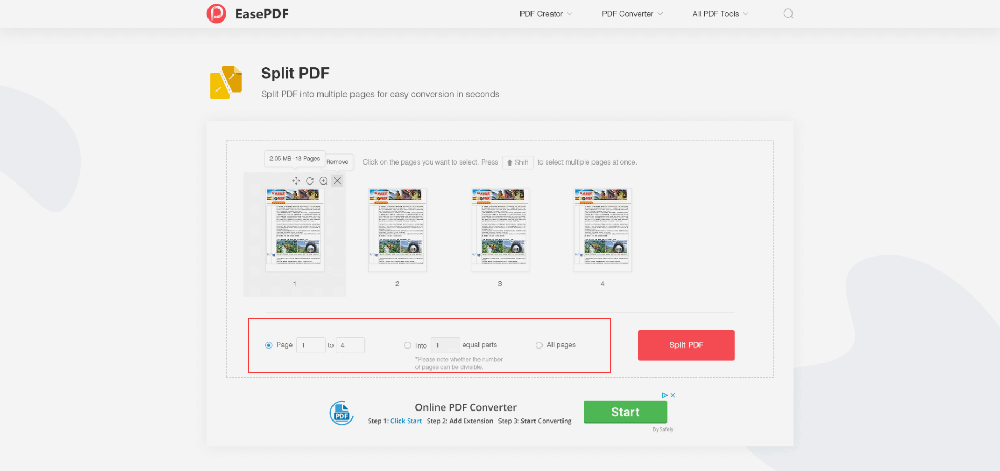
পদক্ষেপ ৪. আপনার পিডিএফ ফাইলটি বিভক্ত করতে আমরা উপরে উল্লিখিত একটি মোড নির্বাচন করুন এবং তারপরে "স্প্লিট পিডিএফ" আইকনে ক্লিক করুন এবং কার্যটি সম্পন্ন হওয়ার জন্য অপেক্ষা করুন।
পদক্ষেপ 5. এখন আপনি ডাউনলোড পৃষ্ঠাতে যাবেন। সাধারণত, আপনি একটি জিপ ডকুমেন্ট পাবেন। আপনার বিভক্ত সমস্ত পিডিএফ ফাইলগুলি পেতে আপনাকে এটি ডাউনলোড এবং পচন করতে হবে।
অংশ 2. সামেলপিডিএফ-তে একটি পিডিএফকে কীভাবে বিভক্ত করবেন
Smallpdf হ'ল একটি অনলাইন পিডিএফ রূপান্তরকারী যা ব্যবহারকারীদেরকে সমস্ত ধরণের সমস্যার মোকাবেলায় সহায়তা করার জন্য বিভিন্ন ধরণের 19 সরঞ্জাম রয়েছে। তাদের ব্যবহারকারীর ইন্টারফেসটিও সরলতার উপর ভিত্তি করে, তাই ব্যবহারকারীরা যে সরঞ্জামগুলি চান সেগুলি তারা দ্রুত খুঁজে পেতে পারেন। Smallpdf একটি আধা-অর্থের সরঞ্জাম, যার অর্থ আপনি এটি নিখরচায় ব্যবহার করতে পারেন তবে নির্দিষ্ট সময় এবং কার্যকরী বিধিনিষেধ থাকবে, উদাহরণস্বরূপ, এটি কেবল এক ঘন্টার জন্য দুবার বিনামূল্যে ব্যবহার করা যেতে পারে এবং পরের ঘন্টাটি জন্য তৃতীয়বার বিনামূল্যে বৈশিষ্ট্যটি সাধারণ ব্যবহারকারীদের জন্য উপযুক্ত। ব্যবসায়ের জন্য, আপনি 14 দিনের বিনামূল্যে পরীক্ষার জন্য আবেদন করতে পারেন এবং তারপরে পরিষেবাটি কিনবেন কিনা তা বিবেচনা করতে পারেন।
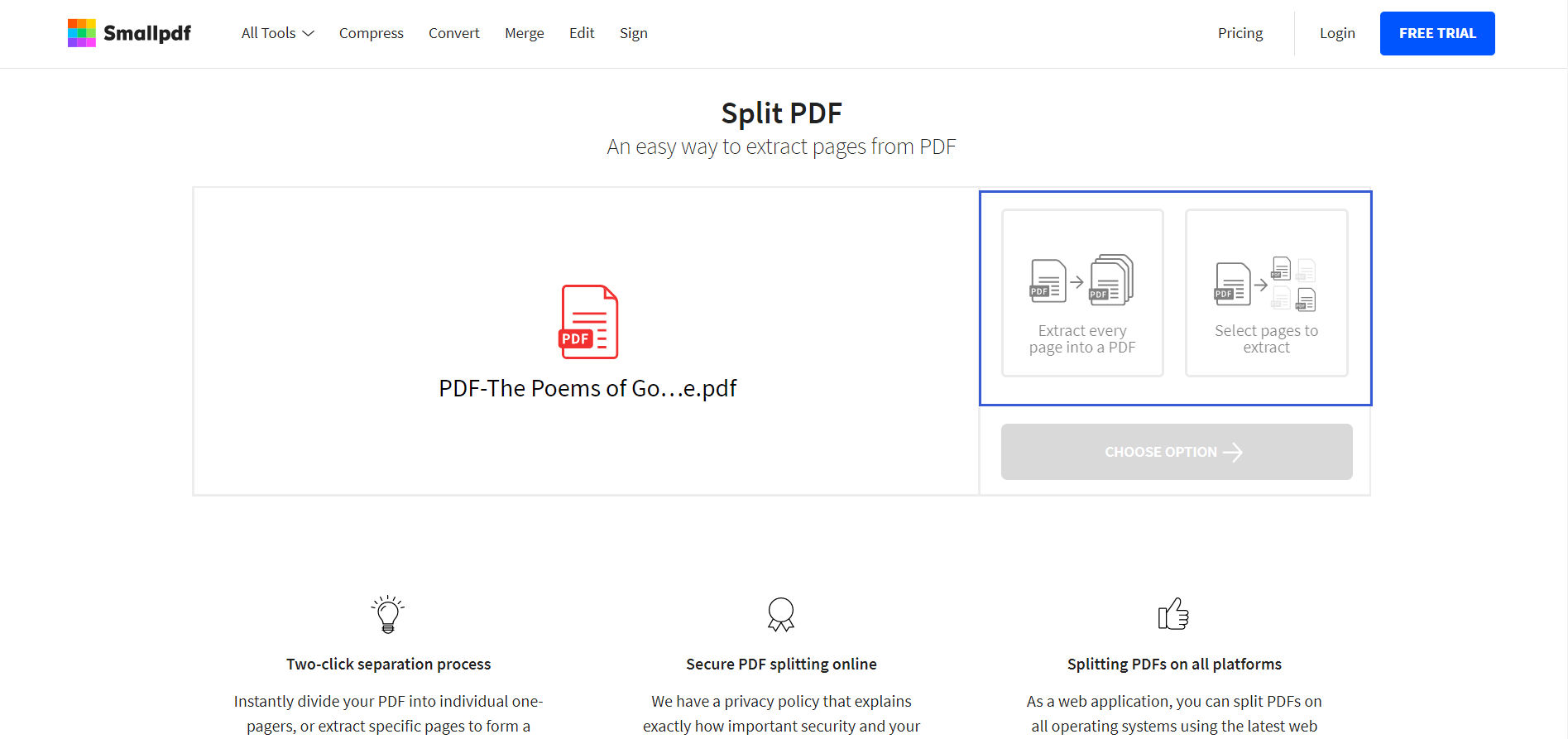
EasePDF থেকে ভিন্ন, স্মলডিডিএফ স্প্লিট Smallpdf কেবল দুটি মোড রয়েছে যা দুটি সাধারণভাবে ব্যবহৃত দুটি মোডও।
1. প্রতিটি পৃষ্ঠা পিডিএফ এ বের করুন
এই মোডটি, যা সবচেয়ে সহজ এটি পিডিএফ ফাইলের সমস্ত পৃষ্ঠা পৃথক পিডিএফ ফাইলগুলিতে বিভক্ত করা হয়, যার প্রতিটিটিতে একটি পৃষ্ঠা থাকে।
২. নিষ্কাশনের জন্য পৃষ্ঠা নির্বাচন করুন
এই ফাংশনটি ব্যবহারকারীরা যে পৃষ্ঠাগুলি নিষ্কাশন করতে চান তা নির্বিঘ্নে নির্বাচন করতে দেয়। সার্ভারটি কেবলমাত্র নির্বাচিত পৃষ্ঠাগুলি রাখবে এবং বাকী পৃষ্ঠা মুছে ফেলা হবে। উদাহরণস্বরূপ, আপনি পৃষ্ঠা 14 এবং 15 নির্বাচন করেছেন এবং ডাউনলোড করা ফাইলটিতে কেবল 14 এবং 15 পৃষ্ঠা থাকবে Now এখন দেখি কীভাবে পিডিএফকে স্মলপিডিএফ-তে একাধিক ফাইলে বিভক্ত করা যায়।
পদক্ষেপ 1. Smallpdf " স্প্লিট পিডিএফ " এ যান।
পদক্ষেপ 2. স্থানীয় কম্পিউটার, Google Drive এবং Dropbox থেকে আপনার পিডিএফ ফাইল আপলোড করুন।
পদক্ষেপ 3. এখন পিডিএফ ফাইল বিভক্ত করতে একটি মোড নির্বাচন করুন। আপনি যদি প্রতিটি পৃষ্ঠাকে একটি পিডিএফ এ এক্সট্র্যাক্ট নির্বাচন করেন তবে সরঞ্জামটি স্বয়ংক্রিয়ভাবে কাজ শুরু করবে। তবে যদি আপনি উত্তোলনের জন্য নির্বাচিত পৃষ্ঠা নির্বাচন করেন তবে আপনাকে আপনার পিডিএফ ফাইলটি দেখতে হবে to
পদক্ষেপ ৪. আপনার প্রয়োজন অনুযায়ী আপনার পিডিএফ ফাইলটি বিভিন্ন উপায়ে ডাউনলোড করুন। এবং আপনার অন্যান্য কারসাজির দরকার আছে কিনা তা আপনাকে মনোযোগ দিতে হবে কারণ আপনি কেবল এক ঘন্টার মধ্যে দুবারই সরঞ্জামটি বিনামূল্যে ব্যবহার করতে পারবেন।
অংশ 3. PDFsam Basic দিয়ে পিডিএফকে কীভাবে বিভক্ত করবেন
PDFsam Basic এবং উপরের দুটি সরঞ্জামের মধ্যে পার্থক্য হ'ল এটি একটি ডেস্কটপ প্রোগ্রাম। ব্যবহারকারীরা নির্বিঘ্নে পিডিএফ ফাইলগুলি নেটওয়ার্কিং ছাড়াই প্রক্রিয়া করতে পারেন। PDFsam Basic স্প্লিট, মার্জ, পিডিএফ আবর্তিত সীমাবদ্ধ এবং বেশ কয়েকটি বৈশিষ্ট্য বিনামূল্যে। আপনার যদি পিডিএফ ফাইলগুলি অন্য ফর্ম্যাটে রূপান্তর করতে হয়, পিডিএফ ফাইলগুলি মুছতে বা সম্পাদনা করতে হয়, আপনাকে PDFsam বর্ধিত এবং ভিজ্যুয়াল সংস্করণগুলিতে অর্থ প্রদান এবং আপগ্রেড করতে হবে।
তবে কিছু বিজ্ঞাপন ডাউনলোডের প্রক্রিয়া চলাকালীন পপ আপ হয়ে যাবে, তাই ডাউনলোড করার সময় আপনার অতিরিক্ত বিজ্ঞাপনে ক্লিক না করার দিকে মনোযোগ দেওয়া উচিত। এবং EasePDF এবং Smallpdf বিপরীতে, PDFsam Basic কেবল ব্যবহারকারীদের স্থানীয় কম্পিউটার থেকে ফাইল আপলোড করতে দেয় তবে PDFsam Basic আপনার পিডিএফ ফাইল বিভক্ত করার সময় ব্যবহারকারীদের বুকমার্কগুলি সঙ্কুচিত এবং বাতিল করতে দেয়। এই শক্তিশালী প্রোগ্রামে তিনটি মোডও রয়েছে।
1. প্রতিটি পৃষ্ঠা, এমনকি পৃষ্ঠাগুলি এবং বিজোড় পৃষ্ঠাগুলির পরে বিভক্ত করুন
এটি ব্যবহারকারীর প্রতিটি পৃষ্ঠাকে কাটা বা সমান এবং বিজোড় সংখ্যা অনুসারে পিডিএফ ফাইলটি কাটা উচিত কিনা তার উপর ভিত্তি করে। আপনার কেবল তাদের মধ্যে একটি নির্বাচন করা প্রয়োজন।
২. নিম্নলিখিত পৃষ্ঠাগুলির পরে বিভক্ত করুন
এটি এমন একটি মোড যা ব্যবহারকারীর দ্বারা প্রবেশ করা সংখ্যার ভিত্তিতে পিডিএফ ফাইলগুলি বের করে। উদাহরণস্বরূপ, আপনি যদি কেবল এন 1, এন 2, এন 3, এন 5 লিখেন তবে সিস্টেমটি প্রথম পৃষ্ঠায়, দ্বিতীয় পৃষ্ঠায়, তৃতীয় পৃষ্ঠা এবং পঞ্চম পৃষ্ঠায় কাটবে।
৩. প্রতিটি "এন" পৃষ্ঠা দ্বারা বিভক্ত করুন
এর অর্থ হ'ল প্রতিটি এন পৃষ্ঠা একবার বের করা হবে be উদাহরণস্বরূপ, যদি আপনার 15-পৃষ্ঠাগুলির পিডিএফ ফাইল থাকে এবং আপনি 3 নম্বর সন্নিবেশ করেন, PDFsam Basic প্রতি তিনটি পৃষ্ঠা পৃথক পিডিএফ ফাইলগুলিতে বিভক্ত করবে এবং প্রতিটি পিডিএফ ফাইলের 3 টি পৃষ্ঠা রয়েছে। নীচে PDFsam Basic সাথে কীভাবে পৃষ্ঠাগুলি বিভক্ত করবেন তার অপারেটিং পদক্ষেপগুলি রয়েছে।
পদক্ষেপ 1. প্রথমত, আপনাকে PDFsam Basic ডাউনলোড এবং ইনস্টল করতে হবে।
পদক্ষেপ 2. পিডিএফ স্প্লিট নির্বাচন করুন এবং আপনার পিডিএফ ফাইল আপলোড করতে " ব্রাউজ করুন" এ ক্লিক করুন।
পদক্ষেপ 3. আপনার প্রয়োজন অনুসারে মোডটি নির্বাচন করুন (আমরা উপরে উল্লেখ করেছি)। আপনি যদি এখনও তাদের কার্যাবলী সম্পর্কে প্রশ্নবিদ্ধ হন, আপনি পাশের " ? " আইকনটি থেকে আরও শিখতে পারেন।
পদক্ষেপ 4. আউটপুট সেটিংস এবং ফাইলের নাম সেটিংস সম্পর্কে আরও বিকল্প করুন। আপনি যদি এই পিডিএফ ফাইলগুলি সংকুচিত করতে চান তবে আপনি " উন্নত সেটিংস লুকান " এ ক্লিক করতে পারেন।
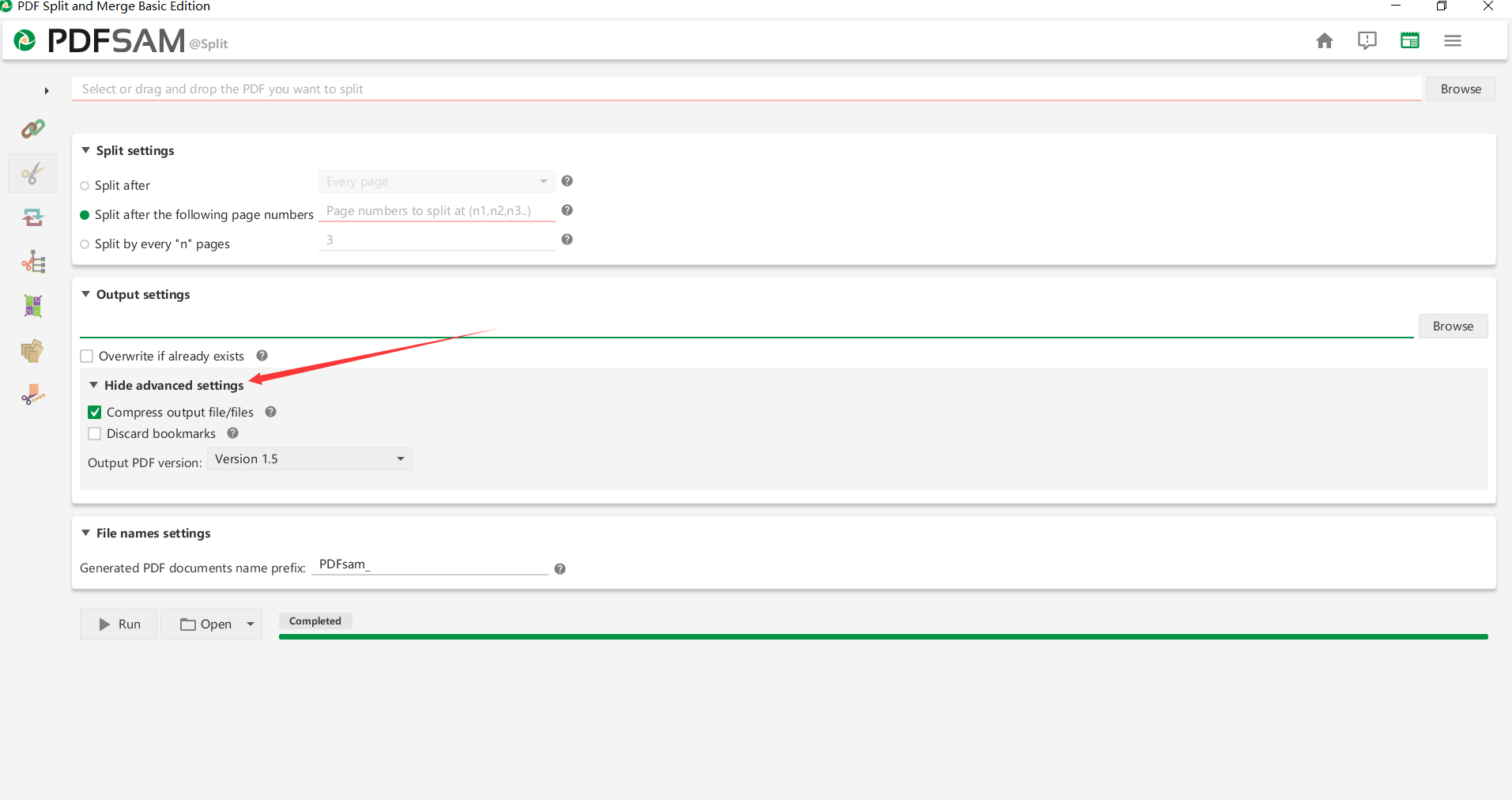
পদক্ষেপ 5. আপনার পিডিএফ ফাইল বিভক্ত করা শুরু করতে " রান " ক্লিক করুন। তারপরে আপনি নিজের পিডিএফ ফাইলগুলি দেখতে " খুলুন " ক্লিক করতে পারেন।
পিডিএফ বিভাজনের জন্য অন্য একটি ডেস্কটপ প্রোগ্রাম হ'ল PDFelement - একটি পেশাদার পিডিএফ তৈরি, রূপান্তর এবং সম্পাদনা প্রোগ্রাম। আপনি নীচের লিঙ্কটির মাধ্যমে আপনার অপারেটিং সিস্টেম অনুযায়ী ট্রায়াল সংস্করণগুলি বিনামূল্যে ডাউনলোড করতে পারেন।
উপসংহার
কীভাবে পিডিএফ বিভক্ত করবেন তার সমস্ত প্রস্তাবিত বিনামূল্যে সমাধানের উপরে, আপনি নিজের পছন্দ অনুসারে অবাধে সেগুলির মধ্যে একটি চয়ন করতে পারেন। ব্যক্তিগত ব্যবহারের জন্য, উপরোক্ত তিনটি পদ্ধতি পর্যাপ্ত, তবে ব্যবসায়ের জন্য সম্ভবত কিছু প্রো সংস্করণ বা অ্যাডোব অ্যাক্রোব্যাট আরও উপযুক্ত হবে, কারণ তারা আরও শক্তিশালী বৈশিষ্ট্য এবং পরিষেবাদি সরবরাহ করবে। আপনার যদি প্রয়োজন হয় তবে অ্যাডোব অ্যাক্রোব্যাট প্রো দিয়ে পিডিএফ কীভাবে ভাগ করবেন সে সম্পর্কে একটি টিউটোরিয়াল এখানে।
আপনার যদি এখনও প্রশ্ন থাকে, বা আমাদের সাথে ভাগ করে নিতে চান এমন আরও ভাল সরঞ্জাম রয়েছে তবে দয়া করে কোনও মন্তব্য করতে দ্বিধা বোধ করবেন না।
এই প্রবন্ধটা কি সাহায্যকর ছিল? আপনার প্রতিক্রিয়ার জন্য ধন্যবাদ!
হ্যাঁ অথবা কোন
মন্তব্য