


আপনি কীভাবে প্রশ্ন করছেন যে কীভাবে আপনার পিডিএফ ফাইলটিকে সম্পাদনাযোগ্য পাওয়ার পয়েন্ট উপস্থাপনায় রূপান্তর করা যায়? আপনার যদি সামান্য সামগ্রী সহ পিডিএফ ফাইল থাকে এবং এটি পিপিটি / পিপিটিএক্স উপস্থাপনায় রূপান্তর করতে চান তবে আপনি কেবল কন্টেন্টটি অনুলিপি করতে পারেন এবং পিপিটি নথিতে সন্নিবেশ করতে পারেন। তবে কীভাবে একটি 100-পৃষ্ঠার পিডিএফ ফাইল? কেন এটিকে সরাসরি পিপিটি ফর্ম্যাটে রূপান্তর করবেন না? এই পদ্ধতির মাধ্যমে, আপনি পিডিএফ এর বিষয়বস্তু এবং ছবিগুলি ধরে রাখতে পারবেন এবং পিপিটি ডকুমেন্টটি পুনরায় বিন্যাস ছাড়াই সম্পাদনা করতে পারবেন। পড়া চালিয়ে যান, আমরা আপনাকে কীভাবে আপনার তথ্যবহুল পিডিএফ ফাইলটিকে সমস্ত ডিভাইসে পাওয়ার পয়েন্ট উপস্থাপনায় রূপান্তর করতে দেখাব।
পিডিএফ সম্পর্কে
পিডিএফ হ'ল বিশ্বের অন্যতম ব্যবহৃত ফাইল ফর্ম্যাট। আপনার মধ্যে কেউ পিডিএফ-এর ইতিহাস সম্পর্কে আরও জানতে চান, উইকিপিডিয়া থেকে এখানে একটি সংক্ষিপ্ত ভূমিকা দেওয়া হচ্ছে। উইকিপিডিয়া অনুসারে "পোর্টেবল ডকুমেন্ট ফর্ম্যাট হ'ল 1990 এর দশকে অ্যাডোব দ্বারা টেক্সট ফর্ম্যাটিং এবং চিত্র সহ ডকুমেন্ট উপস্থাপন করার জন্য একটি ফাইল ফর্ম্যাট যা অ্যাপ্লিকেশন সফ্টওয়্যার, হার্ডওয়্যার এবং অপারেটিং সিস্টেমের থেকে পৃথক পদ্ধতিতে উপস্থাপন করতে পারে। "
কীভাবে একটি পিডিএফকে পাওয়ারপয়েন্ট উপস্থাপনায় রূপান্তর করবেন
সব মিলিয়ে, দুটি রূপ রয়েছে যা আপনি রূপান্তর শেষ করতে পারেন। একটি ওয়েব অ্যাপ্লিকেশন বা একটি ডেস্কটপ প্রোগ্রাম দরকারী তবে প্রত্যেকটির বিভিন্ন বিপরীত এবং উপকার রয়েছে। আপনার আদর্শ চয়ন করার জন্য আমাদের কাছে এখানে তিনটি সেরা রূপান্তরকারী রয়েছে।
কিছু লোক মনে করতে পারে যে ওয়েব অ্যাপটি ডেস্কটপ প্রোগ্রামের চেয়ে ভাল হবে না কারণ তাদের অনেক সীমাবদ্ধতা রয়েছে বা গতি ধীর হবে। আর একটি জিনিস আপনার ইন্টারনেট সংযোগ থাকা দরকার। হ্যাঁ, কিছু অনলাইন রূপান্তরকারীদের সীমাবদ্ধতা থাকবে তবে তাদের বেশিরভাগই যুক্তিসঙ্গত উপায়ে সীমাবদ্ধতা সেট করে। এবং এগুলির প্রায় সকলেই ব্যবহারকারীর চাহিদা পূরণ করতে পারে। অনলাইন পিডিএফ কনভার্টারের সর্বাধিক সুবিধা হ'ল কোনও ইনস্টলেশন হওয়া উচিত নয় এবং তাদের বেশিরভাগ ব্যবহারের জন্য নিখরচায়।
ওয়েব অ্যাপ্লিকেশন - EasePDF বনাম iLovePDF
আপনি যদি গুগলে পিডিএফ থেকে পিডিটি অনুসন্ধান করেন তবে আপনি সহজেই প্রচুর সরঞ্জামগুলি খুঁজে পেতে পারেন যা আপনার জন্য এই পরিষেবাটি সরবরাহ করতে পারে। তবে রূপান্তরটি এত সহজ নয়। তবে আপনি যদি উচ্চ-মানের, সহজেই ব্যবহারযোগ্য রূপান্তর সরঞ্জাম চান তবে আপনি নিম্নলিখিত সরঞ্জামগুলি উল্লেখ করতে পারেন।
EasePDF
EasePDF একটি নিখরচায় অনলাইন পিডিএফ রূপান্তরকারী যা আপনাকে পিডিএফগুলি সহজে সংযুক্ত করতে সহায়তা করতে পারে। পেশাদার অনলাইন পিডিএফ সমাধান হিসাবে, EasePDF 20 টিরও বেশি সরঞ্জাম রয়েছে এবং সেগুলি সবই নিখরচায়। অনলাইন পরিষেবাগুলি সত্যই প্রশংসাযোগ্য। আপনি ম্যাক বা উইন্ডোজ ব্যবহারকারী হোন না কেন, আপনার ডেস্কটপে সফ্টওয়্যারটি ডাউনলোড করার দরকার নেই, তবে যখনই এবং যেখানেই আপনার ডিভাইস ইন্টারনেট সংযোগ করতে পারে তার পছন্দ হিসাবে কেবল তার ওয়েবসাইটটি চালু করুন।
যাইহোক, আপনার গোপনীয়তাটি EasePDF উদ্বেগের প্রথম জিনিস হওয়া উচিত। আপনার সমস্ত লোড করা ফাইলগুলি 256-বিট এসএসএল এনক্রিপশন দ্বারা সুরক্ষিত থাকবে। এগুলি 24 ঘন্টা স্বয়ংক্রিয়ভাবে মুছে ফেলা হবে, এবং ভাগ করে নেওয়ার লিঙ্কটি অবৈধ।
আপনি যখন পিটিটি কনভার্টারে EasePDF পিডিএফ ব্যবহার করছেন , আপনার কেবল নীচের সহজ পদক্ষেপগুলি অনুসরণ করতে হবে:
পদক্ষেপ 1. আপনার রূপান্তরটি শুরু করার জন্য, প্রথমে আপনাকে EasePDF চালু করতে হবে। হোম পেজে " পিডিএফ থেকে পিপিটি " পাওয়া সহজ।
পদক্ষেপ 2. আপনার পৃষ্ঠায় একটি বিজ্ঞপ্তি " ফাইল (গুলি) যুক্ত করা উচিত "। ফাইলগুলি নির্বাচন করতে বা ফাইলগুলি সরাসরি টেবিলের মধ্যে ফেলে দেওয়ার জন্য এটিতে ক্লিক করুন। তবে আপনি Dropbox, Google Drive, OneDrive এবং ইউআরএল লিঙ্কের মাধ্যমে ফাইলগুলিও আপলোড করতে পারেন। আপনি একবার আপনার ফাইল আপলোড করার পরে, সরঞ্জামটি স্বয়ংক্রিয়ভাবে কাজ শুরু করবে। আপনার মূল পিডিএফ আকারের উপর নির্ভর করে যে পরিমাণ সময় লাগে তা পরিবর্তিত হয়।
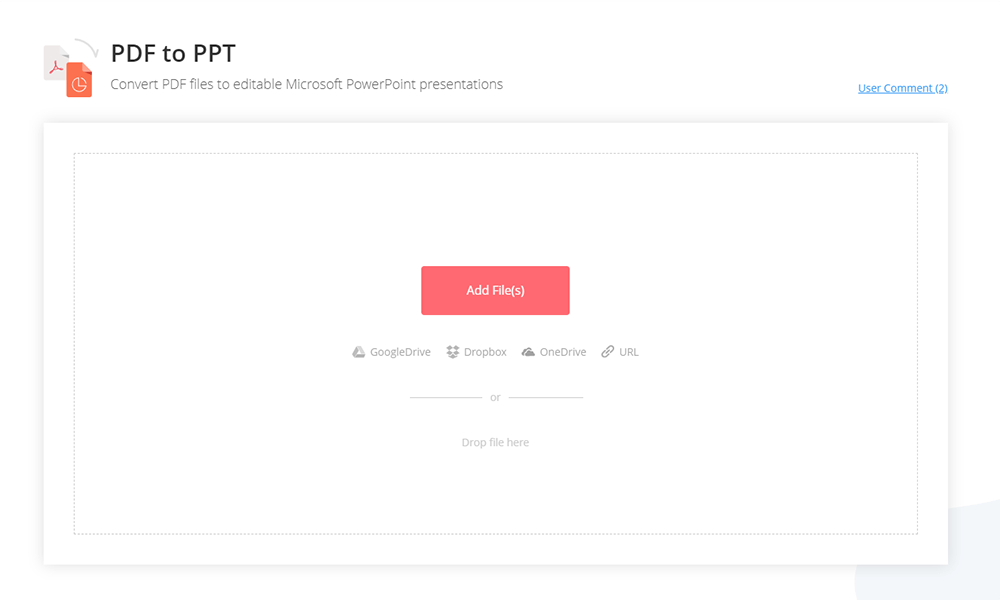
পদক্ষেপ 3. অবশেষে, রূপান্তরটি শেষ হয়ে গেলে, আপনি " ডাউনলোড " আইকনে ক্লিক করে বা ক্লাউডে সংরক্ষণ করে আপনার পিপিটি উপস্থাপনাটি আপনার স্থানীয় কম্পিউটারে সংরক্ষণ করতে পারেন। আপনি আপনার ফাইলটি লিঙ্কটি অনুলিপি করে এবং আপনার বন্ধুদের সাথে পেস্ট করে ভাগ করতে পারেন।
পরামর্শ
"আপনি যদি ব্যর্থ পৃষ্ঠায় থাকেন তবে এটি ইন্টারনেট সংযোগের কারণে বা রূপান্তরটির সাথে কিছু ভুল হতে পারে You আপনি আবার চেষ্টা করার জন্য" " স্টার্ট ওভার " আইকনে ক্লিক করতে পারেন ""
পেশাদাররা
ব্যবহার করা সহজ
20 টিরও বেশি সরঞ্জাম নিখরচায়
কোনও ইনস্টলেশন, নিবন্ধকরণ এবং জলছবি নেই
পরিষ্কার ইউআই এবং সহজ ম্যানিপুলেশন
কনস
ওসিআর প্রযুক্তি নেই
কোনও ডেস্কটপ সংস্করণ নেই
iLovePDF
iLovePDF এছাড়াও একটি পেশাদার অনলাইন পিডিএফ সমাধান যা প্রায় 15 টি সরঞ্জাম অনলাইনে রয়েছে। এই ওয়েবসাইটটি মূলত পিডিএফ সংহতকরণ, বিভক্তকরণ এবং সংকুচিতকরণের লক্ষ্য। এছাড়াও, এর পিডিএফগুলিতে জলছবি এবং পৃষ্ঠা নম্বর যুক্ত করার মতো কিছু আকর্ষণীয় সরঞ্জাম রয়েছে। যাইহোক, পিডিএফটিকে Office রূপান্তর করুন এবং তদ্বিপরীতও প্রশংসাযোগ্য। এটি ব্যবহার বিনামূল্যে। তবে EasePDF মতো সীমাবদ্ধতা রয়েছে।
সাধারণ ব্যবহারকারী এবং নিবন্ধিত ব্যবহারকারীদের মধ্যে পার্থক্য রয়েছে। iLovePDF এ তিনটি ভিন্ন সংস্করণ সহ একটি ডেস্কটপ প্রোগ্রামও রয়েছে যার যথাক্রমে 39.95 ডলার, 49.95 ডলার এবং 99.95 ডলার। তাদের সবার 15 দিনের বিচার রয়েছে।
পদক্ষেপ 1. iLovePDF আরম্ভ করুন এবং পিডিএফ > পিডিএফকে পাওয়ারপয়েন্টে রূপান্তর করুন
পদক্ষেপ 2. " পিডিএফ ফাইল নির্বাচন করুন" ক্লিক করুন এবং আপনার পিডিএফ ফাইল আপলোড করুন। তারপরে আপনি " পিএনটিএক্স কনভার্ট" ক্লিক করার আগে আপনার পিডিএফ ফাইলের পূর্বরূপ দেখতে পারেন।
পদক্ষেপ 3. নিশ্চিত করুন যে এটি সেই ফাইলটি যা আপনি রূপান্তর করতে চান, তারপরে নীচের "কনভার্ট টু পিপিটিএক্স " বোতামটি ক্লিক করুন।
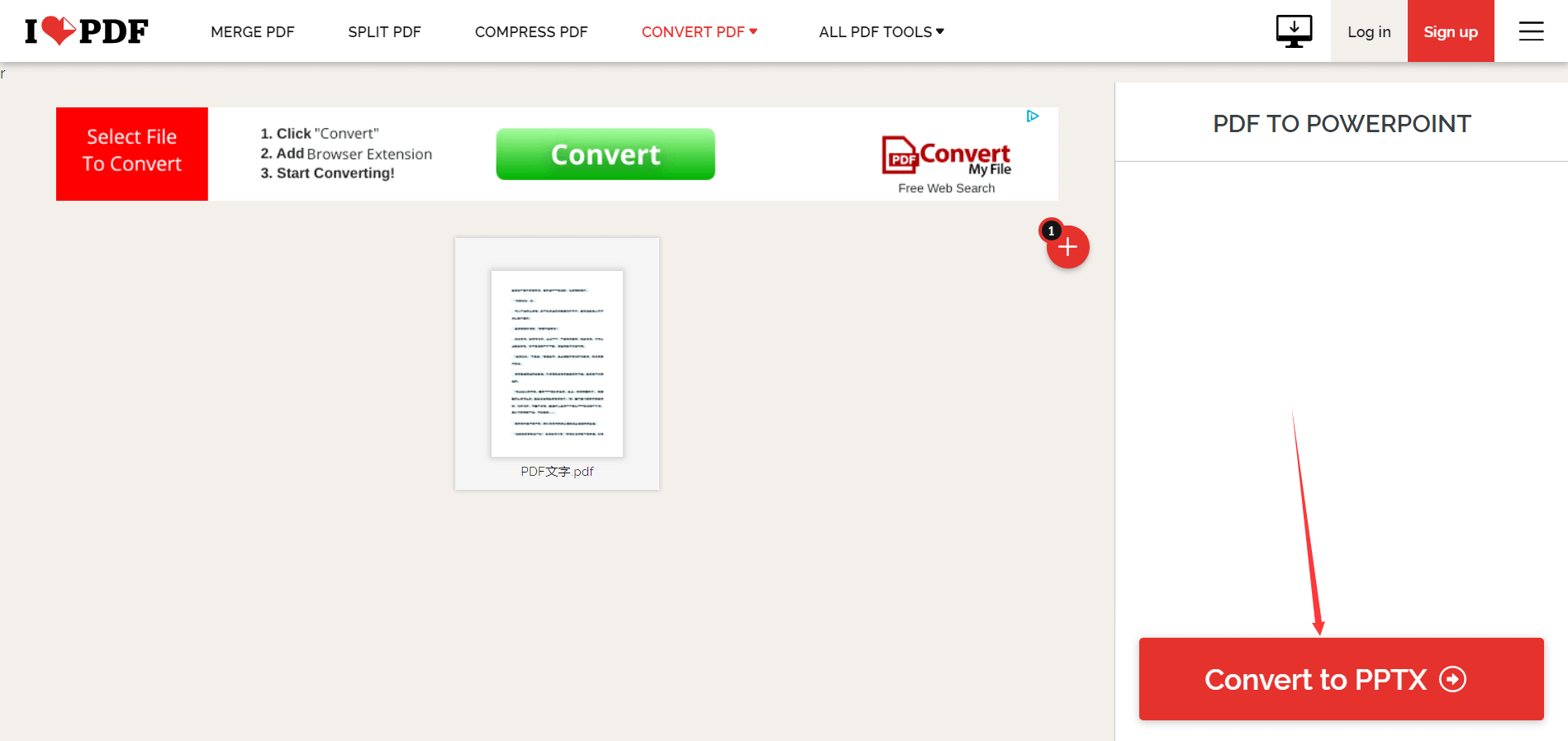
পদক্ষেপ 4. এখন সেকেন্ডের জন্য অপেক্ষা করুন। রূপান্তরটি হয়ে গেলে, এটি আপনার স্থানীয় কম্পিউটারে ডাউনলোড করুন। আপনি এটি Google Drive বা Dropbox সংরক্ষণ করতে পারেন তবে আপনাকে প্রথমে সাইন ইন করতে হবে।
পেশাদাররা
ফাইল ডাউনলোড করার বিভিন্ন ধরণের উপায়
প্রয়াসহীন রূপান্তর
কনস
সীমিত সরঞ্জামগুলি অনলাইনে ব্যবহারের জন্য
বিজ্ঞাপন অন্তর্ভুক্ত করা হয়
ডেস্কটপ প্রোগ্রাম - অ্যাডোব অ্যাক্রোব্যাট ডিসি
আপনি যদি কোনও ডেস্কটপ প্রোগ্রাম চান তবে Adobe Acrobat Pro ডিসি আপনার সেরা পছন্দ হওয়া উচিত। উইকিপিডিয়া অনুসারে , "অ্যাডোব অ্যাক্রোব্যাট হ'ল একটি অ্যাপ্লিকেশন সফ্টওয়্যার এবং ওয়েব পরিষেবাদির একটি পরিবার যা অ্যাডোব ইনক দ্বারা তৈরি, পোর্টেবল ডকুমেন্ট ফরম্যাটে (পিডিএফ) ফাইলগুলি দেখতে, তৈরি করতে, পরিচালনা করতে, মুদ্রণ করতে এবং পরিচালনা করতে," উইকিপিডিয়া অনুসারে। অন্য কথায়, অ্যাডোব অ্যাক্রোব্যাট ডিসি এমন একটি সফ্টওয়্যার যা প্রায় সমস্ত পিডিএফের কারসাজির মোকাবেলা করতে পারে। বাজারে ফ্রি ডেস্কটপ সরঞ্জামগুলিও রয়েছে তবে প্রচুর বিধিনিষেধ রয়েছে। সুতরাং সবচেয়ে ভাল একটি নির্বাচন করা ভাল।
অ্যাডোবের অনেকগুলি সংস্করণ রয়েছে তবে সাধারণ অ-এন্টারপ্রাইজ ব্যবহারকারীদের কেবল এই ধরণের সংস্করণ ইনস্টল করতে হবে। আপনার পেশাদারী পরিষেবাদির জন্য আপনাকে প্রতি মাসে 12.99 ডলার প্রদান করতে হবে। অ্যাক্রোবটের একটি প্রো সংস্করণও রয়েছে, যা 7-দিনের বিনামূল্যে পরীক্ষার সাথে প্রতি মাসে 14.99 ডলার খরচ করে। আপনি প্রথমে স্ট্যান্ডার্ডটি বা প্রো-কে সাবস্ক্রাইব করবেন কিনা তা সিদ্ধান্ত নেওয়ার চেষ্টা করতে পারেন, এটি কেবল আপনার উপর নির্ভর করে।
পদক্ষেপ 1. প্রথমত, আপনাকে অ্যাডোব অ্যাক্রোব্যাট ডিসি ডাউনলোড করতে হবে। ইনস্টল করুন এবং তারপরে এটি খুলুন।
পদক্ষেপ 2. সরঞ্জামগুলি > এক্সপোর্ট পিডিএফ > মাইক্রোসফ্ট পাওয়ারপয়েন্ট > এক্সপোর্ট যান Point
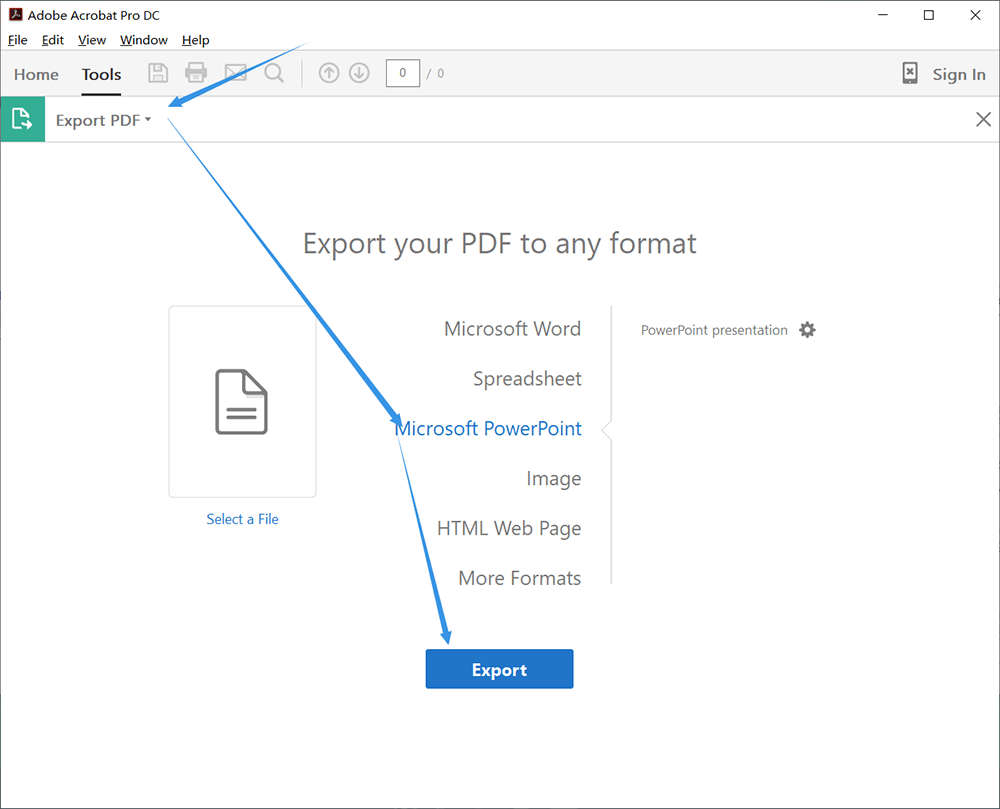
পদক্ষেপ 3. তারপরে আপনার পিডিএফ ফাইলটি নির্বাচন করুন এবং পিপিটি উপস্থাপনার জন্য একটি নাম পরিবর্তন করুন। অবশেষে, " সংরক্ষণ করুন " আইকনটি ক্লিক করুন ।
পদক্ষেপ ৪. আপনার পিপিটি উপস্থাপনাটি স্বয়ংক্রিয়ভাবে আপনার জন্য উন্মুক্ত হবে। এখন আপনি দেখতে পারেন।
পেশাদাররা
পেশাদার এবং সমস্ত-ইন-ওয়ান
সর্বাধিক সমর্থন এবং সংস্থানসমূহ উপলব্ধ
কনস
সাধারণ ব্যবহারকারীর জন্য শান্ত ব্যয়বহুল
আপনি আরও জানতে চাইতে পারেন
EasePDF এবং iLovePDF অনলাইন রূপান্তরকারীগুলিতে ফাইলের আকার সম্পর্কে কোনও সীমাবদ্ধতা আছে?
হ্যাঁ. একটি ফাইল রূপান্তর করার জন্য প্রয়োজনীয় সময়টি ফাইলের আকার এবং নেটওয়ার্কের মতো উপাদানগুলির দ্বারা প্রভাবিত হতে পারে। পিডিএফ-তে পিডিএফ রূপান্তর করতে, আপনি EasePDF তে 50MB অবধি ফাইলগুলি আপলোড করতে পারেন। iLovePDF আপনাকে 15MB এর মধ্যে বিনামূল্যে ফাইল আপলোড করার অনুমতি দেওয়া হয়।
তবে ফাইলটি খুব বড় হলে রূপান্তর করতে আরও সময় নিতে পারে। অতএব, আমরা আপনাকে পরামর্শ দিচ্ছি যে সময় নষ্ট এড়াতে এবং রূপান্তরকালে আরও ভাল অভিজ্ঞতা অর্জনের জন্য আপনি রূপান্তরিত ফাইলগুলির পৃষ্ঠা নম্বর এবং আকার যুক্তিযুক্তভাবে সাজিয়ে রাখতে পারেন। যদি ফাইলটি 15 মেগাবাইটের চেয়ে বড় হয় তবে EasePDF সহায়ক হতে পারে।
আমি কীভাবে একটি পিপিটি ফাইলকে পিএসডি ডকুমেন্টে EasePDF রূপান্তর করতে পারি?
আপনি যখন পিপিটি উপস্থাপনাটি পিডিএফ ফাইলে রূপান্তর করতে চান বা আপনি অন্য পিপিটি ডকুমেন্টকে পিডিএফে রূপান্তর করতে চান, আপনি আমাদের উপরে প্রস্তাবিত রূপান্তরকারীগুলিও ব্যবহার করতে পারেন। যদি ফাইলটি 15 মেগাবাইটের চেয়ে বড় হয় তবে EasePDF আপনার ভাল পছন্দ হবে।
EasePDF অনলাইন রূপান্তর ব্যবহার নিরাপদ?
আপনি ইয়েজপিডিএফের পরিষেবাগুলি নির্বিঘ্নে বোধ করতে পারেন। আমরা উপরে উল্লিখিত হিসাবে, আমরা আপনার সমস্ত লোড করা ফাইলগুলি রক্ষা করতে এবং রূপান্তরের 24 ঘন্টা পরে সেগুলি মুছতে একটি 256-বিট এসএসএল এনক্রিপশন ব্যবহার করব। আরও কী, আপনার কুকিজ গ্রহণ করা বা সাবস্ক্রিপশন গ্রহণ করবেন কিনা তা সিদ্ধান্ত নেওয়ার অধিকার আপনার রয়েছে।
পিডিএফ রূপান্তর পরিষেবাগুলির জন্য আমাকে কি অর্থ প্রদান করতে হবে?
আপনি দেখতে পাচ্ছেন, দুটি অনলাইন পিডিএফ রূপান্তরকারী উভয়ই বিনামূল্যে ব্যবহার করতে পারেন। সাধারণভাবে, যদি তারা আপনার চাহিদা মেটাতে পারে তবে আপনাকে অতিরিক্ত অর্থ প্রদান করতে হবে না। তবে মাসিক বা বার্ষিক সংস্করণগুলির জন্য অর্থ প্রদানের ফলে ভাল রূপান্তর মানের এবং আরও কম সীমাবদ্ধতা পাওয়া যাবে। আরও কী, তারা ব্যবহার করা নিরাপদ হবে। ব্যবসায়ের জন্য, একটি প্রদত্ত পরিষেবা ব্যবহার করা ভাল। আপনি বিনামূল্যে ট্রায়ালের জন্য অ্যাডোব ডাউনলোড করার চেষ্টা করতে পারেন এবং সিদ্ধান্ত নিতে পারেন যে আপনি নিজের প্রয়োজন অনুসারে অর্থ প্রদান করতে চান।
উপসংহার
আপনি যখন EasePDF ব্যবহার করছেন তখন আরও ভাল অভিজ্ঞতা পেতে পারেন তা নিশ্চিত করার জন্য আমরা এখনও আমাদের পরিষেবাগুলিকে উন্নত করতে কঠোর পরিশ্রম করছি। আমরা আশা করি এই নিবন্ধটি আপনাকে সহায়তা করতে পারে এবং আমরা আপনার প্রতিক্রিয়ার সত্যই মূল্যবান। আপনি যদি এখনও কোনও সমস্যা নিয়ে যান তবে দয়া করে আমাদের সাথে যোগাযোগ করুন । আমরা আপনার সমস্যাটি যত তাড়াতাড়ি সম্ভব সমাধান করব।
এই প্রবন্ধটা কি সাহায্যকর ছিল? আপনার প্রতিক্রিয়ার জন্য ধন্যবাদ!
হ্যাঁ অথবা কোন
আপনার জন্য প্রস্তাবিত
মন্তব্য