


কোন পরিস্থিতিতে আমাদের একটি ওয়ার্ড ডকুমেন্টকে পিডিএফে রূপান্তর করতে হবে? যখন আমরা এমন কোনও নথি ভাগ করি যা আমাদের অনুলিপি করতে চান না, কোনও ওয়ার্ড নথির আকার হ্রাস করতে, বা উপস্থাপনের সময় ওয়ার্ডে অগোছালো কোড ত্রুটি রোধ করতে পারে। কারণ পিডিএফ একীকরণ-বিন্যাস, তুলনামূলকভাবে ছোট আকার, এবং ক্রস প্ল্যাটফর্ম সামঞ্জস্যপূর্ণ।
পিডিএফের সাথে ওয়ার্ড রূপান্তরটির সাথে তুলনা করুন, কীভাবে কোনও ওয়ার্ড ডকুমেন্টকে পিডিএফ হিসাবে সংরক্ষণ করবেন এটি অনেক সহজ সমস্যা। মাইক্রোসফ্ট ওয়ার্ড, Google Docs, বা ইজিজিডিএফ এর মতো পিডিএফ কনভার্টারের মতো ফ্রি অনলাইন ওয়ার্ডের মাধ্যমে আপনি কেবল EasePDF রূপান্তর করতে পারেন।
সামগ্রী
সমাধান 1: একটি ওয়ার্ড ডকুমেন্টকে EasePDF সাথে পিডিএফে রূপান্তর করুন
সমাধান 2: মাইক্রোসফ্ট ওয়ার্ডের পিডিএফ হিসাবে একটি ওয়ার্ড ডকুমেন্ট সংরক্ষণ করুন 1.MS Office 2013 এবং আরও নতুন সংস্করণ 2.MS Office 2010 3.MS Office 2007 ম্যাকের 4.MS Office
সমাধান 3: Google Docs ব্যবহার করে পিডিএফে ওয়ার্ড পরিবর্তন করুন
সমাধান 1: একটি ওয়ার্ড ডকুমেন্টকে EasePDF সাথে পিডিএফে রূপান্তর করুন
ওয়ার্ড পিডিএফ রূপান্তর করার সবচেয়ে সুবিধাজনক উপায় হ'ল একটি অনলাইন রূপান্তরকারী ব্যবহার করা। EasePDF সবার জন্য বিনামূল্যে। আপনি যতক্ষণ আপনার ইন্টারনেট সংযোগ রয়েছে ততক্ষণ নিবন্ধকরণ ছাড়াই আপনার পিডিএফ ফাইলগুলিকে রূপান্তর, সম্পাদনা, তৈরি, বিভাজন, একীভূত করতে সমস্ত অনলাইন সরঞ্জাম ব্যবহার করতে পারেন। এর অর্থ আপনি উইন্ডোজ কম্পিউটার, ম্যাকবুক, ল্যাপটপ, স্মার্টফোন ইত্যাদি বিভিন্ন ডিভাইসে ফাইল রূপান্তর করতে পারেন means
পদক্ষেপ 1. EasePDF যান এবং " ওয়ার্ড টু পিডিএফ " ক্লিক করুন
পদক্ষেপ ২. ওয়ার্ড ডকুমেন্ট (গুলি) আপলোড করুন
আপনি যদি নিজের কম্পিউটার বা অন্যান্য স্থানীয় ডিভাইসে ওয়ার্ড ডকুমেন্টগুলিকে রূপান্তর করতে চান তবে লক্ষ্যযুক্ত ফাইলগুলি চয়ন করুন "ফাইল যোগ করুন করুন" ক্লিক করুন। অথবা কেবলমাত্র আপনার টার্গেটের ওয়ার্ড ফাইলগুলি টেনে আনুন এবং এটিকে "এখানে পিডিএফ ড্রপ করুন" এরিয়ায় ফেলে দিন।

আপনার ফাইলগুলি সার্ভারে আপলোড হওয়ার জন্য অপেক্ষা করুন। আপনার ফাইলগুলি খুব বেশি ভারী না হয় এবং আপনার ইন্টারনেট গতি ঠিক থাকে তবে সাধারণত এটি কয়েক সেকেন্ড সময় নেয়।
পদক্ষেপ 3. শব্দটি পিডিএফে রূপান্তর করুন
আপনার ফাইলগুলি আপলোড করা হলে, আপনার ওয়ার্ড ডকুমেন্টগুলিকে রূপান্তর শুরু করতে "রূপান্তর করুন" বোতামটি ক্লিক করুন।
পদক্ষেপ ৪. রূপান্তরিত পিডিএফ ফাইল ডাউনলোড করুন
আপনার কম্পিউটারে রূপান্তরিত পিডিএফ ফাইল (গুলি) সংরক্ষণ করতে "ডাউনলোড" বোতামটি ক্লিক করুন। আপনি এই ফাইলগুলিকে Google Drive এবং Dropbox সংরক্ষণ করতে পারেন, কারও সাথে ভাগ করে নেওয়ার জন্য আপনি তাদের জন্য একটি লিঙ্কও পেতে পারেন।
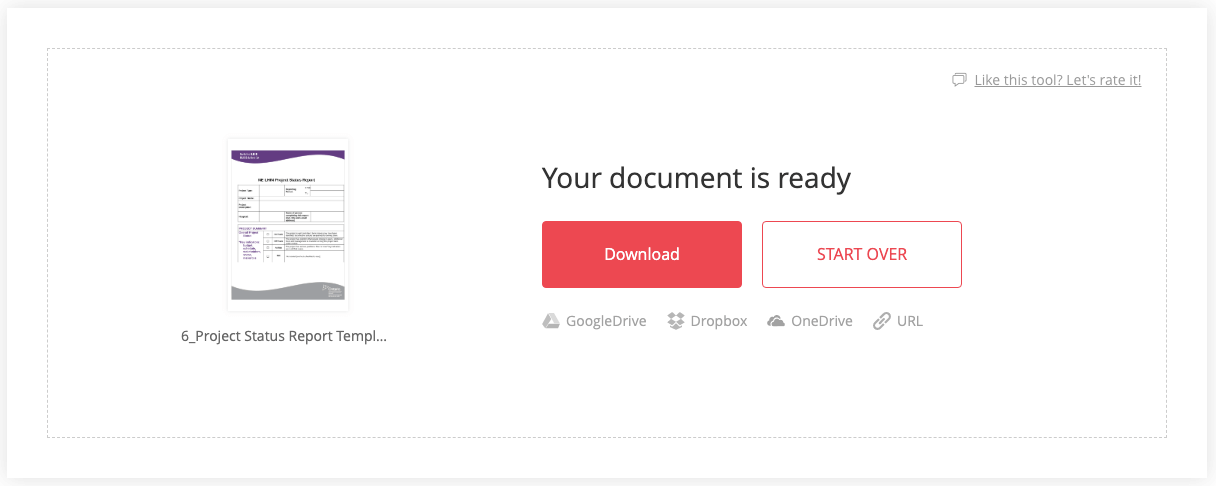
এটাই. অনলাইন রূপান্তরকারী ইজেপিডিএফ ব্যবহার করে EasePDF পিডিএফ রূপান্তর করতে সহজ 4 টি পদক্ষেপ। অন্য রূপান্তর কার্য শুরু করতে আপনি এখন "স্টার্ট ওভার" ক্লিক করতে পারেন বা পিডিএফ সম্পাদক , পিডিএফ থেকে জেপিজি রূপান্তরকারী , পিডিএফ সংহতকরণ ইত্যাদির মতো অন্যান্য অনলাইন সরঞ্জামগুলিতে যেতে পারেন
সমাধান 2: একটি পিডিএফ হিসাবে একটি শব্দ নথি সংরক্ষণ করুন মাইক্রোসফ্ট ওয়ার্ড ব্যবহার করুন
যদি আপনার কম্পিউটারে মাইক্রোসফ্ট Office ইনস্টল করা থাকে তবে এটি পিডিএফ হিসাবে ওয়ার্ড ডকুমেন্ট সংরক্ষণের অন্য একটি বিনামূল্যে এবং সহজ উপায়। তবে Office ২০০ 2007, ২০১০ এবং ২০১৩ সালের উপরে কিছুটা পার্থক্য রয়েছে। ২০১০ সংস্করণ থেকে মাইক্রোসফ্ট Office একটি নতুন বৈশিষ্ট্য রয়েছে - পিডিএফ বা এক্সপিএস ফাইল হিসাবে ওয়ার্ড ডকুমেন্টগুলি সংরক্ষণ করার সহজ ক্ষমতা। সুতরাং আপনাকে অন্য সফ্টওয়্যার ডাউনলোড করতে বা কোনও প্লাগ-ইন ইনস্টল করতে হবে না। Office 2007 এর জন্য, রূপান্তর সক্ষম করতে আমাদের একটি প্লাগ-ইন ইনস্টল করতে হবে।
1.MS Office 2013 এবং আরও নতুন সংস্করণ
পদক্ষেপ 1. আপনি যে ডকুমেন্টটি মাইক্রোসফ্ট ওয়ার্ডে রূপান্তর করতে চান তা খুলুন
পদক্ষেপ 2. "ফাইল"> "রফতানি"> "পিডিএফ / এক্সপিএস ডকুমেন্ট তৈরি করুন" ক্লিক করুন
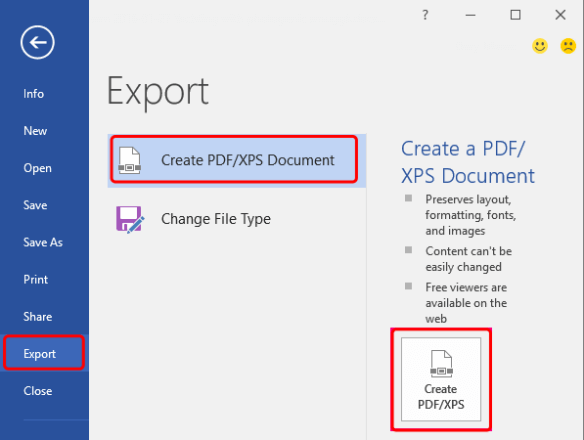
পদক্ষেপ 3. পিডিএফ প্রকাশ করুন
পপ-আপ উইন্ডোতে, আপনার রূপান্তরিত পিডিএফ সংরক্ষণ করতে চান এমন একটি অবস্থান চয়ন করুন এবং ফাইলের নামটি পূরণ করুন। সবকিছু প্রস্তুত হওয়ার পরে, "প্রকাশ করুন" এ ক্লিক করুন এবং আপনি সেকেন্ডে সবেমাত্র সেট করা ফোল্ডারে আপনার নতুন পিডিএফ ডকুমেন্টটি পাবেন।
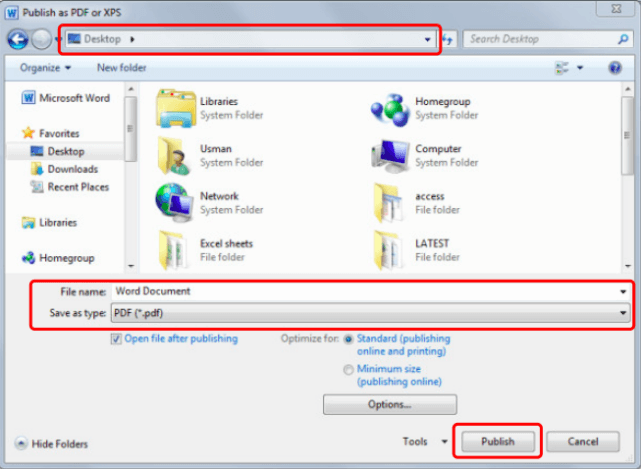
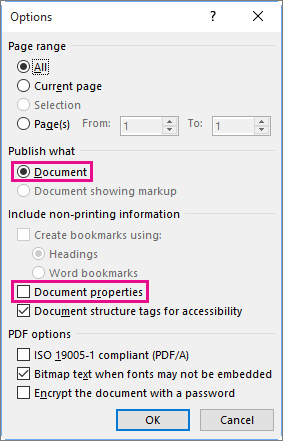
* যদি আপনার কেবলমাত্র একক পৃষ্ঠা বা ওয়ার্ড থেকে পিডিএফ-তে নির্দিষ্ট পৃষ্ঠাগুলি তৈরি করতে হয় তবে "বর্তমান পৃষ্ঠা" বা "পৃষ্ঠা (গুলি)" নির্বাচন করুন।
* "কি প্রকাশ করুন" বিভাগে, আপনি মূল ওয়ার্ড ফাইল থেকে কোনও মার্কআপ ছাড়াই পিডিএফ প্রকাশ করতে "ডকুমেন্ট" চয়ন করতে পারেন। আপনি যদি শব্দ থেকে পিডিএফ ট্র্যাক করা পরিবর্তনগুলি অন্তর্ভুক্ত করতে চান তবে "দস্তাবেজটি মার্কআপ দেখাচ্ছে" নির্বাচন করুন।
* "নন-প্রিন্টিং তথ্য অন্তর্ভুক্ত করুন" বিভাগে, আপনি "ব্যবহার করে বুকমার্ক তৈরি করুন" ট্যাবে টিক দিয়ে শিরোনাম বা ওয়ার্ড বুকমার্ক ব্যবহার করে বুকমার্ক তৈরি করতে চয়ন করতে পারেন।
* মনে রাখবেন যে "ডকুমেন্টের বৈশিষ্ট্যগুলিতে" টিক দেবেন না যদি আপনার ওয়ার্ড নথির বৈশিষ্ট্যে এমন তথ্য থাকে যা আপনি পিডিএফে সংরক্ষণ করতে চান না।
* আপনি যদি চান যে আপনার রূপান্তরিত পিডিএফ ফাইলটি স্ক্রিন-রিডিং সফ্টওয়্যারটির পড়ার পক্ষে সহজ হয়, "অ্যাক্সেসযোগ্যতার জন্য ডকুমেন্ট স্ট্রাকচার ট্যাগগুলি" নির্বাচন করুন।
* "আইএসও 19005-1 অনুবর্তী (পিডিএফ / এ)" বিকল্পটি পিডিএফ ডকুমেন্টকে আর্কাইভ স্ট্যান্ডার্ড সংস্করণ হিসাবে আউটপুট করে, যা নিশ্চিত করে যে পিডিএফ বিভিন্ন ডিভাইসে একই দেখবে।
* "বিটম্যাপ পাঠ্য যখন ফন্টগুলি এম্বেড করা যায় না" এর অর্থ রূপান্তরিত পিডিএফ মূল টেক্সটের বিটম্যাপ চিত্র ব্যবহার করবে যদি মূল ওয়ার্ড ফাইলের ফন্টগুলি নতুন পিডিএফটিতে এম্বেড করা না যায়। আপনি যদি এই বিকল্পটি নির্বাচন না করেন, ফন্টগুলি এম্বেড করা যায় না যখন পিডিএফ রিডারটি মূল ফন্টের সাথে অন্য একটি ফন্টের বিকল্প দিতে পারে।
* আপনি যদি রূপান্তরিত পিডিএফের জন্য একটি পাসওয়ার্ড তৈরি করতে চান তবে একটি পাসওয়ার্ড টাইপিং বাক্স খুলতে "পাসওয়ার্ড সহ নথিটি এনক্রিপ্ট করুন" ট্যাবে টিক দিন।
2.MS Office 2010
পদক্ষেপ 1. মাইক্রোসফ্ট ওয়ার্ড 2010 এ ওপেন ওয়ার্ড ডকুমেন্ট
আপনার ওয়ার্ড ডকুমেন্টটি যদি আপনি মাইক্রোসফ্ট ওয়ার্ডটি ডিফল্ট সফ্টওয়্যার হিসাবে খোলার জন্য ব্যবহার করেন তবে ডাবল ক্লিক করুন। অথবা আপনি আপনার দস্তাবেজটি অ্যাক্সেস করতে "ফাইল" ক্লিক করতে পারেন এবং "খুলুন" ক্লিক করতে পারেন।

পদক্ষেপ 2. "সংরক্ষণ করুন" তে ক্লিক করুন
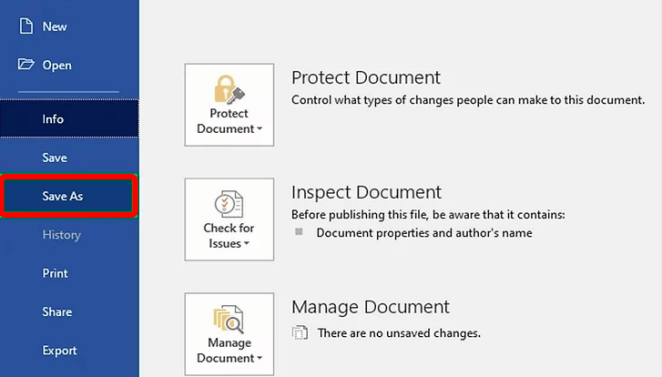
পদক্ষেপ 3. পিডিএফ হিসাবে শব্দ সংরক্ষণ করুন
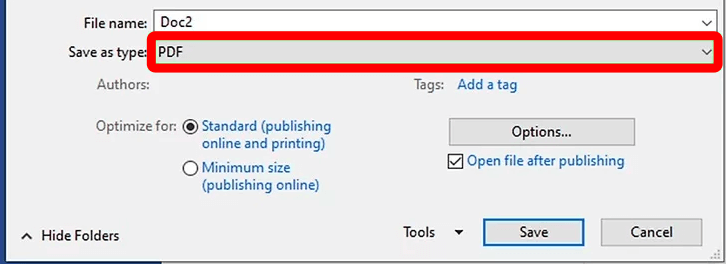
"ফাইলের নাম" বিভাগে আপনার নতুন পিডিএফ নামটি টাইপ করুন এবং "টাইপ হিসাবে সংরক্ষণ করুন" বিভাগে "পিডিএফ" চয়ন করুন। আপনার ওয়ার্ড ডকুমেন্টটি পিডিএফ ফাইল হিসাবে সংরক্ষণ করতে "সংরক্ষণ করুন" বোতামটি ক্লিক করুন।
বিঃদ্রঃ:
(1)। যদি রূপান্তরিত হওয়ার সাথে সাথে আপনার রূপান্তরিত পিডিএফ ফাইলটি ব্যবহার করার প্রয়োজন হয় তবে দয়া করে "প্রকাশের পরে ফাইল ওপেন করুন" ট্যাবে টিক দিন। অন্যথায়, আপনি সংরক্ষণ করেছেন সেই স্থানে আপনাকে দস্তাবেজটি খুঁজতে হবে।
(2)। যদি আপনার রূপান্তরিত পিডিএফ ডকুমেন্টের উচ্চ মুদ্রণের মানের প্রয়োজন হয় তবে "স্ট্যান্ডার্ড (অনলাইনে প্রকাশনা এবং প্রিন্টিং)" ক্লিক করুন। আপনি যদি মুদ্রণের মান সম্পর্কে চিন্তা করেন না এবং একটি ছোট আকারের নথি চান তবে "ন্যূনতম আকার (অনলাইন প্রকাশনা)" এ ক্লিক করুন।
(3)। আপনি পিডিএফ ফাইলে নির্দিষ্ট পরিবর্তন এবং সেটিংস করার জন্য একটি সেটিংস উইন্ডো খুলতে "বিকল্পগুলি" ট্যাবটি ক্লিক করতে পারেন।
3.MS Office 2007
Microsoft Office 2007 ব্যবহারকারীদের জন্য, আপনাকে প্রথমে পিডিএফ ফাইল হিসাবে কোনও ওয়ার্ড ডকুমেন্ট সংরক্ষণ করতে পারার আগে আপনাকে প্রথমে "সেভ হিসাবে পিডিএফ" নামে একটি প্লাগইন ইনস্টল করতে হবে।
পদক্ষেপ 1. ইনস্টেল "পিডিএফ বা এক্সপিএস হিসাবে সংরক্ষণ করুন"
আপনার কম্পিউটারে " পিডিএফ বা এক্সপিএস হিসাবে সংরক্ষণ করুন " অ্যাড-ইন ডাউনলোড এবং ইনস্টল করুন । প্রোগ্রামটি ইনস্টল করতে ডাবল ক্লিক করুন। "মাইক্রোসফ্ট সফ্টওয়্যার লাইসেন্সের শর্তাদি স্বীকার করতে এখানে ক্লিক করুন।" এবং "চালিয়ে যান" এ ক্লিক করুন।
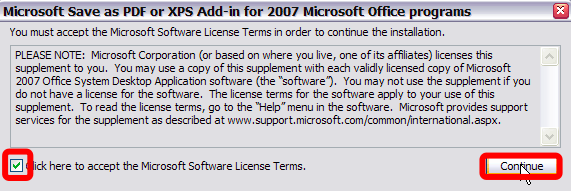
ইনস্টলেশন সমাপ্ত হলে, আপনাকে জানাতে একটি উইন্ডো পপ আপ হবে। "ওকে" ক্লিক করুন।
পদক্ষেপ 2. মাইক্রোসফ্ট Office চালান এবং আপনি রূপান্তর করতে চান ওয়ার্ড ডকুমেন্টটি খুলুন।
পদক্ষেপ 3. অফিস মেনুতে, "হিসাবে সংরক্ষণ করুন" ক্লিক করুন এবং "পিডিএফ বা এক্সপিএস" নির্বাচন করুন
পদক্ষেপ ৪. আপনার পিডিএফ ফাইলটির নাম দিন এবং এটি সংরক্ষণ করার জন্য একটি অবস্থান চয়ন করুন।
পদক্ষেপ 5. "প্রকাশ করুন" ক্লিক করুন।
4. ম্যাক উপর এমএস Office
পদক্ষেপ 1. Office ওয়ার্ডের সাহায্যে ম্যাকের উপর ওয়ার্ড ডকুমেন্ট খুলুন
পদক্ষেপ 2. "সংরক্ষণ করুন" তে ক্লিক করুন
ম্যাকের স্ক্রিনের উপরের-বাম কোণে "ফাইল" ট্যাবটি ক্লিক করুন। ড্রপ-ডাউন মেনুতে "হিসাবে সংরক্ষণ করুন" বোতামটি ক্লিক করুন।
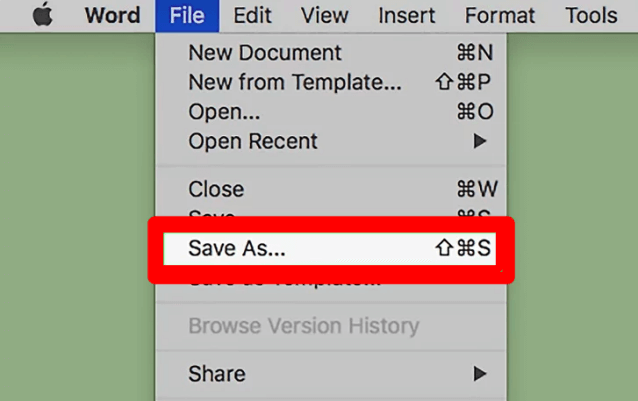
পদক্ষেপ 3. সংরক্ষিত ফর্ম্যাট হিসাবে "পিডিএফ" চয়ন করুন
নতুন খোলা উইন্ডোতে আপনার ফাইলটির নাম দিন এবং এটি সংরক্ষণের জন্য একটি গন্তব্য চয়ন করুন। "ফাইল ফর্ম্যাট" ক্লিক করুন, ড্রপ-ডাউন মেনুতে "পিডিএফ" চয়ন করুন।
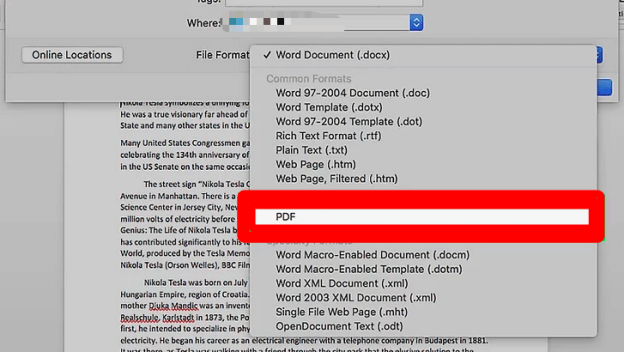
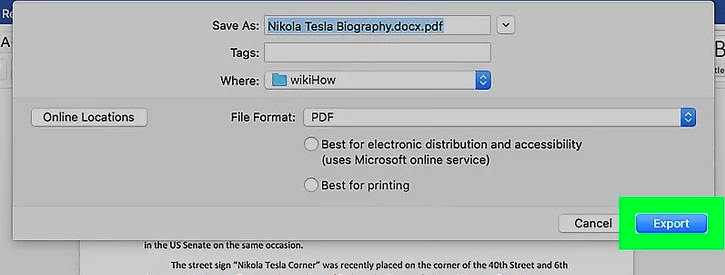
পদক্ষেপ 4. "রফতানি" বোতামটি ক্লিক করুন এবং আপনি একটি রূপান্তরিত পিডিএফ ফাইল পাবেন।
সমাধান 3: Google Docs ব্যবহার করে পিডিএফে ওয়ার্ড পরিবর্তন করুন
আপনি যদি মাইক্রোসফ্ট Office আপনার ওয়ার্কবুক অ্যাপ্লিকেশন হিসাবে ব্যবহার না করেন এবং কোনও নতুন সফ্টওয়্যার ইনস্টল করতে না চান তবে আপনি ওয়ার্ড পিডিএফ পরিবর্তন করতে Google Docs অনলাইন ব্যবহার করতে পারেন। Google Docs একটি নিখরচায় ওয়েব-ভিত্তিক অ্যাপ্লিকেশন যা লোকেরা অনলাইনে পাঠ্য দলিল তৈরি করতে, সম্পাদনা করতে এবং সংরক্ষণ করতে ব্যবহার করতে পারে। এটিতে একটি ফ্রি ডেস্কটপ সংস্করণ রয়েছে, তাই আপনি এটি মাইক্রোসফ্ট Office বিকল্প হিসাবে ব্যবহার করতে পারেন।
পদক্ষেপ 1. Google Docs অ্যাক্সেস

পদক্ষেপ 2. একটি নতুন ফাইল খুলতে ফাইল আইকনে ক্লিক করুন

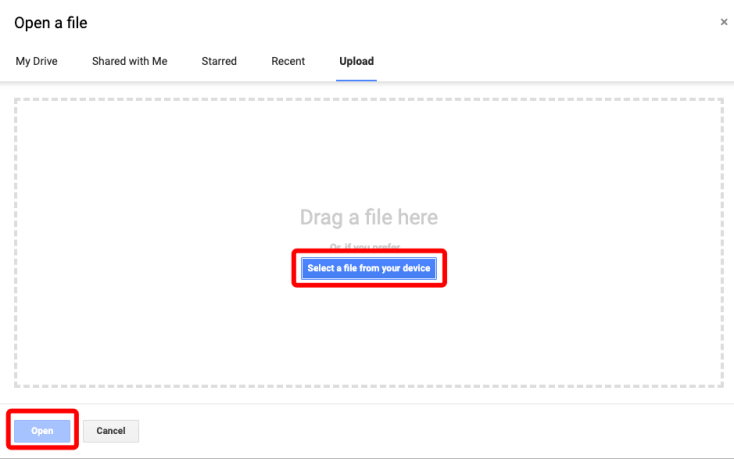
পদক্ষেপ 3. আপলোড করার জন্য একটি ফাইল চয়ন করুন
নতুন উইন্ডোতে, আপনি আপনার স্থানীয় ডিভাইস থেকে একটি ফাইল আপলোড করতে পারেন, আপনার Google Drive থেকে ফাইল বেছে নিতে পারেন বা ভাগ করা দস্তাবেজগুলি থেকে খুলতে পারেন। আপনার ফাইলটি নির্বাচিত হয়ে গেলে, "খুলুন" ক্লিক করুন।
পদক্ষেপ 4. পিডিএফ হিসাবে ডাউনলোড করুন
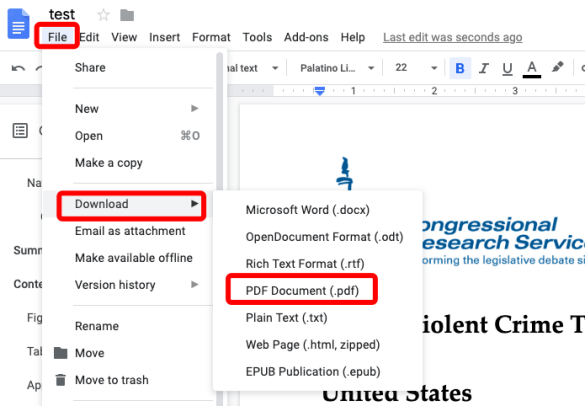
যখন আপনার ওয়ার্ড ডকুমেন্টটি খোলা হবে, উপরের মেনু বারে "ফাইল" ক্লিক করুন, ড্রপ-ডাউন মেনু থেকে "ডাউনলোড করুন" ক্লিক করুন এবং ডাউনলোড ফর্ম্যাট হিসাবে "পিডিএফ" চয়ন করুন।
উপসংহার
এই পোস্টে আমরা তিনটি ভিন্ন সমাধান উল্লেখ করেছি যা বিনামূল্যে এবং পরিচালনা করা সহজ। এই 3 টি পদ্ধতির রূপান্তরকারী ফলাফলটি প্রায় একই, তাদের মধ্যে কোনও সুস্পষ্ট উপকারিতা এবং বিবাদ নেই। যে সম্ভবত কারণ PDF- এ ওয়ার্ড রূপান্তর টেকনিক্যালি অনেক রূপান্তর তুলনায় অনেক সহজ হয় ওয়ার্ড পিডিএফ । আপনার যদি আরও ভাল ধারণা থাকে তবে দয়া করে একটি বার্তা দিন।
এই প্রবন্ধটা কি সাহায্যকর ছিল? আপনার প্রতিক্রিয়ার জন্য ধন্যবাদ!
হ্যাঁ অথবা কোন
মন্তব্য