


আজকের কাগজবিহীন সমাজে ওয়ার্ড ডকুমেন্টে পিডিএফ inোকানো প্রয়োজনীয় হয়ে পড়েছে। মাইক্রোসফ্ট ওয়ার্ডের একটি সরঞ্জাম রয়েছে যা ব্যবহারকারীদের একটি পিডিএফ সন্নিবেশ করার অনুমতি দেয় এই নিবন্ধে আপনি আবিষ্কার করবেন যে আপনি কোনও শিক্ষানবিস হলেও সন্নিবেশ করা সহজতর হতে পারে।
সহজেই বোঝা যায় এমন দিকনির্দেশের পাশাপাশি, আমি ওয়ার্ডে একটি ডকুমেন্ট, একটি চিত্র, Google Docs এবং মাইক্রোসফ্ট Office সাথে একটি এমবেডড বা লিঙ্কযুক্ত বস্তু হিসাবে পিডিএফ সন্নিবেশ করানোর জন্য 6 টি ভিন্ন পদ্ধতির তালিকা করব। আপনি যখন এই নিবন্ধটি পড়া শেষ করবেন, আপনি পিডিএফ ডকুমেন্টগুলিকে কোনও প্রো হিসাবে Wordোকাতে হবে।
সামগ্রী
1. ওয়ার্ডে একটি শব্দ নথি হিসাবে পিডিএফ সন্নিবেশ করান
২. Google Docs সাহায্যে ওয়ার্ডে পিডিএফ .োকান
3. একটি চিত্র হিসাবে শব্দ পিডিএফ প্রবেশ করান
4. একটি পিডিএফ ফাইল থেকে শব্দে পাঠ্য সন্নিবেশ করান
5. এম্বেড করা অবজেক্ট হিসাবে পিডিএফ ইন ওয়ার্ডে প্রবেশ করুন
Word. লিঙ্কযুক্ত বস্তু হিসাবে একটি পিডিএফ ইন ওয়ার্ডে প্রবেশ করুন
পদ্ধতি 1. ওয়ার্ডে একটি শব্দ নথি হিসাবে পিডিএফ সন্নিবেশ করান
প্রথমত, আপনাকে আপনার পিডিএফকে একটি ওয়ার্ড ডকুমেন্টে রূপান্তর করতে হবে। EasePDF এটি করার একটি সহজ এবং সহজ উপায়।
পদক্ষেপ 1. EasePDF- এ ওয়ার্ড কনভার্টারে EasePDF এবং আপনি যে পিডিএফ ফাইলটি ওয়ার্ড ডকুমেন্টে রূপান্তর করতে চান তা আপলোড করুন।

পদক্ষেপ 2. আপনি পিডিএফ আপলোড করার পরে এটি পিডিএফ রূপান্তরিত হবে।
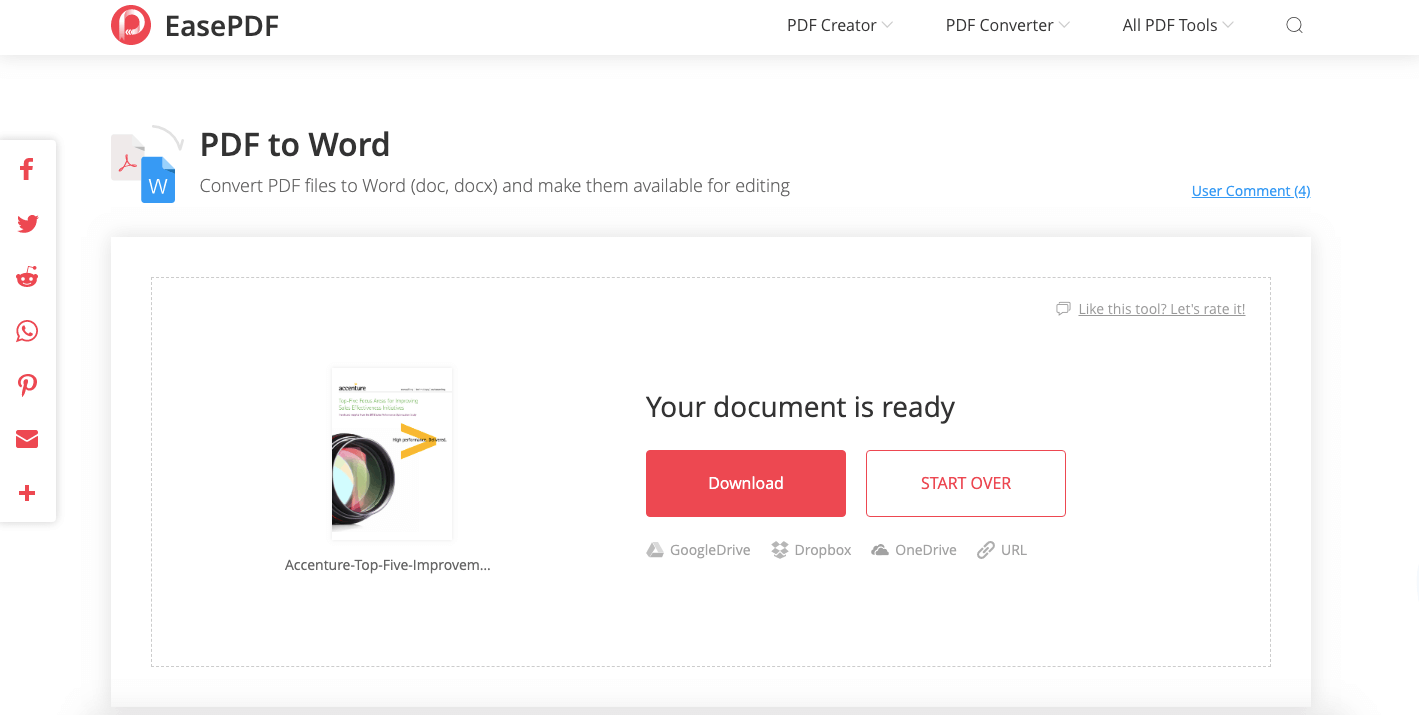
পদক্ষেপ ৩. একবার এটি প্রক্রিয়া করার পরে এটি আপনাকে দস্তাবেজ ডাউনলোড করার জন্য একটি লিঙ্ক দেবে। আপনার স্থানীয় ডিভাইসে এটি সংরক্ষণ করতে "ডাউনলোড" বোতামটি ক্লিক করুন।
পদক্ষেপ ৪. আপনি নিজের পিডিএফটিকে একটি ওয়ার্ড ডকুমেন্টে রূপান্তরিত করার পরে, মাইক্রোসফ্ট Office বা ডাব্লুপিএসের মতো কোনও ওয়ার্ড প্রসেসরের সাহায্যে আপনি একটি পিডিএফ sertোকাতে চান ওয়ার্ড ডকটি খুলুন।
পদক্ষেপ your. আপনি যেখানে পিডিএফটি দেখতে চান সেখানে আপনার কার্সারটি রাখুন এবং উপরের সরঞ্জামদণ্ডে "সন্নিবেশ" নির্বাচন করুন, তারপরে "অবজেক্ট" নির্বাচন করুন। তারপরে আবার "অবজেক্ট" নির্বাচন করুন।
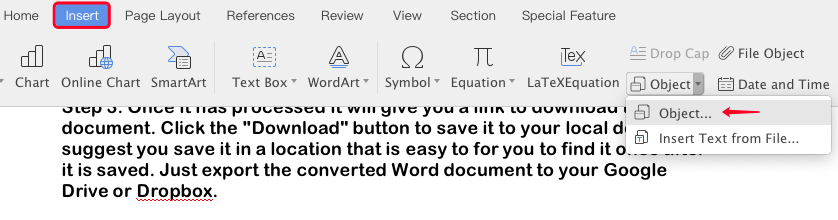
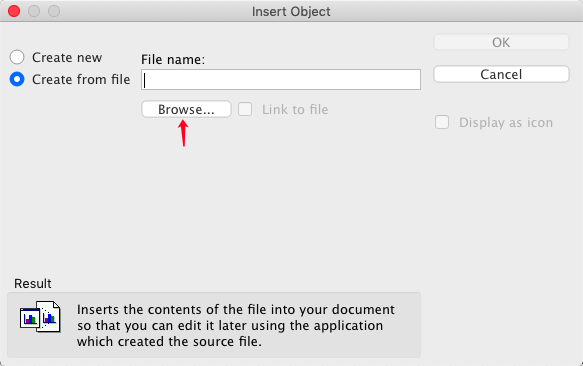
একটি বিকল্প পপ আপ মেনু প্রদর্শিত হবে। "ফাইল থেকে তৈরি করুন" নির্বাচন করুন, তারপরে রূপান্তরিত পিডিএফ ডক নির্বাচন করুন। আপনার পিডিএফ ডকটি তারপরে আপনার ওয়ার্ড ডকটিতে উপস্থিত হবে।
পদ্ধতি 2. Google Docs সাহায্যে ওয়ার্ডে পিডিএফ সন্নিবেশ করান
পদক্ষেপ 1. প্রথমত, আপনাকে আপনার Google Docs অ্যাকাউন্ট খুলতে হবে। তারপরে "নতুন" এবং তারপরে "ফাইল আপলোড" এ ক্লিক করুন। আপনি যে পিডিএফটি আপলোড করতে চান তা নির্বাচন করুন।

পদক্ষেপ ২. একবার আপনার ড্রাইভে পিএফডি আপলোড করার পরে, পিডিএফ ফাইলটিতে ডান ক্লিক করুন এবং " Google Docs দিয়ে খুলুন" নির্বাচন করুন।

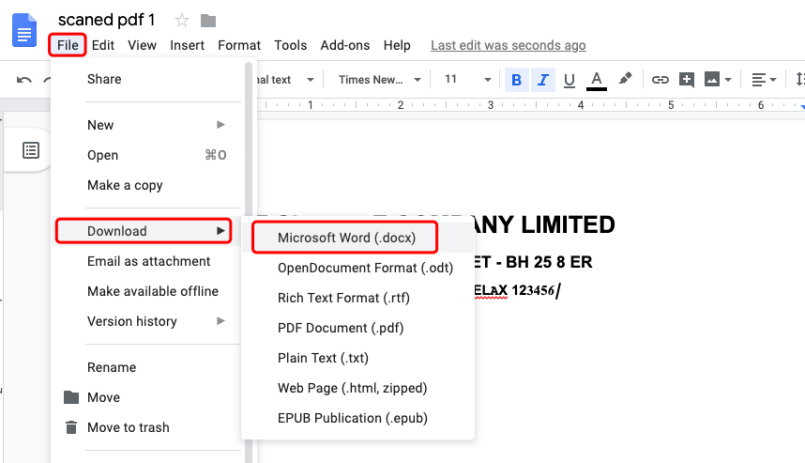
পদক্ষেপ 3. ফাইল যান এবং "ডাউনলোড" নির্বাচন করুন। "মাইক্রোসফ্ট ওয়ার্ড (.docx)" চয়ন করুন এবং এটি ওয়ার্ড ডকুমেন্ট হিসাবে ডাউনলোড করা হবে। আপনি সহজেই এটি সন্ধান করতে পারে এমন কোনও স্থানে এটি সংরক্ষণ করতে ভুলবেন না। এটি ডাউনলোড হয়ে গেলে আপনি কেবল এটি আপনার ওয়ার্ড নথিতে সন্নিবেশ করতে পারেন।
পদক্ষেপ ৪. মাইক্রোসফ্ট ওয়ার্ডের সাহায্যে আপনি পিডিএফটি সন্নিবেশ করতে চান এমন ওয়ার্ড ডকুমেন্টটি খুলুন, তারপরে পদ্ধতি 1. 5 পদক্ষেপটি অনুসরণ করুন ।
পদ্ধতি 3. একটি চিত্র হিসাবে শব্দ পিডিএফ সন্নিবেশ করান
প্রথমত, আপনার পিডিএফকে একটি চিত্রে রূপান্তর করতে হবে। আপনার EasePDF রূপান্তর করতে EasePDF ব্যবহার করার পরামর্শ দিচ্ছি।
ধাপ 1 PDF নথিটির রুপান্তর করতে চান তা আপলোড করতে "ফাইল যোগ করুন" বোতামে ক্লিক করুন।
পদক্ষেপ ২ একবার আপনি এটি আপলোড করার পরে EasePDF আপনার পিডিএফ রূপান্তর করতে শুরু করবে।
পদক্ষেপ 3. প্রক্রিয়াটি শেষ হয়ে গেলে এটি আপনাকে আপনার জেপিজি ডাউনলোড করার জন্য একটি লিঙ্ক দেবে।
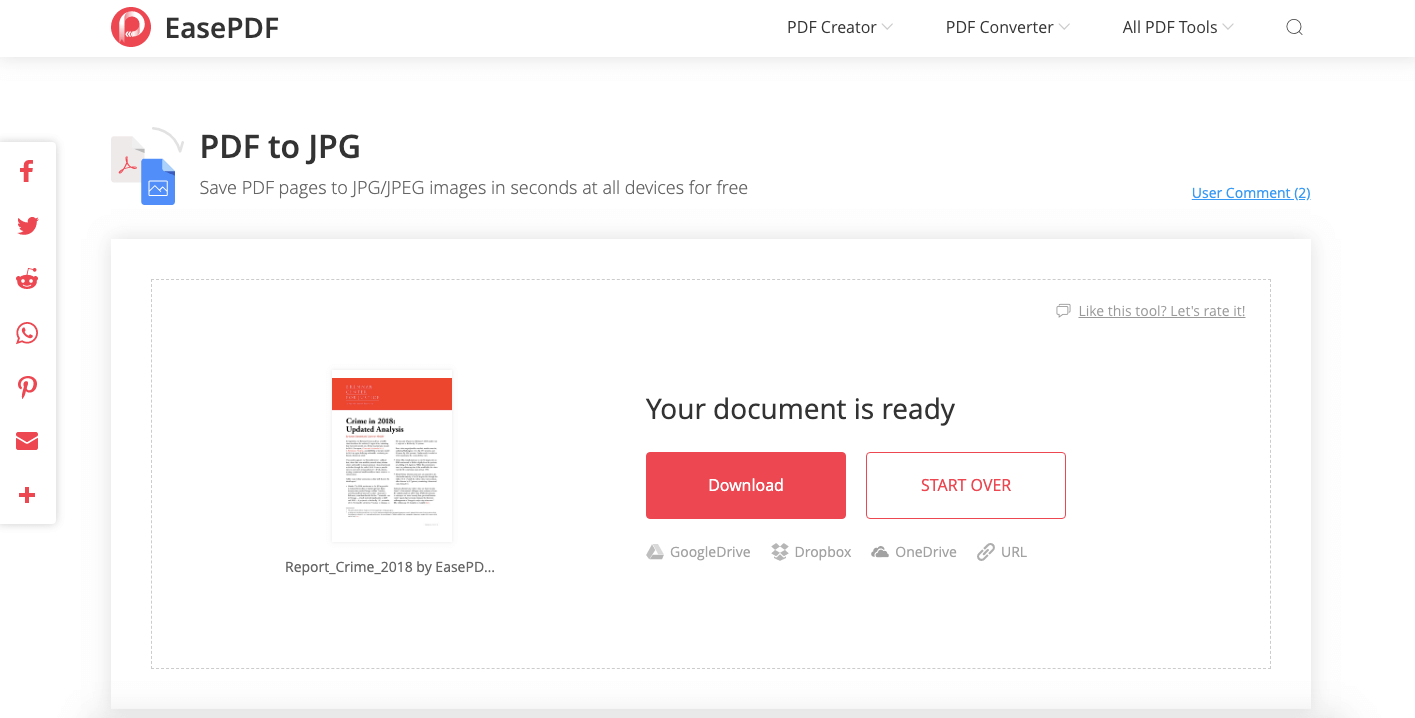
পদক্ষেপ ৪. একবার আপনি যখন নিজের পিডিএফ ডকুমেন্টকে জেপিজিতে রূপান্তর করলেন, আপনি পিডিএফটি sertোকাতে চান সেই ওয়ার্ড ডকুমেন্টটি খুলুন।
পদক্ষেপ 5. আপনার কার্সারটি এমন জায়গায় রাখুন যেখানে আপনি নিজের পিডিএফ দেখতে চান। "সন্নিবেশ" ট্যাব> "চিত্র"> "ফাইল থেকে" নির্বাচন করুন।
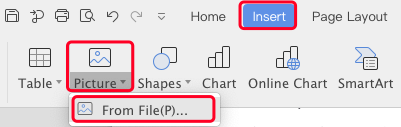
"চিত্র সন্নিবেশ করুন" ডায়ালগ বক্সটি খুলবে। আপনার পিডিএফ এর জেপিজি সংস্করণ নির্বাচন করুন এবং তারপরে "সন্নিবেশ" নির্বাচন করুন choose আপনার পিডিএফ এর জেপিজি thenোকানো হবে।
পদ্ধতি 4. একটি পিডিএফ ফাইল থেকে শব্দে পাঠ্য সন্নিবেশ করান
ওয়ার্ড ডকুমেন্টে পিডিএফ ফাইল থেকে পাঠ্য সন্নিবেশ করার জন্য দুটি ভিন্ন উপায় আপনি ব্যবহার করতে পারেন। প্রথম উপায়টি হ'ল আপনি "sertোকান অবজেক্ট" সরঞ্জামটি ব্যবহার করতে পারেন।
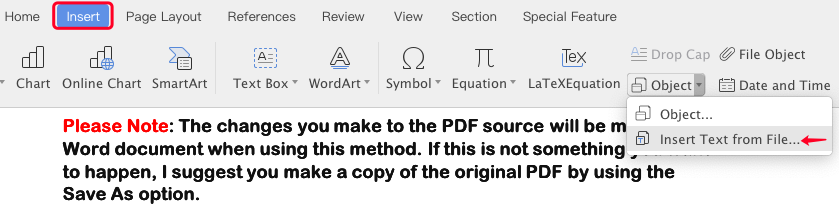
পদক্ষেপ 1. আপনার পিডিএফ ডকুমেন্টটি উপস্থিত হতে চান যেখানে আপনার কার্সারটি রাখুন। মেনু বারের "সন্নিবেশ" ট্যাবে যান।
পদক্ষেপ 2. পাঠ্য বিকল্পের অধীনে "অবজেক্ট" নির্বাচন করুন।
পদক্ষেপ 3. তারপরে "ফাইল থেকে পাঠ্য" নির্বাচন করুন।
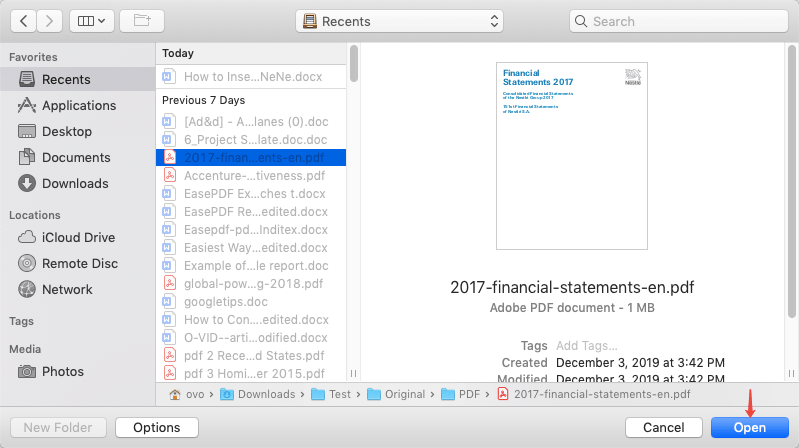
পদক্ষেপ ৪. তারপরে একটি সন্নিবেশ ফাইলের পপ আপ স্ক্রিন উপস্থিত হবে, আপনি যে পিডিএফ ফাইল সন্নিবেশ করতে চান তা নির্বাচন করুন এবং "সন্নিবেশ" ক্লিক করুন। পিডিএফ রূপান্তর শেষ হয়ে গেলে, এটি আপনার ওয়ার্ড নথিতে উপস্থিত হবে।
দ্বিতীয় উপায়টি হ'ল আপনার পিডিএফ ডকুমেন্ট থেকে অনুলিপি করুন এবং আটকান।
পদক্ষেপ 1. আপনি আপনার ওয়ার্ড ডকুমেন্টে উপস্থিত হতে চান পিডিএফটির পাঠ্যটি নির্বাচন করুন।
পদক্ষেপ 2. পাঠ্যটি নির্বাচিত হয়ে গেলে, এটিতে ডান ক্লিক করুন এবং "অনুলিপি" নির্বাচন করুন।
পদক্ষেপ 3. আপনার শব্দ নথিতে যান এবং আপনার কার্সারটি রাখুন যেখানে আপনি পাঠ্যটি প্রদর্শিত হতে চান। তারপরে "আটকান" নির্বাচন করুন এবং পিডিএফ ডকুমেন্ট থেকে পাঠ্য সন্নিবেশ করা হবে।
পদ্ধতি 5. এম্বেড করা অবজেক্ট হিসাবে ওয়ার্ড ডকুমেন্টে একটি পিডিএফ সন্নিবেশ করান
পদক্ষেপ 1. একটি পিডিএফটিকে কোনও অবজেক্ট হিসাবে এম্বেড করা বেশ সহজ কাজ। আপনি যে বার্তাটি চান তা খোলার পরে কেবল "সন্নিবেশ" ট্যাবে যান।
পদক্ষেপ 2. তারপরে বিকল্পগুলির "পাঠ্য" গোষ্ঠীতে "অবজেক্ট" নির্বাচন করুন। "অবজেক্ট ডায়ালগ" বক্সটি পপ আপ হবে।
পদক্ষেপ 3. "ফাইল থেকে তৈরি করুন" ট্যাবটি নির্বাচন করুন। তারপরে আপনি নিজের ওয়ার্ড ডকুমেন্টে theোকাতে চান পিডিএফ নির্বাচন করতে আপনাকে "ব্রাউজ" চয়ন করতে হবে।
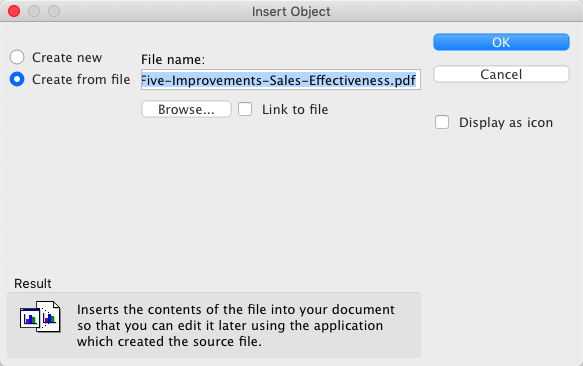
পদক্ষেপ 4. অবশেষে, এটি এম্বেড করতে "ঠিক আছে" নির্বাচন করুন।
পদ্ধতি 6. কীভাবে একটি লিঙ্কযুক্ত বস্তু হিসাবে পিডিএফ ইন ওয়ার্ডে প্রবেশ করতে হবে
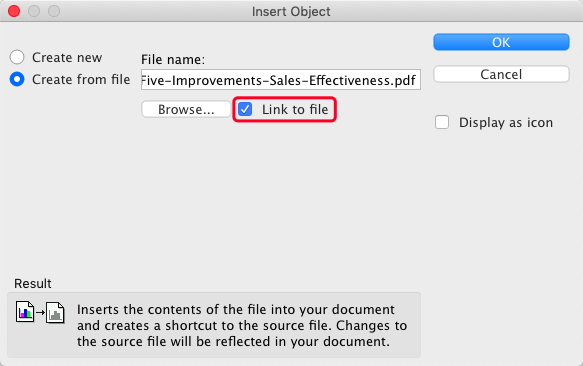
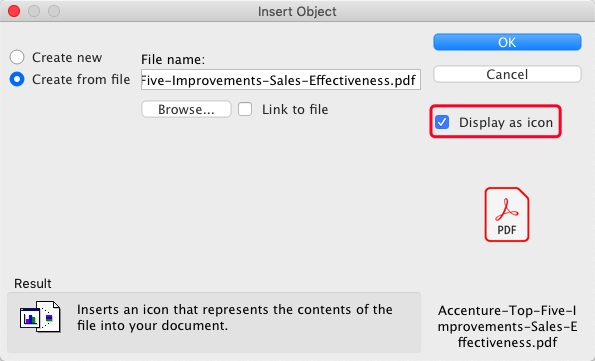
আপনি যখন কোনও লিঙ্কযুক্ত বস্তু হিসাবে পিডিএফ ফাইল সন্নিবেশ করবেন তখন আপনার পিডিএফ পিডিএফের প্রথম পৃষ্ঠা হিসাবে উপস্থিত হবে তবে এটি মূল ফাইলের সাথেও যুক্ত রয়েছে। আপনি পূর্বরূপের পরিবর্তে আপনার পিডিএফটিকে আইকন হিসাবে প্রদর্শন করতে পারেন। উভয় অপশন নির্বাচন করা হলে পিডিএফ ফাইল খুলবে open এটি এখানে কীভাবে করা হয়:
পদক্ষেপ 1. আপনি যে পিডিএফটি .োকাতে চান সেই শব্দ নথিটি খুলুন।
পদক্ষেপ 2. আপনি যে পিডিএফটি দেখতে চান তাতে আপনার কার্সারটি রাখুন। "সন্নিবেশ" ট্যাবে যান, "অবজেক্ট" নির্বাচন করুন। অবজেক্ট ডায়লগ বক্সটি খুলবে।
পদক্ষেপ 3. "ফাইল থেকে তৈরি করুন" বিকল্পটি নির্বাচন করুন। "ব্রাউজ করুন" চয়ন করুন এবং আপনি পিডিএফটি ওয়ার্ড নথিতে সন্নিবেশ করতে চান তা নির্বাচন করুন।
পদক্ষেপ ৪. যদি আপনি এটি উত্স ফাইলে শর্টকাট হিসাবে উপস্থিত হতে চান তবে "ফাইলটিতে লিঙ্ক করুন" বিকল্পটি নির্বাচন করুন।
আপনি যদি ফাইলটি উপস্থাপন করে আইকন হিসাবে উপস্থিত হতে চান তবে "আইকন হিসাবে প্রদর্শন করুন" বিকল্পটি নির্বাচন করুন।
পদক্ষেপ 5. পরিশেষে, আপনার নথিতে পিডিএফ যুক্ত করতে "ঠিক আছে" নির্বাচন করুন।
উপসংহার
ওয়ার্ড ডকুমেন্টগুলিতে পিডিএফ সন্নিবেশ করার জন্য আমরা 6 টি বিনামূল্যে পদ্ধতি তালিকাভুক্ত করেছি, বেশিরভাগ মাইক্রোসফ্ট ওয়ার্ড ব্যবহার করে। আপনি একটি পিডিএফ এর পাঠ্য সন্নিবেশ করতে পারেন, বা এটি একটি চিত্র, একটি এমবেডেড বিষয় বা একটি লিঙ্কযুক্ত বিষয় হিসাবে sertোকাতে পারেন। আমাদের নিবন্ধের জন্য আপনার যদি কোনও পরামর্শ বা ধারণা থাকে তবে দয়া করে মন্তব্য বিভাগে একটি নোট দিন, বা আমাদের সাথে যোগাযোগ করুন ।
এই প্রবন্ধটা কি সাহায্যকর ছিল? আপনার প্রতিক্রিয়ার জন্য ধন্যবাদ!
হ্যাঁ অথবা কোন
মন্তব্য