


চিত্র থেকে ওয়ার্ডে একটি ভাল ধারণা যা ব্যবহারকারীরা প্রচুর প্রয়োগ করেছেন implemented কেন? কিছু লোক বলতে পারে যে ওয়ার্ড ডকুমেন্টে কোনও ছবি toোকানো সমান, তাই কেন এটি বাস্তবায়নের জন্য আমার কোনও সরঞ্জামের প্রয়োজন হবে? এটি সত্য, তবে এই দৃশ্যে আপনি চিত্রটির সামগ্রী সম্পাদনা করতে পারবেন না। আসলে, জেপিজি ওয়ার্ড বলতে কোনও চিত্রকে সম্পাদনাযোগ্য ওয়ার্ড ডকুমেন্টে রূপান্তরিত করে। এর অর্থ হ'ল, যখন ছবিটি ওয়ার্ড ডকুমেন্টে রূপান্তরিত হবে, তখন বিন্যাস এবং বিন্যাসটি পরিবর্তিত হবে না তবে আপনি চিত্রের চিত্রটি নির্দ্বিধায় মুছতে এবং এর সামগ্রীগুলি পরিবর্তন করতে পারেন mod উত্স ফাইলটি আর জেপিজি ফর্ম্যাটে নয়, তবে ওয়ার্ড। ডক ফর্ম্যাটে।
তবে এখন আমরা আমাদের দৃষ্টি একাধিক উপায়ে সম্পন্ন করতে পারি। আমরা ওসিআরকে দ্রুত এবং সহজ কারসাজির লক্ষ্য অর্জনের জন্য ফাইল রূপান্তরের মাধ্যমে প্রযুক্তিটিকে অন্য প্রোগ্রামগুলিতে রূপান্তর ও সংহত করতে ব্যবহার করতে পারি। ভাগ্যক্রমে, আমরা কিছু সরঞ্জাম পেয়েছি এবং আশা করি তারা আপনাকে অনেক সহায়তা করতে পারে।
সামগ্রী
পদ্ধতি 1 - EasePDF অনলাইন PDF Converter
পদ্ধতি 2 - Zamzar অনলাইন ফাইল রূপান্তর
পদ্ধতি 3 - PDFelement প্রো ডেস্কটপ পিডিএফ প্রোগ্রাম
পদ্ধতি 4 - উইন্ডোজ ফটো ব্যবহার করে
পদ্ধতি 1 - EasePDF দিয়ে জেপিজিকে ওয়ার্ডে রূপান্তর করুন
EasePDF অনলাইন জেপিজি থেকে PDF Converter আপনাকে সহায়তা করতে পারে। আপনি যদি একবারে সবচেয়ে উপযুক্ত বৈশিষ্ট্যটি না খুঁজে পান তবে এটি সহজ করে নিন। আপনি প্রথমে EasePDF যেতে পারেন, যা জেপিজি ফাইলটিকে পিডিএফ ফাইলে রূপান্তর করতে এবং তারপরে পিডিএফ ফাইলটিকে একটি ওয়ার্ড ফাইলে রূপান্তর করতে সর্বাধিক শক্তিশালী অনলাইন PDF Converter । এটি কিছুটা জটিল বলে মনে হচ্ছে তবে এটি আসলে সবচেয়ে সহজতম উপায়।
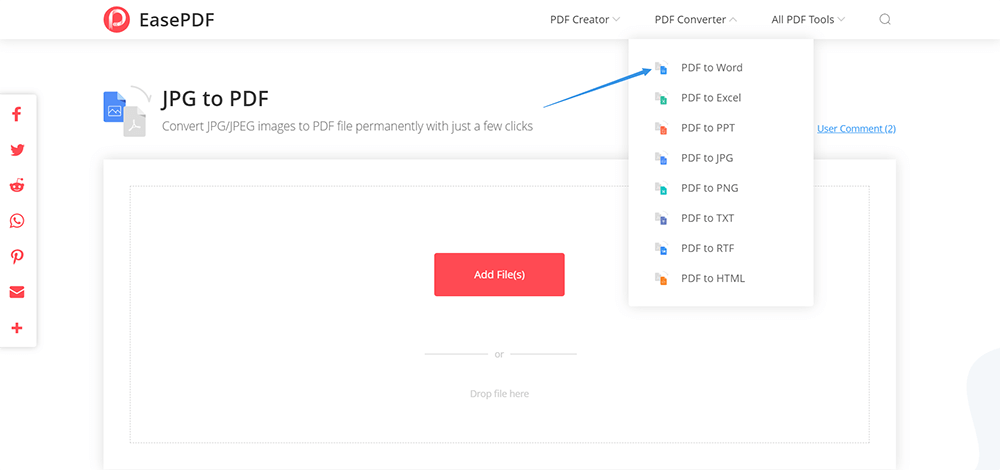
পদক্ষেপ 1. যান এবং EasePDF , প্রথমে পিডিএফে জেপিজি প্রবেশ করুন।
পদক্ষেপ ২. এখন আপনার জেপিজি চিত্রগুলি আপলোড করুন। আপনার জেপিজি চিত্রগুলি আপলোড করতে ফাইল যোগ করুন বা আপনার সমস্ত জেপিজি চিত্র টেবিলের মধ্যে টানুন এবং ড্রপ করুন। তদতিরিক্ত, আপনি Google Drive বা Dropbox এবং ইউআরএল লিঙ্কটি পেস্ট করে আপনার জেপিজি চিত্রগুলি আপলোড করতে পারেন। আপনি একবারে একাধিক জেপিজি চিত্র আপলোড করতে পারেন।

পদক্ষেপ 3. এর পরে, সরঞ্জামটি স্বয়ংক্রিয়ভাবে রূপান্তর করা শুরু করবে। এটি সম্পূর্ণ হয়ে গেলে আপনার পিডিএফ ফাইলটি সংরক্ষণ করতে ডাউনলোড ক্লিক করুন।
পদক্ষেপ ৪. এখন উপরের সরঞ্জামদণ্ডে PDF Converter > পিডিএফ টু ওয়ার্ডে ক্লিক করুন। আপনি সবেমাত্র ডাউনলোড করা পিডিএফ ফাইল আপলোড করুন। তারপরে এই শক্তিশালী রূপান্তরকারী আপনার পিডিএফ ফাইলটিকে ওয়ার্ড ডকুমেন্টে পরিবর্তন করবে এবং কয়েক সেকেন্ডে সম্পূর্ণ হবে।
পদ্ধতি 2 - জমিজারের সাথে Zamzar ওয়ার্ডে রূপান্তর করুন
আপনি যদি জেপিজি রূপান্তর করার জন্য আরও দ্রুত উপায় খুঁজছেন, তবে আপনি Zamzar , একটি অনলাইন এবং ফ্রি ফাইল রূপান্তর সরঞ্জাম ব্যবহার করে বিবেচনা করতে পারেন। এটি সরাসরি জেপিজিকে ওয়ার্ডে রূপান্তর করতে পারে। আপনি কেবল জেপিজিকে সহজেই ওয়ার্ড ডকুমেন্টে রূপান্তর করতে পারবেন না, পাশাপাশি বিরল চিত্রের ফর্ম্যাটগুলিকেও সমর্থন করতে পারেন, যেমন 3fr, raf, tga ইত্যাদি You আপনি যে ফাইলটি চান তা ফর্ম্যাট পেতে আপনার কেবল কয়েকটি ক্লিকের প্রয়োজন।
পদক্ষেপ 1. জামজর Zamzar ডিওসি অনলাইন ফাইল কনভার্টারে চালু করুন। এই রূপান্তরকারী সম্পর্কে আরও জানতে আপনার পৃষ্ঠায় থাকা একটি টিপ এখানে দেওয়া হয়েছে, যাতে আপনি রূপান্তর করার আগে এটি পড়তে পারেন।
পদক্ষেপ ২. এখন আপনার জেপিজি চিত্রগুলি আপলোড করা শুরু করুন। চিত্রগুলি নির্বাচন করতে, বা সেগুলিকে পৃষ্ঠাতে টানতে এবং ড্রপ করতে অ্যাড ফাইলগুলিতে ক্লিক করুন। এটি আপলোড করার জন্য আপনি নিজের ফাইলের উর্ক লিঙ্কটিও পেস্ট করতে পারেন।

পদক্ষেপ 3. আপনি রূপান্তর করতে চান যে ফর্ম্যাট নির্বাচন করুন। আপনি যদি একটি নির্বাচন না করেন, রূপান্তরকারী ডিওসি ফর্ম্যাটে ডিফল্ট হয়। অবশেষে রূপান্তর করুন এখন ক্লিক করুন।
ওয়ার্ড হিসাবে জেপিজিকে সংরক্ষণ করতে PDFelement প্রো ব্যবহার করে
PDFelement প্রো এর সুবিধা হ'ল এটি জেপিজিকে তার দক্ষ ওসিআর প্রযুক্তির মাধ্যমে ওয়ার্ডে রূপান্তর করতে পারে। PDFelement আপনার কাছে জেপিজি চিত্রগুলিকে ওয়ার্ড ডকুমেন্টে রূপান্তর করার দুটি উপায় রয়েছে। প্রথম বিকল্পটি হল পদ্ধতি 1-তে বর্ণিত জেপিজি-পিডিএফ-ডাব্লুঅর্ডারের ক্রমে রূপান্তর করা এবং দ্বিতীয় বিকল্পটি হ'ল ওসিআর প্রযুক্তির মাধ্যমে রূপান্তর করা। এখানে, আমরা আপনাকে PDFelement ওসিআর এ চেষ্টা করার পরামর্শ দিচ্ছি ।
পদক্ষেপ 1. সবার আগে আপনার PDFelement প্রো ডাউনলোড এবং ইনস্টল করা উচিত। এটি চালান, এবং আপনার জেপিজি চিত্রগুলি আপলোড করা শুরু করুন।
পদক্ষেপ 2. আপনার নির্বাচিত জেপিজি চিত্রটি লোড করতে পিডিএফ তৈরি করুন এ ক্লিক করুন। তারপরে মেনু বারে যান, ওসিআর চালানোর জন্য রূপান্তর করুন ওসিআর ক্লিক করুন এবং তারপরে আপনার চিত্রের সামগ্রীর ভাষা নির্বাচন করুন।
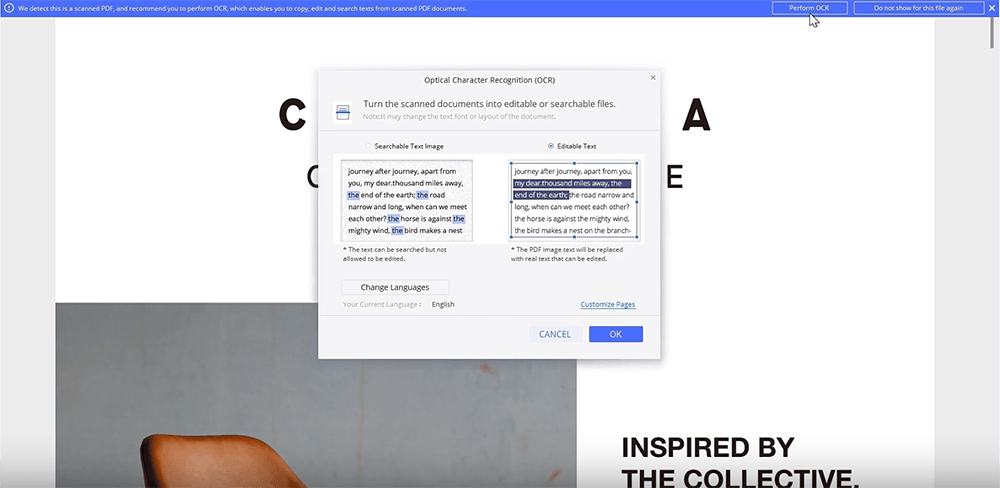
পদক্ষেপ 3. আপনার জেপিজি চিত্রের বিষয়বস্তুকে কথায় রূপান্তর করতে > রূপান্তর করতে > ক্লিক করুন । এখন আপনি একটি পপ-আউট উইন্ডো পাবেন, রূপান্তর শুরু করতে সেটিংস > কেবল স্ক্যান পিডিএফ ক্লিক করুন।
পদক্ষেপ ৪. অবশেষে, আপনার ওয়ার্ড ডকুমেন্টটি সংরক্ষণ করুন, এর নাম পরিবর্তন করুন এবং একটি অবস্থান নির্বাচন করুন।
১. যদিও PDFelement একটি অর্থ প্রদানের প্রোগ্রাম, আপনি ক্রয়ের জন্য উপযুক্ত কিনা সেগুলির পরিষেবার অভিজ্ঞতা অর্জনের জন্য বিনামূল্যে পরীক্ষার জন্য তাদের ওয়েবসাইটে যেতে পারেন।
২. ওসিআর প্রযুক্তি এতটা নিখুঁত নয় যেমনটি আপনি ভাবেন, সুতরাং আপনি যদি জেপিজিকে ওয়ার্ডে রূপান্তর করতে PDFelement ব্যবহার করেন তবে আপনার ওয়ার্ড ডকুমেন্টে আপনাকে কিছু সামঞ্জস্য করতে হবে।
পদ্ধতি 4 - উইন্ডোজটিতে দ্রুত কোনও ওয়ার্ড ডকুমেন্ট পাওয়ার জন্য ফটো ব্যবহার করা
উইন্ডোজ 10-এ থাকা ফটোস অ্যাপ্লিকেশনটি আপনার পিসি, মোবাইল ফোন এবং অন্যান্য ডিভাইস থেকে ফটোগুলি সংগ্রহ করার জন্য একটি অ্যাপ্লিকেশন এবং তারপরে সেগুলিকে এক জায়গায় রাখে যেখানে আপনি যা সন্ধান করছেন তা সহজেই খুঁজে পেতে পারেন। এটি উইন্ডোজ 10 এ কনফিগার করা ছবি ব্রাউজ করার জন্য একটি সফ্টওয়্যার যা আপনি অন্যান্য সফ্টওয়্যার ইনস্টল না করে দ্রুত জেপিজিকে ওয়ার্ড ফাইলগুলিতে রূপান্তর করতে পারেন।
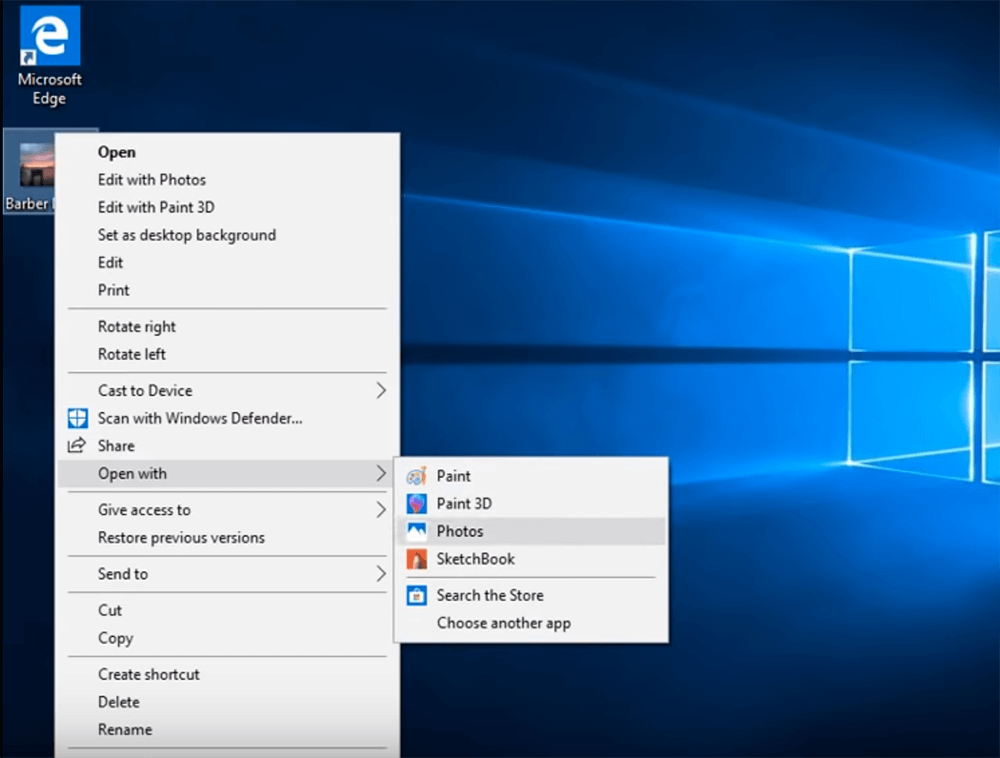
পদক্ষেপ 1. আপনি যে ওয়ার্ড ডকুমেন্টে রূপান্তর করতে চান সেই JPEG চিত্রটি খুলুন। আপনার জেপিজি চিত্রটিতে ডান ক্লিক করুন এবং এটি ফটোগুলির মাধ্যমে খুলতে নির্বাচন করুন ।
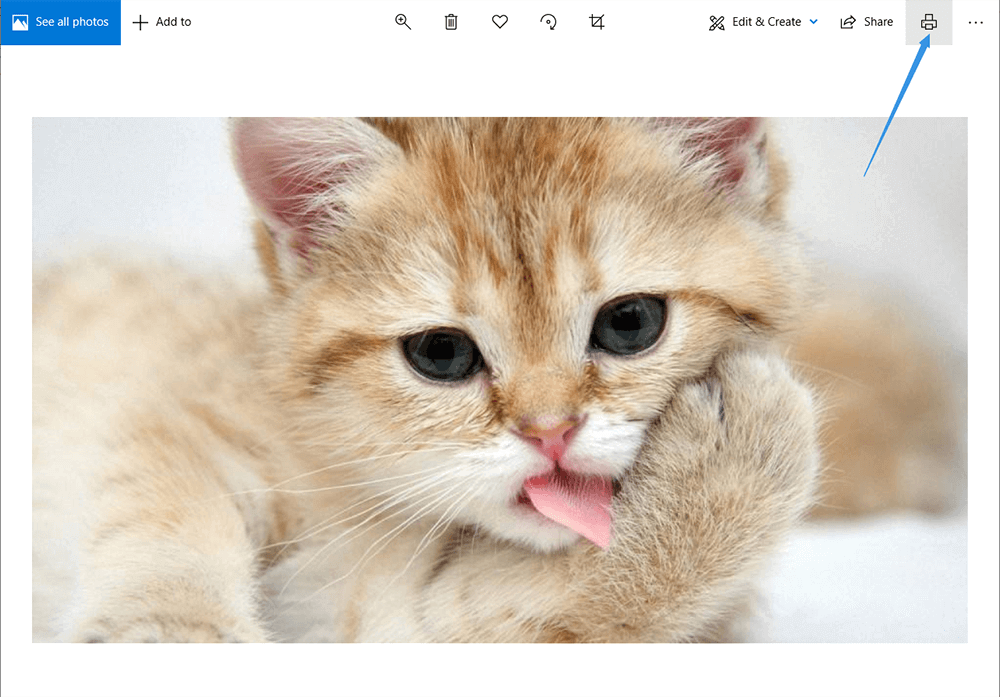
পদক্ষেপ 2. উপরের ডানদিকে কোণায় মুদ্রণ আইকনটি ক্লিক করুন । তারপরে আপনি দেখতে পাবেন একটি নতুন উইন্ডো পপআপ হয়েছে। চিন্তা করবেন না, কারণ আপনি ছবিটি মুদ্রণ করতে যাচ্ছেন না। এটি ফর্ম্যাট পরিবর্তন করার একটি উপায়।
পদক্ষেপ 3. প্রিন্টার থেকে পিডিএফ থেকে মাইক্রোসফ্ট প্রিন্ট নির্বাচন করুন, এবং তারপরে মুদ্রণ ক্লিক করুন ।
পদক্ষেপ ৪. এখন আপনার ফাইলের জন্য একটি অবস্থান নির্বাচন করুন এবং আপনার ফাইলটির নাম পরিবর্তন করুন। তারপরে সংরক্ষণ করুন হিসাবে ফাইলের নামে পিডিএফ ডকুমেন্ট (* .pdf) নির্বাচন করতে ভুলবেন না to তারপরে সেভ ক্লিক করুন ।
পদক্ষেপ 5. আপনার পিডিএফ ফাইলের অবস্থান যান। আপনার ফাইলটিতে রাইট-ক্লিক করুন এবং মাইক্রোসফ্ট ওয়ার্ড দিয়ে খুলুন নির্বাচন করুন। তারপরে আপনার ফাইলটি মাইক্রোসফ্ট ওয়ার্ড দ্বারা খোলা হবে।
পদক্ষেপ you. যদি আপনি কোনও প্রম্পট দেখেন তবে ঠিক আছে ক্লিক করুন। এখন ওয়ার্ড আপনার পিডিএফ ফাইলটিকে একটি ওয়ার্ড ডকুমেন্টে রূপান্তর করতে এবং এটি প্রদর্শন করতে শুরু করবে। এই প্রক্রিয়াটি আপনার কয়েক মিনিট ব্যয় করতে পারে।
পদক্ষেপ your. আপনার রূপান্তরিত ওয়ার্ড ডকুমেন্টটি দেখুন এবং দেখুন have যদি কিছু ভুল না হয় তবে ফাইল > সংরক্ষণ করুন ক্লিক করুন ।
পদ্ধতি 5 - জ্যাকিজি / জেপিজিকে ম্যাকের ওয়ার্ডে রূপান্তর করতে Preview ব্যবহার করা
Preview হল এমন একটি সফ্টওয়্যার যা ম্যাক নির্দিষ্টভাবে আগে থেকেই ইনস্টল করে ব্যবহারকারীদের কেবল ফাইল সম্পাদনা করতে সহায়তা করে। আপনি কি জানেন যে এটি আপনার জেপিজি চিত্রগুলিকে ওয়ার্ড ডকুমেন্টে রূপান্তর করতে পারে? ধাপে ধাপে এটি কীভাবে করা যায় তা একবার দেখে নেওয়া যাক।
পদক্ষেপ 1. আপনার JPG / JPEG ফাইল নির্বাচন করুন, একটি নির্বাচন করতে এটিতে ক্লিক করুন। তারপরে ফাইল > Preview সহ খুলুন ক্লিক করুন।
পদক্ষেপ 2. এখন Preview, ফাইল > পিডিএফ হিসাবে এক্সপোর্ট ক্লিক করুন click আপনার পিডিএফ ফাইলটির নাম দিন এবং এর জন্য একটি অবস্থান নির্বাচন করুন।
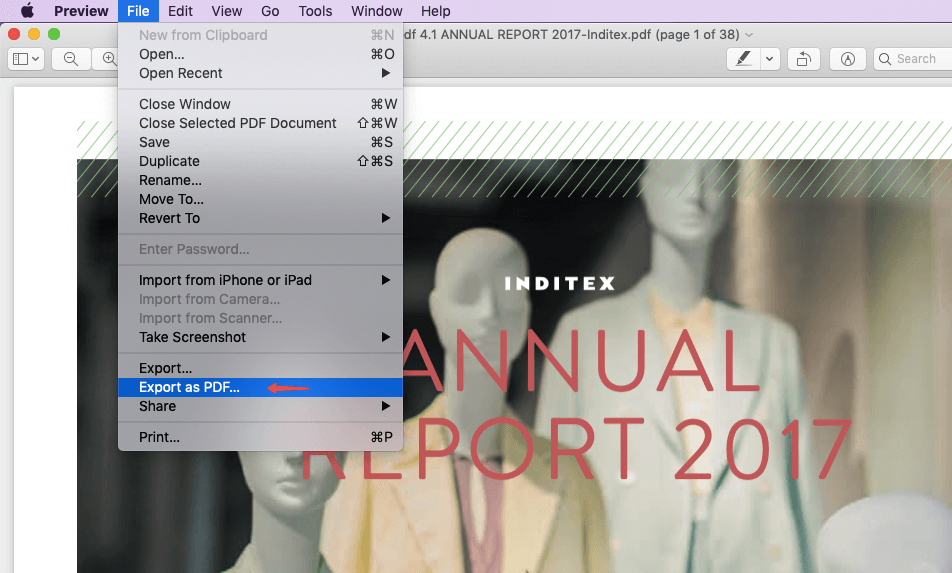
পদক্ষেপ 3. আপনার নতুন পিডিএফ ফাইল নির্বাচন করুন, এবং ফাইল > মাইক্রোসফ্ট ওয়ার্ড দিয়ে খুলুন এ যান। অথবা আপনি প্রথমে ওয়ার্ডটি খুলতে পারেন এবং তারপরে আপনার পিডিএফ ফাইলটি লোড করতে পারেন।
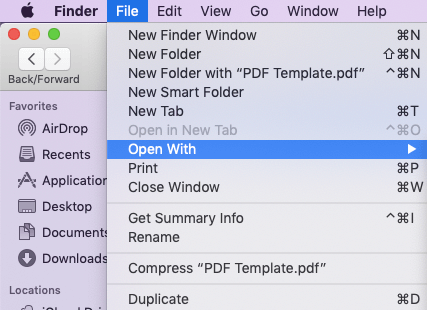
পদক্ষেপ ৪. অবশেষে, আপনি যদি কোনও প্রম্পট দেখেন তবে ঠিক আছে ক্লিক করুন। তারপরে মাইক্রোসফ্ট ওয়ার্ড একটি ওয়ার্ড ডকুমেন্ট হিসাবে আপনার পিডিএফ ফাইলটি লোড করা শুরু করবে।
পদক্ষেপ 5. এটি শেষ হয়ে গেলে, আপনার ওয়ার্ড নথির একটি চেক করুন এবং এটি সংরক্ষণ করুন।
উপসংহার
উপরেরটি কীভাবে জেপিজিকে পিডিএফে রূপান্তর করতে পারে সে সম্পর্কে। প্রকৃতপক্ষে, অনলাইন সরঞ্জামগুলি সমস্ত সিস্টেমের জন্য উপযুক্ত এবং আপনি যদি অফলাইন প্রোগ্রামগুলি ব্যবহার করতে চান তবে সফ্টওয়্যারটি আপনার সিস্টেমটি সমর্থন করে কিনা আপনি এটি ডাউনলোড করার সময় না কেন সেদিকে আপনার মনোযোগ দিতে হবে। আপনার কিছু যদি আমাদের সাথে ভাগ করতে চান তবে দয়া করে আমাদের আপনার মতামত জানান বা আপনি আমাদের সাথে যোগাযোগ করতে পারেন!
এই প্রবন্ধটা কি সাহায্যকর ছিল? আপনার প্রতিক্রিয়ার জন্য ধন্যবাদ!
হ্যাঁ অথবা কোন
মন্তব্য