


কীভাবে কাগজে পিডিএফ প্রিন্ট করবেন এবং কীভাবে পিডিএফ প্রিন্ট করবেন? এটি একই উত্তর সহ বিভিন্ন প্রশ্ন - আপনার একটি প্রিন্টার দরকার। তবে একটি বড় পার্থক্য আছে।
কাগজগুলিতে পিডিএফ প্রিন্ট করতে আপনার ডিভাইসে একটি প্রিন্টার ড্রাইভিং প্রোগ্রাম ইনস্টল করতে হবে এবং একটি প্রকৃত প্রিন্টারের সাথে সংযোগ স্থাপন করতে হবে। মুদ্রণ সেটিংসে সামান্য পরিবর্তন সহ, আপনি একক বা ডাবল পক্ষের একটি পিডিএফ মুদ্রণ করতে পারেন, এক পৃষ্ঠায় একাধিক পৃষ্ঠা মুদ্রণ করতে পারেন, বা শিট প্রতি একই পিডিএফ পৃষ্ঠার একাধিক মুদ্রণ করতে পারেন।
পিডিএফ প্রিন্ট করতে, আপনার যা প্রয়োজন তা হ'ল আসল প্রিন্টারের পরিবর্তে আপনার ডিভাইসে একটি কল্পিত পিডিএফ প্রিন্টার। এবং বেশিরভাগ ক্ষেত্রে, আমাদের কম্পিউটার বা স্মার্টফোন ইতিমধ্যে এই জাতীয় ধরণের "প্রিন্টার" ডিফল্টরূপে অন্তর্ভুক্ত করেছে।
সামগ্রী
অংশ 1. পিডিএফ প্রিন্ট করতে কিভাবে উইন্ডোজে পিডিএফ প্রিন্ট করুন ম্যাকের পিডিএফ প্রিন্ট করুন এক পৃষ্ঠায় পিডিএফ একাধিক স্লাইড মুদ্রণ করুন এক পৃষ্ঠায় পিডিএফ একাধিক Pages মুদ্রণ করুন
অংশ 2. কীভাবে পিডিএফ প্রিন্ট করবেন পিডিএফ ফাইল কীভাবে প্রিন্ট করা যায় ডাবল-পার্শ্বযুক্ত পিডিএফ কীভাবে প্রিন্ট করবেন
অংশ 1. পিডিএফ প্রিন্ট করতে কিভাবে
পিডিএফে মুদ্রণের অর্থ একটি দস্তাবেজকে .pdf ফাইল হিসাবে সংরক্ষণ করা, যা আপনার দস্তাবেজের সামগ্রী পরিবর্তন বা অনুলিপি করা থেকে বিরত রাখতে পারে। এটি অর্জন করার জন্য, আমাদের ডিভাইসে একটি কল্পিত পিডিএফ প্রিন্টার ব্যবহার করা দরকার। এখন আসুন দেখুন কীভাবে বিভিন্ন ডিভাইসে পিডিএফ প্রিন্ট করা যায়।
উইন্ডোজে পিডিএফ-এ কীভাবে প্রিন্ট করা যায়
আপনি যদি উইন্ডোজ 10 ব্যবহার করেন, অভিনন্দন, আপনি ইতিমধ্যে আপনার প্রয়োজন পিডিএফ প্রিন্টার পেয়েছেন। উইন্ডোজ, মাইক্রোসফ্ট অপারেটিং সিস্টেমের মধ্যে একটি অন্তর্নির্মিত "প্রিন্ট টু পিডিএফ" বৈশিষ্ট্য অন্তর্ভুক্ত করেছে। এবং এই বৈশিষ্ট্যটি আপনাকে অনায়াসেই কোনও অ্যাপ্লিকেশন থেকে কোনও ডকুমেন্ট পিডিএফে মুদ্রণ করতে সহায়তা করবে।
পদক্ষেপ 1. আপনি যে ডকুমেন্টটি পিডিএফ প্রিন্ট করতে চান তা খুলুন। আপনি মাইক্রোসফ্ট Office, ওয়েব ব্রাউজার, ফটো ভিউয়ার বা অন্য কোনও প্রোগ্রামে একটি ওয়ার্ড, এক্সেল, পিপিটি, আরটিএফ, ওয়েবপেজ, চিত্র ইত্যাদি খুলতে পারেন।
পদক্ষেপ 2. আপনি যে নথিটি দেখছেন সেই প্রোগ্রামের মেনুতে "মুদ্রণ" নির্বাচন করুন। অথবা আপনি আপনার কীবোর্ডে শর্টকাট "Ctrl + P" ব্যবহার করতে পারেন।
পদক্ষেপ ৩. সদ্য খোলা "মুদ্রণ" উইন্ডোটিতে, "মাইক্রোসফ্ট প্রিন্ট টু পিডিএফ" প্রিন্টার হিসাবে চয়ন করুন, পৃষ্ঠার সীমা এবং কপির সংখ্যা নির্ধারণ করুন, তারপরে নীচে "মুদ্রণ" বোতামটি ক্লিক করুন।

পদক্ষেপ ৪. একটি "মুদ্রণ আউটপুট হিসাবে সংরক্ষণ করুন" ডায়ালগটি পপআপ হবে, আপনার ফাইলের নাম সেট করবে এবং আপনার পিডিএফ ফাইল সংরক্ষণের জন্য অবস্থান নির্বাচন করবে এবং "সংরক্ষণ করুন" বোতামটি ক্লিক করবে। এখন আপনার ডকুমেন্ট পিডিএফে মুদ্রিত হয়েছে।
মাইক্রোসফ্ট প্রিন্ট টু পিডিএফ উইন্ডোজ 10 এর চেয়ে পুরানো অন্যান্য উইন্ডোজ সিস্টেমে উপলভ্য নয় Therefore অতএব, আপনাকে বিকল্প হিসাবে অ্যাডোব অ্যাক্রোব্যাট এবং কিউটপিডিএফের মতো অন্যান্য পিডিএফ প্রিন্টার ইনস্টল করতে হবে। তারা মুদ্রণ বৈশিষ্ট্যে ওয়ার্ড , পিপিটি, এক্সেল ইত্যাদি থেকে পিডিএফ তৈরি করতে সহায়তা করবে।
ম্যাকের পিডিএফ-এ কীভাবে প্রিন্ট করবেন
উইন্ডোজের মতো ম্যাকেরও অন্তর্নির্মিত "পিডিএফ সেভ করুন" বৈশিষ্ট্য রয়েছে। সুতরাং আমরা এই বৈশিষ্ট্যের সাথে সামঞ্জস্যপূর্ণ যে কোনও অ্যাপ্লিকেশনটিতে ম্যাকের পিডিএফে কোনও নথি বা চিত্র মুদ্রণ করতে পারি।
পদক্ষেপ 1. আপনি পিডিএফ প্রিন্ট করতে চান যে কোনও ফাইল খুলুন।
পদক্ষেপ 2. মুদ্রণ বিকল্পটি খুলতে আপনার কীবোর্ডে "কমান্ড + পি" টিপুন।
পদক্ষেপ 3. "মুদ্রণ" সেটিংস উইন্ডোতে গন্তব্য, প্রিন্টার বা আউটপুট বিকল্পে "পিডিএফ হিসাবে সংরক্ষণ করুন" চয়ন করুন। বিস্তারিত অবস্থান বিভিন্ন অ্যাপ্লিকেশনের জন্য পরিবর্তিত হয়।
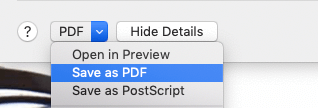
পদক্ষেপ ৪. পৃষ্ঠার পরিসর, বিন্যাসের দিকনির্দেশ, কাগজের আকার, স্টোরেজের অবস্থান, ফাইলের নাম, ইত্যাদি বিকল্পগুলি কাস্টমাইজ করুন এবং তারপরে "সংরক্ষণ করুন" বোতামটি চাপুন। সম্পন্ন! দস্তাবেজটি ইতিমধ্যে একটি পিডিএফ ফাইলে মুদ্রিত হয়েছে।
পরামর্শ
" Preview এবং Safari, আপনি" ফাইল "মেনুতে" পিডিএফ হিসাবে রফতানি করুন "বিকল্পের জন্যও যেতে পারেন This এইভাবে ওয়ার্ড, পিপিটি, জেপিজি, পিএনজি, এক্সেলের মতো আপনার ফাইলগুলি দ্রুত পিডিএফ সংরক্ষণ করবে।"
এক পৃষ্ঠায় পিডিএফ-এ একাধিক স্লাইড কীভাবে প্রিন্ট করা যায়
এক পৃষ্ঠায় পিডিএফ একাধিক পাওয়ারপয়েন্ট স্লাইড কীভাবে মুদ্রণ করবেন? উত্তরটি সহজ, আমরা পিডিএফ প্রিন্ট করার সময় প্রিন্টিং হ্যান্ডআউটগুলি কেবল সেট করতে পারি।
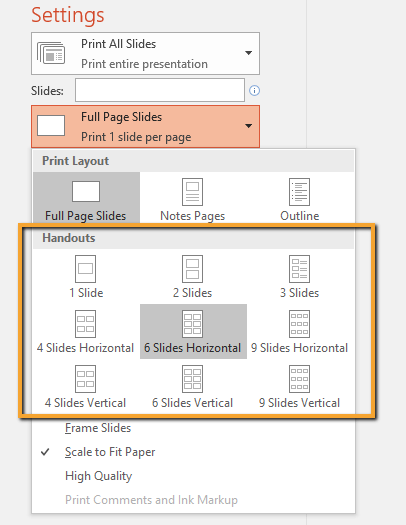
আপনার অপারেটিং সিস্টেম অনুসারে পর্ব 1 বা পার্ট 2 এ 1 পদক্ষেপ 3 অনুসরণ করুন। তারপরে ৩ য় ধাপে কিছুটা পরিবর্তন করুন উইন্ডোজ ব্যবহারকারীদের জন্য, বিন্যাস এবং হ্যান্ডআউট সেটিং উইন্ডোটি টানতে "সম্পূর্ণ পৃষ্ঠা স্লাইডস" ট্যাবটি ক্লিক করুন। আপনার পছন্দ মতো কোনও মাল্টিপল-স্লাইড হ্যান্ডআউট চয়ন করুন। তারপরে অংশ 1. 4 পদক্ষেপ অনুসরণ করুন ।
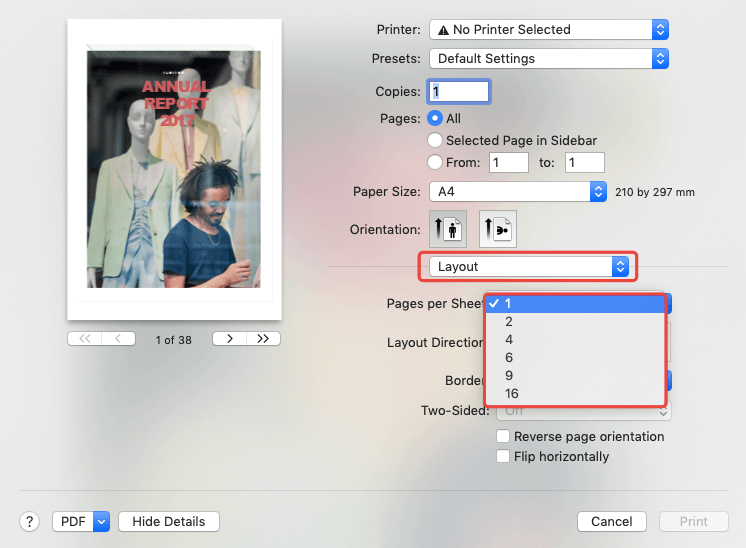
ম্যাক ব্যবহারকারীদের জন্য, আপনাকে "পিডিএফ হিসাবে সংরক্ষণ করুন" নির্বাচন করতে যাওয়ার আগে "ওরিয়েন্টেশন" ট্যাবের নীচে "লেআউট" বিকল্পটি নির্বাচন করতে হবে। তারপরে "শিট প্রতি Pages " কলামে একটি সংখ্যা বাছাই করুন, এটি পিপিটিতে আপনার পিপিটির কতগুলি স্লাইড প্রিন্ট করা হবে তা সিদ্ধান্ত নেবে। এরপরে, কেবল দ্বিতীয় অংশে প্রক্রিয়াটি শেষ করুন এবং সব ঠিক থাকবে।
এক পৃষ্ঠায় পিডিএফ একাধিক Pages কীভাবে মুদ্রণ করবেন
এক পৃষ্ঠায় পিডিএফ একাধিক পৃষ্ঠা মুদ্রণ প্রায় একাধিক স্লাইড মুদ্রণের সমান as কী একাধিক "প্রতি শীট Pages" বিকল্পটি সেটিং পেজ করা হয়। এই বিকল্পটি বিভিন্ন প্রোগ্রামে খোলার জন্য আলাদা অবস্থানে থাকতে পারে তবে এটি একবার খুঁজে পেলে বাকী অপারেটিং ধাপগুলি একই।
পরামর্শ
"যদি আপনি একটি পিডিএফ প্রিন্ট করার জন্য একাধিক ফাইল পেয়ে থাকেন তবে আপনি সেগুলি আলাদাভাবে পিডিএফ ফাইলে মুদ্রণ করতে পারেন এবং তারপরে একাধিক পিডিএফকে একটি ফাইল হিসাবে মার্জ করতে পারেন" "
অংশ 2. কীভাবে পিডিএফ প্রিন্ট করবেন
পিডিএফ ফাইল কীভাবে প্রিন্ট করা যায়
পিডিএফে মুদ্রণের বিপরীতে, কাগজগুলিতে পিডিএফ মুদ্রণের জন্য সত্যিকারের প্রিন্টার প্রয়োজন ter অতএব, আপনাকে একটি প্রিন্টার কিনে আপনার ডিভাইসের সাথে সংযুক্ত করতে হবে, তারপরে প্রিন্টারটি সক্রিয় করতে আপনার ডিভাইসে সংশ্লিষ্ট ড্রাইভিং প্রোগ্রামটি ডাউনলোড এবং ইনস্টল করতে হবে। এটি একবার সক্রিয় করার পরে, আপনার কম্পিউটারের প্রিন্টার তালিকায় প্রিন্টারটি প্রদর্শিত হবে। এরপরে, আমরা কাগজে আপনার পিডিএফ প্রিন্ট করা শুরু করব।
পদক্ষেপ 1. বিন্যাসের সাথে সামঞ্জস্যপূর্ণ যে কোনও প্রোগ্রামের সাথে আপনার পিডিএফ খুলুন। Mac Preview, অ্যাডোব অ্যাক্রোব্যাট রিডার, পিডিএফলেমেট, Google Chrome ইত্যাদি সমস্ত শুল্ক পছন্দ।
পদক্ষেপ 2. আপনার ডিভাইসে মুদ্রণ ফাংশন সক্রিয় করুন। আপনি উইন্ডোজের শর্টকাট "Ctrl + P" এবং ম্যাকের "কমান্ড + পি" ব্যবহার করে বা আপনার দর্শকের মূল মেনুতে "মুদ্রণ" বিকল্পটি নির্বাচন করে এটি সক্রিয় করতে পারেন।
পদক্ষেপ 3. একটি প্রিন্টার চয়ন করুন। "মুদ্রণ" সেটিংস উইন্ডোটি পপ আপ করার সময়, প্রিন্টার তালিকা থেকে আপনার ডিভাইসের সাথে সংযুক্ত প্রিন্টারটি চয়ন করুন।
পদক্ষেপ ৪. আপনার কাগজপত্রগুলির জন্য ওরিয়েন্টেশন, পৃষ্ঠার সীমা এবং পৃষ্ঠাতে প্রতিটি শীট সেট করুন।
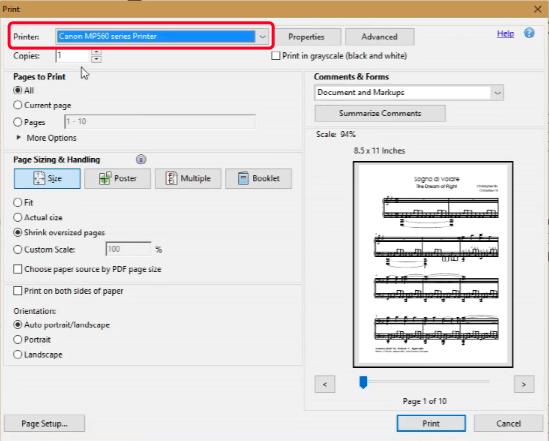
পদক্ষেপ 5. নিশ্চিত করুন যে আপনি আপনার প্রিন্টারে যথেষ্ট ফাঁকা কাগজপত্র রেখেছেন।
পদক্ষেপ everything. সবকিছু সেট হয়ে গেলে, কেবল "মুদ্রণ" বোতামটি ক্লিক করুন। একবার আপনার পিডিএফ এর সমস্ত ডেটা প্রিন্টারে প্রেরণ করা হয়ে গেলে আপনি এটি থেকে মুদ্রিত কাগজপত্রগুলি শুনতে পাবেন। এটাই. এখন আপনি কোনও বস্তুতে আপনার পিডিএফ বাছতে এবং পড়তে পারেন। এই টিউটোরিয়ালটি উইন্ডোজ এবং ম্যাক উভয়ের জন্যই কাজ করে, কেবলমাত্র একটি ভিন্ন প্রোগ্রামের মুদ্রণ সেটিং ধাপে কিছুটা আলাদা।
ডাবল-পার্শ্বযুক্ত পিডিএফ কীভাবে প্রিন্ট করবেন
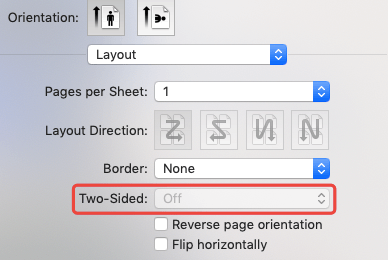
ডাবল পার্শ্বযুক্ত পিডিএফ প্রিন্ট করার জন্য, আমরা যখন পদক্ষেপ 4 এ মুদ্রণ বিকল্পটি সেট করব তখন আমরা কিছুটা সেটিং করব double এই ডাবল-পার্শ্বযুক্ত পিডিএফ প্রিন্টিং সেটিংটি আপনি যে পিডিএফ ভিউয়ার ব্যবহার করছেন তার অনুসারে বিভিন্নভাবে চয়ন বা সক্রিয় করতে হবে।
ম্যাকের Preview , ডিফল্ট "Preview" কলামে "লেআউট" নির্বাচন করুন এবং তারপরে "দ্বিমুখী" বিকল্পটি খুলুন।
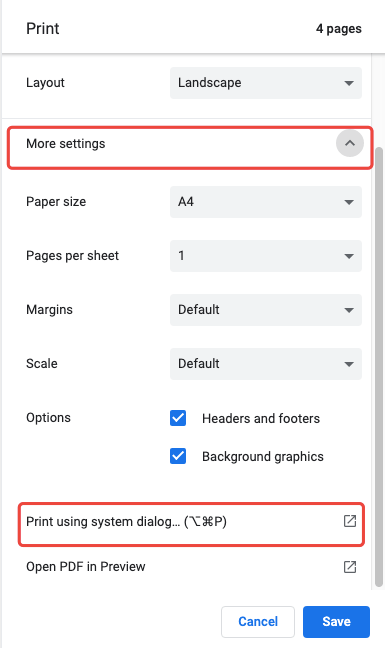
ম্যাকের জন্য ক্রোমে, লুকানো সেটিংসটি খুলতে "আরও সেটিংস" ট্যাবটি ক্লিক করুন, তারপরে মাউসের নীচে স্ক্রোল করুন এবং "সিস্টেম ডায়ালগ ব্যবহার করে মুদ্রণ করুন" নির্বাচন করুন। তারপরে আপনি "লেআউট"> "দ্বিমুখী" এর জন্য যান এবং এটি চালু করুন।
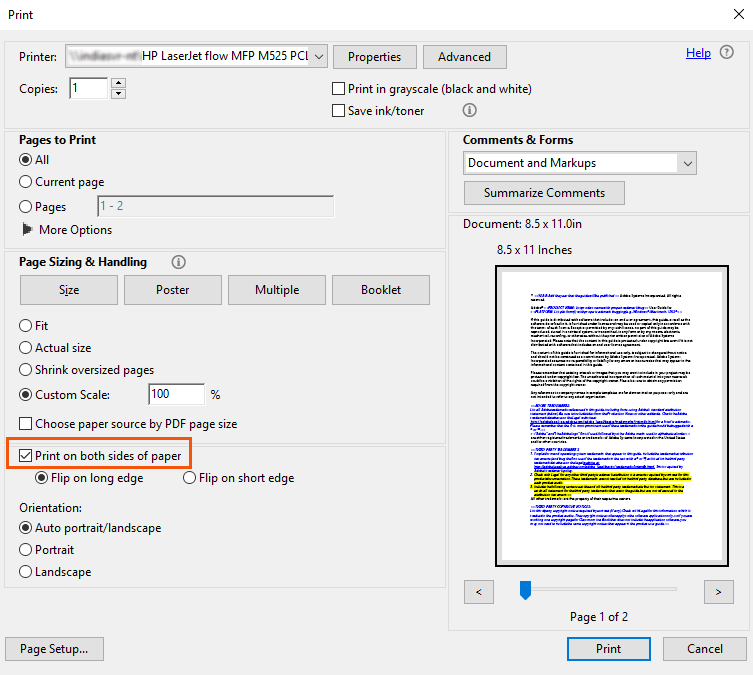
অ্যাডোব অ্যাক্রোব্যাট রিডার ডিসি (উইন্ডোজ) এ, আপনি "ফাইল"> "মুদ্রণ" নির্বাচন করুন। মুদ্রক সংলাপে, "কাগজের উভয় পক্ষের মুদ্রণ করুন" নির্বাচন করুন, তারপরে "মুদ্রণ" বোতামটি ক্লিক করুন।
অ্যাডোব অ্যাক্রোব্যাট রিডার ডিসির ম্যাক সংস্করণের জন্য, সেটিংসটি কিছুটা জটিল। অ্যাডোব দিয়ে ডাবল পার্শ্বযুক্ত পিডিএফ কীভাবে প্রিন্ট করা যায় তা বোঝাতে এখানে একটি নিবন্ধ রয়েছে, আপনার অ্যাডোব রিডারটির সংস্করণে থাকা নির্দেশাবলী অনুসরণ করুন এবং এটি আর কোনও সমস্যা হবে না।
আপনি কীভাবে পিডিএফ প্রিন্ট করবেন বা কীভাবে পিডিএফে অন্য ডকুমেন্টগুলি প্রিন্ট করবেন সে বিষয়ে সাহায্যের সন্ধান করছেন না কেন, এই পোস্টটি উইন্ডোজ এবং ম্যাক উভয় ব্যবহারকারীর জন্যই সমস্ত ধরণের সমাধান তালিকাভুক্ত করেছে। আপনি তাদের তুলেছেন? এই বিষয়বস্তুতে কিছু যোগ করার জন্য নির্দ্বিধায় কোনও মন্তব্য করতে বা আমাদের ইমেল করুন।
এই প্রবন্ধটা কি সাহায্যকর ছিল? আপনার প্রতিক্রিয়ার জন্য ধন্যবাদ!
হ্যাঁ অথবা কোন
মন্তব্য