


কীভাবে বিনামূল্যে একটি পিডিএফ বিভিন্ন ভাষায় অনুবাদ করবেন? কখনও কখনও যখন আমরা বিদেশী ভাষায় পিডিএফ-তে তথ্য অনুসন্ধান করি তখন আমাদের পিডিএফটি ইংরেজি বা অন্যান্য স্থানীয় ভাষায় অনুবাদ করার প্রয়োজন হতে পারে। কারণ স্ক্র্যাচ থেকে নতুন ভাষা শুরু করা আমাদের পক্ষে বাস্তবসম্মত নয়।
এই পোস্টে, আমরা আপনার সাথে ভাগ করে নেওয়ার জন্য কয়েকটি ব্যবহারিক এবং সহজে ব্যবহারের পদ্ধতি সংগ্রহ করেছি। আপনি মাইক্রোসফ্ট ওয়ার্ড, গুগল ট্রান্সলেট, Google Docs এবং ডক্ট ট্রান্সলেটর দিয়ে পিডিএফ অনুবাদ করতে পারবেন । প্রতিটি পদ্ধতির জন্য, আমরা আপনাকে বিশদ সহজ পদক্ষেপগুলি দেখাব যা যে কেউ কয়েক মিনিটের মধ্যে নিতে পারে। আপনার পরিচিত ভাষায় পিডিএফ অনুবাদ করার পরে, আপনি শব্দ বা বিষয়গুলির জন্য একটি পিডিএফ অনুসন্ধান শুরু করতে পারেন।
অংশ 1. মাইক্রোসফ্ট Office পিডিএফ অনুবাদ করুন
মাইক্রোসফ্ট Office যখন প্রথম কোনও পিডিএফ ফাইল খোলার দরকার হয় তখন আমাদের মাথায় ঝাঁপিয়ে পড়া প্রথম বিকল্প নয়, পিডিএফ অনুবাদ করতে একা ছেড়ে দিন। তবে মাইক্রোসফ্ট Office একটি শক্তিশালী প্রোগ্রাম যা জাদুতে কাজ করতে পারে। আউটলুকের জন্য অনুবাদক অ্যাড-ইন সহ, আপনি ওয়ার্ড, এক্সেল, ওয়ান নোট এবং পাওয়ারপয়েন্টে অনুবাদ বৈশিষ্ট্যটি ব্যবহার করতে সক্ষম হবেন।
পদক্ষেপ 1. মাইক্রোসফ্ট ওয়ার্ডের সাহায্যে আপনার যে পিডিএফ অনুবাদ করতে হবে তা খুলুন। নির্বাচিত পিডিএফটিতে ডান ক্লিক করুন এবং "ওপেন উইথ" নির্বাচন করুন, তারপরে "মাইক্রোসফ্ট ওয়ার্ড" এর জন্য যান।
পদক্ষেপ 2. একটি নতুন প্রম্পট আপনাকে সতর্ক করতে পপ আপ করবে যে পিডিএফ একটি সম্পাদনযোগ্য ওয়ার্ড ডকুমেন্টে রূপান্তরিত হবে এবং এটি মূল পিডিএফটির মতো দেখতে ঠিক তেমন দেখাচ্ছে না। চালিয়ে যেতে কেবল "ওকে" বোতাম টিপুন। এবং ফাইলের ফর্ম্যাটটি পরিবর্তন করার বিষয়ে চিন্তা করবেন না। আপনি অনুবাদটির পরে শব্দটিকে পিডিএফ-তে সহজে রূপান্তর করতে পারেন।

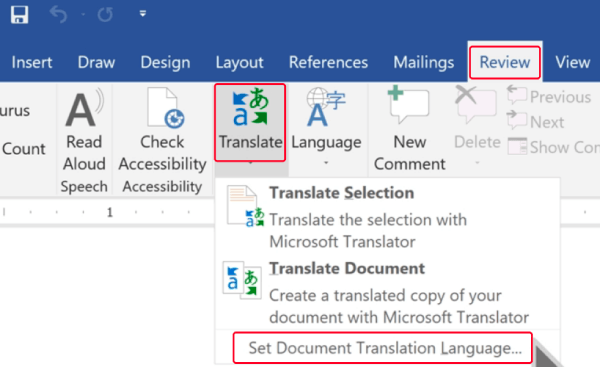
পদক্ষেপ 3. শীর্ষ মেনু বারে "পর্যালোচনা" চয়ন করুন, তারপরে "অনুবাদ"> "নথি অনুবাদ ভাষার ভাষা সেট করুন" নির্বাচন করুন।
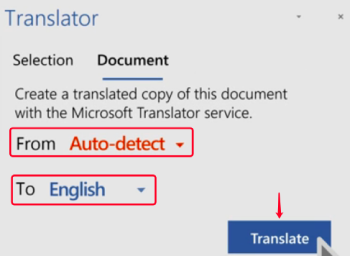
পদক্ষেপ ৪. পিডিএফ ইংরেজি বা অন্যান্য ভাষায় অনুবাদ করুন।
অনুবাদকটি ডান কলামে খোলা হবে। আপনি যদি পুরো পিডিএফ ফাইলটি অনুবাদ করতে চান তবে "নথি" নির্বাচন করুন। আপনার যদি কেবল পিডিএফের কিছু অংশ অনুবাদ করতে হয় তবে "নির্বাচন" মোডে যান। "থেকে" বিভাগে, "স্বতঃ-সনাক্তকরণ" নির্বাচন করুন। এবং আপনি যে ভাষা অনুবাদ করতে চান তা নির্বাচন করতে পারেন। সবকিছু সেট আপ হয়ে গেলে, "অনুবাদ" বোতামটি ক্লিক করুন।
অংশ 2. গুগল অনুবাদ পিডিএফ
আপনাকে অবশ্যই গুগল অনুবাদ , বিশ্বের শীর্ষস্থানীয় বহুভাষিক অনুবাদ মেশিনের সাথে পরিচিত হতে হবে। গুগল অনুবাদ কেবলমাত্র স্বয়ংক্রিয়ভাবে সনাক্ত করে 103 টি ভাষার মধ্যে পাঠ্য, ওয়েব পৃষ্ঠাগুলি এবং বাক্যাংশগুলি অনুবাদ করে না তবে ওয়ার্ড, পিডিএফ, পিপিটি, আরটিএফ, টিএক্সটি, এক্সেল ইত্যাদি সহ নথি অনুবাদকে সমর্থন করে এখন গুগল অনুবাদ দিয়ে পিডিএফ অনুবাদ করার উপায়টি চলুন।
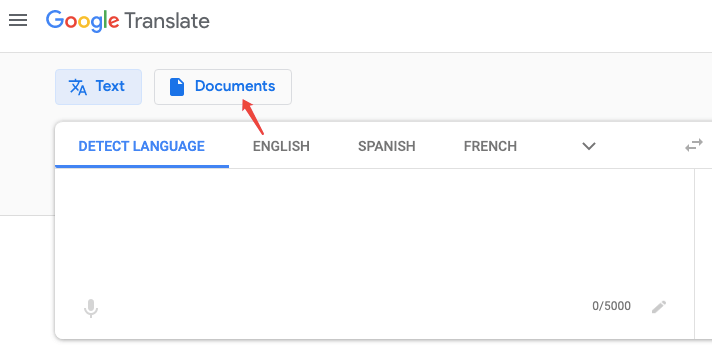
পদক্ষেপ 1. গুগল অনুবাদ হোমপেজে যান এবং "নথি" নির্বাচন করুন
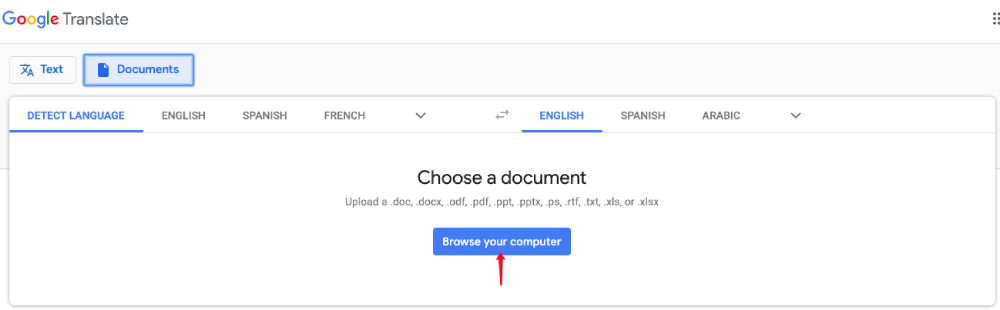
পদক্ষেপ 2. "আপনার কম্পিউটার ব্রাউজ করুন" বোতামটি ক্লিক করুন। ব্রাউজারটি আপনার কম্পিউটারে আপনার ফোল্ডারে নেভিগেট করবে, অনুবাদ করার জন্য যে কোনও পিডিএফ ফাইল নির্বাচন করুন, তারপরে "ওপেন" বোতামটি টিপুন।
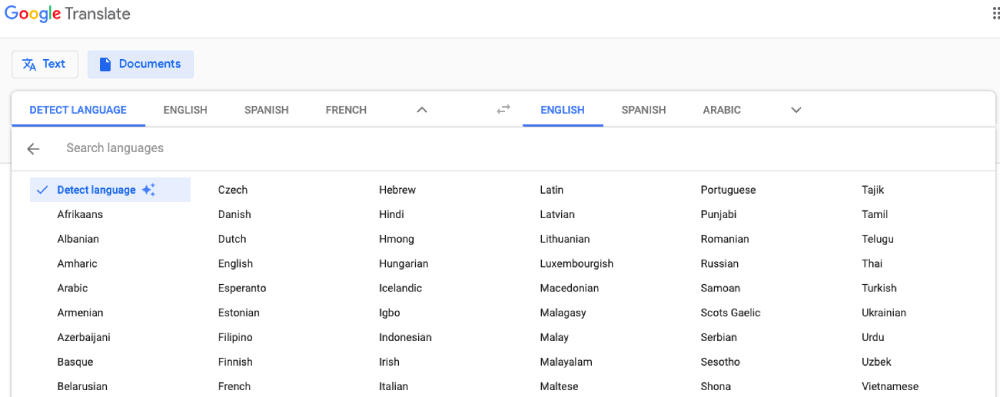
পদক্ষেপ 3. উপরের বাম দিকে আপনি ডিফল্ট "সনাক্তকরণ ভাষা" বিকল্পে থাকতে পারেন বা আপনার পিডিএফ ফাইলের একটি ভাষা নির্বাচন করতে পারেন। তারপরে আপনি এমন একটি ভাষা নির্বাচন করতে পারেন যা আপনি নিজের অনুবাদকে গুগল অনুবাদের ভাষাগত ডেটা থেকে অনুবাদ করতে চান PDF অবশেষে পিডিএফ অনুবাদ শুরু করতে "অনুবাদ" বোতামটি চাপুন।
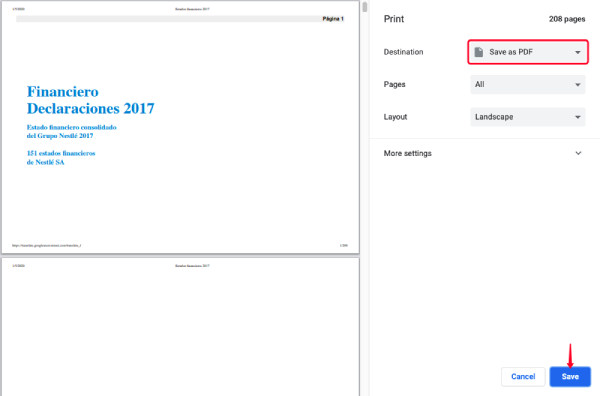
অনুবাদিত পিডিএফ একটি ওয়েব পৃষ্ঠা হিসাবে প্রদর্শিত হবে। আপনি ওয়েব পৃষ্ঠায় ডান-ক্লিক করে এটি আপনার কম্পিউটারে একটি HTML ডকুমেন্ট হিসাবে সংরক্ষণ করতে পারেন এবং "সংরক্ষণ করুন" নির্বাচন করুন। এটি একটি পিডিএফ এ আবার সংরক্ষণ প্রয়োজন? ঠিক আছে, আপনি আপনার ব্রাউজারে "মুদ্রণ" বিকল্পটি নির্বাচন করতে পারেন, তারপরে "গন্তব্য" বিভাগে "পিডিএফ হিসাবে সংরক্ষণ করুন" নির্বাচন করুন এবং "সংরক্ষণ করুন" ক্লিক করুন।
অংশ 3. Google Docs সাথে পিডিএফ অনুবাদ করুন
Google Docs হিসাবে জানা হিসাবে শক্তিশালী, অনেক ব্যবহারকারী বুঝতে পারে না যে এটি পিডিএফ এবং অন্যান্য নথি অনুবাদ করতে ব্যবহৃত হতে পারে। তবে, আপনি যখন Google Docs সাথে চিত্র, টেবিল বা চার্টযুক্ত একটি পিডিএফ খুলবেন তখন এই উপাদানগুলি ভালভাবে উপস্থাপিত হবে না। সুতরাং কোনও চিত্র বা গ্রাফিকযুক্ত পিডিএফ অনুবাদ এবং এটি মূল বিন্যাস হিসাবে রাখা সম্ভব নাও হতে পারে।
অতএব, আমরা আপনাকে Google Docs আপলোড করার আগে লক্ষ্য পিডিএফটিকে ওয়ার্ডে রূপান্তর করার পরামর্শ দিচ্ছি। অনুবাদ করার পরে, আপনি প্রয়োজনে এটি পিডিএফে ফিরে রূপান্তর করতে পারেন। আপনার যে পিডিএফ অনুবাদ করতে হবে তা যদি কেবল পাঠ্য হয় তবে আপনি এই পদক্ষেপটি এড়িয়ে যেতে পারেন।
পদক্ষেপ 1. Google Docs খুলুন এবং পিডিএফ ফাইল বা সবেমাত্র রূপান্তরিত ওয়ার্ড ডকুমেন্ট আপলোড করতে ফাইল আইকনটি ক্লিক করুন।

পদক্ষেপ 2. আপনার আপলোড করা ফাইলটি যদি পিডিএফ হয় তবে এটি ওয়েব ব্রাউজারে খোলা হবে। ছোট ত্রিভুজ ট্যাবটি ক্লিক করুন এবং ড্রপ-ডাউন তালিকা থেকে "Google Docs" চয়ন করুন। আপনি যদি রূপান্তরিত ওয়ার্ড ডকুমেন্টটি আপলোড করেন তবে এটি Google Docs খোলা হবে, সুতরাং এই পদক্ষেপটি এড়িয়ে যান।

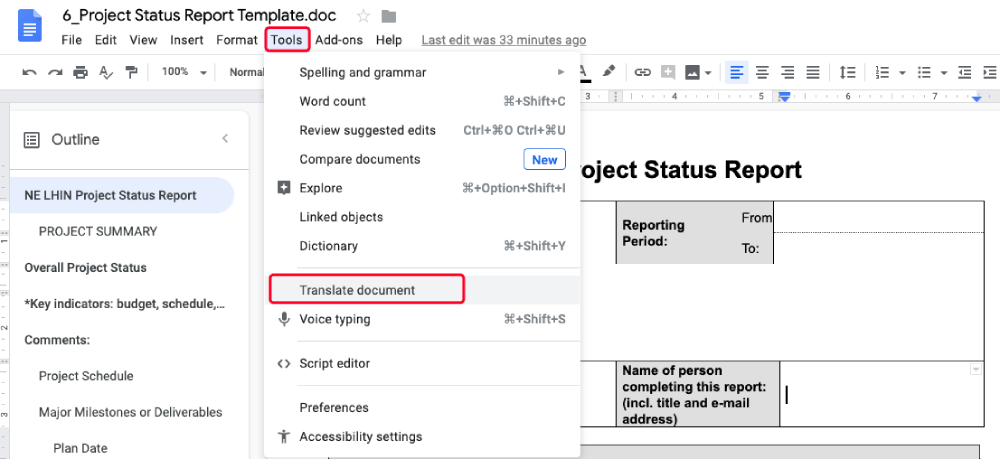
পদক্ষেপ 3. উপরের মেনু বারে "টুল" বিকল্পে যান, তারপরে "অনুবাদ নথিটি" নির্বাচন করুন।
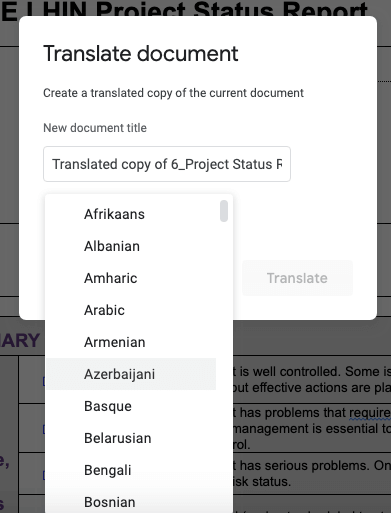
পদক্ষেপ 4. একটি ছোট উইন্ডো পপ আপ হবে। আপনি যে ভাষায় দস্তাবেজটি অনুবাদ করতে চান তা নির্বাচন করতে "একটি ভাষা চয়ন করুন" ক্লিক করতে পারেন, তারপরে "অনুবাদ" বোতামটি ক্লিক করুন।
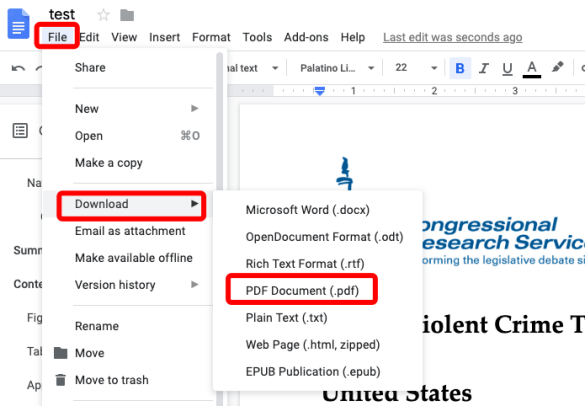
পদক্ষেপ 5. আপনার নথিটি কয়েক সেকেন্ডের মধ্যে আপনার নির্বাচিত ভাষায় অনুবাদ করা হবে। এখন আপনি অনূদিত নথিটি পিডিএফ হিসাবে সংরক্ষণ করতে পারেন। কেবল উপরে "ফাইল" মেনুতে যান, এবং "ডাউনলোড"> "পিডিএফ ডকুমেন্ট (.pdf)" নির্বাচন করুন।
অংশ 4. ডক্টর ট্রান্সলেটর দিয়ে পিডিএফ অনুবাদ করুন
ডক্ট ট্রান্সলেটর হ'ল একটি অনলাইন ডকুমেন্ট অনুবাদ সরঞ্জাম যা 50 টিরও বেশি ভাষার অনুবাদ সমর্থন করে। গুগল ট্রান্সলেট সরবরাহ করে এমন একটি দৃ database় ডাটাবেসের সাথে ডক্ট ট্রান্সলেটর পিডিএফ, ওয়ার্ড, এক্সেল, পিপিটি, টিএক্সটি এবং আরও অনেক কিছু সহ ডকুমেন্টগুলি সুনির্দিষ্টভাবে অনুবাদ করতে পারে।
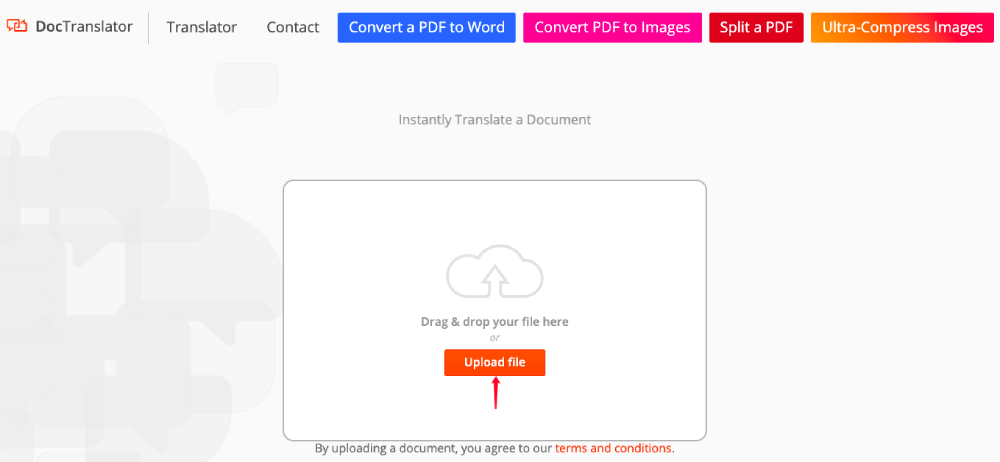
পদক্ষেপ 1. ডক্ট ট্রান্সলেটরে যান এবং আপনার পিডিএফ আপলোড করতে "ফাইল আপলোড করুন" বোতামটি ক্লিক করুন। অথবা আপনি ইন্টারফেসে ফাইলটি টেনে আনতে পারেন।
পরামর্শ
"ডক্ট ট্রান্সলেটর 10 এমবি এর চেয়ে বেশি বড় ফাইলগুলিকে সমর্থন করে না So সুতরাং আপনি যে পিডিএফ অনুবাদ করতে চান পিডিএফ যদি এই আকারের সীমাটি ছাড়িয়ে যায় তবে আপলোডের আগে ফাইলের আকার হ্রাস করতে দয়া করে পিডিএফ সংক্ষেপ করুন" "
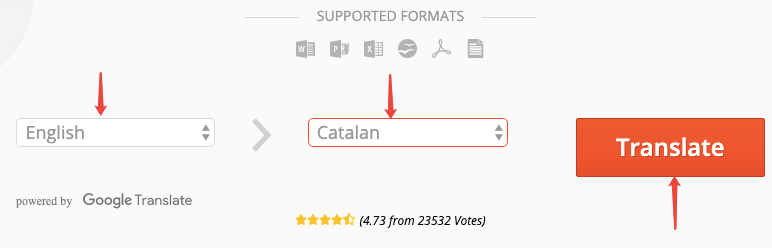
পদক্ষেপ 2. ডক্টর ট্রান্সলেটর স্বয়ংক্রিয়ভাবে আপনার আপলোড হওয়া পিডিএফটির ভাষা সনাক্ত করবে। যদি এটি সঠিকভাবে সনাক্ত না করে তবে আপনি ভাষাটি ম্যানুয়াল অনুসারেও নির্বাচন করতে পারেন। ডান ভাষার কলামে, আপনি যে ভাষাতে পিডিএফ অনুবাদ করতে চান তা চয়ন করুন, তারপরে "অনুবাদ" বোতামটি টিপুন।
পদক্ষেপ ৩. যখন আপনার পিডিএফটি সাফল্যের সাথে লক্ষ্য ভাষায় অনুবাদ করা হবে, ফলাফল পাতায় একটি ডাউনলোড লিঙ্ক প্রদর্শিত হবে। আপনার স্থানীয় ডিভাইসে এটি সংরক্ষণ করতে কেবল "আপনার অনুবাদিত দস্তাবেজটি ডাউনলোড করুন" লিঙ্কটি ক্লিক করুন। এটি এতটা সহজ, আপনি কল্পনাও করতে পারেন!
উপসংহার
কোনও প্রোগ্রাম ডাউনলোড না করে অনলাইনে পিডিএফ অনুবাদ করার 4 সহজ উপায় আমরা আপনার সাথে ভাগ করেছি। আপনি যদি স্ক্যান করা পিডিএফ অনুবাদ করতে চান তবে কেবল মাইক্রোসফ্ট ওয়ার্ড ব্যবহার করুন। কারণ এটি স্ক্যান হওয়া পিডিএফ ফাইলগুলিকে ওয়ার্ড ডকুমেন্টগুলিতে রূপান্তর করতে পারে যাতে স্ক্যান হওয়া পিডিএফের পাঠ্যগুলি সনাক্তযোগ্য এবং অনুবাদযোগ্য হয়ে ওঠে। একটি পাঠ্য-ভিত্তিক পিডিএফ অনুবাদ করতে, গুগল অনুবাদ , Google Docs এবং ডক্ট ট্রান্সলেটর সব ভাল পছন্দ।
কোন পিডিএফ অনুবাদক আপনার প্রিয়? আপনি যদি আরও ভাল ধারণা পেয়ে থাকেন তবে নির্দ্বিধায় আমাদের জানান। আপনি যদি আমাদের পোস্ট পছন্দ করেন তবে পিডিএফ ব্যবহারের জন্য সর্বশেষ টিপস পেতে আমাদের নিউজলেটারগুলিতে সাবস্ক্রাইব করুন।
এই প্রবন্ধটা কি সাহায্যকর ছিল? আপনার প্রতিক্রিয়ার জন্য ধন্যবাদ!
হ্যাঁ অথবা কোন
মন্তব্য