


কিছু সময় যখন আমাদের একাধিক পিডিএফ ফাইল থেকে বাছাই করে নির্দিষ্ট পৃষ্ঠাগুলি বের করতে হবে এবং সেগুলি একটি নতুন ফাইল হিসাবে সংযুক্ত করতে হবে, তখন আমাদের পিডিএফ বিভক্ত এবং মার্জ করতে হবে। নিখুঁতটিকে খুঁজে পেতে আপনাকে সহায়তা করতে, এখানে আমরা আপনার জন্য শীর্ষ 5 অনলাইন এবং অফলাইন পিডিএফ বিভাজন এবং সংযুক্তকরণের সরঞ্জামগুলির তালিকা করব। অনলাইন সরঞ্জামগুলির মধ্যে EasePDF এবং পিডিএফ স্প্লিট এবং মার্জ - অনলাইন অন্তর্ভুক্ত। ডেস্কটপ প্রোগ্রামগুলির জন্য, আমরা PDFelement, Icecream পিডিএফ স্প্লিট এবং মার্জ এবং PDFsam।
সামগ্রী
অংশ 1. পিডিএফ স্প্লিট এবং অনলাইন সরঞ্জামগুলি মার্জ করুন 1. EasePDF ২. পিডিএফ স্প্লিট এবং মার্জ - অনলাইন
অংশ 2. পিডিএফ স্প্লিট এবং মার্জ সরঞ্জামগুলি অফলাইন 1. PDFelement 2. Icecream পিডিএফ স্প্লিট এবং মার্জ করুন 3. PDFsam
অংশ 1. পিডিএফ স্প্লিট এবং অনলাইন সরঞ্জামগুলি মার্জ করুন
ডেস্কটপ অ্যাপ্লিকেশনগুলির তুলনায় অনলাইন পরিষেবাগুলি আরও সুবিধাজনক বলে প্রথমে পিডিএফ বিভক্তকরণ এবং অনলাইনে সরঞ্জামগুলিকে একত্রিত করার পরামর্শ দেওয়া বোকামি হবে।
1. EasePDF
EasePDF একটি ক্রস প্ল্যাটফর্ম সমর্থিত অনলাইন পিডিএফ পরিষেবা, যা প্রচুর বুনিয়াদি পিডিএফ সম্পাদনা, রূপান্তরকরণ এবং সরঞ্জাম তৈরির প্রস্তাব দেয়। পিডিএফ বিভক্ত এবং মার্জ অনলাইন সরঞ্জাম অবশ্যই অন্তর্ভুক্ত করা হয়। এবার আসুন কীভাবে EasePDF উচ্চ নির্ভুলতার সাথে পিডিএফ বিভক্ত এবং একীভূত করবেন তার অভিজ্ঞতা যাক।
সবার আগে, দয়া করে " স্প্লিট পিডিএফ " এ যান। "ফাইল যোগ করুন" আপনার PDF ফাইল আপলোড করার জন্য বাটন ক্লিক করুন। আপনি Google Drive, OneDrive এবং Dropbox মতো আপনার ক্লাউড ড্রাইভ থেকেও ফাইল যুক্ত করতে পারেন।
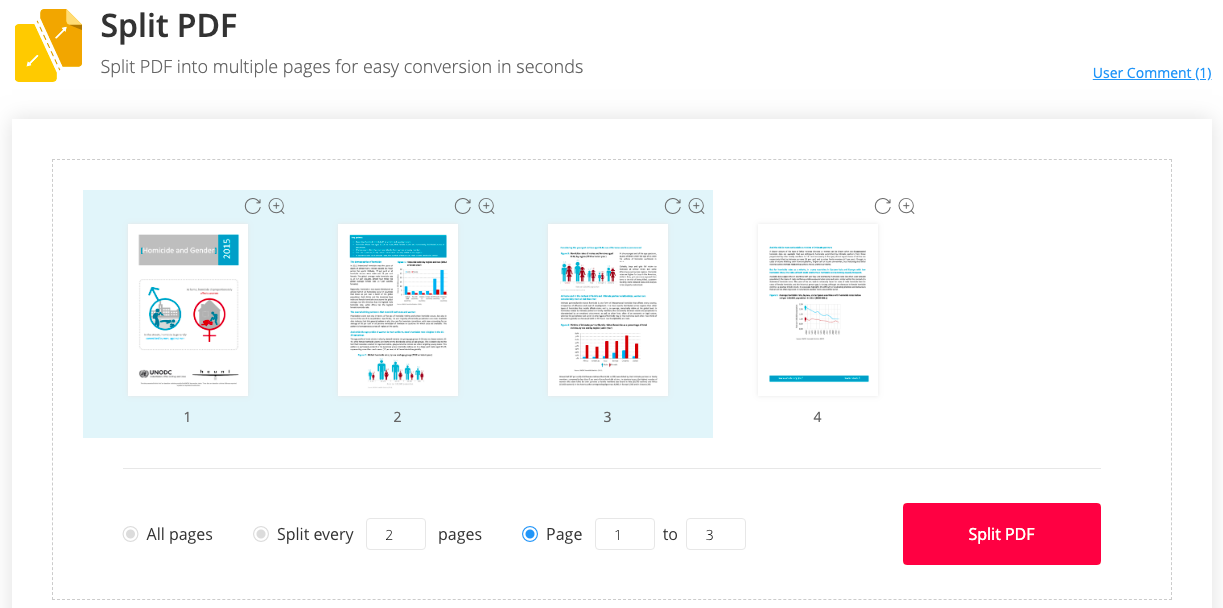
আপনার পিডিএফ ফাইলের সমস্ত পৃষ্ঠাগুলি ইন্টারফেসে থাম্বনেইল হিসাবে প্রদর্শিত হবে। আপনি পৃষ্ঠাগুলি ঘোরান, জুম বা পুনঃক্রম করতে পারেন। আমরা দেখতে পাচ্ছি, নীচে থেকে বেছে নেওয়ার জন্য তিনটি বিভাজন মোড রয়েছে।
"সমস্ত Pages" মোড বিভক্ত হওয়ার জন্য প্রতিটি পিডিএফ পৃষ্ঠা নির্বাচন করবে এবং আপনি যদি নতুন তৈরি পিডিএফটিতে বাদ দিতে চান এমন কিছু পৃষ্ঠা থাকে তবে কেবল তাদের উপর ক্লিক করুন এবং সেগুলি বিভক্ত পৃষ্ঠাগুলি থেকে মুছে ফেলা হবে।
আপনি বাক্সে একটি নম্বর প্রবেশ করে "প্রতিটি () পৃষ্ঠাগুলি বিভক্ত করতে" চয়ন করতে পারেন। আপনার সেট করা নম্বর অনুসারে আপনি পৃষ্ঠাগুলির পটভূমির রঙ পরিবর্তিত দেখতে পাবেন।

শেষ বিভাজন মোড একটি কাস্টমাইজেশন এক। আপনি বেছে বেছে কয়েকটি বিভাজন বেছে নিতে পারেন। কেবল শুরু এবং সমাপ্ত পৃষ্ঠাগুলির সংখ্যা লিখুন তারপরে "স্প্লিট পিডিএফ" বোতামটি টিপুন।
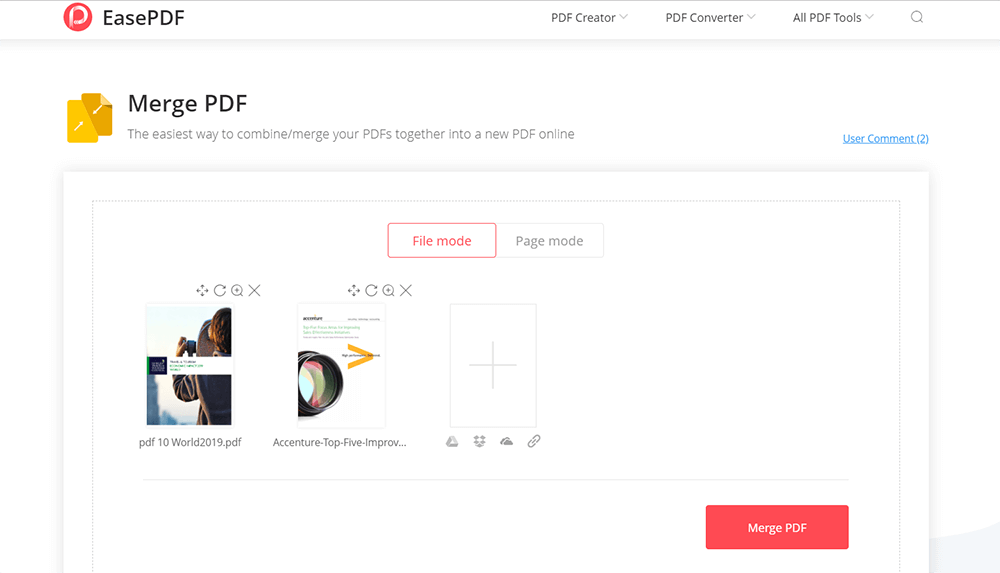
এর পরে, আসুন EasePDF এ " মার্জ পিডিএফ " সরঞ্জামটি খুলুন। আপনি যে পিডিএফ ফাইলগুলি একত্রিত করতে চান তা যুক্ত করুন এবং সেগুলি ফাইল মোড বা পৃষ্ঠা মোড হিসাবে প্রদর্শিত হবে। "ফাইল মোড" এ, আপনি দেখতে পাবেন যে আপনার পিডিএফ ফাইলগুলি কভার থাম্বনেইল হিসাবে প্রদর্শিত হবে। আপনি বড় প্লাস আইকনটি ক্লিক করে বা ফাইলগুলি পুনরায় অর্ডার করতে, ঘোরানো, জুম করতে এবং মুছতে অন্য কোনও ফাইল যুক্ত করতে পারেন।
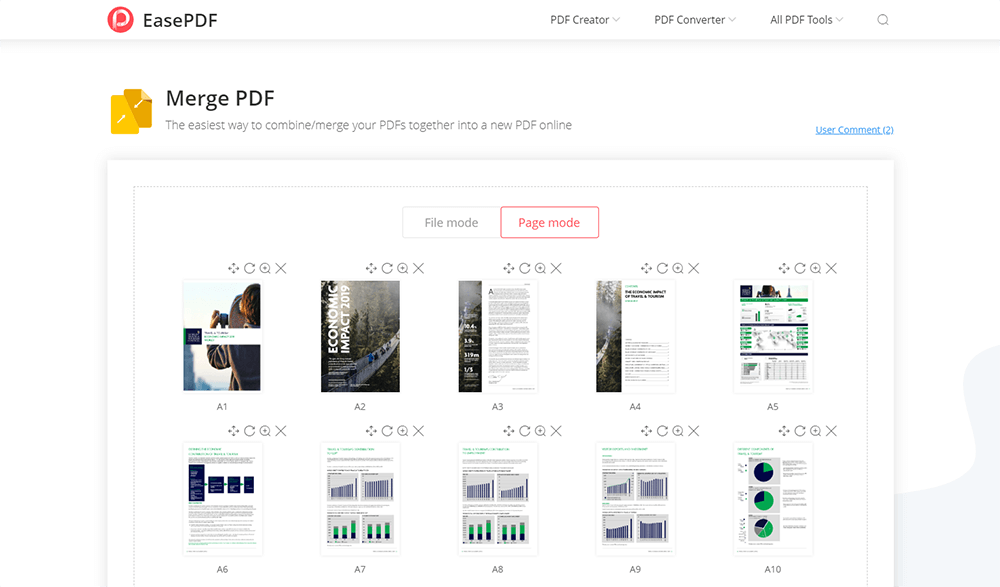
আপনি যখন "পৃষ্ঠা মোড" এ ক্লিক করেন, আপনি পছন্দ করেন এমন সমস্ত পিডিএফ ফাইলের পৃষ্ঠা দেখতে পাবেন। তেমনি, পুনরায় অর্ডার, ঘোরানো, জুম করা এবং মুছে ফাংশনগুলিও এই মোডে উপলব্ধ। যখন আপনি চান হিসাবে সবকিছু সেট আপ করা হয়, পিডিএফ ফাইলগুলি একত্রিত করতে কেবল "পিডিএফ মার্জ করুন" এ ক্লিক করুন।
আমরা এটি সুপারিশ করব কেন?
- 100% বিনামূল্যে.
- কোন নিবন্ধকরণ প্রয়োজন।
- দুর্দান্ত পিডিএফ বিভক্ত এবং আউটপুট মানের মার্জ করুন।
- 3 বিভাজন মোড।
- 2 মার্জ করার পদ্ধতি।
- Google Drive, Dropbox এবং OneDrive সাথে একীভূত করুন।
- বিনামূল্যে ব্যাচ প্রসেসিং।
- ব্যবহারকারী বান্ধব ইন্টারফেস।
২. পিডিএফ স্প্লিট এবং মার্জ - অনলাইন
আপনি EasePDF বিকল্প হিসাবে পিডিএফ স্প্লিট এবং মার্জ - অনলাইন ব্যবহার করতে পারেন। এই সাধারণ সরঞ্জামটি বিশেষভাবে পিডিএফ বিভক্ত এবং বিনামূল্যে অনলাইনে মার্জ করার জন্য ডিজাইন করা হয়েছে এবং এটি 10 %ও বিনামূল্যে। এখন দেখা যাক এটি কীভাবে কাজ করে।
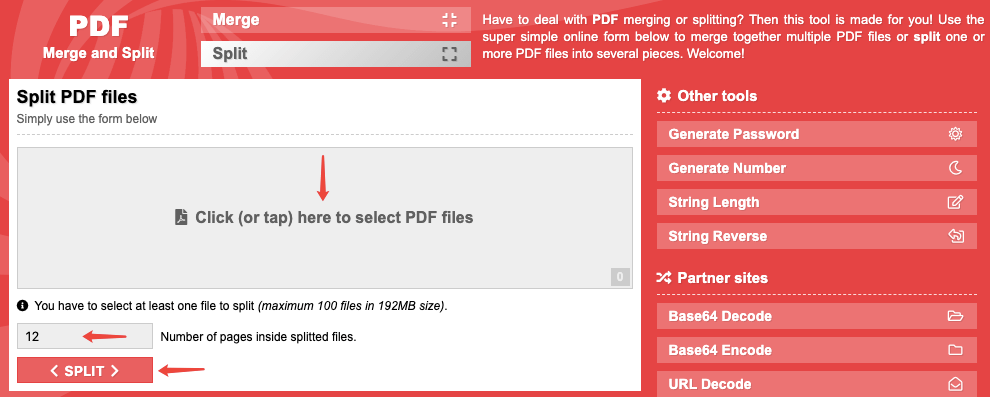
সবার আগে, দয়া করে " স্প্লিট পিডিএফ ফাইলগুলি " সরঞ্জামে যান। আপনি 192MB আকারে সর্বাধিক 100 টি ফাইল সীমাবদ্ধতার সাথে বিভক্ত করতে এক বা একাধিক ফাইল নির্বাচন করতে পারেন। প্রতিটি পিডিএফ ফাইলের জন্য পৃষ্ঠা নম্বর অনুসারে আপনি একটি নম্বর লিখুন, তারপরে "এসপিএলআইটি" বোতামটি চাপুন।
" পিডিএফ ফাইলগুলি মার্জ করুন " সরঞ্জামটি আরও সহজে কাজ করে। আপনাকে কেবল পিডিএফ ফাইল যুক্ত করতে হবে এবং নীচের "মার্জ" বোতামটি ক্লিক করতে হবে। এটাই.
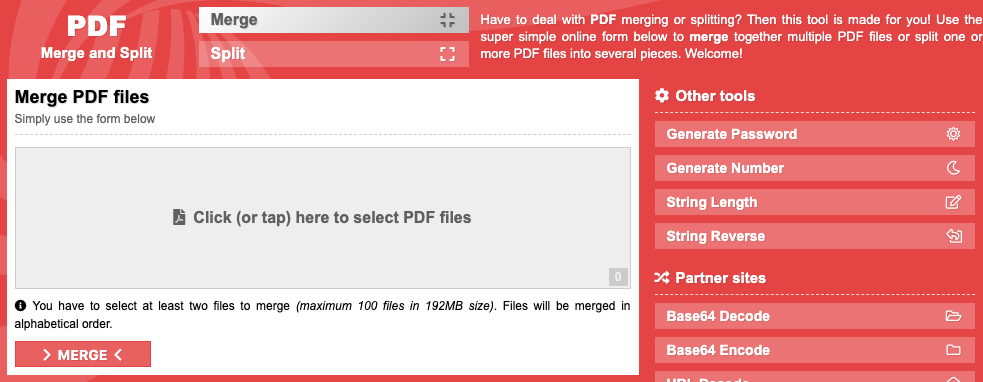
বিভাজন বা মার্জ প্রক্রিয়া শেষ হয়ে গেলে, সাফল্যের নোটের নীচে একটি "ক্লিক বা ট্যাপ এখানে" লিঙ্ক থাকবে। আপনার ডিভাইসে ফাইলগুলি সংরক্ষণ করতে এটিতে ক্লিক করুন।
পরামর্শ:
1. আপনি যদি স্মার্টফোনে অপারেটিং করছেন তবে দয়া করে এই পৃষ্ঠার নীচে "মোবাইল সংস্করণে স্যুইচ করুন" বিকল্পটি চয়ন করুন।
২. আপনি পৃষ্ঠার শীর্ষে দুটি স্ট্রিপ ক্লিক করে পিডিএফ স্প্লিটটার এবং মার্জার থেকে স্যুইচ করতে পারেন।
আমরা এটি সুপারিশ করব কেন?
- 100% বিনামূল্যে.
- পরিচালনা সহজ।
- অত্যন্ত উচ্চ দক্ষতার সাথে পিডিএফ বিভক্ত এবং মার্জ করুন।
- আউটপুট ফাইলের ভাল মানের।
- সহজ এবং পরিষ্কার ইন্টারফেস।
- কোনও সাইন-আপের প্রয়োজন নেই, যে কেউ এটি ব্যবহার করতে পারবেন।
অংশ 2. পিডিএফ স্প্লিট এবং মার্জ সরঞ্জামগুলি অফলাইন
1. PDFelement
PDFelement একটি পিডিএফ মোকাবেলা করার জন্য একটি বিস্তৃত প্রোগ্রাম। আপনি সম্পাদনা, রূপান্তর, সংকোচন, আনলক, পিডিএফ রক্ষা করতে পারেন ইত্যাদি পিডিএফ বিভক্ত এবং বেসিক ফাংশনগুলিকে মার্জ করার পাশাপাশি অন্তর্ভুক্ত করা হয়েছে।
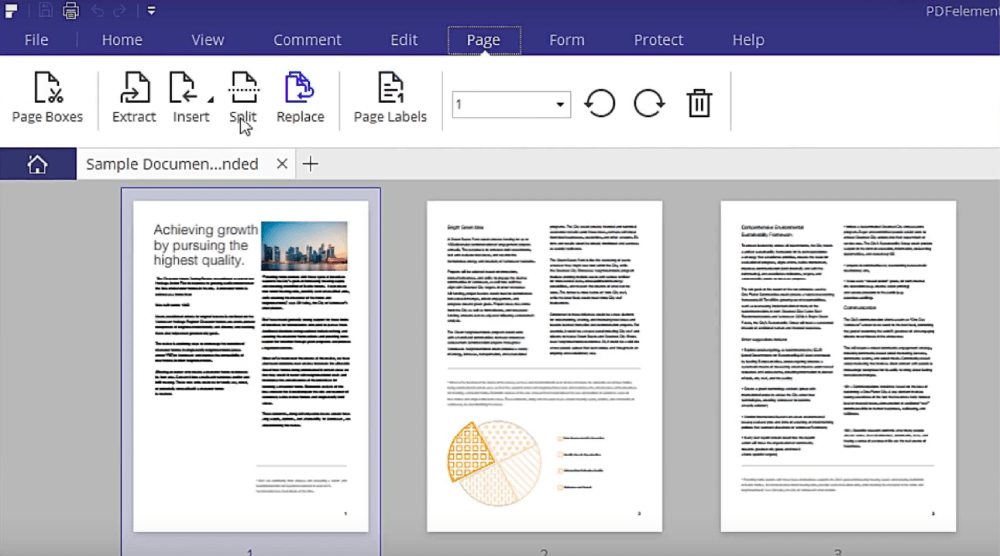
আপনি শুরু করার আগে, দয়া করে আপনার কম্পিউটার বা মোবাইল ডিভাইসে PDFelement ডাউনলোড এবং ইনস্টল করুন। এরপরে পিডিএফ ফাইলটি PDFelement দিয়ে খুলুন এবং উপরের মেনু বারের "পৃষ্ঠা" এ যান, তারপরে "স্প্লিট" বিকল্পটি নির্বাচন করুন। আপনি পৃষ্ঠাগুলির সংখ্যার দ্বারা বা শীর্ষ স্তরের বুকমার্কগুলি দ্বারা পিডিএফ বিভক্ত করতে পারেন।
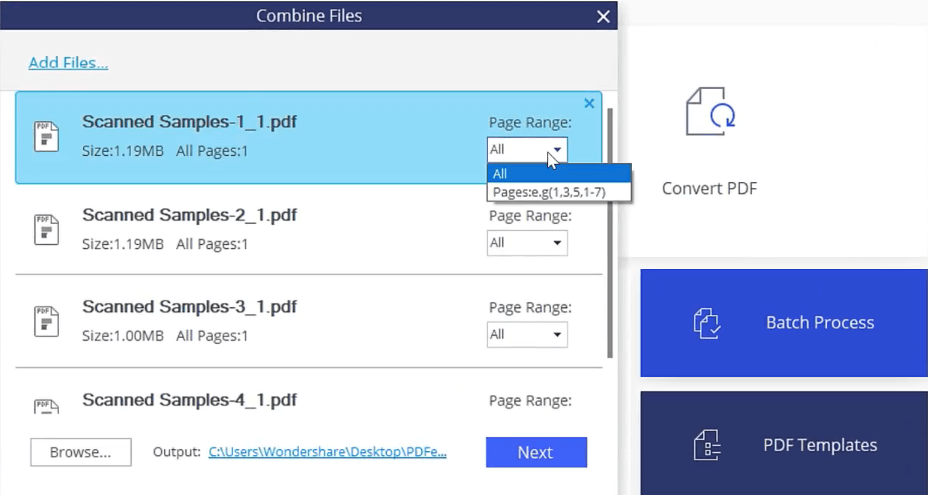
মার্জিং সরঞ্জাম হিসাবে, আপনি প্রধান ইন্টারফেসে "পিডিএফ সংযুক্ত করুন" বিকল্পটি চয়ন করে এটি অ্যাক্সেস করতে পারেন। তারপরে আপনি সংযুক্ত করতে চান পিডিএফ ফাইলগুলি চয়ন করতে "ফাইল যুক্ত করুন" এ ক্লিক করুন। আপনি "পৃষ্ঠার সীমা" সেটিংসে একত্রিত করতে প্রতিটি পিডিএফের পৃষ্ঠা নির্বাচন করতে পারেন।
অপারেটিং সিস্টেম : উইন্ডোজ, ম্যাক, আইওএস, অ্যান্ড্রয়েড।
2. Icecream পিডিএফ স্প্লিট এবং মার্জ করুন
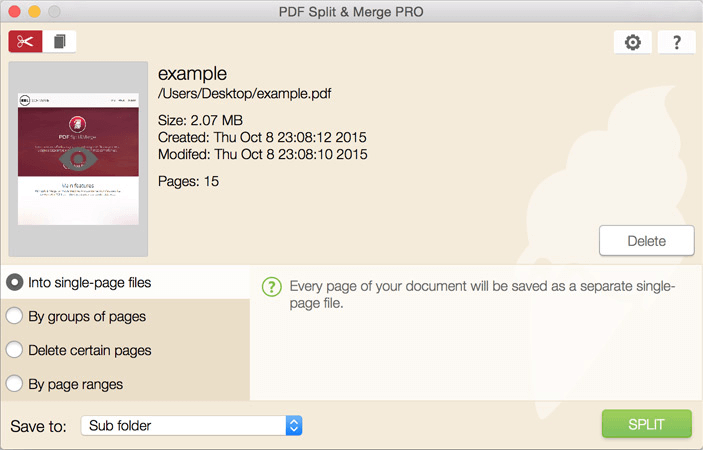
আর একটি ডেস্কটপ যার বিষয়ে আমরা সুপারিশ করি তা হ'ল Icecream পিডিএফ স্প্লিট এবং মার্জ । এটি এমন একটি অ্যাপ্লিকেশন যা আপনাকে পিডিএফ ফাইলগুলি দ্রুত এবং সহজেই বিভক্ত করতে এবং মার্জ করতে সহায়তা করতে পারে। Icecream পিডিএফ স্প্লিট এবং মার্জে উইন্ডোজ এবং ম্যাক উভয় সংস্করণ রয়েছে, দয়া করে নিজের জন্য সঠিক প্রোগ্রামটি বিনামূল্যে ডাউনলোড করুন। আপনি যখন প্রোগ্রামটি চালাবেন, কেবল প্রধান ইন্টারফেসে "স্প্লিট" বা "মার্জ" চয়ন করুন।
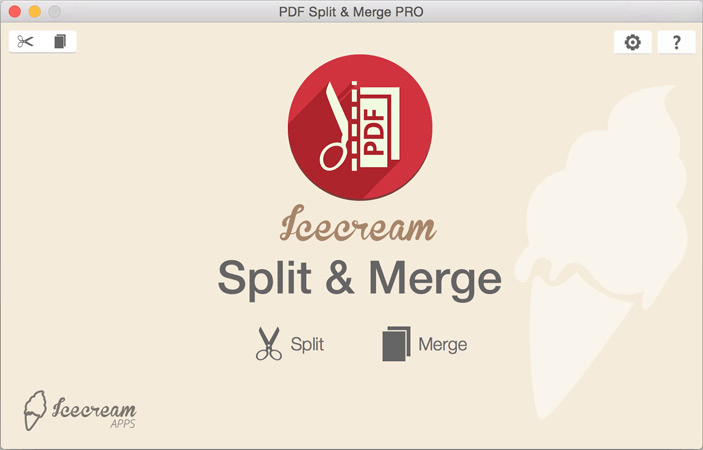
বিভাজনকারী সরঞ্জামের জন্য চারটি পৃথক মোড রয়েছে। আপনি যখন "একক পৃষ্ঠার ফাইলগুলিতে" চয়ন করেন, আপনার পিডিএফ ডকুমেন্টের প্রতিটি পৃষ্ঠা পৃথক একক পৃষ্ঠা ফাইল হিসাবে সংরক্ষণ করা হবে। আপনি যদি "পৃষ্ঠাগুলির গ্রুপ অনুসারে" মোডটি নির্বাচন করেন তবে আপনি সিদ্ধান্ত নিতে পারেন যে প্রতিটি গ্রুপে কত পৃষ্ঠা থাকবে এবং কোন পৃষ্ঠা থেকে বিভাজন শুরু হবে। "নির্দিষ্ট পৃষ্ঠাগুলি মুছুন" মোড চয়ন করে আপনি যে পৃষ্ঠাগুলি রাখতে চান না তা আপনিও মুছে ফেলতে পারেন। সর্বশেষে তবে সর্বনিম্ন নয়, আপনি একটি পিডিএফ "পৃষ্ঠার সীমা দ্বারা" বিভক্ত করতে পারেন।
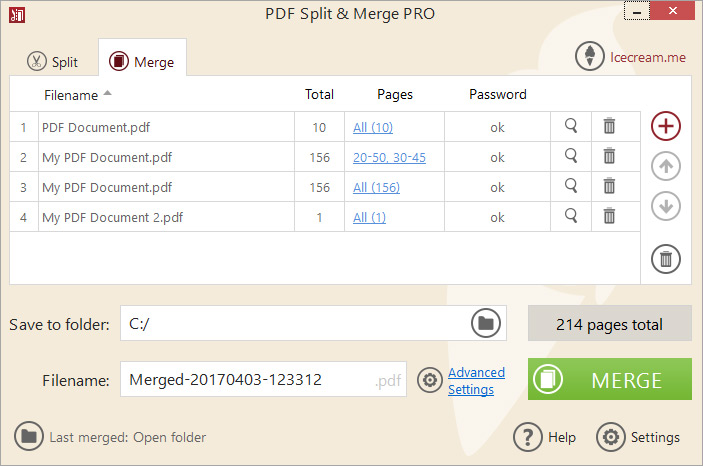
পিডিএফ মার্জারটি পাসওয়ার্ড-সুরক্ষিত যেকোন পিডিএফ ডকুমেন্ট একত্রিত করতে পারে। আপনার পছন্দমতো নতুন সম্মিলিত পিডিএফটিতে সঠিক ক্রম উপস্থিত রয়েছে তা নিশ্চিত করার জন্য আপনি ফাইলের আদেশগুলি পরিবর্তন করতে পারেন। প্রো সংস্করণে মার্জ হওয়া পিডিএফ ফাইলগুলির জন্য আপনি একটি পাসওয়ার্ড সেট করতে পারেন। আপনি যদি অ্যাকাউন্টটি আপগ্রেড করতে না চান, আপনি বিনামূল্যে EasePDF দিয়ে পিডিএফ পাসওয়ার্ড-সুরক্ষা করতে পারেন।
অপারেটিং সিস্টেম : উইন্ডোজ এবং ম্যাক।
PDFsam Basic
PDFsam Basic একটি ফ্রি এবং ওপেন সোর্স ডেস্কটপ অ্যাপ্লিকেশন যা বিভক্ত, সংহতকরণ , পৃষ্ঠাগুলি নিষ্কাশন, পিডিএফ ফাইলগুলি ঘোরানো এবং মিশ্রিত করতে পারে। একটি সাধারণ, ঝরঝরে এবং ব্যবহারকারী-বান্ধব ইন্টারফেসের মাধ্যমে, সবাই অনায়াসে পিডিএফ বিভক্ত এবং মার্জ করতে পারে।
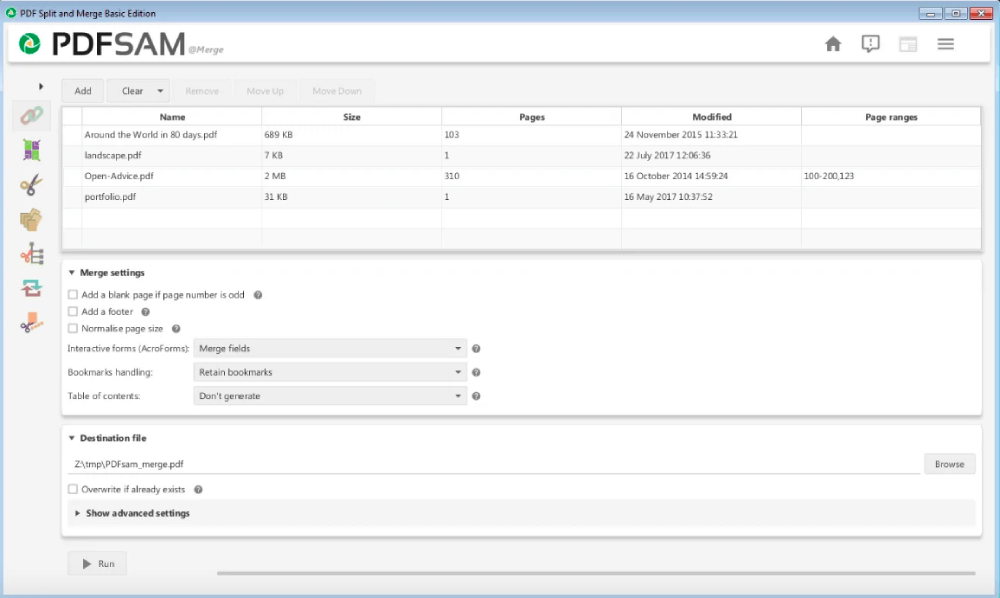
আপনি যখন পিডিএফ মার্জারে পিডিএফ ফাইল যুক্ত করবেন তখন PDFsam ফাইলের নাম, ফাইলের আকার, পৃষ্ঠাগুলির সংখ্যা ইত্যাদিতে প্রদর্শন করবে আপনি অনেকগুলি দিকগুলিতে মার্জ সেটিংস কাস্টমাইজ করতে পারেন। উদাহরণস্বরূপ, ইনপুট পিডিএফ ফাইলগুলি সম্পূর্ণ বা আংশিকভাবে মার্জ করা যায়। কমা-বিচ্ছিন্ন পৃষ্ঠা অন্তর আকারে নির্ধারণ করে আপনি পৃষ্ঠা সীমাটি নির্ধারণ করতে পারেন (উদা। 1-10, 14, 25-)। তদতিরিক্ত, আপনি মার্জ হওয়া পিডিএফটিতে একটি পাদচরণ যুক্ত করতে পারেন, নতুন বুকমার্ক তৈরি করতে পারেন এবং সামগ্রীর একটি সারণী তৈরি করতে পারেন।
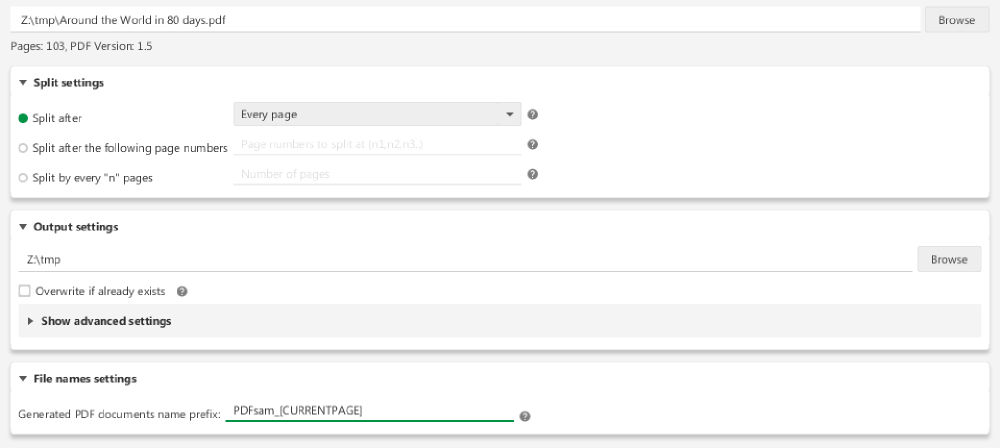
পিডিএফ বিভক্তকরণের জন্য, PDFsam 3 বিভক্ত সেটিং অপশন সরবরাহ করে। আপনি প্রতিটি পৃষ্ঠা, এমনকি পৃষ্ঠাগুলি এবং বিজোড় পৃষ্ঠাগুলির পরে পিডিএফ বিভক্ত করতে পারেন বা প্রতিটি "এন" পৃষ্ঠা দ্বারা বিভক্ত করতে পারেন। আপনি নির্দিষ্ট পৃষ্ঠাগুলির পরেও বিভক্ত করতে পারেন। আরও কি, PDFsam এমনকি আপনাকে আকার এবং বুকমার্কগুলি দ্বারা পিডিএফ বিভক্ত করতে দেয়।
অপারেটিং সিস্টেম : উইন্ডোজ।
এই পোস্টে সুপারিশ করা এই শীর্ষ 5 পিডিএফ বিভক্ত এবং সংহতকরণ সরঞ্জামগুলি ব্যবহার করা খুব সহজ এবং খুব ব্যবহারিক। আপনি আপনার প্রয়োজনীয়তা অনুযায়ী একটি প্রিয় বাছাই করতে পারেন।
এই প্রবন্ধটা কি সাহায্যকর ছিল? আপনার প্রতিক্রিয়ার জন্য ধন্যবাদ!
হ্যাঁ অথবা কোন
মন্তব্য