


পিডিএফ একটি ফাইল ফর্ম্যাট যা ডকুমেন্ট ফর্ম্যাটিং অন্যদের তুলনায় অনেক ভাল সংরক্ষণ করে, বিশেষত যখন এটি অনলাইনে দেখা হয় বা মুদ্রিত হয়। এই সুবিধাটি কোনও বিন্যাস না হারিয়ে ফাইল ভাগ করে নেওয়া সক্ষম করে। অন্যদিকে, ইন্টারনেট স্থানান্তর করার সময় বা আপনি যখন এটি কোনও অন্য প্রোগ্রামে খোলেন তখন একটি এক্সেল স্প্রেডশিট হারিয়ে যেতে পারে layout সুতরাং আমরা ভাগ করে নেওয়ার আগে ফর্ম্যাটটি আরও ভাল রূপান্তর করতে চাই।
এই পোস্টে, আমরা কীভাবে এক্সেল ফাইলটিকে পিডিএফ ফর্ম্যাটে সংরক্ষণ করতে বা রূপান্তর করতে পারি তার চারটি ভিন্ন সমাধানের সংক্ষিপ্তসার করেছি। আপনি নিজের পছন্দমতো পিডিএফ রূপান্তরকারী EasePDF, মাইক্রোসফ্ট Office এবং PDFelement অনলাইন এক্সেল ব্যবহার করতে পারেন। আপনি এক্সেল থেকে পিডিএফ রূপান্তরটি যত সহজে কল্পনা করতে পারেন তা সন্ধান করতে চলেছেন।
সামগ্রী
অংশ 1. নিখরচায় পিডিএফ অনলাইনে এক্সেলকে কীভাবে রূপান্তর করবেন
অংশ 2. Office 2007 এবং তারপরের উপরের এক্সেলকে পিডিএফে রূপান্তর করুন
অংশ 3. ম্যাকের পিডিএলে এক্সেলকে কীভাবে রূপান্তর করবেন
অংশ 4. আইফোন / অ্যান্ড্রয়েডে পিডিএফ থেকে এক্সেল এক্সপোর্ট কিভাবে করবেন
অংশ 1. নিখরচায় পিডিএফ অনলাইনে এক্সেলকে কীভাবে রূপান্তর করবেন
এক্সেল বা অন্যান্য ফর্ম্যাটকে পিডিএফে রূপান্তর করার জন্য সর্বাধিক প্রস্তাবিত সমাধান EasePDF মতো একটি নিখরচায় অনলাইন রূপান্তরকারীকে ব্যবহার করা। অন্যান্য রূপান্তরগুলির সাথে তুলনা করুন, অনলাইন রূপান্তরটি ক্রস প্ল্যাটফর্ম সমর্থিত। আপনি কোনও ম্যাক ব্যবহারকারী, উইন্ডোজ ব্যবহারকারী বা স্মার্টফোন ব্যবহারকারী হোন না কেন, আপনি কোনও ডাউনলোড এবং ইনস্টলেশন ছাড়াই অনলাইনে সেকেন্ডে অনলাইনে একটি এক্সেল ফাইলটি পিডিএফে পরিবর্তন করতে পারবেন।
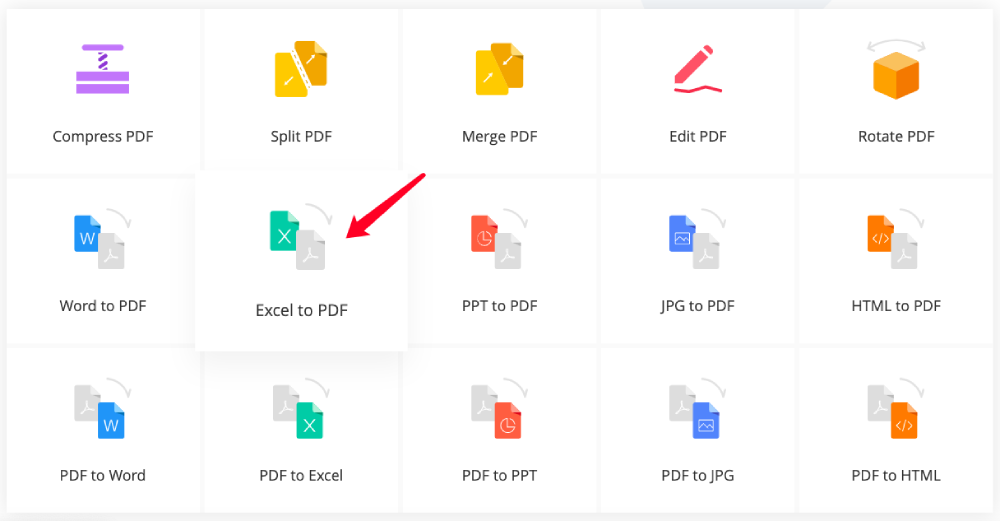
ধাপ 1. EasePDF হোমপেজে " এক্সেল থেকে পিডিএফ " রূপান্তরকারী চয়ন করুন
পদক্ষেপ 2. আপনার এক্সেল ফাইলটি সার্ভারে আপলোড করুন
আপনি যে এক্সেল স্প্রেডশিটটি রূপান্তর করতে চান তা আপলোড করতে "ফাইল যোগ করুন" বাটনটি ক্লিক করুন বা কেবল আপনার ডিভাইস থেকে ড্রপিং এড়াতে আপনার ফাইলটি টানুন এবং ছেড়ে দিন। EasePDF Google Drive, Dropbox বা অন্যদের মতো ক্লাউড স্টোরেজ থেকে ফাইল যুক্ত করার পক্ষেও সমর্থন করে।

পদক্ষেপ 3. এক্সেল রূপান্তর পিডিএফ
আপনার ফাইল আপলোড করার সময়, অনলাইন রূপান্তরকারী তাৎক্ষণিকভাবে এটি পিডিএফে রূপান্তর করবে।
পদক্ষেপ 4. রূপান্তরিত পিডিএফ ডাউনলোড করুন
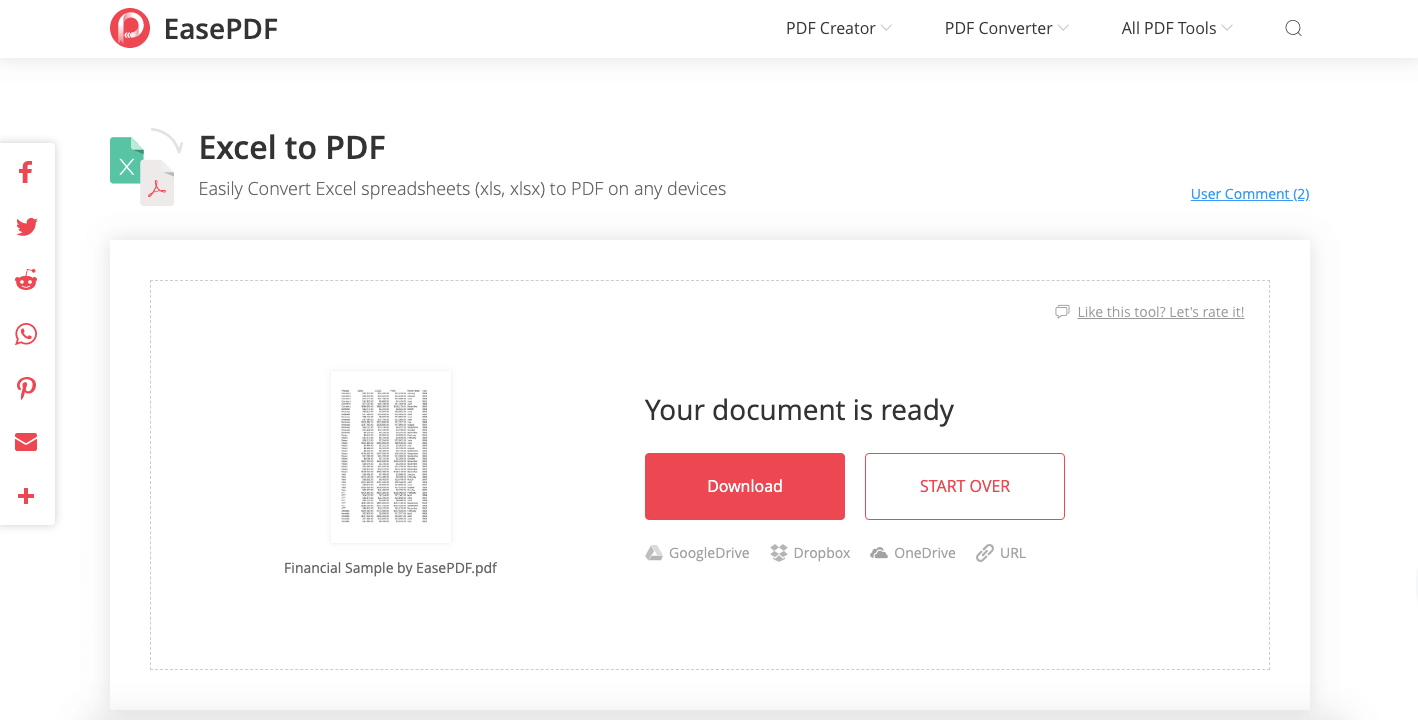
আপনার পিডিএফ সফলভাবে তৈরি করা হলে, রূপান্তরকারী আপনাকে ডাউনলোড লিঙ্কটি প্রদর্শন করবে। আপনার স্থানীয় ডিভাইসে পিডিএফ ডকুমেন্টটি সংরক্ষণ করতে "ডাউনলোড" বোতামটি ক্লিক করুন। অথবা আপনি ডাউনলোডের নীচের ইউআরএল লিঙ্কে ক্লিক করে এটি আপনার Google Drive, Dropbox বা অন্যান্য ক্লাউড ড্রাইভে সংরক্ষণ করতে বেছে নিতে পারেন। এবং যদি আপনার কাছে আরও এক্সেল শীট রূপান্তরিত হতে হয় তবে অন্য কোনও কাজ শুরু করতে কেবল "START ওভার শুরু করুন" ক্লিক করুন।
EasePDF বিনামূল্যে ব্যাচের রূপান্তর সমর্থন করে, তাই আপনি একই সাথে একাধিক ফাইলও আপলোড করতে পারেন। সার্ভার এগুলিকে বাল্কে রূপান্তরিত করবে এবং রূপান্তরিত পিডিএফগুলিকে সংকোচিত জিপ ফাইল হিসাবে প্যাক করবে। সাধারণত ইজপিডিএফ একটি EasePDF সাধারণ আকারে পিডিএফে রূপান্তর করে। তবে যদি আপনার আসল এক্সেল ফাইলগুলিতে প্রচুর গ্রাফ থাকে যা অনেক জায়গা নেয় তবে রূপান্তরিত পিডিএফ ফাইলটি কখনও কখনও বিশাল হতে পারে। সেক্ষেত্রে আকার কমাতে আপনাকে রূপান্তরিত পিডিএফটি সংকুচিত করতে হবে।
যদি মূল এক্সেল শিটটিতে গোপনীয় ডেটা থাকে যা আরও গোপনীয়তার প্রয়োজন হয় তবে আপনি বাণিজ্যিক উদ্বেগের জন্য তাদেরকে ইজারা দেওয়া হয়েছে কিনা তা উদ্বিগ্ন হতে পারেন। চিন্তা করবেন না, আপনার ডেটা চুরি হতে বাঁচাতে আপনি সর্বদা আপনার রূপান্তরিত পিডিএফ ফাইলে একটি পাসওয়ার্ড যুক্ত করতে পারেন।
অংশ 2. উইন্ডোজের জন্য Office 2007 এবং এরপরে এক্সেলে রূপান্তর করুন to
আপনি যদি উইন্ডোজ ব্যবহারকারী হন এবং ইতিমধ্যে আপনার কম্পিউটারে মাইক্রোসফ্ট Office ইনস্টল করা আছে তবে আপনি সরাসরি Office ব্যবহার করে একটি এক্সেল ফাইল থেকে একটি পিডিএফ তৈরি করতে পারেন, অন্য কোনও সফ্টওয়্যার ডাউনলোড করার দরকার নেই। রূপান্তর করার ক্ষেত্রে Office 2007 এবং Office 2010 বা তারপরে সামান্য পার্থক্য রয়েছে। এখন আমরা উদাহরণস্বরূপ Office 2007 এবং 2-10 গ্রহণ করা এবং তিনটি উপায়ে Office PDF- এ এক্সেল রূপান্তর করতে দেখাবো। প্রথমত, আপনাকে Office সাথে আপনার এক্সেল ফাইলটি খুলতে হবে, তারপরে নিম্নলিখিত পদক্ষেপগুলি হিসাবে করুন।
বিকল্প 1. Office 2007 (বা উপরে) এর "হিসাবে সংরক্ষণ করুন" বিকল্পটি ব্যবহার করুন
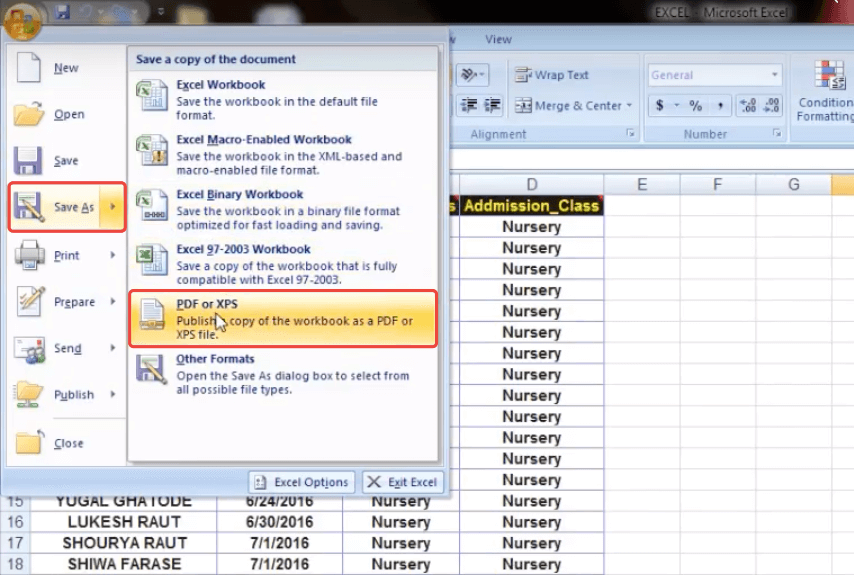
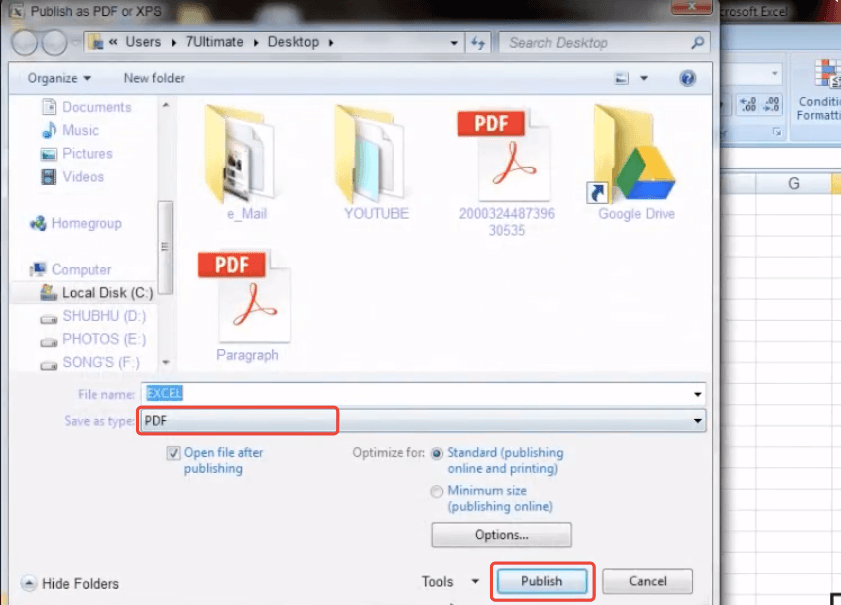
পদক্ষেপ 1. প্রধান মেনুতে, "হিসাবে সংরক্ষণ করুন" ক্লিক করুন এবং "পিডিএফ বা এক্সপিএস" চয়ন করুন।
পদক্ষেপ 2. পিডিএফ হিসাবে এক্সেল প্রকাশ করুন
নতুন খোলা উইন্ডোতে আপনার রূপান্তরিত পিডিএফ সংরক্ষণ করার জন্য একটি গন্তব্য চয়ন করুন। "ফাইলের নাম" বাক্সে আপনার নতুন ফাইলের জন্য একটি নাম লিখুন। "টাইপ হিসাবে সংরক্ষণ করুন" মেনুতে "পিডিএফ" চয়ন করুন। আপনি যদি রূপান্তরের সাথে সাথে রূপান্তরিত ফাইলটি চেক করতে চান তবে "প্রকাশের পরে ফাইলটি ওপেন করুন" বক্সটিতে টিক দিন। আপনি চান হিসাবে অপ্টিমাইজেশন এবং অন্যান্য বিকল্প সেট করতে পারেন। যখন সবকিছু সেট আপ হয়ে যায়, "প্রকাশ করুন" বোতামটি ক্লিক করুন এবং আপনি নিজের পছন্দ করে নিন এমন একটি নতুন পিডিএফ ডকুমেন্ট পাবেন।
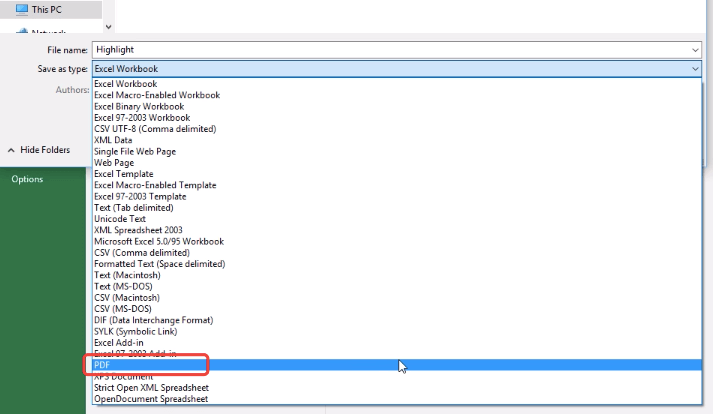
দ্রষ্টব্য: Office ২০১০-তে, কিছুটা আলাদা। "এই রূপে সংরক্ষণ করুন" ফাইল ধরণের বিকল্পগুলিতে "আরও বিকল্পগুলি" ক্লিক করুন।

পিডিএফটি ড্রপ-ডাউন ফাইলের ধরণের তালিকায় অন্তর্ভুক্ত রয়েছে, আপনি কেবল এটিতে ক্লিক করতে পারেন।
বিকল্প 2. Office 2007 এ "মুদ্রণ" বিকল্পটি ব্যবহার করুন (বা উপরে)
পদক্ষেপ 1. "ফাইল" মেনুতে ক্লিক করুন এবং "মুদ্রণ" নির্বাচন করুন। আপনি দেখতে পাবেন আপনার এক্সেল স্প্রেডশিটটি ডান ইন্টারফেসে প্রদর্শিত হয়েছে। বামদিকে, প্রিন্টার হিসাবে "মাইক্রোসফ্ট প্রিন্ট টু পিডিএইচ প্রস্তুত" বেছে নিন।
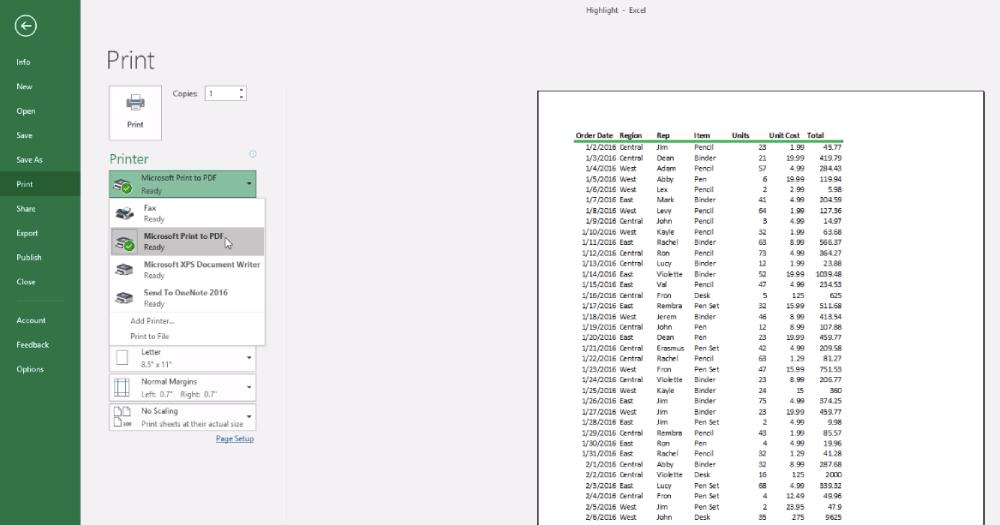
পদক্ষেপ 2. আপনার প্রয়োজন হলে আপনি কিছু সেটিংস পরিবর্তন করতে পারেন। একবার আপনার কাছে সবকিছু ঠিকঠাক দেখা গেলে, প্রিন্টারের উপরে "মুদ্রণ" আইকনটি ক্লিক করুন।
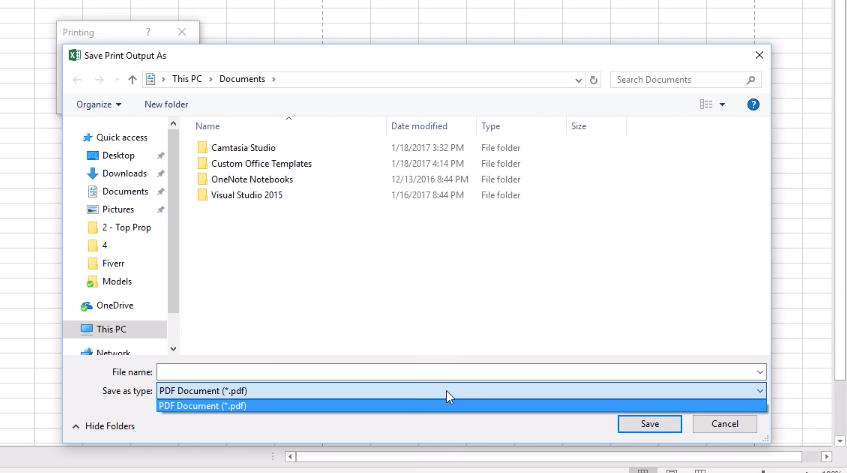
পদক্ষেপ 3. একটি "সংরক্ষণ করুন প্রিন্ট আউটপুট হিসাবে" উইন্ডো পপ আপ হবে, ফাইলের নাম লিখুন এবং রূপান্তরিত পিডিএফ সংরক্ষণ করার জন্য একটি গন্তব্য চয়ন করুন। "টাইপ হিসাবে সংরক্ষণ করুন" অঞ্চলে, এটি "পিডিএফ ডকুমেন্ট" নিশ্চিত করুন। আপনি যখন সমস্ত সেটিংস শেষ করেন, "সংরক্ষণ করুন" বোতামটি ক্লিক করুন।
এখন আপনার এক্সেল ফাইলটি একটি পিডিএফ ডকুমেন্টে রূপান্তরিত হয়েছে। আপনার নতুন পিডিএফ খুলুন এবং দেখুন এটি নিখুঁত দেখাচ্ছে কিনা। আপনি সংরক্ষণ করুন পিডিএফ বোতামটি চাপার আগে আপনি পূর্বরূপ দেখতে যেতে পারেন এবং এটি পিডিএফটি সঠিকভাবে প্রিন্ট করে কিনা তা দেখতে পারেন।
আপনি টেবিলের আকারটি পুনরায় সমন্বিত করতে হবে কিনা তা দেখতে আপনি "পৃষ্ঠা বিরতি Preview" পরীক্ষা করতে পারেন।
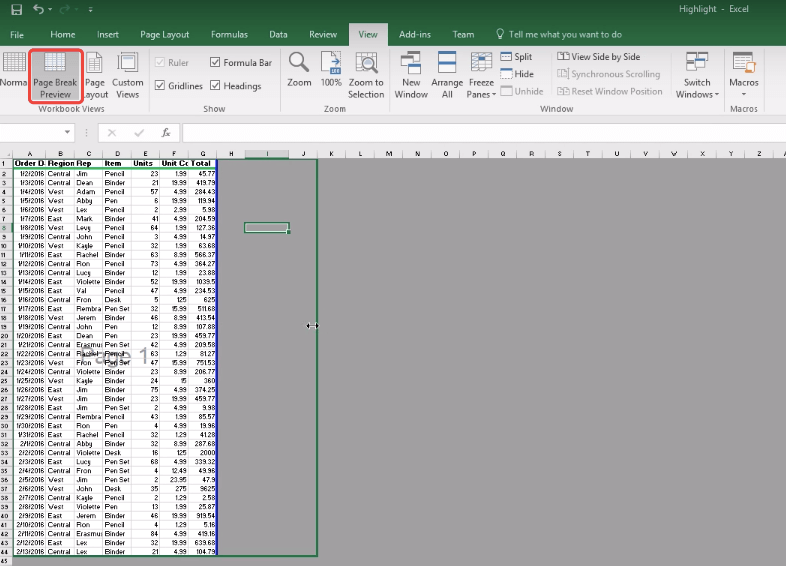
অথবা আপনি চাইলে কিছু পৃষ্ঠার এবং পাদচরণ যোগ করতে "পৃষ্ঠা বিন্যাস" এ যেতে পারেন।

বিকল্প 3. Office ২০১০ (বা উপরে) "রফতানি" বিকল্পটি ব্যবহার করুন
পদক্ষেপ 1. উপরের মেনুতে "ফাইল" ট্যাবে যান, ড্রপ-ডাউন বিকল্পগুলি থেকে "রফতানি" ক্লিক করুন। এখন "পিডিএফ / এক্সপিএস তৈরি করুন" নির্বাচন করুন।
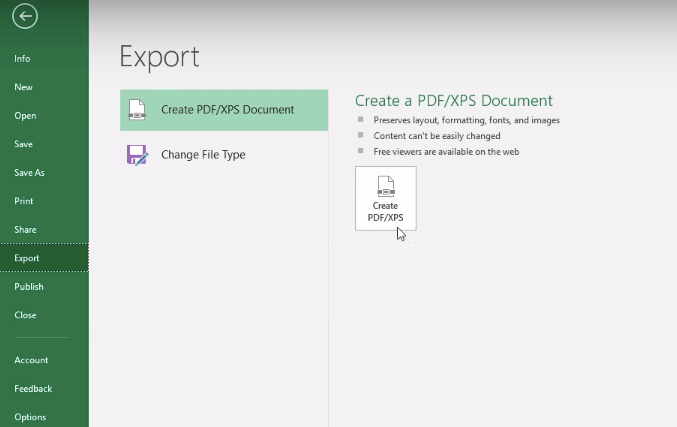
পদক্ষেপ 2. আপনার পিডিএফের জন্য সঞ্চয় স্থানটি বেছে নেওয়ার জন্য অফিসটি একটি নতুন উইন্ডো খুলবে। আপনার ফাইলটির নাম দিন এবং "পিডিএফ" নির্বাচন করতে মনে রাখবেন তবে "এক্সপিএস ডকুমেন্ট" আপনার "সংরক্ষণ করুন" প্রকার হিসাবে নয়। আপনি যখন সমস্ত সেটিংস শেষ করেন, তখন আপনার এক্সেল স্প্রেডশিটটি পিডিএফে রূপান্তর শুরু করতে "প্রকাশ করুন" এ ক্লিক করুন।
দ্রষ্টব্য: মাইক্রোসফ্ট Office সাথে এক্সেলকে পিডিএফ এ রূপান্তর করা ম্যাক ব্যবহারকারীদের পক্ষেও কাজ, যতক্ষণ আপনি আপনার ম্যাক কম্পিউটারে Office ইনস্টল করেছেন।
অংশ 3. ম্যাকের পিডিএলে এক্সেলকে কীভাবে রূপান্তর করবেন
আপনি আপনার Mac কম্পিউটারে একটি Office প্রোগ্রাম আছে না থাকে, তাহলে আপনি ব্যবহার করতে পারেন PDF Converter EasePDF এক্সেল বা PDFelement একটি বিকল্প হিসাবে। যেহেতু আমরা অংশ 1 এ EasePDF এর সাথে কীভাবে কাজ করব তা প্রবর্তন করেছি, এখন আমরা আপনাকে PDFelement রূপান্তর সম্পর্কে ধাপে ধাপে দেখাব । প্রথমত, আপনাকে আপনার কম্পিউটারে PDFelement ডাউনলোড এবং ইনস্টল করতে হবে।
পদক্ষেপ 1. PDFelement দিয়ে আপনার এক্সেলটি খুলুন
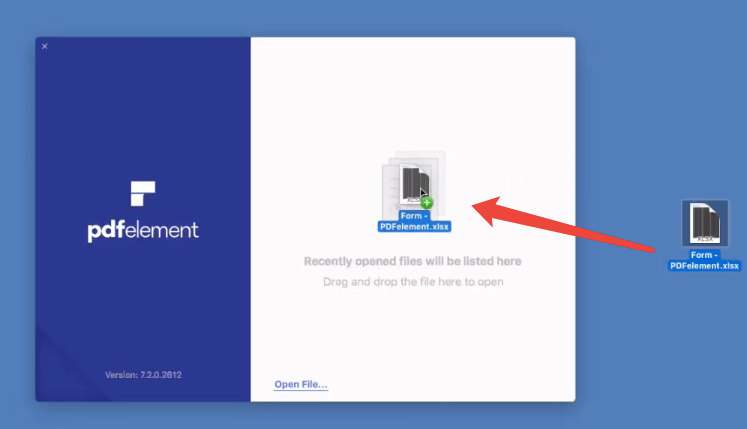
ইনস্টলেশন পরে সফ্টওয়্যার চালান। এক্সেল ফাইলটি খোলার জন্য দুটি উপায় রয়েছে। একটি উপায় হ'ল এক্সেল ডকুমেন্টটি স্টার্ট-আপ মেনুতে টানুন। অন্য উপায়টি হ'ল "ফাইল" মেনুতে নেভিগেট করা এবং "তৈরি করুন" ট্যাবটির নীচে "ফাইল থেকে পিডিএফ" নির্বাচন করুন।
পদক্ষেপ 2. এক্সেল পিডিএফ হিসাবে সংরক্ষণ করুন
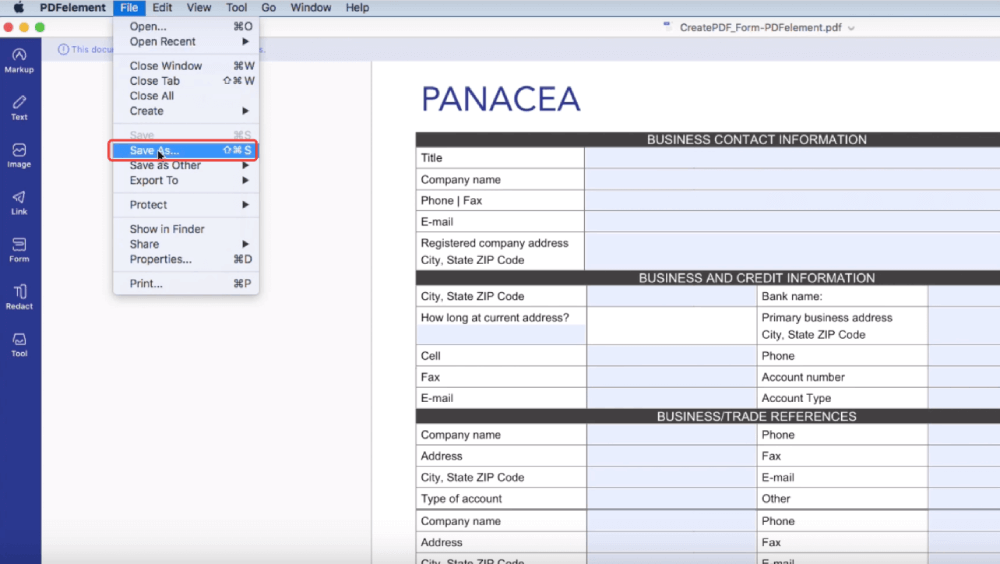
প্রথমত, দয়া করে লেআউট এবং ফর্ম্যাটটি ভাল কিনা তা পরীক্ষা করে দেখুন। আপনি যদি বিন্যাসে সন্তুষ্ট হন তবে "ফাইল" মেনুতে যান এবং "হিসাবে সংরক্ষণ করুন" নির্বাচন করুন। তারপরে পপ-আপ উইন্ডোটি দিয়ে একটি সংরক্ষণের স্থানটি নির্বাচন করুন এবং "সংরক্ষণ করুন" এ ক্লিক করুন। প্রক্রিয়াটি শেষ হয়ে গেলে আপনি দেখতে পাবেন আপনার এক্সেল ডকুমেন্টটি সাফল্যের সাথে পিডিএফ ফাইলে রূপান্তরিত হয়েছে।
অংশ 4. আইফোন বা অ্যান্ড্রয়েডে পিডিএফ থেকে এক্সেল এক্সপোর্ট কিভাবে করবেন
আমাদের যদি রূপান্তর করার জন্য এক্সেল ডকুমেন্টটি আমাদের সেল ফোনে থাকে তবে কী হবে? এটা সহজ. এই পোস্টে প্রথম দুটি সমাধান স্মার্টফোনের জন্যও কাজ করে। এর অর্থ আপনি EasePDF ব্যবহার করে অনলাইনে আপনার আইফোন বা অ্যান্ড্রয়েড ফোনে অনলাইনে পিডিএলে এক্সেল রূপান্তর করতে পারেন, বা আপনার ফোনে এই অ্যাপ্লিকেশনটি থাকলে মাইক্রোসফ্ট Office ব্যবহার করে। এবং যদি আপনি এই দুটি উপায় পছন্দ না করেন তবে আপনি অন্য একটি বিনামূল্যে অ্যাপ্লিকেশন ডাব্লুপিএস ব্যবহার করতে পারেন।
পদক্ষেপ 1. অ্যাপলের অ্যাপ স্টোর বা গুগল প্লেতে যান, আপনার ফোনে ডাব্লুপিএস ডাউনলোড এবং ইনস্টল করুন।
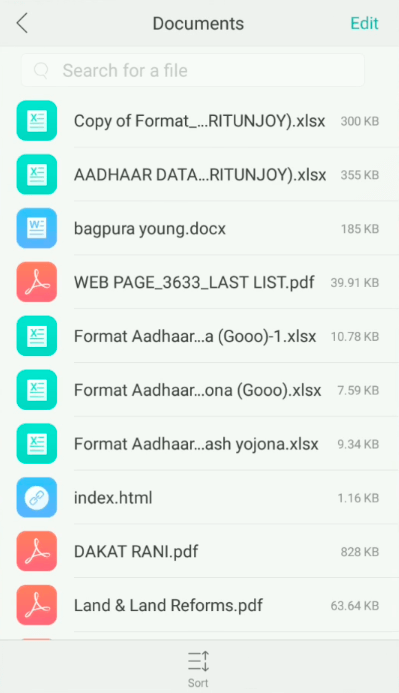
পদক্ষেপ 2. ডাব্লুপিএসে এক্সেল ফাইলটি খুলুন। আপনি আপনার ফোনের স্টোরেজ ফাইলগুলিতে রূপান্তর করতে চান এমন এক্সেল নির্বাচন করুন এবং এটি খুলুন।
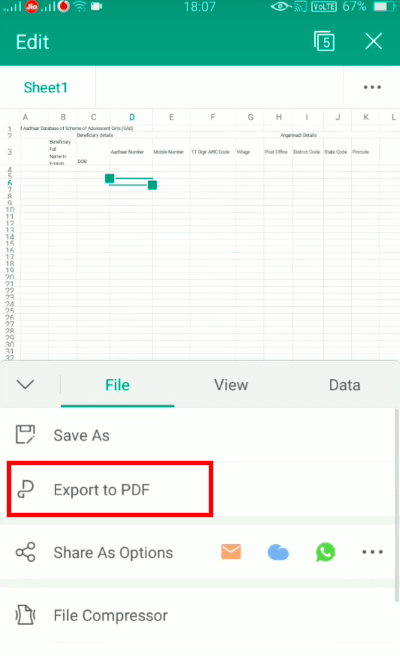
পদক্ষেপ 3. ডাব্লুপিএস ইন্টারফেসের নীচে, "সরঞ্জামগুলি" ক্লিক করুন। "ফাইল" বিভাগে, "পিডিএফ রফতানি করুন" নির্বাচন করুন।
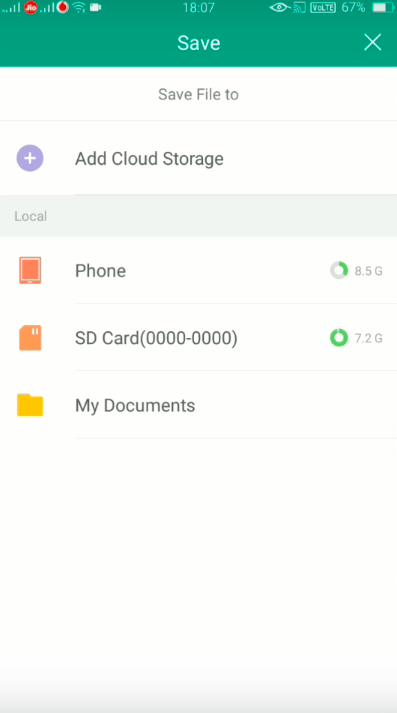
পদক্ষেপ 4. আপনার ফোন বা এসডি কার্ডে একটি সংরক্ষণের স্থান চয়ন করুন। অথবা আপনি এটি ক্লাউড স্টোরেজে যুক্ত করতে পারেন।
এবং এখন আপনি রূপান্তর সম্পন্ন করেছেন। এটি পরীক্ষা করে দেখুন।
আপনি যদি এই নিবন্ধটি সহায়ক মনে করেন তবে দয়া করে "লাইক" বোতামটি চাপতে বা আমাদের সর্বশেষ পোস্টগুলিতে সাবস্ক্রাইব করতে ভুলবেন না। এবং দয়া করে আমাদের সাথে ভাগ করে নেওয়ার জন্য পিডিএফ সম্পর্কিত কোনও চিন্তাভাবনা থাকলে সর্বদা নির্দ্বিধায় মন্তব্য করুন।
এই প্রবন্ধটা কি সাহায্যকর ছিল? আপনার প্রতিক্রিয়ার জন্য ধন্যবাদ!
হ্যাঁ অথবা কোন
মন্তব্য