


ম্যাক কম্পিউটারে পিডিএফ সম্পাদনা করবেন কীভাবে? উদাহরণস্বরূপ, কীভাবে কোনও পিডিএফে পাঠ্য, চিত্র, টীকাগুলি বা স্বাক্ষর যুক্ত করতে হয়? এবং কীভাবে পাঠ্য সম্পাদনা করবেন বা পিডিএফ বিষয়বস্তুতে একটি অনুচ্ছেদ সন্নিবেশ করবেন?
এই পোস্টে, আপনি কেবল Mac Preview, EasePDF অনলাইন সম্পাদক এবং Word Online দিয়ে ম্যাকের উপর পিডিএফ সম্পাদনা করার বিনামূল্যে সমাধান পাবেন না, তবে PDF Expert এবং PDFelement মতো ডেস্কটপ প্রোগ্রামগুলির সাথে ম্যাকের উপর পিডিএফ সম্পাদনা করার জন্য বিনামূল্যে টিপস পাবেন।
সামগ্রী
অংশ 1. নিখরচায় ম্যাকের পিডিএফ সম্পাদনা করার উপায় 1. Mac Preview 2. EasePDF ৩. Word Online
অংশ 2. ম্যাকের উপর একটি পিডিএফ সম্পাদনা করার অন্যান্য উপায় 1. PDF Expert 2. PDFelement
অংশ 1. নিখরচায় ম্যাকের পিডিএফ সম্পাদনা করার উপায়
বিকল্প 1. Mac Preview
ম্যাক কম্পিউটারে ব্যবহারকারীরা পিডিএফ, ওয়ার্ড, এক্সেল, পিপিটি, চিত্র ইত্যাদি সহ নথিগুলি পড়ার আগে এবং কিছু প্রাথমিক সম্পাদনা করার আগে নির্দিষ্ট অ্যাপ্লিকেশন ইনস্টল করতে হবে না। এখন আমরা আপনাকে ম্যাকের Preview অ্যাপ্লিকেশন দিয়ে কীভাবে বিনামূল্যে একটি পিডিএফ সম্পাদনা করব তা দেখাব।
পদক্ষেপ 1. আপনি যে সম্পাদনা করতে চান তাতে লক্ষ্যযুক্ত পিডিএফ ফাইলটি সন্ধান করুন এবং এটিতে ডান ক্লিক করুন। খোলার মেনুতে, "ওপেন করুন"> "Preview" নির্বাচন করুন।
পদক্ষেপ 2. উপরের "দেখুন" মেনুতে যান এবং "মার্কআপ সরঞ্জামদণ্ড দেখান" নির্বাচন করুন। Preview ইন্টারফেসের উপরের ডানদিকে "পেন পয়েন্ট" আইকনে ক্লিক করে আপনি মার্কআপ সরঞ্জামদণ্ডটি খুলতে পারেন।

পদক্ষেপ 3. আপনি চান হিসাবে আপনার পিডিএফ সম্পাদনা করুন।
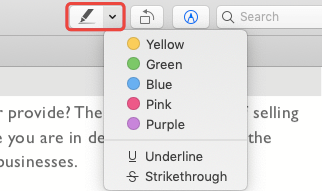
Preview অনেকগুলি সম্পাদনা সরঞ্জাম সরবরাহ করে, আপনি হাইলাইট করতে পারবেন, আন্ডারলাইন করতে পারবেন, স্ট্রাইকআউট এবং পাঠ্য যোগ করতে পারেন ইত্যাদি বাম সরঞ্জামদণ্ডের প্রথম আইকনটি পাঠ্য নির্বাচনের জন্য। আপনি টেক্সট করতে চান এমন কোনও পাঠ্য নির্বাচন করুন এবং তারপরে "পেন" আইকনটি ক্লিক করুন, আপনি যদি নির্বাচিত পাঠ্যটি হাইলাইট করতে চান তবে ড্রপ-ডাউন মেনু থেকে একটি পছন্দসই রঙ চয়ন করুন। পাঠ্যটিকে আন্ডারলাইন করতে বা স্ট্রাইকআউট করতে, কেবল রঙের ট্যাবগুলির নীচে দুটি বিকল্প ক্লিক করুন।
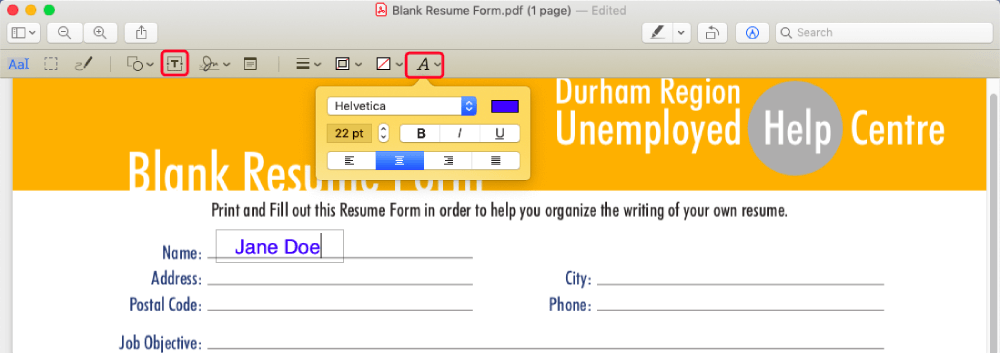
আপনার পিডিএফটিতে পাঠ্য যুক্ত করতে, কেবলমাত্র "টি" আইকনটি ক্লিক করুন এবং নতুন উপস্থিত টেক্সট বাক্সে যে কোনও পাঠ্য পূরণ করুন। আপনি "এ" বিকল্পে ফন্ট, রঙ, আকার ইত্যাদি পরিবর্তন করতে পারেন।
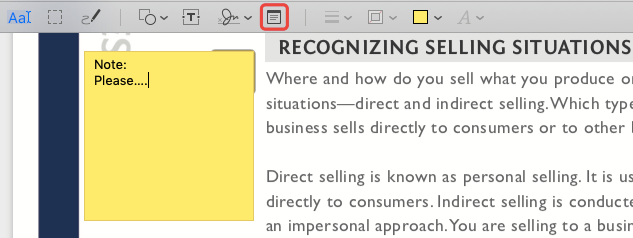
পিডিএফে একটি মন্তব্য সন্নিবেশ করতে, আপনি টুলবারে "নোট" আইকনটি ক্লিক করতে পারেন, তারপরে নতুন যুক্ত হওয়া রঙিন বাক্সে আপনার মন্তব্যগুলি টাইপ করতে পারেন। নোট বাক্সের ডিফল্ট রঙ হলুদ, আপনি সরঞ্জামদণ্ডের "রঙ পূরণ করুন" ট্যাবে রঙ পরিবর্তন করতে পারেন।
Mac Preview আপনি আকার, তীর এবং স্বাক্ষরগুলি যুক্ত করতে পারেন এবং পিডিএফ এ আঁকতে পারেন। মার্কআপ সরঞ্জামদণ্ডে কেবল এগুলি ব্যবহার করে দেখুন।
পরামর্শ
"উদাহরণস্বরূপ, যদি কোনও পিডিএফ সম্পাদনাযোগ্য হিসাবে সেট করা থাকে, যেমন ফর্ম 1040 এর মতো একটি পরিপূর্ণ পিডিএফ ফর্ম, তবে সম্পাদনা করার জন্য আপনাকে Preview মার্কআপ টুলবারটি খুলতে হবে না Instead পরিবর্তে, কেবল আপনার পাঠ্যটি পিডিএফটিতে টাইপ করুন" "
বিকল্প 2. EasePDF
অনলাইনে ম্যাকের উপর পিডিএফ সম্পাদনা করার আরও একটি নিখরচায় সমাধান EasePDF মতো একটি অনলাইন পিডিএফ সম্পাদক ব্যবহার করা। এইভাবে, পিডিএফ সম্পাদনা করার জন্য ম্যাক, উইন্ডো, লিনাক্স, অ্যান্ড্রয়েড বা আইওএসের কোনও সীমাবদ্ধতা নেই। অন্য কথায়, EasePDF দিয়ে পিডিএফ সম্পাদনা করার জন্য আপনার সমস্ত প্রয়োজন একটি ইন্টারনেট সংযোগ।
পদক্ষেপ 1. আপনার EasePDF এ অনলাইন পিডিএফ এডিটরটিতেপিডিএফ আপলোড করুন। আপনি '' যুক্ত ফাইল যোগ করুন বোতামটি চাপিয়ে আপনার ফাইল আপলোড করতে পারেন বা ফাইলটিকে আপলোড অঞ্চলে টানুন এবং ড্রপ করতে পারেন EasePDF Google Drive, Dropbox এবং OneDrive থেকে পিডিএফ ফাইল আমদানি সমর্থন করে।
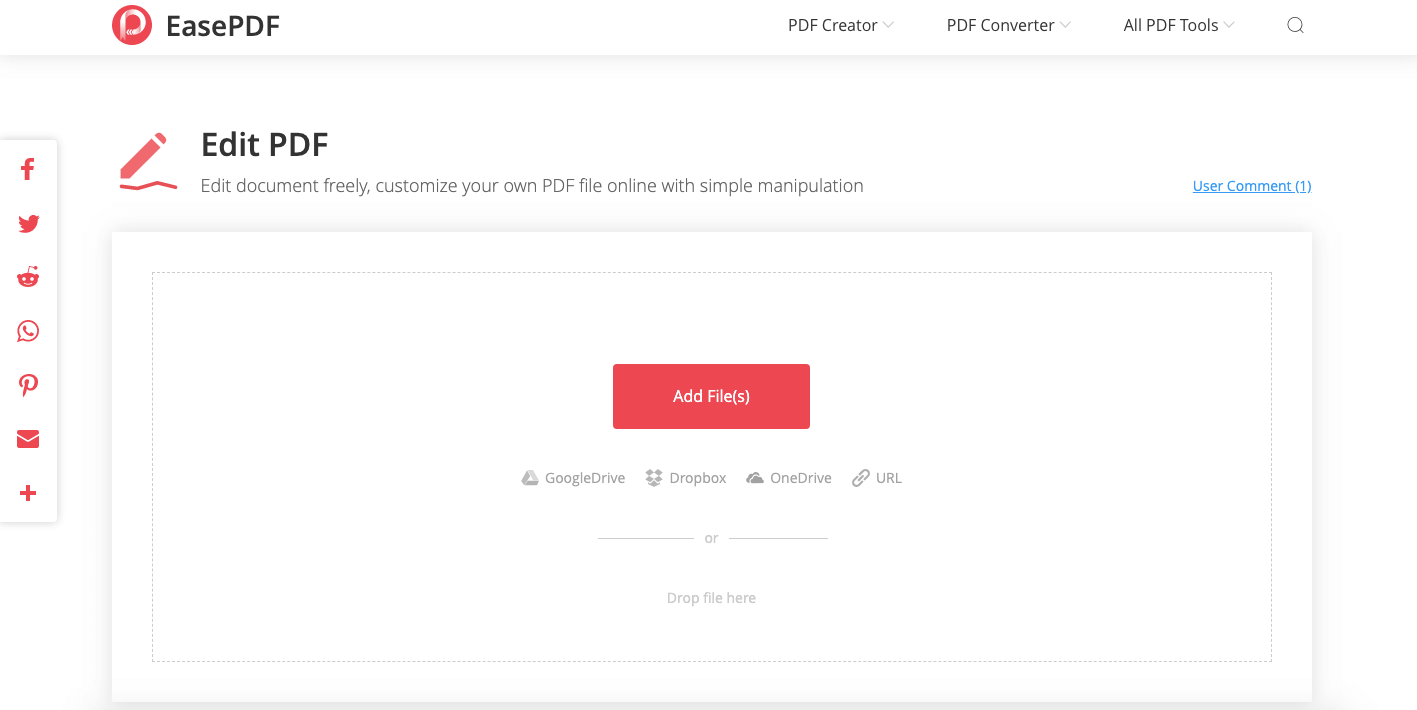
পদক্ষেপ 2. বাম কলামের থাম্বনেইলগুলিতে ক্লিক করে আপনি সম্পাদনা করতে চান পিডিএফ পৃষ্ঠাটি চয়ন করুন। EasePDF অনলাইন সম্পাদকে প্রধানত তিনটি সম্পাদনা সরঞ্জাম রয়েছে।
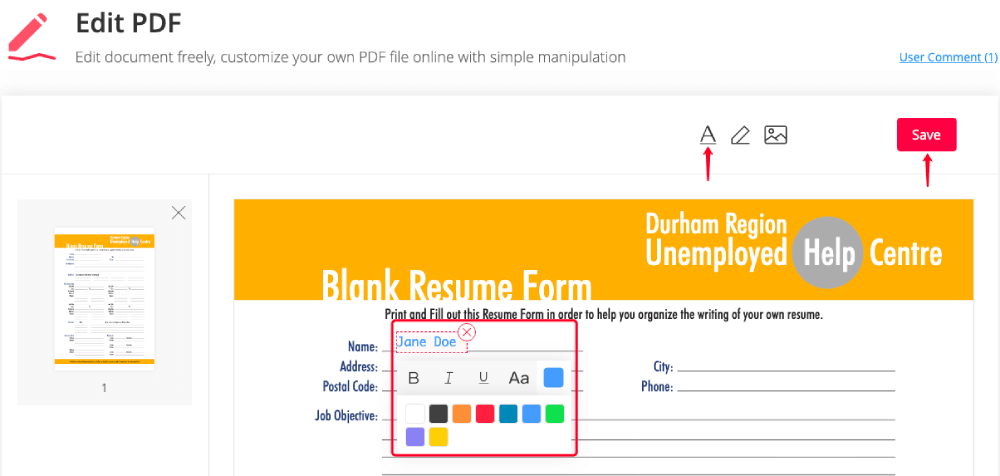
1. পিডিএফ পাঠ্য যোগ করুন।
মেনুতে "পাঠ্য যোগ করুন" আইকনটি ক্লিক করুন এবং সেখানে একটি পাঠ্য বাক্স উপস্থিত হবে। আপনি যে পাঠ্য যুক্ত করতে চান তা টাইপ করুন। পাঠ্যের রঙ, আকার এবং শৈলী পাঠ্য বাক্স সেটিংসে কাস্টমাইজ করা যায়।
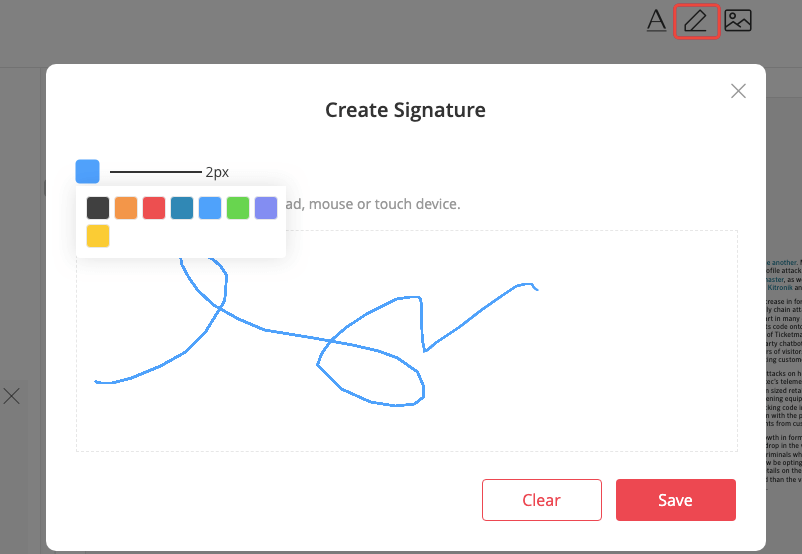
2. আপনার পিডিএফ স্বাক্ষর করুন।
একটি "স্বাক্ষর তৈরি করুন" বক্সটি খুলতে "স্বাক্ষর যুক্ত করুন" বোতামটি নির্বাচন করুন। একটি রঙ এবং ফন্টের আকার চয়ন করুন তারপরে আপনার মাউসটি ব্যবহার করে নিজের নামটি সাইন করুন। আপনি যখন শেষ করেন, "সংরক্ষণ করুন" বোতামটি ক্লিক করুন।
3. একটি পিডিএফ ছবি যুক্ত করুন।
"ছবি যোগ করুন" আইকনটি চয়ন করুন এবং সার্ভারটি আপনার স্থানীয় ডিভাইসের ফোল্ডারে নেভিগেট করবে। আপনি জেপিজি, পিএনজি বা জিআইএফ ফর্ম্যাটে পিডিএফ যুক্ত করতে চান এমন কোনও ছবি চয়ন করুন, তারপরে "খুলুন" ক্লিক করুন। আপনি ছবির প্রান্তে সামান্য সামঞ্জস্যকারী বাক্সটি টান দিয়ে ছবির আকারটি সামঞ্জস্য করতে পারেন।
বিকল্প 3. Word Online
উইন্ডোজে, আমরা সর্বদা মাইক্রোসফ্ট ওয়ার্ডের সাথে একটি পিডিএফ সম্পাদনা করতে পারি। মাইক্রোসফ্ট Office ওয়ার্ড ডকুমেন্ট সম্পাদনা করার জন্য ম্যাক ব্যবহারকারীদের পক্ষে প্রথম পছন্দ নয়, পিডিএফ সম্পাদনা করার জন্য ছেড়ে দিন to Word Online ধন্যবাদ, ম্যাক ব্যবহারকারীরা এখন কম্পিউটারে বড় প্রোগ্রাম ইনস্টল না করে মাইক্রোসফ্ট ওয়ার্ডের সাথে পিডিএফ সম্পাদনা করতে পারবেন।
পদক্ষেপ 1. আপনার OneDrive অ্যাকাউন্ট দিয়ে লগ ইন করুন।
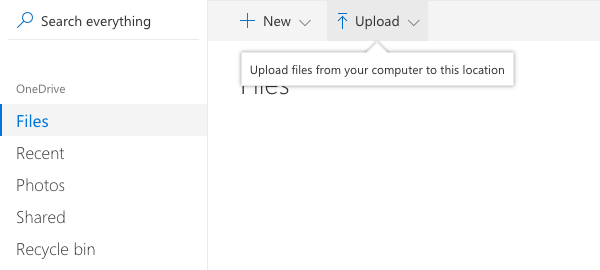
পদক্ষেপ 2. "আপলোড" বোতামটি নির্বাচন করুন এবং "ফাইলগুলি" এ যান, তারপরে আপনার স্থানীয় ডিভাইস থেকে একটি পিডিএফ ফাইল চয়ন করুন। পিডিএফ ফাইলটি যদি আপনার OneDrive ইতিমধ্যে বিদ্যমান থাকে তবে কেবল এই পদক্ষেপটি এড়িয়ে যান।
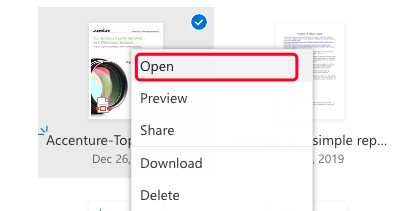
পদক্ষেপ ৩. আপনি সদ্য আপলোড হওয়া পিডিএফটিতে ডান ক্লিক করুন এবং এটি মাইক্রোসফ্ট ওয়ার্ডে অনলাইনে খুলতে "খুলুন" নির্বাচন করুন।
পদক্ষেপ 4. উপরের ডানদিকের সরঞ্জামদণ্ডে, "ডেস্কটপ অ্যাপ্লিকেশন সম্পাদনা করুন" নির্বাচন করুন। একটি ফাইল রূপান্তর সতর্কতা প্রম্পট পপ আপ করবে যে Word Online আপনার পিডিএফের একটি অনুলিপি তৈরি করবে এবং আপনাকে সম্পাদনা করার জন্য পিডিএফকে ওয়ার্ডে রূপান্তর করবে। চালিয়ে যেতে কেবল "রূপান্তর" বোতামটি চাপুন।
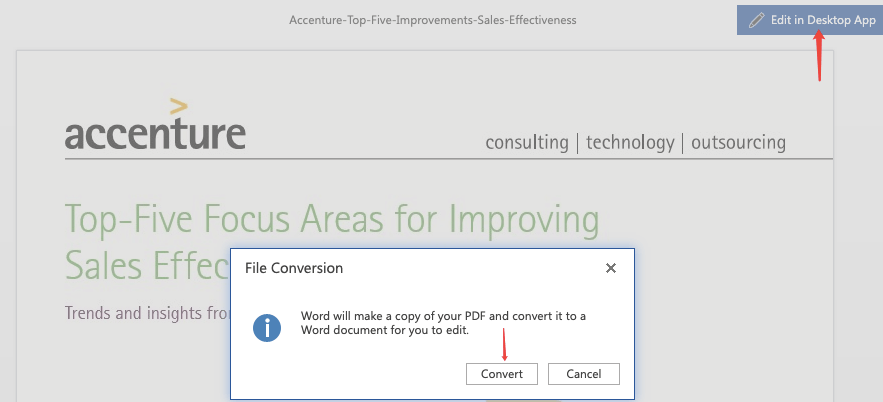
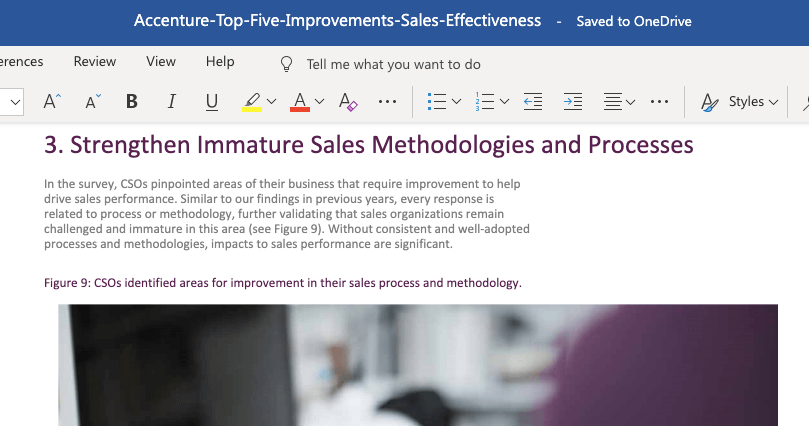
পদক্ষেপ 5. একটি "ফাইল রূপান্তর" বার্তা প্রদর্শিত হবে। রূপান্তরিত দস্তাবেজ সম্পাদনা শুরু করতে "সম্পাদনা" বোতামটি ক্লিক করুন। মূল পিডিএফটিতে কোনও পরিবর্তন করা হবে না। এখন আপনি মাইক্রোসফ্ট ওয়ার্ডের সমস্ত সরঞ্জাম দিয়ে ফাইলটি সম্পাদনা করতে পারবেন। আপনি মূল পাঠ্য এবং গ্রাফিকগুলি সম্পাদনা করতে পারেন, ফন্টের আকারের রঙ পরিবর্তন করতে পারেন, বা সারণী, ছবি, লিঙ্ক, মন্তব্য, শিরোনাম এবং পাদচরণ ইত্যাদি সন্নিবেশ করতে পারেন
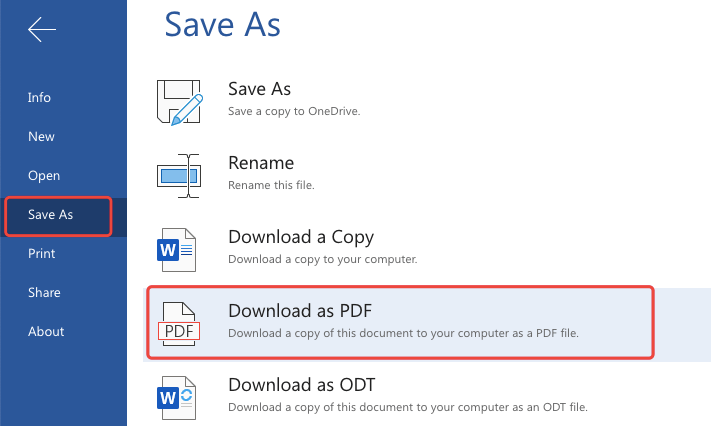
পদক্ষেপ Finally. অবশেষে, আপনি রূপান্তরিত ওয়ার্ড ডকুমেন্ট সম্পাদনা শেষ করার পরে, "ফাইল" মেনুতে যান এবং "হিসাবে সংরক্ষণ করুন"> "পিডিএফ হিসাবে ডাউনলোড করুন" নির্বাচন করুন। Word Online রূপান্তর শুরু হবে PDF- এ ওয়ার্ড । এটি শেষ হয়ে গেলে, পৃষ্ঠায় একটি ডাউনলোড বোতাম থাকবে, কেবল এটি আপনার স্থানীয় ডিভাইসে ডাউনলোড করুন।
অংশ 2. ম্যাকের উপর একটি পিডিএফ সম্পাদনা করার অন্যান্য উপায়
বিকল্প 1. PDF Expert
PDF Expert ম্যাক কম্পিউটারগুলির জন্য একটি শক্তিশালী পিডিএফ ভিউয়ার এবং সম্পাদক। ব্যবহারকারীদের কাছে প্রথম-শ্রেণীর পড়ার এবং সম্পাদনার অভিজ্ঞতা আনতে, PDF Expert একটি খুব সাধারণ এবং মার্জিত ইন্টারফেস রাখে এবং সমস্ত অপারেটিং পদক্ষেপকে সহজ করে তুলেছে।
পদক্ষেপ 1. ফ্রি PDF Expert ডাউনলোড করুন এবং এটি আপনার ম্যাক কম্পিউটারে ইনস্টল করুন। তারপরে আপনি PDF Expert দিয়ে পিডিএফ ফাইলটি সম্পাদনা করতে চান তা খুলুন।
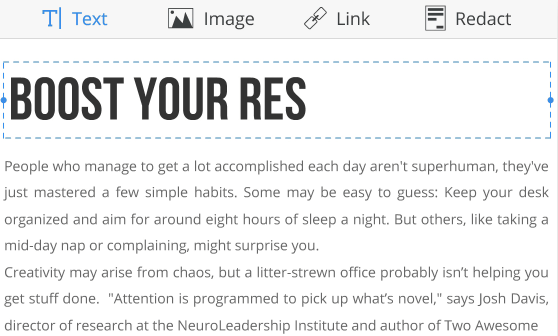
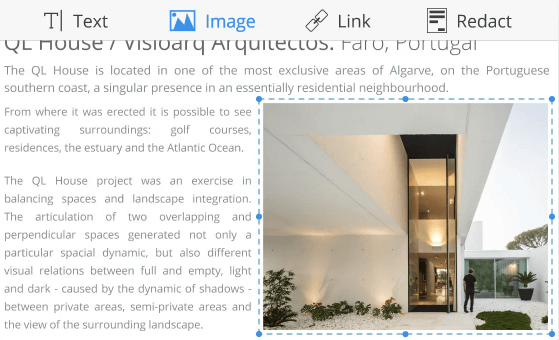
পদক্ষেপ 2. উপরের মেনু বারে, "সম্পাদনা" মোডে স্যুইচ করুন এবং আপনার প্রয়োজন অনুসারে "পাঠ্য", "চিত্র", "লিঙ্ক", এবং "রেড্যাক্ট" আইকনটি থেকে নির্বাচন করুন।

পদক্ষেপ ৩. আপনার পিডিএফটিতে পাঠ্য, চিত্র, লিঙ্ক ইত্যাদি সম্পাদনা করুন বা পিডিএফের গোপনীয় বিষয়বস্তুটি পুনর্নির্মাণ করুন।
1. পিডিএফ পাঠ্য সম্পাদনা করুন
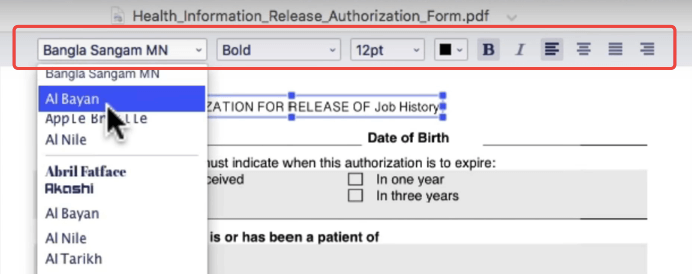
সম্পাদনা বিকল্প বারে "পাঠ্য" আইকনটি ক্লিক করুন। তারপরে আপনি যে পাঠ্যের সম্পাদনা করতে চান এবং তার সম্পাদনা শুরু করতে চান তার কোনও অংশ চয়ন করুন। আপনি যেমন চান রঙ, ফন্ট, আকার, শৈলী ইত্যাদি কাস্টমাইজ করতে পারেন। আপনি যখন কোনও ফাঁকা জায়গায় ক্লিক করেন, PDF Expert আপনার পরিবর্তনগুলি স্বয়ংক্রিয়ভাবে সংরক্ষণ করবে।
২. পিডিএফে চিত্রগুলি সম্পাদনা বা সন্নিবেশ করান
"চিত্র" বিকল্পে যান, এবং আপনি মুছতে বা পরিবর্তন করতে চান এমন একটি চিত্র চয়ন করুন, তারপরে আপনার পছন্দসই নতুন ফটোতে স্যুইচ করুন। আপনি পিডিএফের ফাঁকা জায়গায় একটি নতুন চিত্র সন্নিবেশ করতে পারেন।
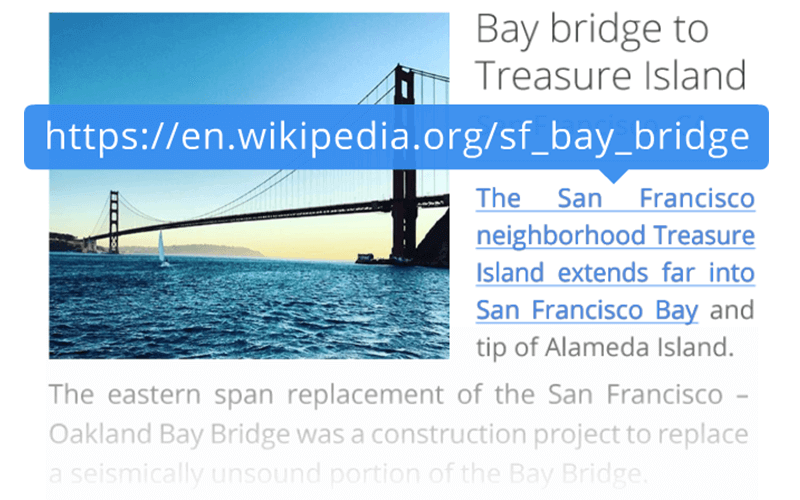
৩. পিডিএফ-তে একটি হাইপারলিঙ্ক যুক্ত করুন।
"লিঙ্ক" আইকনটি ক্লিক করুন এবং আপনি লিঙ্ক করতে চান এমন কোনও পাঠ্য চয়ন করুন। "পৃষ্ঠায়" বা "ওয়েব" থেকে লিঙ্কের গন্তব্য চয়ন করুন এবং লিঙ্কের URL টি পেস্ট করুন।
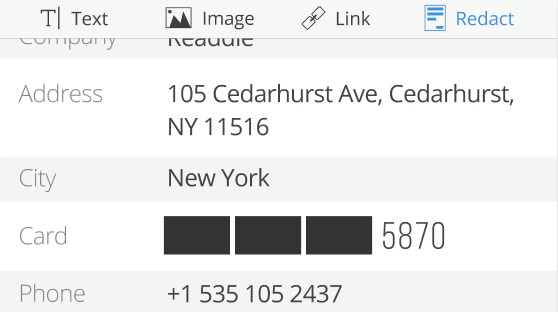
৪. পিডিএফ রিড্যাক্ট করুন।
কিছু ক্ষেত্রে, আপনার পিডিএফে সংবেদনশীল পাঠ এবং লুকানো ডেটা স্থায়ীভাবে মুছতে বা হোয়াইট আউট করার দরকার হতে পারে। ঠিক আছে, আপনি PDF Expert"রেড্যাক্ট" আইকনটি ক্লিক করতে পারেন এবং পিডিএফটিতে আপনি যে পাঠ্যটি আবার রঙ করতে চান তা নির্বাচন করতে পারেন, তারপরে আপনি লক্ষ্যগুলি পাঠ্যগুলি রঙের সাথে আচ্ছাদিত করে দেখতে পাবেন। গোপনীয় তথ্য ফাঁসের সমস্যা নেই!
বিকল্প 2. PDFelement
PDFelement ম্যাকের পিডিএফ সম্পাদনা করার জন্যও একটি প্রস্তাবিত প্রোগ্রাম। এই প্রোগ্রামটি পিডিএফ সম্পাদনা, রূপান্তর, তৈরি, মার্জিং, বিভাজন ইত্যাদিতে বিশেষায়িত এবং ব্যবহারে সহজ। এমনকি আপনি পিডিএফ সম্পাদনায় সম্পূর্ণ নতুন হলেও আপনি ম্যাকের পক্ষে চালানো খুব সহজ খুঁজে পাবেন।
পদক্ষেপ 1. আপনার ম্যাকের উপর PDFelement ডাউনলোড এবং ইনস্টল করুন।
পদক্ষেপ 2. আপনার ম্যাক কম্পিউটারে পিডিএফ ফাইল নির্বাচন করতে প্রধান ইন্টারফেসের "ওপেন ফাইল" লিঙ্কটি ক্লিক করুন।
পদক্ষেপ 3. সম্পাদনা মোডে প্রবেশ করতে বাম প্যানেলে "সম্পাদনা পিডিএফ" বিকল্পটি চয়ন করুন। আপনি পাঠ্য এবং চিত্র সম্পাদনা করতে পারেন, একটি লিঙ্ক, জলছাপ, পটভূমি, শিরোলেখ, পাদচরণ ইত্যাদি যোগ করতে পারেন উদাহরণস্বরূপ, আপনি যে কোনও জায়গায় পাঠ্য সম্পাদনা করতে চান সেখানে ক্লিক করতে পারেন, তারপরে আপনার পাঠ্যগুলি কাস্টমাইজ করতে উপরে সম্পাদনা সরঞ্জামদণ্ডটি ব্যবহার করুন।
আপনি বাম কলামের "মন্তব্য" বিকল্পে হাইলাইট, স্ট্রাইকআউট, পাঠ্যরেখাগুলি আন্ডারলাইন এবং আকার, জলছাপ, স্টিকি নোট ইত্যাদি যোগ করতে পারেন।
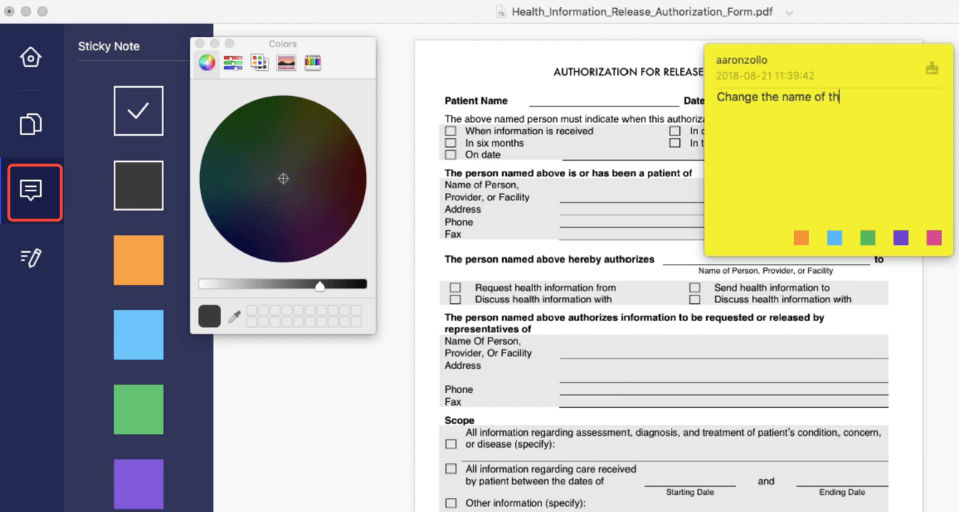
PDFelement এটি খুঁজে পেতে আপনার জন্য আরও দরকারী সম্পাদনা ফাংশন রয়েছে, এখনই চেষ্টা করে দেখুন এবং আপনার অভিজ্ঞতা আমাদের সাথে ভাগ করুন। আমাদের ব্যবহারকারীরও আমাদের প্রস্তাবিত প্রতিটি সমাধান সম্পর্কে আপনার মূল্যবান প্রতিক্রিয়া দরকার। আপনার যদি বলার মতো কোনও পিডিএফ সম্পাদনার টিপস থাকে তবে এই পোস্টের নীচে মন্তব্য করে আমাদের জানান।
এই প্রবন্ধটা কি সাহায্যকর ছিল? আপনার প্রতিক্রিয়ার জন্য ধন্যবাদ!
হ্যাঁ অথবা কোন
মন্তব্য