


পিডিএফ হ'ল ওয়ার্ড ডকুমেন্ট হিসাবে আজকাল ঘন ঘন ব্যবহৃত একটি ফাইল ফর্ম্যাট। পিডিএফ ফাইলগুলির জন্য আমাদের প্রয়োজনীয়তা কেবলমাত্র রূপান্তরের মধ্যে সীমাবদ্ধ নয়। বেসিক রূপান্তরকরণের পাশাপাশি, আমরা পিডিএফ ফাইল থেকে সংকোচন, বিভক্তকরণ, সংহতকরণ, পিডিএফ ফাইলগুলি সুরক্ষা করতে বা কোনও পাসওয়ার্ড মুছতে চাই। আপনার পিডিএফ ফাইলগুলি আনলক করা দরকার কেন? আপনি দেখা করতে পারেন বিভিন্ন পরিস্থিতিতে আছে:
১. আপনি প্রথমে সুরক্ষার জন্য পিডিএফ ফাইলগুলি এনক্রিপ্ট করতে পারেন তবে এখন আর এনক্রিপশনের প্রয়োজন নেই। অন্যের সাথে পড়া ও ভাগ করে নেওয়ার সুবিধার্থে আপনাকে একটি এনক্রিপ্ট করা পিডিএফ ফাইলটি একটি এনক্রিপ্ট করা পিডিএফ ফাইলটিতে পরিবর্তন করতে হবে।
২. আপনি একটি এনক্রিপ্ট করা পিডিএফ ফাইল পান তবে এটি খোলার জন্য আপনার কাছে পাসওয়ার্ড নেই, বা আপনি পাসওয়ার্ডটি ভুলে গিয়ে কেবল এটি পড়ার এবং সম্পাদনার জন্য ডিক্রিপ্ট করতে চান, তাই আপনাকে পিডিএফ ফাইল থেকে পাসওয়ার্ডটি সরিয়ে ফেলতে হবে।
উভয় ক্ষেত্রেই আপনাকে পিডিএফ থেকে পাসওয়ার্ড অপসারণ করতে সহায়তা করার জন্য অনিবার্যভাবে সরঞ্জামগুলির প্রয়োজন হবে। নীচে আমরা বেশ কয়েকটি সরঞ্জাম বিস্তারিতভাবে প্রবর্তন করব যা কার্যকরভাবে এবং দ্রুত পিডিএফটিকে আনলক করতে পারে, যার মধ্যে কনভার্টার ছাড়াই পাসওয়ার্ড অপসারণেরও পদ্ধতি রয়েছে are
সামগ্রী
পদ্ধতি 1 - EasePDF সহ পিডিএফ থেকে পাসওয়ার্ড সুরক্ষা সরান
পদ্ধতি 2 - iLovePDF দিয়ে পিডিএফ পাসওয়ার্ড সরান
পদ্ধতি 3 - Google Chrome সাহায্যে পিডিএফ থেকে পাসওয়ার্ড সরান
পদ্ধতি 4 - Adobe Acrobat Pro সহ পিডিএফ ফাইলগুলি থেকে পাসওয়ার্ড সরান
পদ্ধতি 1 - বিনামূল্যে EasePDF সহ পিডিএফ থেকে পাসওয়ার্ড সুরক্ষা সরান
EasePDF , পিডিএফ থেকে পাসওয়ার্ড সুরক্ষা অপসারণ করার জন্য আপনার সকলের মধ্যে একটি অন্যতম সুবিধাজনক পদ্ধতি যা কোনও প্ল্যাটফর্ম এবং অপারেটিং সিস্টেমগুলিতেও ভালভাবে কাজ করতে পারে এবং আপনার ডিভাইসগুলি নেটওয়ার্কের সাথে সংযোগ করতে পারে তা আপনার কেবল নিশ্চিত করা দরকার। এটি একটি অনলাইন সরঞ্জাম হিসাবে, এটি করার জন্য আপনার একটি ওয়েব ব্রাউজারের প্রয়োজন হবে।
সুরক্ষার জন্য, ডিক্রিপশনের জন্য আপনি যে ফাইল আপলোড করবেন তা টাস্কটি শেষ হওয়ার 24 ঘন্টা পরে সার্ভারের মাধ্যমে মুছে ফেলা হবে, সুতরাং আপনার ফাইলটি সম্পাদনা বা অন্যের দ্বারা অনুলিপি করা হবে এমন চিন্তা করার দরকার নেই। একই কারণে, আপনি যদি সার্ভারটি আপনার আনলক করা ফাইলটির জন্য তৈরি করা লিঙ্কটি ভাগ করতে চান, আপনাকে অবশ্যই লক্ষ্য করতে হবে যে লিঙ্কটি কেবল 24 ঘন্টার মধ্যে বৈধ।
আরও কী, EasePDF কেবলমাত্র সাফল্যের সাথে পিডিএফ থেকে পাসওয়ার্ড সরাতে পারে যদি আপনি সঠিক পাসওয়ার্ড সরবরাহ করতে পারেন।
পদক্ষেপ 1. EasePDF > পিডিএফ আনলক করুন ।
পদক্ষেপ 2. আপনার সুরক্ষিত পিডিএফ ফাইল আপলোড করতে প্রস্তুত থাকুন। এখন আপনার পিডিএফ ফাইল আপলোড করার বিভিন্ন উপায় রয়েছে:
1. লোডিং এরিয়াতে পিডিএফ ফাইলটি টানুন এবং ছেড়ে দিন, বা আপনার পিডিএফ ফাইল আপলোড করতে ফাইল যোগ করুন করুন।
২. Google Drive এবং Dropbox থেকে আপনার পিডিএফ ফাইল আপলোড করুন। টাস্ক শেষ হওয়ার পরে আপনি ফাইলটি আপনার ক্লাউড অ্যাকাউন্টে আবার সংরক্ষণ করতে পারেন।
৩. ইউআরএল লিঙ্কের মাধ্যমে আপনার পিডিএফ ফাইলটি আপলোড করুন।
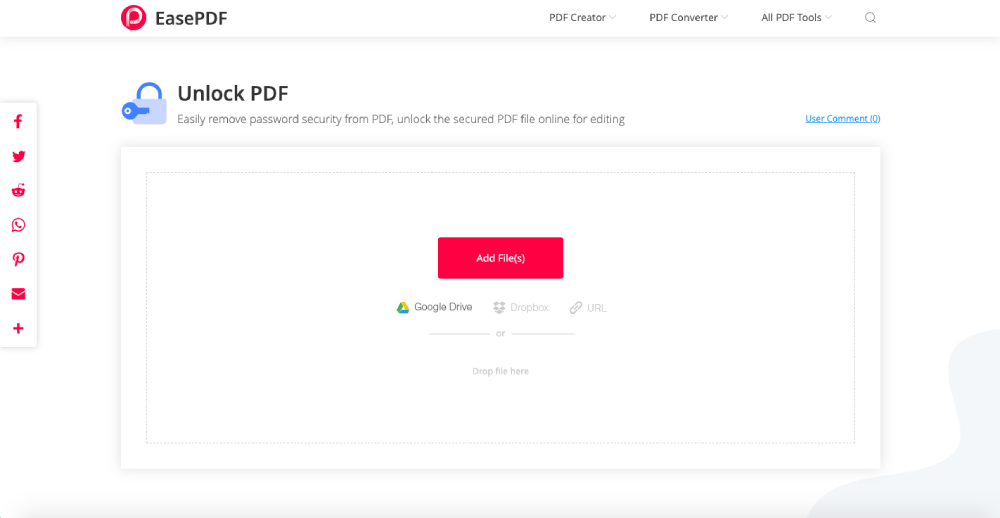
পদক্ষেপ 3. এখন টেবিলে সঠিক পাসওয়ার্ড লিখুন।
পদক্ষেপ ৪. তারপরে আপনি একটি বিজ্ঞপ্তি দেখতে পাবেন যে EasePDF আপনার অবৈধ কিছু করা হচ্ছে না তা নিশ্চিত করা এবং পাসওয়ার্ড সরানোর অধিকার আপনার রয়েছে কিনা তা নিশ্চিত করা দরকার। সুতরাং দয়া করে এটি সাবধানে পড়ুন এবং তারপরে একটি টিক করুন, তারপরে সার্ভারটি আপনার পিডিএফ ফাইলটি ডিক্রিপ্ট করতে শুরু করবে।
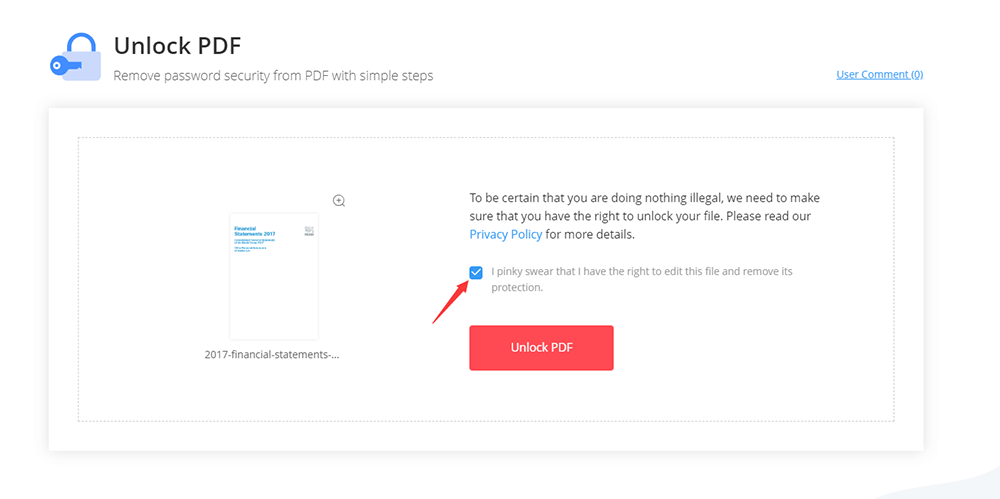
পদক্ষেপ ৫. এখন আপনি আনলক করা পিডিএফ ফাইল ডাউনলোড করতে বা আপনার ক্লাউড অ্যাকাউন্টে এটি সংরক্ষণ করতে সক্ষম। আপনি যদি এটি অন্যের সাথে ভাগ করে নিতে চান তবে দয়া করে ইউআরএল লিঙ্কটি কপি করুন এবং পেস্ট করুন (24 ঘন্টার মধ্যে বৈধ)।
পদ্ধতি 2 - iLovePDF দিয়ে পিডিএফ পাসওয়ার্ড সরান
iLovePDF , যা আপনার পিডিএফ ফাইল থেকে পুরোপুরি পাসওয়ার্ড মুছে ফেলতে পারে আপনার সঠিক পাসওয়ার্ড না থাকুক না কেন। এটি একটি সুদৃশ্য ইউজার ইন্টারফেস সহ অনলাইন এবং অফলাইন উভয় পিডিএফ রূপান্তরকারী- এর শক্তিশালী শক্তিশালী পাসওয়ার্ড সনাক্তকরণ আপনাকে দ্রুত এবং সহজেই পিডিএফ ফাইলটিকে পঠনযোগ্য এবং সম্পাদনযোগ্য করার জন্য আনলক করতে সহায়তা করতে পারে।
এই মনোরম কিন্তু শক্ত পিডিএফ রূপান্তরকারী বিনামূল্যে ব্যবহারের জন্য। তবে ফাইলের আকার বা একদিন / ঘন্টা আপনি যে ফাইলগুলি অ্যাক্সেস করতে পারবেন তার সীমাবদ্ধতা আপনার থাকবে have আসুন দেখে নেওয়া যাক কীভাবে iLovePDF সাথে কাজ করবেন।
পদক্ষেপ 1. iLovePDF আরম্ভ করুন এবং তার হোমপেজে আনলক পিডিএফ এ ক্লিক করুন ।
পদক্ষেপ 2. iLovePDF ব্যবহারকারীদের Google Drive এবং Dropbox থেকে পিডিএফ ফাইল আপলোড করার অনুমতি দেয়। আরও কী, আপনি পিডিএফ ফাইলগুলি নির্বাচন করুন বোতামের নীচে থাকা জায়গায় সরাসরি ফাইলটি টানতে এবং ফেলে দিতে পারেন।
পদক্ষেপ ৩. এখন আপনার পিডিএফ ফাইল থেকে পাসওয়ার্ড সরিয়ে আনলক পিডিএফ বোতাম টিপুন। আপনার কোনও পাসওয়ার্ড প্রবেশ করার দরকার নেই।
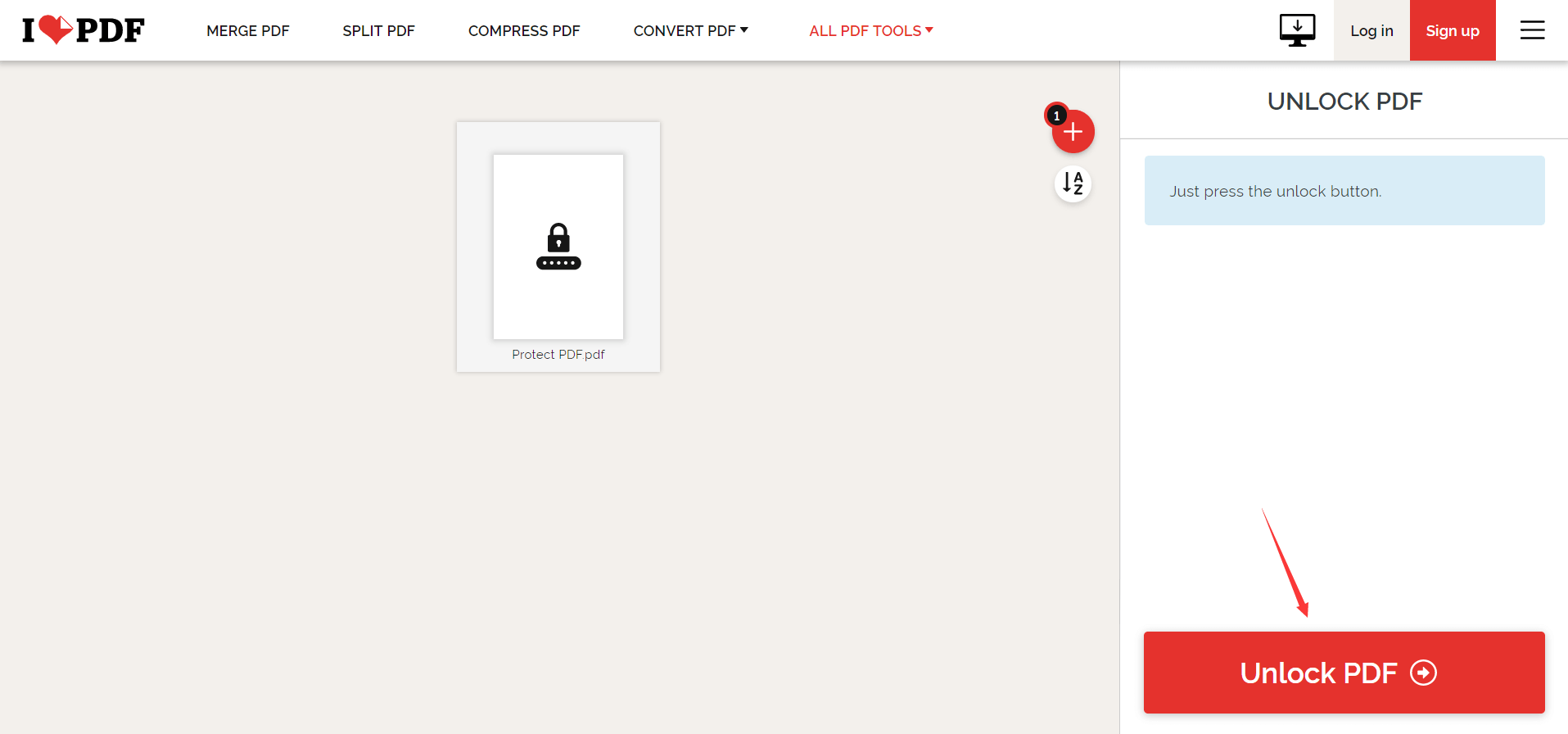
পদক্ষেপ ৪. অবশেষে, ডিক্রিপ্ট করা পিডিএফ ফাইলটি ডাউনলোড করুন এবং পুরো টাস্কটি সম্পূর্ণ।
পদ্ধতি 3 - Google Chrome সাহায্যে পিডিএফ থেকে পাসওয়ার্ড সরান
উপরে উল্লিখিত দুটি পিডিএফ রূপান্তরকারী ছাড়াও, তৃতীয় পদ্ধতিটি আপনাকে শিখাবে যে কীভাবে পিডিএফ কনভার্টার ছাড়াই পিডিএফ ফাইলের পাসওয়ার্ড সরিয়ে ফেলা যায়। আপনার যা দরকার তা হ'ল Google Chrome যা ইতিমধ্যে আপনার ডেস্কটপে ইনস্টল করা আছে।
পদক্ষেপ 1. আপনার কম্পিউটারে আপনার Google Chrome খুলুন।
পদক্ষেপ 2. লক হওয়া পিডিএফ ফাইলটি ব্রাউজারে টেনে আনুন। তারপরে আপনাকে পাসওয়ার্ডটি প্রবেশ করতে জিজ্ঞাসা করার জন্য একটি পপ-আউট পাবেন। এখন আপনার পিডিএফ ফাইলের সঠিক পাসওয়ার্ড লিখুন।
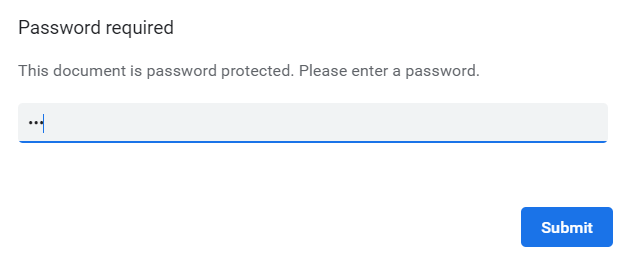
পদক্ষেপ ৩. এখন আপনার পিডিএফ ফাইলটি সংরক্ষণ করতে আপনার মুদ্রণ আইকন > পিডিএফ ফাইল হিসাবে সেভ করুন ক্লিক করতে হবে। মনে রাখবেন ডাউনলোড ব্রাউজারের উপরের ডান কোণে সরাসরি ডাউনলোড আইকনে ক্লিক করবেন না কারণ আপনি চূড়ান্ত যা পান তা আবার একটি এনক্রিপ্ট করা পিডিএফ।
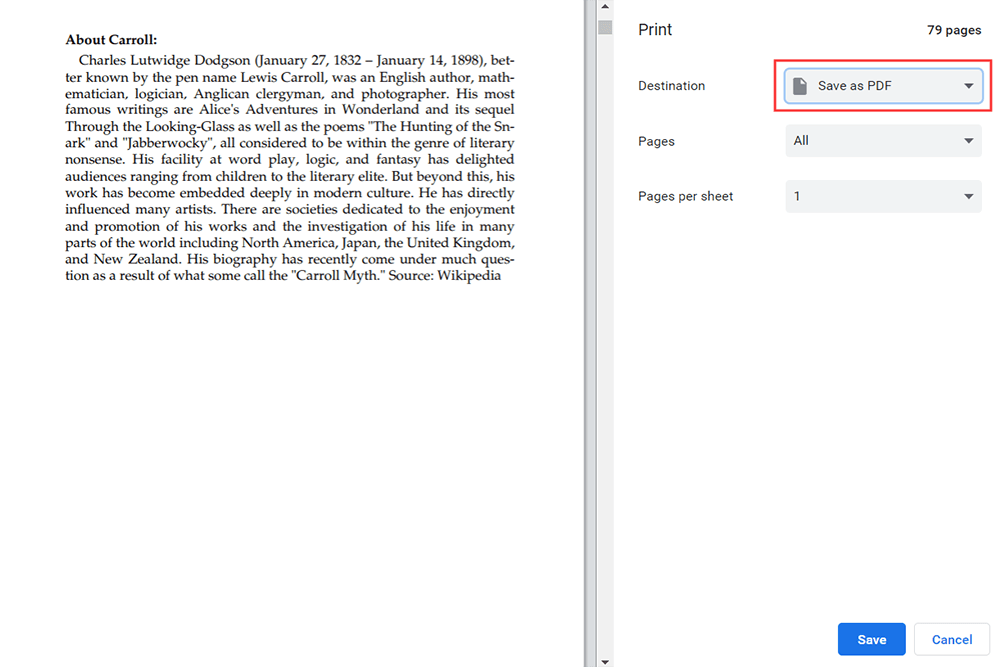
পদক্ষেপ 4. একটি অবস্থান সন্ধান করুন এবং আপনার আনলক করা পিডিএফ ফাইলটির নাম পরিবর্তন করুন।
দ্রষ্টব্য : এই পদ্ধতিটি তাদের জন্য উপযুক্ত যাঁদের কম্পিউটারে প্রিন্টার সংযুক্ত রয়েছে। অন্যথায় আপনি একটি খালি পিডিএফ ফাইল পেতে পারেন।
পদ্ধতি 4 - Adobe Acrobat Pro সহ পিডিএফ ফাইলগুলি থেকে পাসওয়ার্ড সরান
সর্বশেষে তবে অন্তত নয়, আমাদের Adobe Acrobat DC Pro উল্লেখ করতে হবে। এটি একটি শক্তিশালী এবং সহজেই ব্যবহারযোগ্য পিডিএফ প্রোগ্রাম। আপনি বেসিক ফাইল রূপান্তর সম্পাদন করতে পারেন, পিডিএফ ফাইল পরিচালনা করতে পারেন এবং অবশ্যই আপনি পিডিএফ থেকে পাসওয়ার্ড মুছে ফেলতে পারেন। তবে প্রোগ্রামটি ব্যবহারের আগে আপনাকে ডাউনলোড এবং ইনস্টল করতে হবে। সম্ভবত একমাত্র ত্রুটি এটি একটি প্রদত্ত সরঞ্জাম। তবে আপনি এটি কেনার আগে আপনি 7 দিনের ফ্রি ট্রায়ালের জন্য আবেদন করতে পারেন, এবং তারপরে সিদ্ধান্ত নেবেন কি কিনবেন না।
পদক্ষেপ 1. Adobe Acrobat DC Pro চালান।
পদক্ষেপ 2. সরঞ্জামগুলি > সুরক্ষা > এনক্রিপ্ট > সুরক্ষা সরান নির্বাচন করুন।
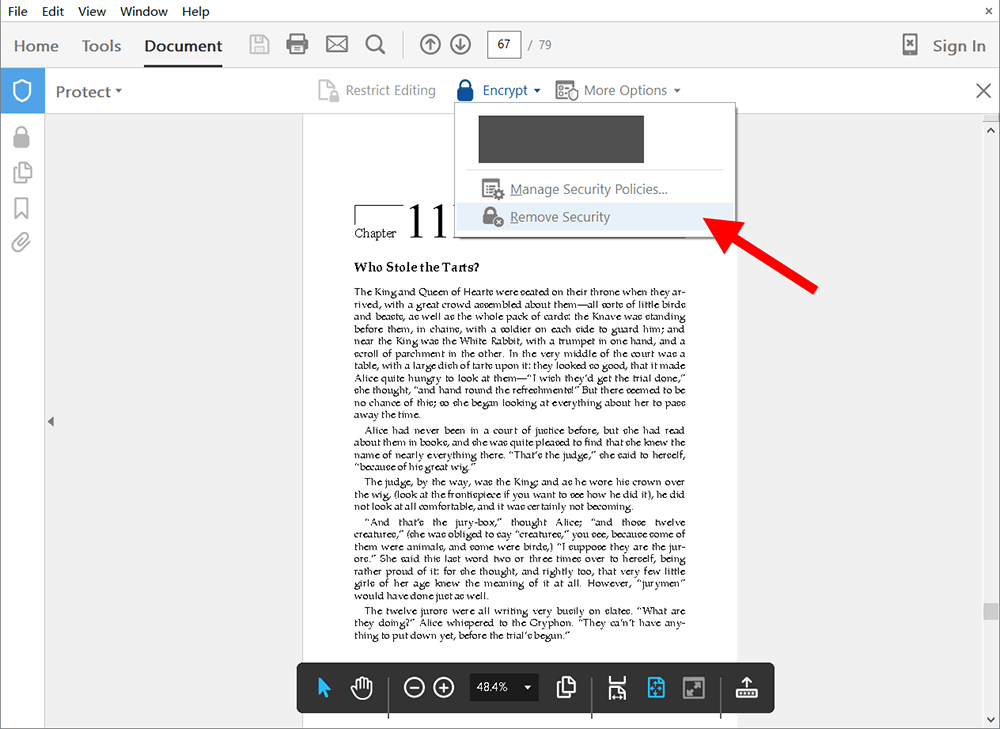
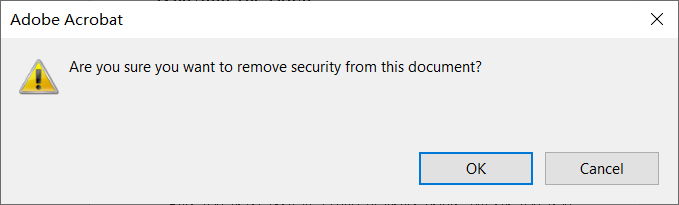
পদক্ষেপ ৩. এখন আপনার পিডিএফ ফাইলটিতে যদি একটি খোলা পাসওয়ার্ড থাকে তবে আপনি কোনও পপ-আউট পেয়ে গেলে ঠিক আছে ক্লিক করুন। আপনার পিডিএফ ফাইলে যদি অনুমতি পাসওয়ার্ড থাকে তবে আপনাকে পাসওয়ার্ডটি প্রবেশ করতে হবে এবং তারপরে ঠিক আছে ক্লিক করুন।
উপসংহার
পিডিএফ থেকে পাসওয়ার্ড সরানোর জন্য বেশ কয়েকটি সহজ পদক্ষেপের প্রয়োজন এবং একটি পিডিএফ ফাইল পড়তে আপনাকে আরও সুবিধাজনক করে তুলতে পারে। সুবিধার জন্য, পিডিএফ রূপান্তরকারী চয়ন করা ভাল যা কেবল পিডিএফ আনলক করতে পারে না তবে অন্যান্য বৈশিষ্ট্যগুলি সরবরাহ করতে পারে। আপনার যদি কোনও ধারণা থাকে তবে নির্দ্বিধায় আমাদের সাথে যোগাযোগ করুন !
এই প্রবন্ধটা কি সাহায্যকর ছিল? আপনার প্রতিক্রিয়ার জন্য ধন্যবাদ!
হ্যাঁ অথবা কোন
মন্তব্য