


ম্যাক বা উইন্ডোজ কম্পিউটারে পিডিএফকে ওয়ার্ডে কীভাবে রূপান্তর করবেন? উইন্ডোজ ব্যবহারকারীর জন্য, আপনি যে সমাধানটি প্রথম ভাবেন সেগুলি সম্ভবত বিল্ট-ইন মাইক্রোসফ্ট Office প্রোগ্রামটি ব্যবহার করে। তবে ম্যাক ব্যবহারকারীদের কী হবে? EasePDF অনলাইন রূপান্তরকারী, Google Docs, Mac Preview, PDFelement এবং Adobe Acrobat Pro ডিসি সহ ম্যাকের EasePDF ওয়ার্ডে রূপান্তর করার অনেকগুলি সহজ উপায় রয়েছে । আজ আমরা ধাপে ধাপে এই সমাধানগুলি প্রবর্তন করব।
সামগ্রী
বিকল্প 1. ওয়ার্ড কনভার্টারে EasePDF অনলাইন পিডিএফ
বিকল্প 1. ওয়ার্ড কনভার্টারে EasePDF অনলাইন পিডিএফ
প্রথম সমাধানটি আমরা যে সুপারিশ করি তা EasePDF দিয়ে অনলাইনে ম্যাকের পিডিএফকে ওয়ার্ডে রূপান্তর করা। এইভাবে, আপনাকে কোনও সফ্টওয়্যার ডাউনলোড করতে হবে না, বিশেষত যখন আপনি এককালীন রূপান্তর করছেন doing EasePDF অনলাইন পিডিএফ থেকে ওয়ার্ড রূপান্তরকারী প্রতিটি পিডিএফ ব্যবহারকারীর জন্য নিখরচায় যা আপনাকে সমস্ত পিডিএফ উপাদান যেমন পাঠ্য, চিত্র, টেবিল, গ্রাফিক্স এবং বিন্যাসগুলি বের করতে এবং ওয়ার্ড ডকুমেন্টে রূপান্তর করতে সক্ষম করে। এটি ব্যবহারকারী-বান্ধব ইন্টারফেসের সাথে ব্যবহার করা খুব সহজ, এখন দেখা যাক এটি কীভাবে কাজ করে।
পদক্ষেপ 1. আপনার পিডিএফ ফাইলটি 3 উপায়ে আপলোড করুন।
আপনি আপনার স্থানীয় কম্পিউটার বা ডিভাইস থেকে একটি PDF ফাইল যোগ করতে "ফাইল যোগ করুন" বোতামে ক্লিক করতে পারেন, অথবা আপনি কেবল পিডিএফ ফাইল ড্র্যাগ এবং আপলোড এলাকা থেকে এটা ড্রপ করতে পারেন। EasePDF বাল্ক রূপান্তরকে সমর্থন করে, তাই আপনি একসাথে একাধিক পিডিএফ ফাইল যুক্ত করতে পারেন। আপনি যে পিডিএফ রূপান্তর করতে চান তা যদি আপনার Google Drive বা Dropbox আপনি এই ফাইলগুলি অনলাইনে আমদানি করতে নীচের ক্লাউড ড্রাইভের আইকনটি ক্লিক করতে পারেন।

পদক্ষেপ 2. পিডিএফ শব্দকে রূপান্তর করুন।
আপনার পিডিএফ ফাইলটি সার্ভারে আপলোড হয়ে গেলে, EasePDF স্বয়ংক্রিয়ভাবে এটিকে ওয়ার্ডে রূপান্তর শুরু করবে। প্রক্রিয়াকরণের সময়টি মূলত আপনার পিডিএফ ফাইলের আকারের উপর নির্ভর করে। ফাইলটি বিশাল আকারে বেশি সময় নিতে পারে, তাই আপলোড করার আগে আপনি পিডিএফটি সংক্ষেপ করতে পারেন।
পদক্ষেপ 3. রূপান্তরিত ওয়ার্ড ডকুমেন্টটি ডাউনলোড করুন।
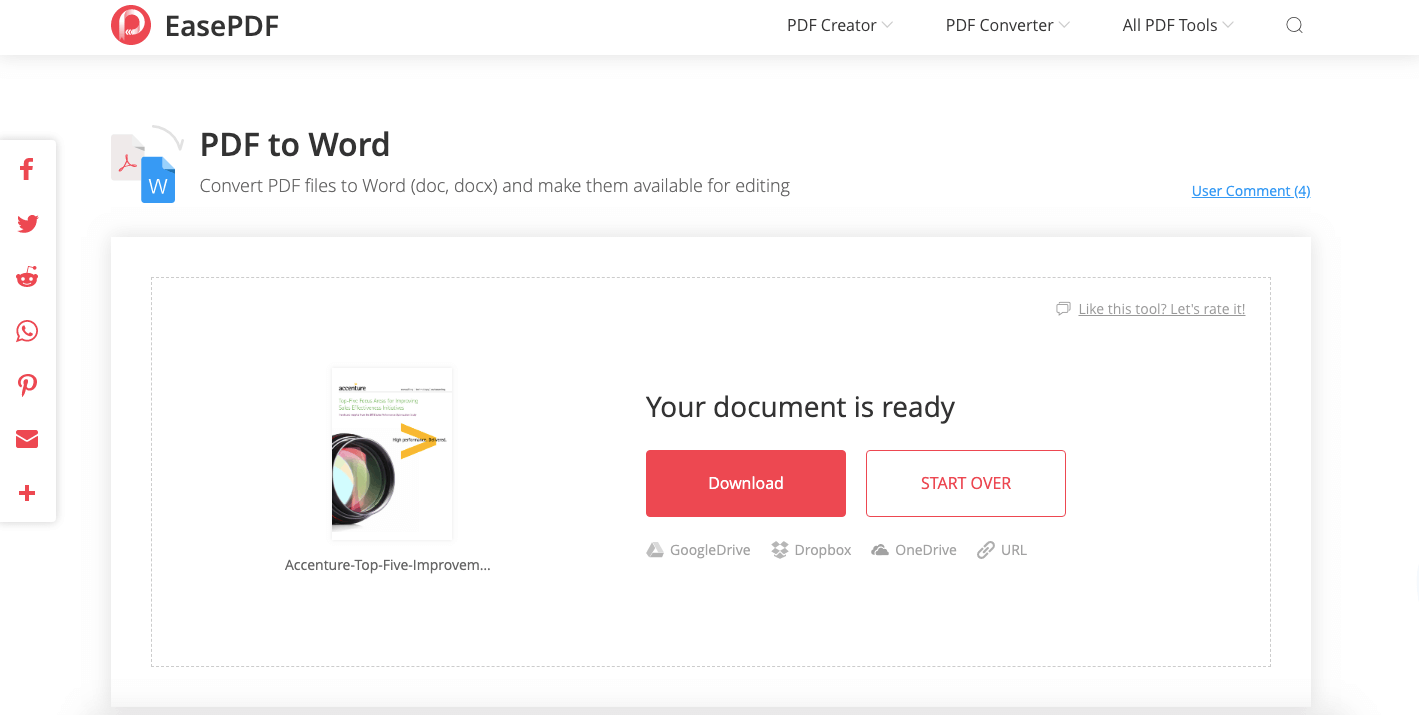
রূপান্তর প্রক্রিয়া শেষ হয়ে গেলে, ফলাফলের পৃষ্ঠায় একটি ডাউনলোড লিঙ্ক উপস্থিত হবে। রূপান্তরিত ওয়ার্ড ডকুমেন্টটি আপনার ম্যাক কম্পিউটারে সংরক্ষণ করতে বা আপনার Google Drive বা Dropbox রফতানি করতে কেবল "ডাউনলোড" বোতামটি ক্লিক করুন।
পেশাদাররা:
- 100% বিনামূল্যে.
- বিনামূল্যে ব্যাচের রূপান্তর।
- কোন ডাউনলোড, কোন নিবন্ধকরণ প্রয়োজন।
- পিডিএফ থেকে ওয়ার্ডে সমস্ত উপাদান বের করুন।
- Google Drive এবং Dropbox সাথে একীভূত করুন।
কনস:
- বিজ্ঞাপন
বিকল্প 2. Google Docs
পিডিএফকে ম্যাক অনলাইনে অনলাইনে ওয়ার্ডে রূপান্তর করার আরেকটি সরঞ্জাম হ'ল Google Docs । Google Docs কেবল একটি অনলাইন ওয়ার্ড রিডার এবং প্রসেসর নয়, এটি একটি অনলাইন ডকুমেন্ট রূপান্তরকারী হিসাবেও ব্যবহার করা যেতে পারে। আপনি Google Docs একটি দস্তাবেজ খুলতে এবং এটি ওয়ার্ড, আরটিএফ, পিডিএফ, টিএক্সটি, এইচটিএমএল ইত্যাদি হিসাবে ডাউনলোড করতে পারেন তবে কেবলমাত্র পাঠ্য পিডিএফ-এর জন্য এই বিকল্পটি সুপারিশ করা হয়েছে। এখানে আমরা আপনাকে Google Docs মাধ্যমে কীভাবে পিডিএফকে ওয়ার্ডে রূপান্তর করতে হবে তা দেখাব।
পদক্ষেপ 1. Google Docs যান এবং আপনার গুগল অ্যাকাউন্ট দিয়ে লগ ইন করুন। আপনার যদি এটি না থাকে তবে কেবলমাত্র আপনার Google অ্যাকাউন্ট তৈরি করুন ।
পদক্ষেপ 2. আপনার পিডিএফ Google Docs আপলোড করুন। ইন্টারফেসের মাঝের ডানদিকে ছোট ফাইল আইকনটি ক্লিক করুন, তারপরে আপনার স্থানীয় ডিভাইস থেকে পিডিএফ যুক্ত করতে "আপলোড" চয়ন করুন। যদি পিডিএফটি ইতিমধ্যে আপনার Google Drive এটি অ্যাক্সেস করার জন্য কেবল "আমার ড্রাইভ" চয়ন করুন।

পদক্ষেপ ৩. Google Docs সাথে পিডিএফ খুলুন। পিডিএফ একবার Google Docs আপলোড হয়ে গেলে এটি আপনার ওয়েব ব্রাউজারের সাথে উন্মুক্ত হবে। " Google Docs সাথে খুলুন" এর পাশের ছোট্ট ত্রিভুজ ট্যাবে ক্লিক করুন এবং ড্রপ-ডাউন তালিকায় "Google Docs" চয়ন করুন। এখন পিডিএফ Google Docs অনলাইন সম্পাদকে খোলা হবে।

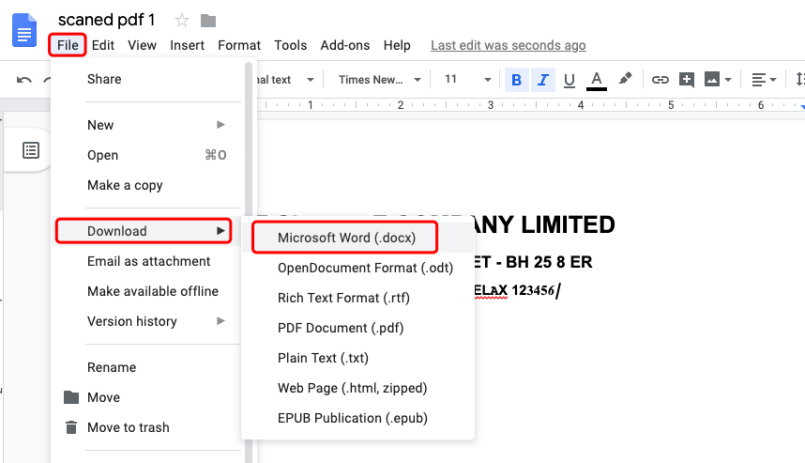
পদক্ষেপ 4. শব্দ হিসাবে পিডিএফ সংরক্ষণ করুন। উপরের বারের "ফাইল" মেনুতে যান এবং "ডাউনলোড" নির্বাচন করুন, তারপরে আউটপুট ফর্ম্যাট হিসাবে "মাইক্রোসফ্ট ওয়ার্ড (.ডোক্স)" নির্বাচন করুন। Google Docs পিডিএফটিকে একটি ওয়ার্ড ডকুমেন্টে রূপান্তর করবে এবং তা অবিলম্বে আপনার ম্যাক কম্পিউটারে এটি সংরক্ষণ করবে।
পেশাদাররা:
- 100% বিনামূল্যে.
- প্লেইন-পাঠ্য পিডিএফ-তে আরও ভাল কাজ করে।
- অনলাইনে কাজ করে, কোনও প্রোগ্রাম ইনস্টল করার দরকার নেই।
- ওসিআর সমর্থিত, স্ক্যান হওয়া পিডিএফ রূপান্তর করতে সক্ষম।
কনস:
- ব্যাচ রূপান্তর সমর্থন করবেন না।
- পিডিএফ থেকে ওয়ার্ডে চিত্রগুলি বের করা যায় না।
- মূল টেবিল শীট সংরক্ষণ করতে পারে না।
বিকল্প 3. Mac Preview সহ অনুলিপি করুন এবং আটকান
আপনি যদি ম্যাকের ওয়ার্ডে একটি সরল-পাঠ্য পিডিএফটি গোপন করতে চান তবে আপনি কেবল Mac Preview দিয়ে পাঠ্যটি অনুলিপি করতে পারেন এবং এগুলিকে একটি নতুন ওয়ার্ড ডকুমেন্টে পেস্ট করতে পারেন। অবশ্যই, আপনি এইভাবে স্ক্যান করা পিডিএফ থেকে অনুলিপি করতে পারবেন না।
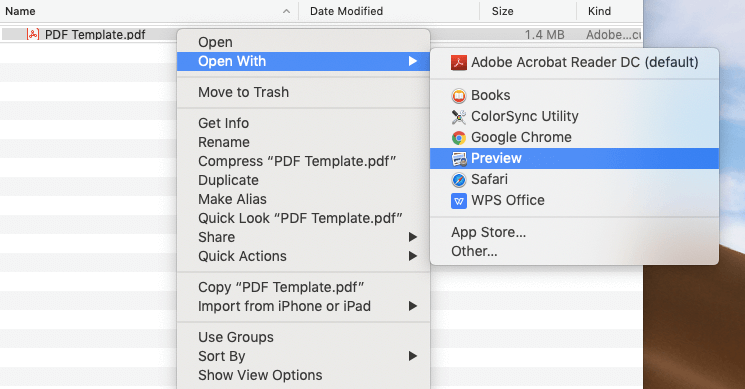
পদক্ষেপ 1. Mac Preview দিয়ে আপনার পিডিএফ খুলুন। পিডিএফ ফাইলটিতে ডান ক্লিক করুন এবং "ওপেন উইথ" নির্বাচন করুন, তারপরে মেনু থেকে "Preview" নির্বাচন করুন।
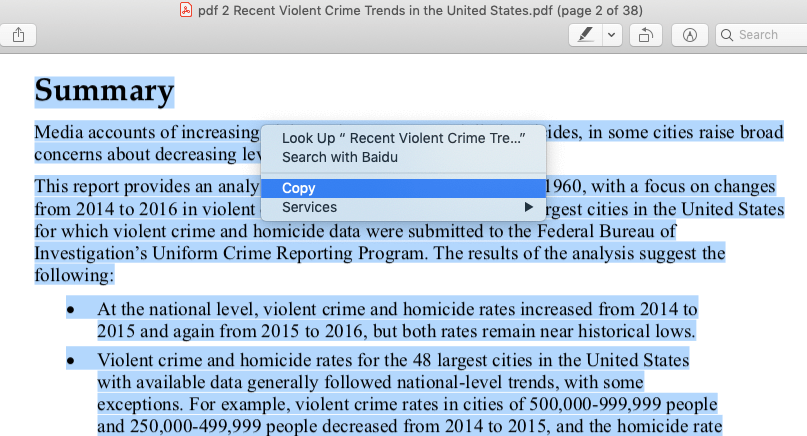
পদক্ষেপ 2. পিডিএফটিতে পাঠ্যটি অনুলিপি করুন। Mac Preview পিডিএফ-তে সমস্ত পাঠ্য নির্বাচন করতে কীবোর্ডের "কমান্ড + এ" শর্টকাটটি ব্যবহার করুন, তারপরে "কমান্ড + সি" টিপুন বা এই পাঠ্যগুলি অনুলিপি করতে ডান-ক্লিক বিকল্পগুলিতে "অনুলিপি" নির্বাচন করুন। আপনি চান হিসাবে নির্বাচনী পাঠ্য অনুলিপি করতে পারেন।
পদক্ষেপ 3. পাঠ্যটি ওয়ার্ডে আটকান। এখন আপনার ম্যাকে একটি নতুন .ডোক বা .ডোক্স ওয়ার্ড ডকুমেন্ট তৈরি করুন, তারপরে মাউসের ডান ক্লিক করুন এবং মেনু থেকে "আটকান" নির্বাচন করুন। অথবা আপনি শর্টকাট "কমান্ড + ভি" ব্যবহার করতে পারেন। এটি হ'ল, আপনার পিডিএফ থেকে সমস্ত পাঠ্য একটি ওয়ার্ড ডকুমেন্টে রূপান্তরিত হয়েছে।
পরামর্শ:
আপনার ম্যাক কম্পিউটারে কোনও ওয়ার্ড প্রোগ্রাম নেই? চিন্তা করবেন না, মাইক্রোসফ্ট Office প্রোগ্রাম ছাড়াই একটি নতুন ওয়ার্ড ডকুমেন্ট তৈরির দুটি সহজ উপায়।
1. আপনার কম্পিউটারে একটি বিদ্যমান ওয়ার্ড ফাইলটি সদৃশ করুন এবং এতে সমস্ত বিষয়বস্তু সাফ করুন।
একটি নতুন ওয়ার্ড ডকুমেন্ট অনলাইন 2.Create Word Online । তারপরে আপনি এতে পিডিএফ পাঠ্যগুলি পেস্ট করতে পারেন এবং আপনার ম্যাকটিতে নতুন ওয়ার্ড ফাইলটি ডাউনলোড করতে পারেন।
পেশাদাররা:
- 100% বিনামূল্যে.
- সহজ এবং দ্রুত, অন্য অ্যাপ্লিকেশন ডাউনলোড করার দরকার নেই।
কনস:
- কেবল প্লেইন-পাঠ্য পিডিএফ জন্য কাজ করে, টেবিল বা চিত্র বের করতে পারে না।
- স্ক্যান করা পিডিএফ রূপান্তর করতে পারে না।
- কোনও বাল্ক রূপান্তর সমর্থিত নয়।
বিকল্প 4. PDFelement
ঠিক আছে. নিখরচায় সমাধানগুলি সম্পন্ন হয়ে গেল, এখন আসুন আমরা ম্যাকের পিডিএফকে ওয়ার্ডে রূপান্তর করার জন্য অন্যান্য বিকল্পগুলি দেখতে পারি। সুস্পষ্ট পছন্দটি হ'ল ম্যাকের জন্য ওয়ার্ড কনভার্টারে একটি পিডিএফ ডাউনলোড এবং ইনস্টল করা হবে, যা আপনাকে কেবল পিডিএফ রূপান্তর করতে সক্ষম করে না, আপনার যেকোন সময় আপনার ম্যাক কম্পিউটারে পিডিএফ সম্পাদনা করতে, তৈরি করতে, সংক্ষেপ করতে, সংহত করতে সক্ষম করে। PDFelement হ'ল আপনার যা প্রয়োজন।
পদক্ষেপ 1. ম্যাকের জন্য ফ্রি PDFelement ডাউনলোড করুন এবং এটি আপনার কম্পিউটারে ইনস্টল করুন।
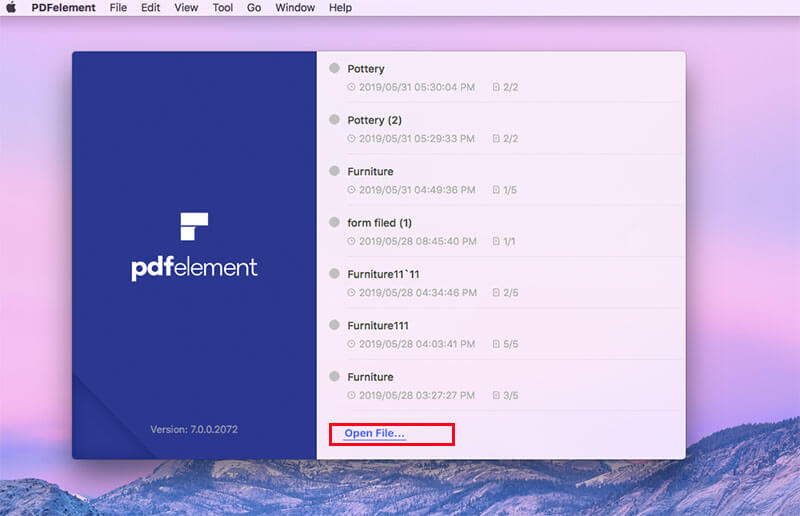
পদক্ষেপ 2. আপনার পিডিএফ খুলুন। আপনার ম্যাক কম্পিউটার থেকে পিডিএফ চয়ন করতে PDFelement চালু করুন এবং "ফাইল ওপেন করুন" এ ক্লিক করুন বা আপনি ইন্টারফেসে রূপান্তর করতে চান এমন পিডিএফ ফাইলটি টেনে নিয়ে যেতে পারেন।
পদক্ষেপ 3. পিডিএফ শব্দকে রূপান্তর করুন।
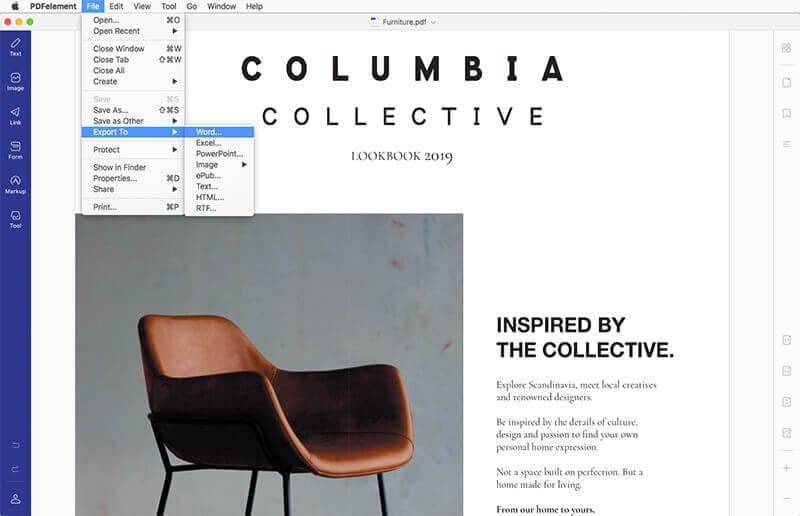
উপরের মেনু বারে "ফাইল" ক্লিক করুন, তারপরে "এতে রফতানি করুন" নির্বাচন করুন এবং আউটপুট ফর্ম্যাট হিসাবে "শব্দ" নির্বাচন করুন। একটি ফাইলের নাম লিখুন এবং রূপান্তরিত ওয়ার্ড ডকুমেন্টটি সংরক্ষণ করতে চান এমন একটি আউটপুট ফোল্ডার চয়ন করুন। অবশেষে, "রূপান্তর" বোতামটি চাপুন। আপনার পিডিএফ ফাইলটি কয়েক সেকেন্ডে ওয়ার্ডে পরিবর্তিত হবে।
পেশাদাররা:
- সমস্ত পিডিএফ উপাদানগুলিকে উচ্চ মানের মানের রূপে রূপান্তর করুন।
- ওসিআর সমর্থিত, স্ক্যান হওয়া পিডিএফ রূপান্তর করতে পারে।
- ব্যাচের রূপান্তর সমর্থিত।
- উচ্চতর ফাইলের সুরক্ষা।
কনস:
- বিনামূল্যে না.
বিকল্প 5. Adobe Acrobat Pro
ম্যাকের জন্য ওয়ার্ড রূপান্তরকারীটির আরও একটি দুর্দান্ত পিডিএফ হ'ল Adobe Acrobat Pro । এটি একটি শক্তিশালী এবং পেশাদার পিডিএফ প্রোগ্রাম যা আপনাকে পিডিএফ তৈরি করতে, রূপান্তর করতে, সম্পাদনা করতে এবং ভাগ করতে সক্ষম করে। পিডিএফকে ওয়ার্ডে রূপান্তর করার সময়, Adobe Acrobat Pro বেশিরভাগ পিডিএফ রূপান্তরকারীগুলির চেয়ে পিডিএফের মূল বিন্যাস এবং ফর্ম্যাটকে আরও ভালভাবে সংরক্ষণ করতে পারে। এখন রূপান্তর শুরু করা যাক।
পদক্ষেপ 1. আপনি যে পিডিএফ ফাইলটি রূপান্তর করতে চান এবং "ওপেন উইথ" বেছে নিতে চান তার ডান ক্লিক করুন, তারপরে উদ্বোধনী প্রোগ্রাম হিসাবে "Adobe Acrobat Pro" চয়ন করুন।
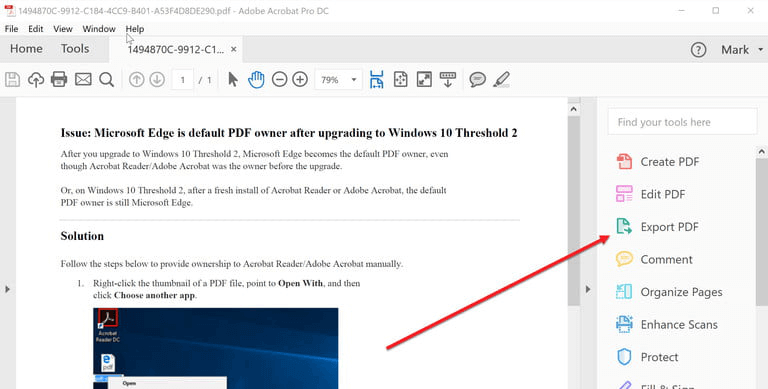
পদক্ষেপ 2. ডান মেনু কলামে "এক্সপোর্ট পিডিএফ" নির্বাচন করুন।
পদক্ষেপ 3. আপনার আউটপুট ফর্ম্যাট হিসাবে "মাইক্রোসফ্ট ওয়ার্ড" চয়ন করুন। তারপরে আপনি আপনার প্রয়োজন অনুসারে একটি ওয়ার্ড সংস্করণ নির্বাচন করতে পারেন। এখন "এক্সপোর্ট" বোতামটি ক্লিক করুন। আপনি ওয়ার্ড ফাইল সংরক্ষণ করতে চান এমন একটি অবস্থান নির্বাচন করুন, তারপরে "সংরক্ষণ করুন" বোতামটি ক্লিক করুন এবং আপনার পিডিএফ একটি ওয়ার্ড ডকুমেন্টে রূপান্তরিত হবে।
পরামর্শ:
1. আপনার পিডিএফটিতে স্ক্যান করা পাঠ্য থাকলে অ্যাক্রোব্যাট স্বয়ংক্রিয়ভাবে পাঠ্য স্বীকৃতি চালাবে।
২. আপনি আপনার রূপান্তরিত শব্দ বিকল্পগুলি যেমন বিন্যাস, মন্তব্য, চিত্র এবং স্বীকৃতি সেটিংস কাস্টমাইজ করতে সেটিং কগ এ ক্লিক করতে পারেন।
পেশাদাররা:
- উচ্চ নির্ভুলতার সাথে ম্যাকের ওয়ার্ডে পিডিএফ রূপান্তর করুন।
- শব্দ থেকে চিত্র, টেবিল, গ্রাফিক্স ইত্যাদি বের করুন।
- অন্যান্য অনেক শক্তিশালী পিডিএফ সরঞ্জাম।
- কাস্টমাইজড আউটপুট ওয়ার্ড সেটিংস।
- ব্যবহার করা সহজ.
কনস:
- নিখরচায়, ব্যয়বহুল।
উপসংহার - সেরা উপায় কি
আমরা ম্যাকের পিডিএফকে ওয়ার্ডে কীভাবে রূপান্তর করতে পারি তার 5 টি সমাধান তালিকাভুক্ত করেছি, প্রতিটি সমাধান ব্যবহারিক এবং আপনি এখনই এটি ব্যবহার করতে পারবেন। আপনি যে পিডিএফ ফাইলটি রূপান্তর করতে হবে তা যদি কেবল একটি পাঠ্য-পিডিএফ হয় তবে আপনি কেবল Mac Preview দিয়ে পাঠ্যটি অনুলিপি করে আটকান, বা Google Docs এটি ওয়ার্ড হিসাবে রূপান্তর করতে ব্যবহার করতে পারেন।
তবে প্রচুর চিত্র, টেবিল শিট বা গ্রাফিক্স যুক্ত পিডিএফ ফাইলগুলির জন্য, আপনি EasePDF মতো ওয়ার্ড কনভার্টারের জন্য একটি অনলাইন পিডিএফ বেছে নিতে বা PDFelement এবং অ্যাডোব অ্যাক্রোব্যাটের মতো ম্যাকের জন্য ওয়ার্ড রূপান্তরকারী একটি ডেস্কটপ পিডিএফ ব্যবহার করতে চান। এগুলি এমন সরঞ্জাম যা মূল পিডিএফ থেকে সেই উপাদানগুলিকে আরও ভালভাবে রাখতে পারে এবং স্ক্যান করা পিডিএফ দিয়ে ভাল সম্পাদন করতে পারে।
এই বিষয় সম্পর্কে আপনার যদি আরও ভাল ধারণা থাকে তবে দয়া করে একটি মন্তব্য রেখে আমাদের জানান বা আমাদের সাথে যোগাযোগ করুন । আমাদের সর্বশেষতম বিষয়গুলি প্রথমবার পেতে, দয়া করে আমাদের নিউজলেটারগুলিতে সাবস্ক্রাইব করুন।
এই প্রবন্ধটা কি সাহায্যকর ছিল? আপনার প্রতিক্রিয়ার জন্য ধন্যবাদ!
হ্যাঁ অথবা কোন
মন্তব্য