


আমরা সাধারণত ব্যবহার করি এমন অনেক ধরণের ফাইল ফর্ম্যাট রয়েছে। এটি অনিবার্য যে কখনও কখনও আমাদের একটি ফাইল ফর্ম্যাটকে অন্য ফাইল ফর্ম্যাটে রূপান্তর করতে হবে, উদাহরণস্বরূপ, যখন আমরা একটি উপস্থাপনা দেওয়ার প্রস্তুতি নিচ্ছি তখন সামগ্রীটি প্রদর্শনের জন্য আমাদের পাওয়ারপয়েন্ট উপস্থাপনাটি ব্যবহার করতে হবে, তবে আমাদের উত্স ফাইলটি একটি পিডিএফ ফাইল। এই ক্ষেত্রে, আপনার পিডিএফ ফাইলটিকে পিপিটি উপস্থাপনা নথিতে রূপান্তর করতে কিছু সরঞ্জামের প্রয়োজন।
রূপান্তর সম্পর্কে আপনি উদ্বেগ করতে পারেন যে ফাইলটির মূল গুণমান হ্রাস পাবে, বা রূপান্তর প্রক্রিয়া চলাকালীন কিছু সমস্যার কারণে ফাইলটির বিষয়বস্তু ফাঁস হবে বা পরিবর্তিত হবে। অথবা আপনি উদ্বেগ করতে পারেন যে কিছু সরঞ্জামের কারণে আপনি আপনার ম্যাকটিতে চালাতে পারবেন না বলে আপনি ফাইল রূপান্তর করতে পারবেন না able নীচে আমরা কয়েকটি সরঞ্জাম ভাগ করব যা ম্যাক কম্পিউটারগুলিতে চলতে পারে যা আপনাকে ফাইল আউটপুট গুণমানকে প্রভাবিত না করে নিরাপদে এবং দ্রুত পিপিটি উপস্থাপনা নথিতে পিডিএফ রূপান্তর করতে সহায়তা করে।
সামগ্রী
পার্ট ওয়ান - সফটওয়্যার ছাড়াই ম্যাকের পিডিটি পিপিটি / পিপিটিএক্সে কীভাবে রূপান্তর করবেন EasePDF Zamzar Google Slides
দ্বিতীয় খণ্ড - পিডিএফে পিডিটি রূপান্তর করতে Adobe Acrobat DC Pro ব্যবহার করে
পার্ট ওয়ান - সফটওয়্যার ছাড়াই ম্যাকের পিডিটি পিপিটি / পিপিটিএক্সে কীভাবে রূপান্তর করবেন
আপনি যদি আপনার ম্যাকের সীমিত স্টোরেজ নিতে কোনও সফ্টওয়্যার বা প্লাগইন ডাউনলোড করতে না চান তবে আপনি কিছু বিনামূল্যে অনলাইন পিডিএফ রূপান্তরকারী বা Google Slides ব্যবহার করে বিবেচনা করতে পারেন, যা আপনাকে পিডিএফে পিডিটিতে রূপান্তর করতে কার্যকরভাবে সহায়তা করতে পারে। আপনার জন্য এখানে তিনটি বিকল্প রয়েছে।
EasePDF
EasePDF পিপিটি রূপান্তরকারী একটি ভাল বিকল্প আপনি পিডিএফকে সরাসরি অনলাইন পিটিটিতে রূপান্তর করতে পারেন for এটি সম্পাদনা, আনলকিং, সংকোচন করা, মার্জ করা ইত্যাদি ফর্ম্যাটের মধ্যে মৌলিক রূপান্তর ব্যতীত অন্য সরঞ্জাম সরবরাহ করে, আপনি রূপান্তরটি শেষ হওয়ার পরে আপনি পিডিএফ ফাইলগুলির সাথে কাজ করতে পারেন।
আরও গুরুত্বপূর্ণ, আপনি পিটিটি উপস্থাপনা দলিলগুলি বিনামূল্যে এবং নিরাপদে EasePDF পিডিএফ থেকে পিপিটি অনলাইন PDF Converter। প্রক্রিয়া চলাকালীন, আপনাকে কোনও ব্যক্তিগত তথ্য জমা দেওয়ার দরকার নেই, একই সময়ে, EasePDF আপনার আপলোড করা ফাইলগুলি এনক্রিপ্ট করবে। রূপান্তর সম্পন্ন হওয়ার পরে, 24 ঘন্টাগুলির মধ্যে ফাইলগুলি স্বয়ংক্রিয়ভাবে মোছা হয়ে যায়, এবং আপনার বন্ধুদের সাথে ভাগ করে নেওয়ার জন্য সরবরাহ করা ভাগ করার লিঙ্কটিও শেষ হয়ে যাবে।
পদক্ষেপ 1. EasePDF পিডিএফ EasePDF নেভিগেট করুন।
পদক্ষেপ 2. আপনার পিডিএফ ফাইলগুলিকে নির্দিষ্ট করে টেনে আনুন এবং আপলোড করার জন্য হ'ল পিডিএফ ফাইলগুলি নির্বাচন করতে ফাইল (গুলি ) এ ক্লিক করুন। একই সময়ে, আপনি Dropbox এবং Google Drive থেকে পিডিএফ ফাইলগুলি এবং আপনার পিডিএফ ফাইলগুলি সঞ্চিত URL লিঙ্ক যুক্ত করতে পারেন।
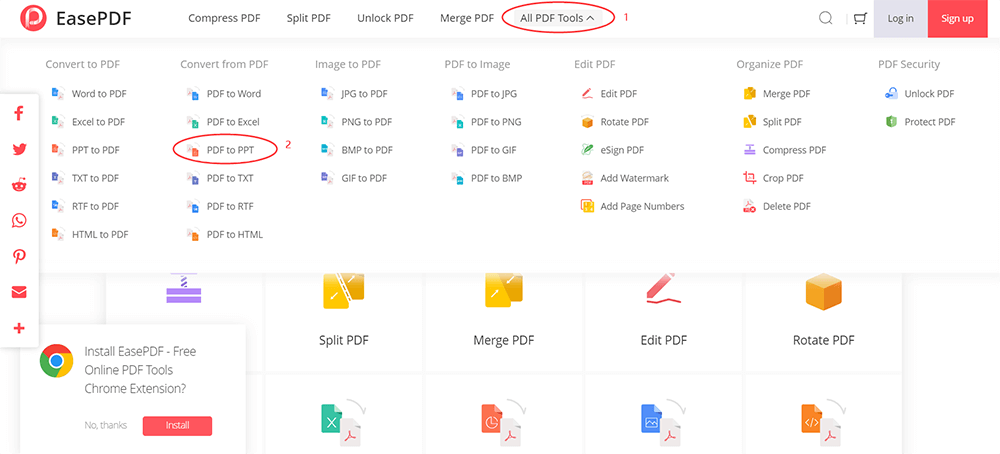
পদক্ষেপ ৩. রূপান্তরটি শেষ হয়ে গেলে রূপান্তরিত পাওয়ারপয়েন্ট ডকুমেন্টটি পেতে ডাউনলোড আইকনে ক্লিক করুন। আপনি যদি এক সাথে একাধিক ফাইল রূপান্তর করেন তবে আপনি একটি জিপ ফাইল পাবেন যাতে সমস্ত পিপিটি ফাইল অন্তর্ভুক্ত রয়েছে। এদিকে, আপনি এগুলি আবার আপনার ক্লাউড অ্যাকাউন্টে বা অন্যদের সাথে ফাইলের লিঙ্কটি ভাগ করে নেওয়ার মধ্যে সংরক্ষণ করতে পারেন।
Prons
100% বিনামূল্যে এবং সহজেই ব্যবহারযোগ্য।
দ্রুত এবং নিরাপদ রূপান্তর।
উচ্চ আউটপুট মানের।
ব্যাচ-প্রসেসিং সমর্থিত।
একটি ইউআরএল লিঙ্কের মাধ্যমে ফাইল আপলোড সমর্থন করুন এবং নির্দিষ্ট ইউআরএল লিঙ্কের সাথে রূপান্তরিত ফাইলগুলি ভাগ করুন।
কনস
স্ক্যান করা পিডিএফ রূপান্তর করতে পারে না।
কোনও ডেস্কটপ সংস্করণ সরবরাহ করা হয়নি।
Zamzar
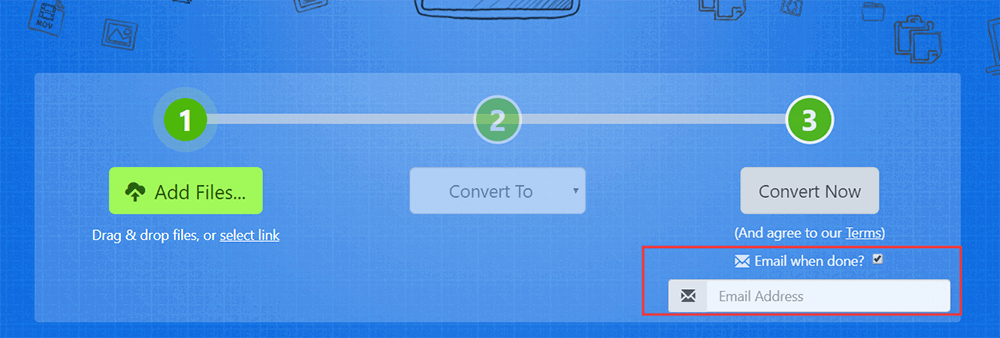
কোনও সফ্টওয়্যার ডাউনলোড না করেই ম্যাকের পিডিএফে পিডিএফে কনভার্ট করার জন্য Zamzar হ'ল আরেকটি বিকল্প। এটি চিত্র, ভিডিও, নথি, সঙ্গীত এবং ই-বুকস রূপান্তর সহ বৈশিষ্ট্যগুলির সম্পূর্ণ পরিসীমা সহ সর্ব-এক-এক অনলাইন রূপান্তরকারী। আপনি যখন পিডিএফ ফাইলগুলি রফতানি করতে চান, আপনি পিডিটি / পিপিটিএক্সে আপনার পিডিএফ সংরক্ষণ করতে এটি চয়ন করতে পারেন। তদ্ব্যতীত, রূপান্তর সম্পন্ন হওয়ার পরে আপনার একটি ইমেল বিজ্ঞপ্তি থাকতে পারে। Zamzar নিবন্ধকরণেরও কোনও প্রয়োজন নেই তবে এটি বিনামূল্যে ব্যবহারকারীদের জন্য প্রতিদিন দুটি রূপান্তর সরবরাহ করে।
পদক্ষেপ 1. Zamzar যান এবং আপনার পিডিএফ ফাইল আপলোড করার জন্য প্রস্তুত হন।
পদক্ষেপ 2. নির্দিষ্ট অঞ্চলে টেনে নিয়ে যাওয়ার পরে ফাইলগুলি যুক্ত করুন বা আপনার ম্যাকের মধ্যে ফাইলগুলি সন্ধান করুন।
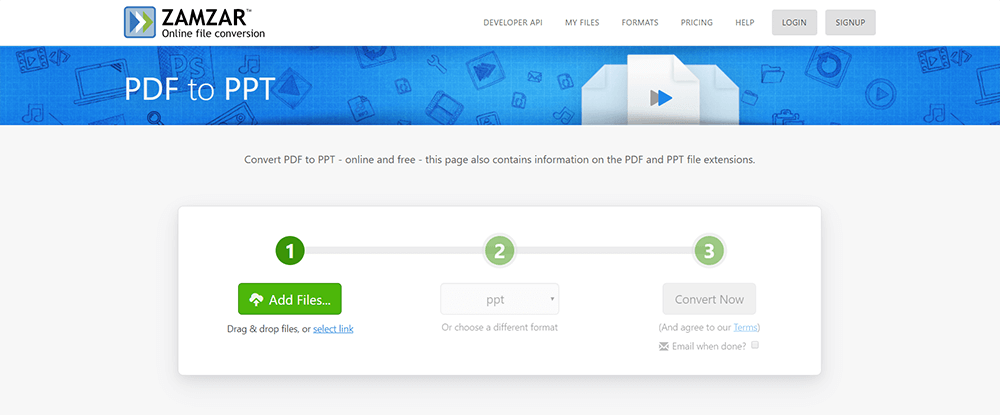
পদক্ষেপ 3. পিপিটি / পিপিটিএক্স হিসাবে আউটপুট ফর্ম্যাট নির্বাচন করুন।
পদক্ষেপ ৪. আপনার যদি কোনও ইমেল বিজ্ঞপ্তি প্রয়োজন হয়, দয়া করে ইমেলটি টিক করুন? এবং তারপরে কনভার্ট এখন ক্লিক করুন।
পদক্ষেপ 5. পরিশেষে, রূপান্তর শেষ হয়ে গেলে, আপনার ম্যাক এ ডাউনলোড করতে ভুলবেন না।
Prons
বিনামূল্যে ব্যবহার করুন।
একাধিক ফাইল ফর্ম্যাট।
ব্যাচ-প্রসেসিং সমর্থিত।
ভাল আউটপুট মান।
কনস
বিনামূল্যে ব্যবহারকারীদের জন্য প্রতিদিন দুবার রূপান্তর।
স্ক্যান করা পিডিএফ সমর্থন করবেন না।
Google Slides
আপনি যদি পিডিএফটিকে ওয়ার্ড ডকুমেন্টে রূপান্তর করতে Google Docs ব্যবহার করার চেষ্টা করে থাকেন তবে আপনি পিপিটির জন্য বিশেষত তৈরি একটি ওয়েবসাইট Google Slides আপনার ম্যাকের পিপিটি হিসাবে পিপিটি হিসাবে দ্রুত সংরক্ষণ করতে পারেন। পিডিএফকে ম্যাকের পিপিটিতে কীভাবে রূপান্তর করা যায় এটি বিনামূল্যে, এবং শেষ পর্যন্ত পিপিটি স্লাইড হিসাবে সংরক্ষণের আগে আপনি নিজের ফাইলটি সম্পাদনা করতে পারেন edit
পদক্ষেপ 1. Google Slides চালু করুন। রূপান্তর করার আগে আপনার কাছে একটি গুগল অ্যাকাউন্ট রয়েছে তা নিশ্চিত করুন।
পদক্ষেপ 2. তারপরে আপনার ড্রাইভ অ্যাকাউন্টে সঞ্চিত পিডিএফ ফাইল বাছাই করতে ওপেন ফাইল পিকারে ক্লিক করুন, যার আইকনটি ফাইল হিসাবে ডিজাইন করা হয়েছে। অথবা আপনি সরাসরি আপনার ম্যাক থেকে পিডিএফ ফাইল আপলোড করতে পারেন। তারপরে আপলোডের জন্য অপেক্ষা করুন।

পদক্ষেপ 3. যদি প্রয়োজন হয়, আপনি পিপিটি ডকুমেন্ট হিসাবে এটি সংরক্ষণ করার আগে কিছু সাধারণ সম্পাদনা করতে পারেন।

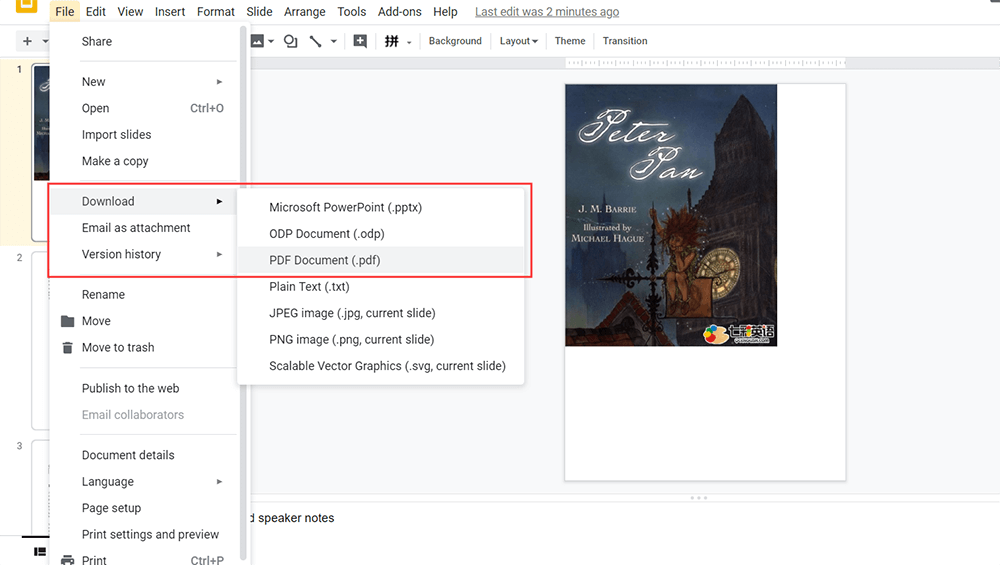
ধাপ ৪. ফর্ম্যাটটি পরিবর্তন করতে ফাইল > ডাউনলোড > মাইক্রোসফ্ট পাওয়ারপয়েন্ট (.pptx) এ ক্লিক করুন।
Prons
সঙ্গে কাজ সহজ।
বিনামূল্যে ব্যবহার করুন।
ফর্ম্যাট পরিবর্তন করার আগে সম্পাদনা সহায়তা।
কনস
সীমিত ফাইল ফর্ম্যাট।
দ্বিতীয় খণ্ড - পিডিএফে পিডিটি রূপান্তর করতে Adobe Acrobat DC Pro ব্যবহার করে
আপনি যদি প্রতিবার ফাইলগুলি রূপান্তর করেন এবং অনলাইন পিডিএফ কনভার্টারের সাথে লিঙ্ক করেন তবে আপনি অফলাইনে পিডিএফ রূপান্তরকারীটি বিবেচনা করতে পারেন। এখানে Adobe Acrobat DC Pro আসে। আপনি যদি সর্বদা পিডিএফ ফাইলগুলি নিয়ে কাজ করেন তবে আপনি অ্যাডোব নিয়ে ফ্যামিলার হতে পারেন। Adobe Acrobat Pro আপনাকে পেশাদার উপায়ে পাওয়ার পয়েন্ট উপস্থাপনায় একটি পিডিএফ ফাইল সংরক্ষণ করতে সহায়তা করতে পারে এবং আপনাকে এর আউটপুট গুণমান নিয়ে চিন্তা করতে হবে না।
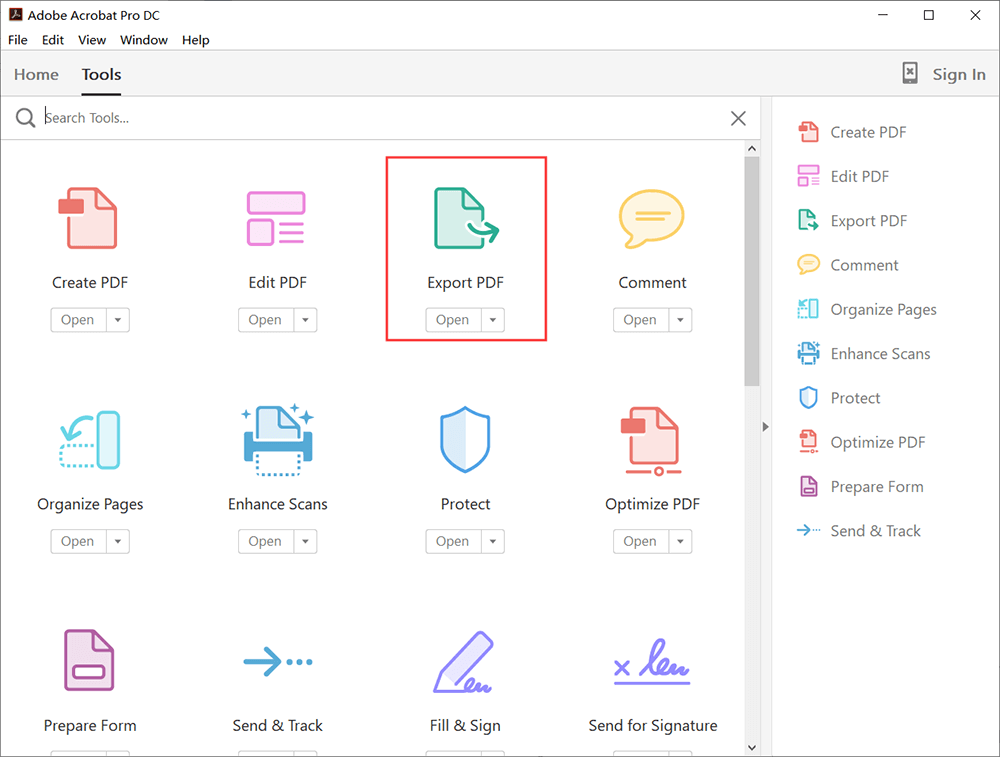
পদক্ষেপ 1. Adobe Acrobat Pro ইনস্টল করুন এবং আপনার ম্যাক এ চালান। তারপরে সরঞ্জামগুলি > এক্সপোর্ট পিডিএফ এ যান ।
পদক্ষেপ 2. আপনার ম্যাক থেকে একটি পিডিএফ ফাইল আপলোড করুন এবং তারপরে মাইক্রোসফ্ট পাওয়ারপয়েন্টটি নির্বাচন করুন। আপনি যদি ভাষাটি পরিবর্তন করতে চান তবে আপনি সেটিংস আইকনে ক্লিক করতে পারেন, তারপরে আপনি পিপিটি সেটিংস হিসাবে সংরক্ষণ করুন উইন্ডোটি পাবেন, আপনি এখানে মন্তব্য এবং পাঠ্য স্বীকৃতিতে সেটিংস তৈরি করতে পারেন। এর পরে, আপনার সেটিংস সংরক্ষণ করতে ওকে ক্লিক করুন।
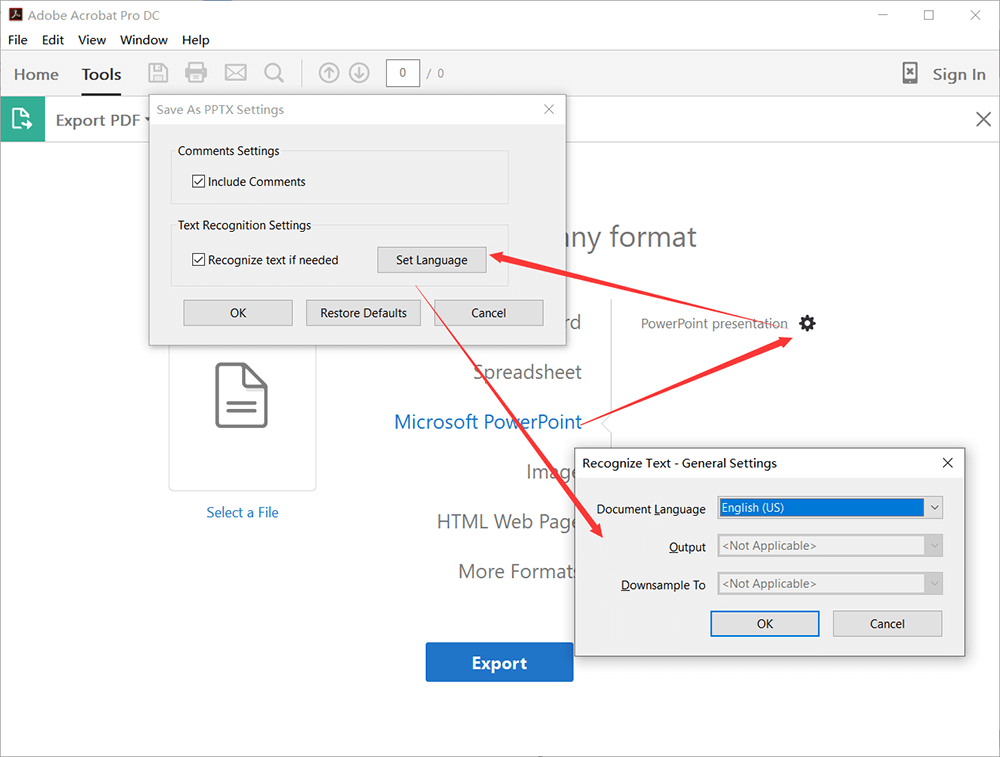
3. রপ্তানি ক্লিক করুন পর্যায়। তারপরে আপনি একটি রফতানি উইন্ডো পাবেন। আমরা দ্বিতীয় ধাপে উল্লিখিত হিসাবে আপনি সেটিংসও তৈরি করতে পারেন Furthermore এছাড়াও, আপনি পিপিটি উপস্থাপনাটি কোথায় সংরক্ষণ করতে চান তা সিদ্ধান্ত নিতে পারেন। আপনার যদি অ্যাডোব ডকুমেন্ট ক্লাউডের অ্যাকাউন্ট থাকে তবে আপনি নিজের রূপান্তরিত ফাইলটি আপনার ক্লাউড অ্যাকাউন্টে সংরক্ষণ করতে পারেন। অথবা আপনি এটিকে সাম্প্রতিক ফোল্ডারে সংরক্ষণ করতে বা কোনও আলাদা ফোল্ডার চয়ন করতে পারেন।

পদক্ষেপ ৪. আপনি যখন নিজের পিডিএফ ফাইলটির অবস্থান নির্ধারণ করবেন, নাম দিন এবং তারপরে এটি সংরক্ষণ করতে ঠিক আছে ক্লিক করুন।
Prons
পেশাদার এবং ব্যবহারে সুবিধাজনক।
সমস্ত-ইন-ওয়ান ডেস্কটপ পিডিএফ প্রোগ্রাম।
ব্যবসায়ের জন্য সেরা।
কনস
অর্থ প্রদানের প্রয়োজন (7-দিনের বিনামূল্যে ট্রায়াল)।
ম্যাকের পিডিএফে পিডিএফ রূপান্তর করার অন্যান্য উপায়
অন্যান্য উপায় আছে যা আপনাকে পিডিটি পিডিটিতে রূপান্তর করতে সহায়তা করতে পারে তবে সরাসরি রূপান্তর করে না। আপনার ম্যাকোস আপনার জন্য ইতিমধ্যে ইনস্টল করা Preview এবং অটোমেটর ব্যবহার করতে পারেন তবে এগুলির কোনওটিই পিডিটি-কে মূল ফর্ম্যাটে রফতানি করতে পারবেন না। অতএব আমরা এই পদ্ধতিগুলি ব্যবহার করার পরামর্শ দিই না।
Preview: কেবল আপনাকে পাঠ্য উত্তোলনে সহায়তা করতে পারে এবং তারপরে আপনি এগুলি একটি নতুন তৈরি পিপিটি নথিতে অনুলিপি করতে পারেন। অথবা এটি পিডিএফটিকে জেপিজি চিত্রগুলিতে রূপান্তর করতে পারে, তারপরে ছবিগুলি পিপিটি নথিতে সন্নিবেশ করানো যায় তবে আপনি মূল বিষয়বস্তু পরিবর্তন করতে পারবেন না।
অটোমেটার: কেবলমাত্র পিডিএফ ফাইল থেকে পাঠ্যটি এক্সট্রাক্ট করুন, এটি পিডিএফ থেকে টিএক্সটি-র অনুরূপ, এবং আপনি পিডিএফ ফাইলে থাকা সমস্ত আইকন এবং চিত্র হারাবেন।
উপসংহার
আমরা অনলাইনে পিডিএফ কনভার্টারের সাহায্যে ফাইলগুলি রূপান্তর করার পরামর্শ দিই কারণ এগুলি দ্রুত এবং ব্যবহারে বিনামূল্যে, এরই মধ্যে আপনাকে আউটপুট গুণমান এবং ব্যক্তিগত গোপনীয়তা সম্পর্কে চিন্তা করতে হবে না। এছাড়াও, অ্যাডোব যদি আপনি এটি সহ্য করতে পারেন তবে এটি একটি ভাল পছন্দ। এখন আপনি যে কোনও একটি পদ্ধতি বেছে নিতে পারেন এবং আপনার রূপান্তর শুরু করতে পারেন!
এই প্রবন্ধটা কি সাহায্যকর ছিল? আপনার প্রতিক্রিয়ার জন্য ধন্যবাদ!
হ্যাঁ অথবা কোন
মন্তব্য