


میک کمپیوٹرز پر پی ڈی ایف میں ترمیم کرنے کا طریقہ؟ مثال کے طور پر ، پی ڈی ایف میں متن ، تصاویر ، تشریحات یا دستخطوں کو کیسے شامل کریں؟ اور پی ڈی ایف مشمولات میں متن میں ترمیم کرنے یا پیراگراف کیسے ڈالیں؟
اس پوسٹ میں ، آپ نہ صرف Mac Preview، EasePDF پی ڈی ایف آن لائن ایڈیٹر ، اور Word Online ساتھ میک پر پی ڈی ایف میں تدوین کرنے کے مفت حل حاصل کریں گے ، بلکہ PDF Expert اور پی ڈی PDFelement جیسے ڈیسک ٹاپ پروگراموں سے میک پر پی ڈی ایف میں تدوین کرنے کے بارے میں بھی مفت اشارے حاصل کریں گے۔
مشمولات
حصہ 1. مفت میں میک پر پی ڈی ایف میں ترمیم کرنے کا طریقہ 1. Mac Preview 2. EasePDF 3. Word Online
حصہ 2. میک پر پی ڈی ایف میں ترمیم کرنے کے دوسرے طریقے 1. PDF Expert 2. پی PDFelement
حصہ 1. مفت میں میک پر پی ڈی ایف میں ترمیم کرنے کا طریقہ
آپشن 1۔ Mac Preview
میک کمپیوٹر پر ، صارفین کو پی ڈی ایف ، ورڈ ، ایکسل ، پی پی ٹی ، تصاویر وغیرہ سمیت دستاویزات پڑھنے اور کچھ بنیادی ترمیم کرنے سے پہلے مخصوص ایپلی کیشنز انسٹال کرنے کی ضرورت نہیں ہوتی ہے۔ اب ہم آپ کو Preview ایپ کے ذریعہ میک پر پی ڈی ایف میں مفت ترمیم کرنے کا طریقہ دکھائیں گے۔
مرحلہ 1. مطلوبہ پی ڈی ایف فائل تلاش کریں جس میں آپ ترمیم کرنا چاہتے ہیں اور اس پر دائیں کلک کریں۔ افتتاحی مینو پر ، "اوپن کے ساتھ"> "Preview" کا انتخاب کریں۔
مرحلہ 2. سب سے اوپر "دیکھیں" مینو پر جائیں اور "مارک اپ ٹول بار دکھائیں" کو منتخب کریں۔ آپ Preview انٹرفیس کے اوپری دائیں حصے میں "قلم نقطہ" آئیکن پر کلک کرکے مارک اپ ٹول بار بھی کھول سکتے ہیں۔

مرحلہ 3. اپنی پی ڈی ایف میں جیسے چاہیں تدوین کریں۔
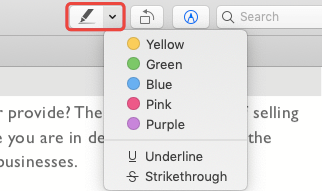
Preview بہت سارے ترمیمی ٹولز پیش کرتا ہے ، آپ نمایاں کرسکتے ہیں ، انڈر لائن ، اسٹرائیک آؤٹ ، اور ٹیکسٹ وغیرہ شامل کرسکتے ہیں ، بائیں ٹول بار کا پہلا آئیکن ٹیکسٹ سلیکشن کے لئے ہے۔ آپ جو متن تحریر کرنا چاہتے ہیں اسے منتخب کریں اور پھر "قلم" آئیکن پر کلک کریں ، اگر آپ اپنے منتخب کردہ متن کو اجاگر کرنا چاہتے ہیں تو ڈراپ ڈاؤن مینو میں سے مطلوبہ رنگ منتخب کریں۔ اسٹرائیک آؤٹ لائن کو ان لائن لائن کرنے کے لئے ، رنگ ٹیبز کے نیچے دو اختیارات پر کلک کریں۔
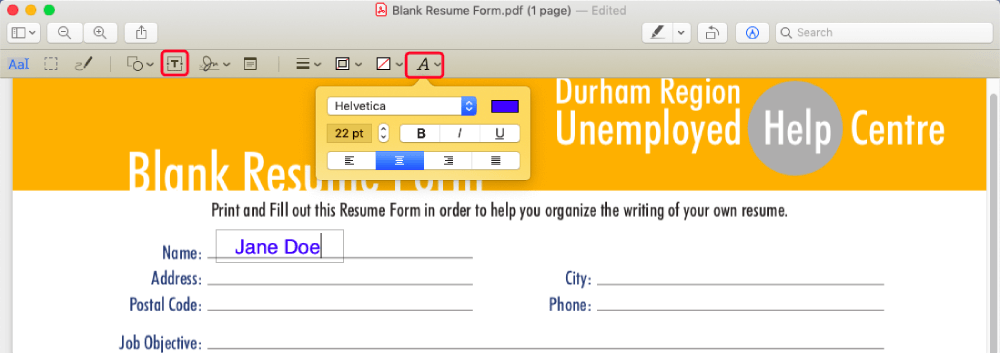
اپنے پی ڈی ایف میں متن شامل کرنے کے لئے ، صرف "ٹی" آئیکن پر کلک کریں اور نئے نمودار ہونے والے ٹیکسٹ باکس میں کوئی بھی متن بھریں۔ آپ "A" آپشن پر فونٹ ، رنگ ، سائز ، وغیرہ کو تبدیل کرسکتے ہیں۔
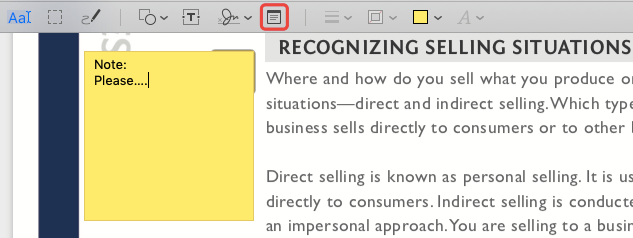
پی ڈی ایف میں ایک تبصرہ داخل کرنے کے لئے ، آپ ٹول بار پر "نوٹ" آئیکن پر کلیک کرسکتے ہیں ، پھر نئے شامل رنگین باکس پر اپنے تاثرات ٹائپ کرسکتے ہیں۔ نوٹ باکس کا ڈیفالٹ رنگ زرد ہے ، آپ ٹول بار پر "رنگ بھریں" ٹیب پر رنگ تبدیل کرسکتے ہیں۔
Mac Preview ساتھ ، آپ شکلیں ، تیر اور دستخط بھی شامل کرسکتے ہیں ، اور پی ڈی ایف پر بھی اپنی طرف متوجہ کرسکتے ہیں۔ انہیں صرف مارک اپ ٹول بار پر آزمائیں۔
اشارے
"اگر کسی پی ڈی ایف میں قابل ترمیم ترتیب کی ترتیب دی گئی ہو ، مثال کے طور پر ، ایک قابل قابل پی ڈی ایف فارم جیسے فارم 1040 ، تو آپ کو ترمیم کرنے کے لئے Preview پر مارک اپ ٹول بار کو کھولنے کی ضرورت نہیں ہے۔ اس کے بجائے ، اپنا متن براہ راست پی ڈی ایف پر ٹائپ کریں۔"
آپشن 2۔ EasePDF
میک پر پی ڈی ایف میں مفت ترمیم کرنے کا ایک اور آزاد حل EasePDF جیسے آن لائن پی ڈی ایف ایڈیٹر کا استعمال کرنا ہے۔ اس طرح ، پی ڈی ایف میں ترمیم کرنے میں میک ، ونڈو ، لینکس ، اینڈرائڈ یا iOS پر کوئی حد نہیں ہے۔ دوسرے الفاظ میں ، آپ سب کو EasePDF ساتھ پی ڈی ایف میں ترمیم کرنے کی ضرورت ایک انٹرنیٹ کنیکشن ہے۔
مرحلہ 1. EasePDF پر اپنے پی ڈی ایف کو آن لائن پی ڈی ایف ایڈیٹر میں اپ لوڈ کریں۔ آپ '' فائل شامل کریں"بٹن یا ڈریگ مارنے کی طرف سے آپ کی فائل کو اپ لوڈ اور اپ لوڈ علاقے میں فائل کو چھوڑ کر سکتے ہیں. EasePDF بھی Google Drive، Dropbox، اور OneDrive سے پی ڈی ایف فائلوں کو درآمد کی حمایت کرتا.
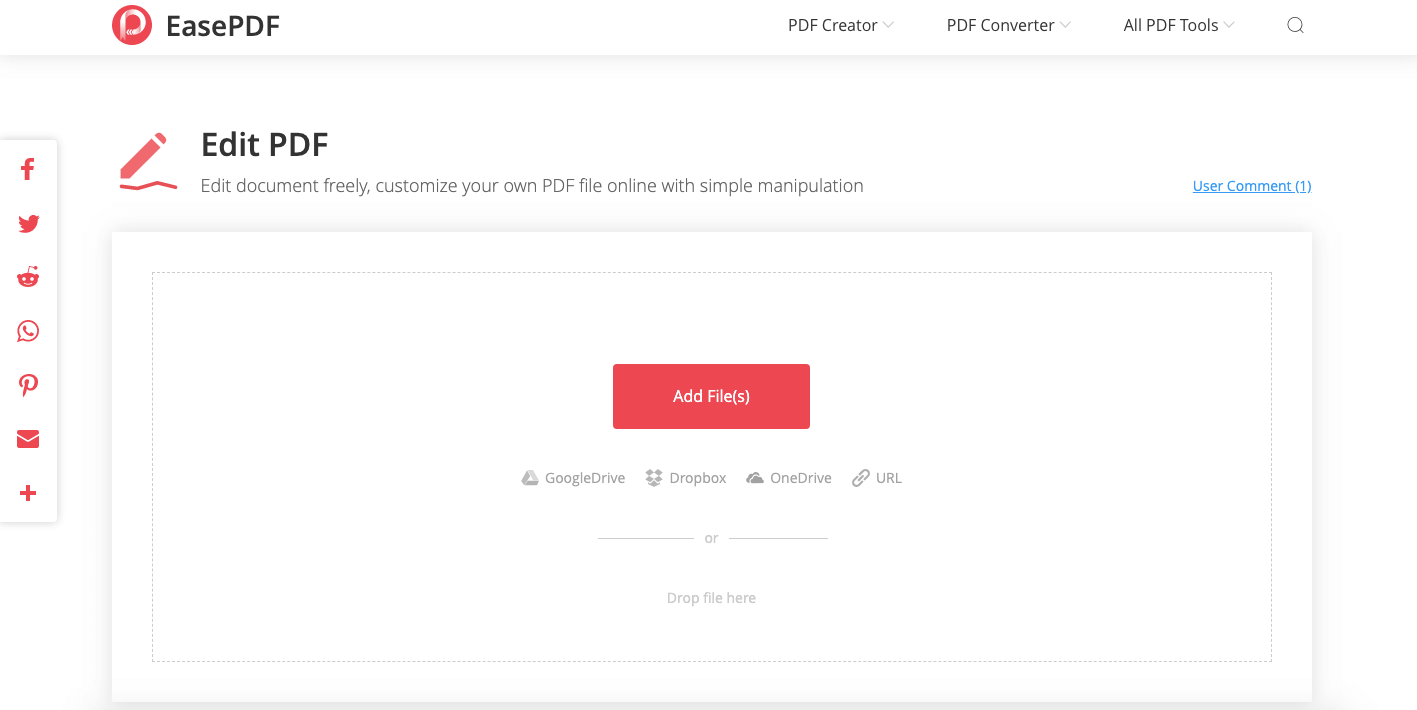
مرحلہ 2. بائیں کالم پر تھمب نیلز پر کلیک کر کے آپ جس پی ڈی ایف پیج میں ترمیم کرنا چاہتے ہیں اس کا انتخاب کریں۔ EasePDF آن لائن ایڈیٹر پر تین اہم ترمیمی ٹولز موجود ہیں۔
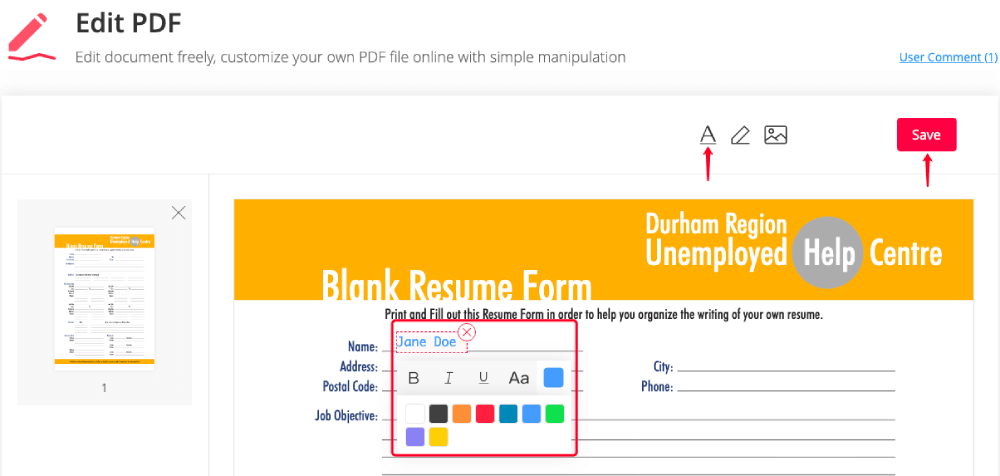
1. پی ڈی ایف میں متن شامل کریں.
مینو میں "ٹیکسٹ شامل کریں" کے آئیکن پر کلک کریں اور وہاں ایک ٹیکسٹ باکس نظر آئے گا۔ آپ جو متن شامل کرنا چاہتے ہیں اسے ٹائپ کریں۔ ٹیکسٹ باکس کی ترتیبات میں ٹیکسٹ کا رنگ ، سائز اور اسٹائل اپنی مرضی کے مطابق بن سکتے ہیں۔
2. اپنے پی ڈی ایف پر دستخط کریں۔
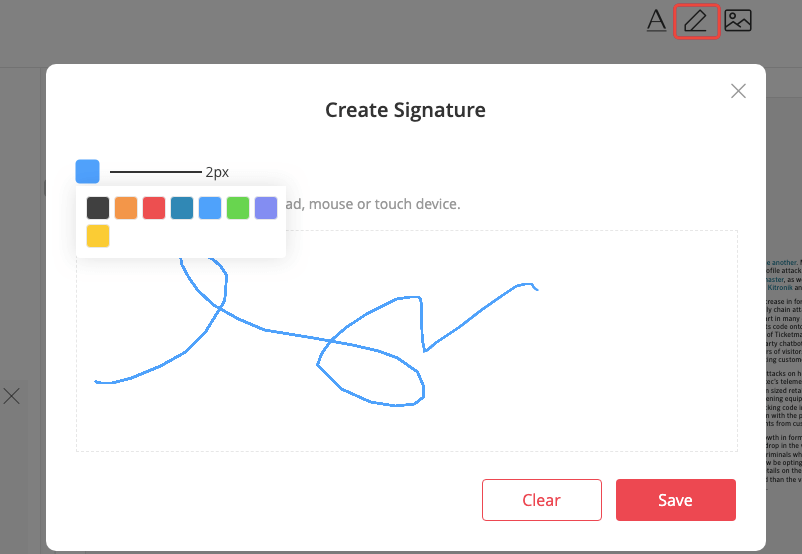
"دستخط شامل کریں" باکس کھولنے کے لئے "دستخط شامل کریں" کے بٹن کو منتخب کریں۔ رنگ اور فونٹ کا سائز منتخب کریں پھر اس پر اپنے ماؤس کا استعمال کرکے اپنے نام پر دستخط کریں۔ جب آپ ختم کریں تو ، "محفوظ کریں" کے بٹن پر کلک کریں۔
3. پی ڈی ایف میں تصاویر شامل کریں۔
"تصویر شامل کریں" کا آئیکن منتخب کریں اور سرور آپ کے مقامی ڈیوائس کے فولڈروں پر جائے گا۔ جے پی جی ، پی این جی یا جی آئی ایف فارمیٹ میں جو بھی تصویر آپ پی ڈی ایف میں شامل کرنا چاہتے ہیں اس کا انتخاب کریں ، پھر "کھولیں" پر کلک کریں۔ آپ فوٹو کے کنارے پر تھوڑا سا ایڈجسٹنگ باکس کھینچ کر فوٹو سائز کو ایڈجسٹ کرسکتے ہیں۔
آپشن 3۔ Word Online
ونڈوز پر ، ہم ہمیشہ مائیکروسافٹ ورڈ کی مدد سے پی ڈی ایف میں ترمیم کرسکتے ہیں۔ مائیکرو سافٹ Office ورڈ دستاویزات میں ترمیم کرنے ، بہت سے میک صارفین کے لئے پی ڈی ایف میں ترمیم کرنے کی اجازت نہیں دے رہا ہے۔ Word Online بدولت میک صارفین اب کمپیوٹر پر بڑا پروگرام انسٹال کیے بغیر مائیکرو سافٹ ورڈ کے ساتھ پی ڈی ایف میں ترمیم کرسکتے ہیں۔
مرحلہ 1. اپنے OneDrive اکاؤنٹ کے ساتھ لاگ ان کریں۔
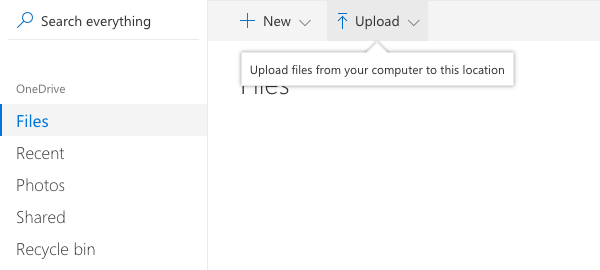
مرحلہ 2. "اپ لوڈ کریں" کے بٹن کو منتخب کریں اور "فائلیں" پر جائیں ، پھر اپنے مقامی ڈیوائس سے پی ڈی ایف فائل منتخب کریں۔ اگر پی ڈی ایف فائل پہلے ہی آپ کے OneDrive پر موجود ہے تو صرف اس مرحلے کو چھوڑ دیں۔
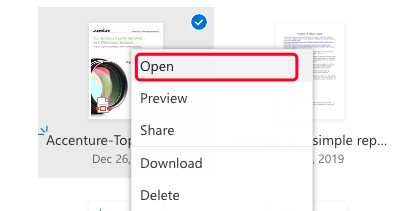
مرحلہ 3. جو پی ڈی ایف آپ نے ابھی اپ لوڈ کی ہے اس پر دائیں کلک کریں ، اور اسے مائیکروسافٹ ورڈ پر آن لائن کھولنے کے لئے "کھولیں" کا انتخاب کریں۔
مرحلہ 4. اوپری دائیں ٹول بار پر ، "ڈیسک ٹاپ ایپ میں ترمیم کریں" کا انتخاب کریں۔ فائل تبادلوں کا انتباہ کا اشارہ یہ کہتے ہوئے پاپ اپ ہوجائے گا کہ Word Online آپ کے پی ڈی ایف کی ایک کاپی بنائے گا اور پی ڈی ایف کو ورڈ میں تبدیل کرے گا تاکہ آپ کو ترمیم کریں۔ جاری رکھنے کے لئے صرف "کنورٹ" بٹن پر دبائیں۔
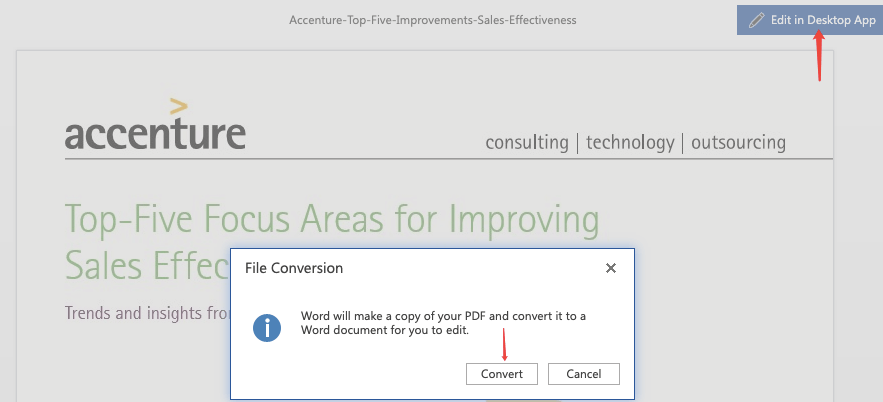
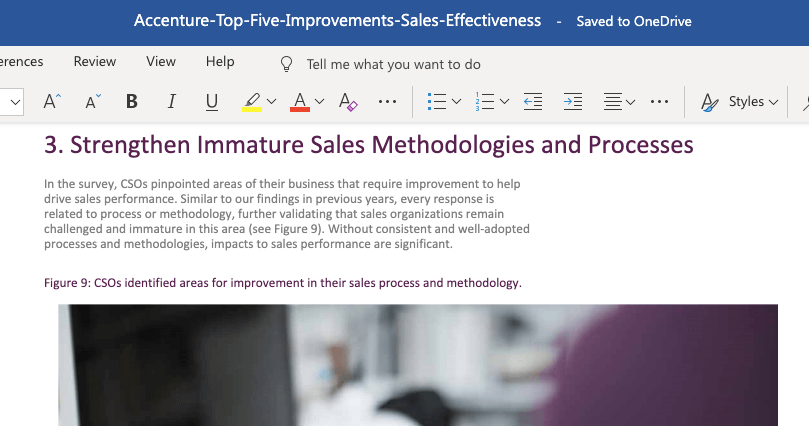
مرحلہ 5. ایک "فائل تبادلوں" پیغام دکھایا جائے گا۔ تبدیل شدہ دستاویز میں ترمیم شروع کرنے کے لئے "ترمیم" کے بٹن پر کلک کریں۔ اصل پی ڈی ایف میں کوئی تبدیلی نہیں کی جائے گی۔ اب آپ مائیکرو سافٹ ورڈ کے تمام ٹولز کے ساتھ فائل میں ترمیم کرسکتے ہیں۔ آپ اصلی متن اور گرافکس میں ترمیم کرسکتے ہیں ، فونٹ سائز کا رنگ تبدیل کرسکتے ہیں ، یا ٹیبلز ، تصاویر ، لنکس ، تبصرے ، ہیڈر اور فوٹر وغیرہ داخل کرسکتے ہیں۔
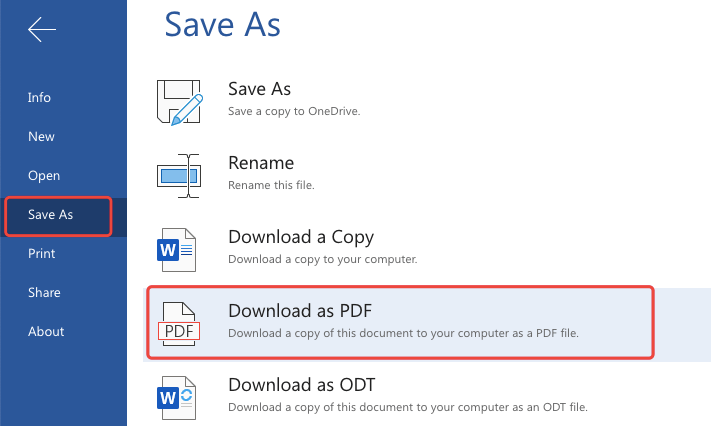
مرحلہ 6. آخر میں ، جب آپ تبدیل شدہ ورڈ دستاویز میں ترمیم کرنا ختم کردیں ، تو "فائل" مینو میں جائیں اور "اس طرح محفوظ کریں"> "پی ڈی ایف کے طور پر ڈاؤن لوڈ کریں" کا انتخاب کریں۔ Word Online ورڈ کو پی ڈی ایف میں تبدیل کرنا شروع کردے گی۔ جب یہ کام ہو جائے تو ، اس صفحے پر ڈاؤن لوڈ کا بٹن ہوگا ، اسے اپنے مقامی آلے پر ڈاؤن لوڈ کریں۔
حصہ 2. میک پر پی ڈی ایف میں ترمیم کرنے کے دوسرے طریقے
آپشن 1۔ PDF Expert
PDF Expert میک کمپیوٹرز کے لئے ایک طاقتور پی ڈی ایف دیکھنے والا اور ایڈیٹر ہے۔ صارفین کو فرسٹ کلاس ریڈنگ اور ایڈیٹنگ کا تجربہ لانے کے لئے ، PDF Expert ایک بہت ہی آسان اور خوبصورت انٹرفیس رکھتا ہے اور اس نے آپریٹنگ اقدامات کو آسان بنا دیا ہے۔
مرحلہ 1. مفت ڈاؤن لوڈ PDF Expert اور اسے اپنے میک کمپیوٹر پر انسٹال کریں۔ پھر آپ جس PDF فائل کو ایڈٹ کرنا چاہتے ہو اسے PDF Expert ذریعہ کھولیں۔
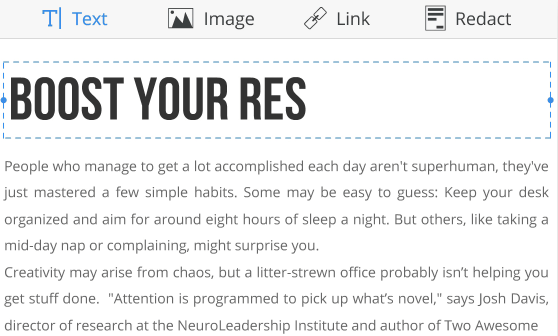
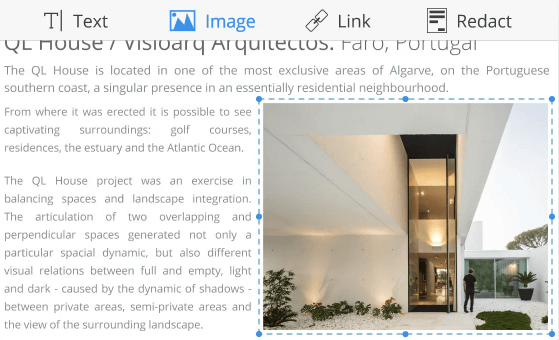
مرحلہ 2. اوپری مینو بار پر ، "ترمیم کریں" کے موڈ پر جائیں اور اپنی ضروریات کے مطابق "متن" ، "شبیہ" ، "لنک" ، اور "ریڈیکٹ" آئیکن سے منتخب کریں۔

مرحلہ 3. اپنے پی ڈی ایف پر متن ، تصویری ، لنک ، وغیرہ میں ترمیم کریں یا پی ڈی ایف کے خفیہ مواد کو دوبارہ دیکھیں۔
1. پی ڈی ایف میں متن میں ترمیم کریں
ترمیم کے اختیارات بار میں موجود "متن" کے آئیکن پر کلک کریں۔ پھر اس متن کے کسی بھی حصے کا انتخاب کریں جس میں آپ ترمیم کرنا چاہتے ہیں اور اس میں ترمیم کرنا شروع کریں۔ آپ اپنی مرضی کے مطابق رنگ ، فونٹ ، سائز ، اسٹائل وغیرہ کو اپنی مرضی کے مطابق بنا سکتے ہیں۔ جب آپ کسی خالی جگہ پر کلک کرتے ہیں تو ، PDF Expert آپ کی تبدیلیوں کو خود بخود محفوظ کرے گا۔
2. پی ڈی ایف میں تصاویر میں ترمیم کریں یا داخل کریں
"تصویری" آپشن پر جائیں ، اور ایک ایسی تصویر کا انتخاب کریں جسے آپ حذف کرنا یا تبدیل کرنا چاہتے ہیں ، پھر اپنی پسند کی نئی تصویر پر جائیں۔ آپ پی ڈی ایف کے خالی علاقے میں بھی ایک نئی تصویر داخل کرسکتے ہیں۔
3. پی ڈی ایف میں ایک ہائپر لنک شامل کریں۔
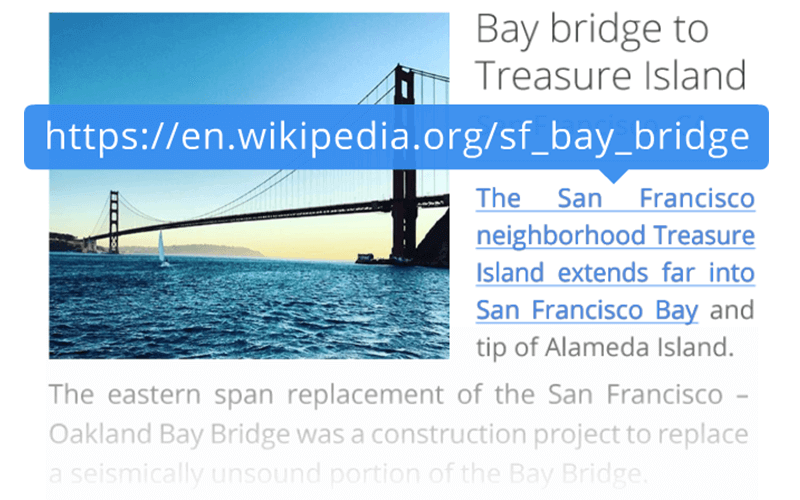
"لنک" آئیکن پر کلک کریں ، اور جس متن کو آپ لنک کرنا چاہتے ہیں اسے منتخب کریں۔ "منزل سے صفحے" یا "ویب" سے لنک منزل کا انتخاب کریں اور لنک URL کو پیسٹ کریں۔
4. پی ڈی ایف سے رابطہ کریں۔
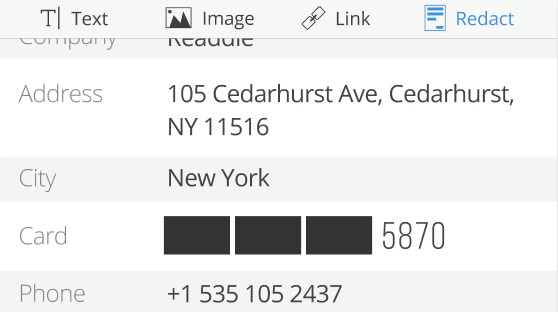
کچھ معاملات میں ، آپ کو اپنے پی ڈی ایف میں حساس متن اور پوشیدہ ڈیٹا کو مستقل طور پر حذف یا سفید کرنا پڑ سکتا ہے۔ ٹھیک ہے ، آپ PDF Expert پر "ریڈیکٹ" آئیکن پر کلیک کرسکتے ہیں ، اور پی ڈی ایف میں جس ٹیکسٹ کو آپ ری ایکٹ کرنا چاہتے ہیں اسے منتخب کرسکتے ہیں ، پھر آپ کو معلوم ہوگا کہ ہدف کے متون کو رنگوں سے چھپا دیا گیا ہے۔ خفیہ اعداد و شمار کے افشا ہونے سے پریشانی مزید نہیں!
آپشن 2۔ PDFelement
پی ڈی ایف PDFelement میک پر پی ڈی ایف میں ترمیم کرنے کے لئے بھی ایک تجویز کردہ پروگرام ہے۔ یہ پروگرام پی ڈی ایف ترمیم ، تبدیل ، تخلیق ، اختلاط ، تقسیم ، وغیرہ میں مہارت حاصل ہے اور استعمال میں آسان ہے۔ یہاں تک کہ اگر آپ پی ڈی ایف ترمیم میں بالکل نئے ہیں ، تو آپ کو میک پر کام کرنا انتہائی آسان معلوم ہوگا۔
مرحلہ 1. اپنے میک پر پی PDFelement ڈاؤن لوڈ اور انسٹال کریں۔
مرحلہ 2. اپنے میک کمپیوٹر پر پی ڈی ایف فائل منتخب کرنے کے لئے مرکزی انٹرفیس پر "اوپن فائل" کے لنک پر کلک کریں۔
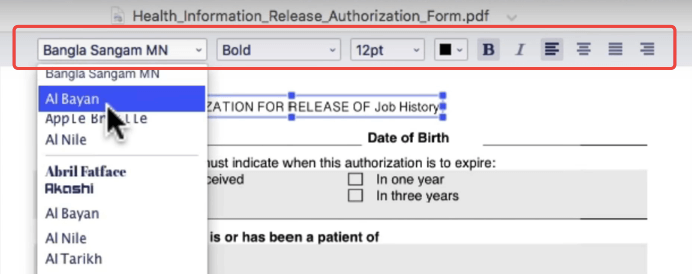
مرحلہ 3. ترمیم کے موڈ میں داخل ہونے کے لئے بائیں پینل پر "پی ڈی ایف میں ترمیم کریں" اختیار منتخب کریں۔ آپ ٹیکسٹ اور امیج میں ترمیم کرسکتے ہیں ، ایک لنک ، واٹر مارک ، بیک گراونڈ ، ہیڈر ، فوٹر وغیرہ شامل کرسکتے ہیں ، مثال کے طور پر ، آپ جہاں بھی ٹیکسٹ میں ترمیم کرنا چاہتے ہیں وہاں پر کلیک کرسکتے ہیں ، پھر اپنے متن کو حسب ضرورت بنانے کے لئے اوپر والے ایڈیٹنگ ٹول بار کا استعمال کرسکتے ہیں۔
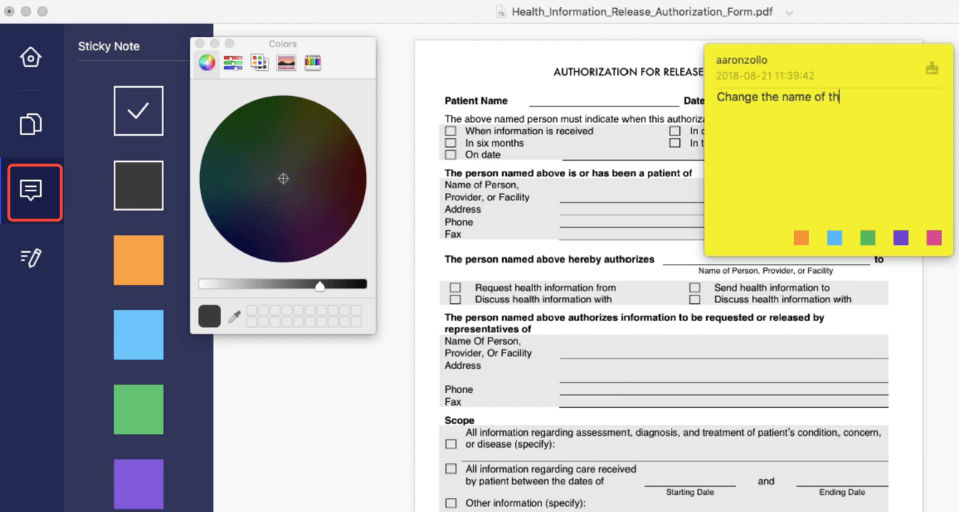
آپ بائیں کالم پر "تبصرے" کے اختیارات پر روشنی ڈالنے ، اسٹرائیک آؤٹ ، نصوص کو ان لائن لائن اور شکلیں ، واٹر مارکس ، چپچپا نوٹ وغیرہ شامل کرسکتے ہیں۔
پی PDFelement پر معلومات حاصل کرنے کے ل editing آپ کے لئے مزید مفید ترمیمی افعال موجود ہیں ، ابھی کوشش کریں اور اپنے تجربے کو ہم سے بانٹیں۔ ہمارے صارفین کو ہماری تجویز کردہ ہر حل پر بھی آپ کے قیمتی آراء کی ضرورت ہے۔ اگر آپ کے پاس کوئی پی ڈی ایف ترمیم کرنے کے بارے میں کچھ نکات ہیں تو ، براہ کرم ہمیں اس پوسٹ کے نیچے تبصرہ کرکے بتائیں۔
کیا یہ مضمون مددگار تھا؟ آپ کے تبصرے کا شکریہ!
جی ہاں یا نہیں
تبصرہ