


پی ڈی ایف ایک فائل کی شکل ہے جو آج کل ورڈ دستاویزات کے بطور کثرت سے استعمال ہوتی ہے۔ پی ڈی ایف فائلوں کی ہماری ضرورت صرف تبادلوں تک محدود نہیں ہے۔ بنیادی تبادلوں کے علاوہ ، ہم پی ڈی ایف فائلوں کو سکیڑنا ، تقسیم کرنا ، ضم کرنا ، پی ڈی ایف فائلوں کی حفاظت کرنا چاہتے ہیں یا پی ڈی ایف فائل سے پاس ورڈ ہٹانا چاہتے ہیں۔ آپ کو پی ڈی ایف فائلوں کو غیر مقفل کرنے کی کیا ضرورت ہے؟ آپ سے ملنے کے لئے بہت سے حالات موجود ہیں:
1. آپ پہلے سیکیورٹی کے لئے پی ڈی ایف فائلوں کو خفیہ کرسکتے ہیں ، لیکن اب انکرپشن کی ضرورت نہیں ہے۔ پڑھنے اور دوسروں کے ساتھ اشتراک کرنے میں آسانی کے ل you ، آپ کو ایک مرموز پی ڈی ایف فائل کو غیر مرموز پی ڈی ایف فائل میں تبدیل کرنے کی ضرورت ہے۔
You. آپ کو ایک مرموز پی ڈی ایف فائل موصول ہوتی ہے لیکن آپ کو کھولنے کے لئے پاس ورڈ نہیں ہے ، یا آپ پاس ورڈ کو بھول جاتے ہیں اور اسے پڑھنے اور ترمیم کرنے کے لئے صرف اس کو خفیہ کرنا چاہتے ہیں ، لہذا آپ کو پی ڈی ایف فائل سے پاس ورڈ کو ہٹانے کی ضرورت ہے۔
کسی بھی صورت میں ، آپ کو پی ڈی ایف سے پاس ورڈ ہٹانے میں مدد کے ل tools لامحالہ اوزار کی ضرورت ہوگی۔ ذیل میں ہم تفصیل کے ساتھ متعدد ٹولز متعارف کرائیں گے جو پی ڈی ایف کو موثر اور جلدی سے انلاک کرسکتے ہیں ، جن میں کنورٹر کے بغیر پاس ورڈ کو ہٹانے کے طریقے بھی موجود ہیں۔
مشمولات
طریقہ 1 - EasePDF ساتھ پی ڈی ایف سے پاس ورڈ کی حفاظت کو ہٹا دیں
طریقہ 2 - iLovePDF ساتھ پی ڈی ایف پاس ورڈ کو ہٹا دیں
طریقہ 3 - Google Chrome ذریعہ پی ڈی ایف سے پاس ورڈ ہٹائیں
طریقہ 4 - Adobe Acrobat Pro ساتھ پی ڈی ایف فائلوں سے پاس ورڈ کو ہٹا دیں
طریقہ 1 - مفت میں EasePDF کے ساتھ پی ڈی ایف سے پاس ورڈ کے تحفظ کو ہٹا دیں
EasePDF ، آپ سب کے لئے سب سے آسان طریقوں میں سے ایک ہے جو پی ڈی ایف سے پاس ورڈ کے تحفظ کو ختم کرے ، جو کسی بھی پلیٹ فارم اور آپریٹنگ سسٹم پر بھی اچھی طرح سے کام کرسکتا ہے اور آپ کو یہ یقینی بنانا ہوگا کہ آپ کے آلے نیٹ ورک سے جڑ سکتے ہیں۔ چونکہ یہ ایک آن لائن ٹول ہے ، یعنی ایسا کرنے کے ل do آپ کو ایک ویب براؤزر کی ضرورت ہوگی۔
سیکیورٹی کے ل any ، آپ ڈکرپشن کے لئے اپ لوڈ کی جانے والی کسی بھی فائل کو کام کے مکمل ہونے کے 24 گھنٹے بعد سرور کے ذریعہ حذف کردیں گے ، لہذا آپ کو یہ فکر کرنے کی ضرورت نہیں ہے کہ فائل کو ترمیم یا کاپی دوسروں کے ذریعہ کردی جائے گی۔ اسی وجہ سے ، اگر آپ اس لنک کو شیئر کرنا چاہتے ہیں جو سرور آپ کی کھلا فائل کے ل creates تیار کرتا ہے تو ، آپ کو یہ نوٹ کرنا ہوگا کہ لنک صرف 24 گھنٹوں میں درست ہے۔
مزید یہ کہ ، اگر آپ صحیح پاس ورڈ مہیا کرسکتے ہیں تو ، EasePDF صرف کامیابی کے ساتھ پی ڈی ایف سے پاس ورڈ ہٹا سکتا ہے۔
مرحلہ 1. EasePDF > غیر مقفل پی ڈی ایف پر جائیں ۔
مرحلہ 2. اپنی محفوظ PDF فائل اپ لوڈ کرنے کے لئے تیار رہیں۔ اب آپ کے پاس پی ڈی ایف فائل اپ لوڈ کرنے کے متعدد طریقے ہیں:
1. پی ڈی ایف فائل کو لوڈنگ ایریا میں گھسیٹیں اور گرا دیں ، یا اپنی پی ڈی ایف فائل اپ لوڈ کرنے کیلئے فائل شامل کریں پر کلک کریں ۔
2. اپنی پی ڈی ایف فائل Google Drive اور Dropbox سے اپ لوڈ کریں۔ آپ ٹاسک مکمل ہونے کے بعد فائل کو اپنے کلاؤڈ اکاؤنٹ میں واپس محفوظ کرسکتے ہیں۔
3. اپنی پی ڈی ایف فائل کو یو آر ایل لنک کے ذریعے اپ لوڈ کریں۔
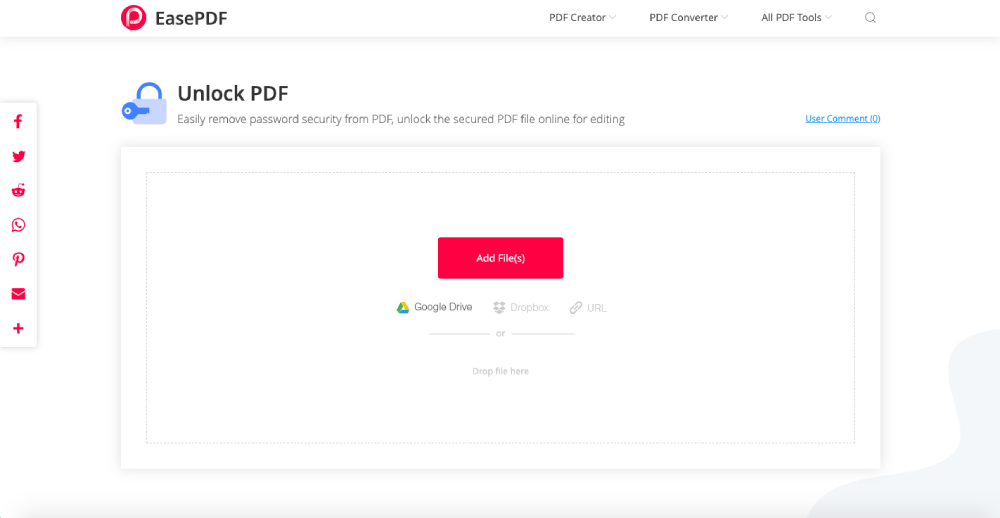
مرحلہ 3. اب ٹیبل پر صحیح پاس ورڈ درج کریں۔
مرحلہ 4. پھر آپ کو ایک نوٹیفکیشن نظر آئے گا کہ EasePDF کو یہ یقینی بنانا ہوگا کہ آپ کچھ بھی غیر قانونی نہیں کر رہے ہیں اور اس بات کو یقینی بنائیں کہ پاس ورڈ کو ہٹانے کا آپ کو حق ہے۔ تو براہ کرم اسے غور سے پڑھیں اور پھر ٹک لگائیں ، پھر سرور آپ کی پی ڈی ایف فائل کو ڈکرپٹ کرنا شروع کردے گا۔
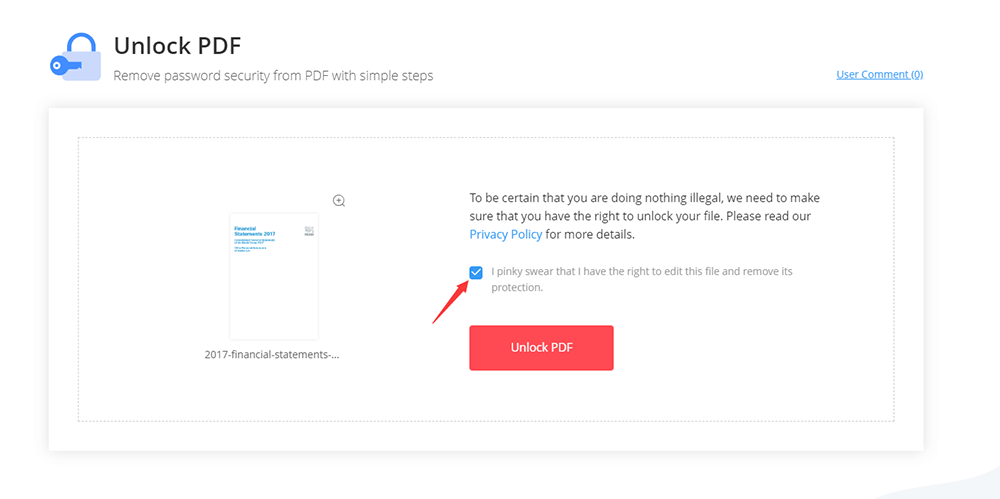
مرحلہ 5. اب آپ غیر کھلا پی ڈی ایف فائل ڈاؤن لوڈ کرنے یا اپنے کلاؤڈ اکاؤنٹ میں محفوظ کرنے کے قابل ہیں۔ اگر آپ اسے دوسروں کے ساتھ بانٹنا چاہتے ہیں تو ، براہ کرم یو آر ایل لنک کو کاپی اور پیسٹ کریں (24 گھنٹوں میں درست)
طریقہ 2 - iLovePDF ساتھ پی ڈی ایف پاس ورڈ کو ہٹا دیں
iLovePDF ، جو آپ کے پی ڈی ایف فائل سے پاس ورڈ کو مکمل طور پر ہٹا سکتا ہے اس سے قطع نظر کہ آپ کے پاس صحیح پاس ورڈ موجود ہے یا نہیں۔ یہ ایک خوبصورت صارف انٹرفیس کے ساتھ آن لائن اور آف لائن دونوں پی ڈی ایف کنورٹر ہے۔ اس کا مضبوط طاقتور پاس ورڈ کی نشاندہی آپ کو آسانی سے اور آسانی سے پی ڈی ایف فائل کو انلاک اور قابل ترمیم بنانے کے لئے انلاک کرسکتی ہے۔
یہ خوبصورت لیکن مضبوط پی ڈی ایف کنورٹر استعمال کرنے کے لئے آزاد ہے۔ تاہم ، آپ کو فائل کے سائز یا فائلوں کی تعداد سے متعلق کچھ حدود ہوں گی جن پر آپ ایک دن / گھنٹہ میں رسائی حاصل کرسکتے ہیں۔ آئیے ایک نظر ڈالیں کہ iLovePDF ساتھ کیسے کام کریں۔
مرحلہ 1. iLovePDF لانچ کریں اور اس کے ہوم پیج پر پی ڈی کو انلاک کریں پر کلک کریں۔
مرحلہ 2. iLovePDF صارفین کو Google Drive اور Dropbox سے پی ڈی ایف فائلیں اپ لوڈ کرنے کی اجازت دیتا ہے۔ مزید یہ کہ آپ براہ راست فائل کو اس جگہ پر کھینچ کر چھوڑ سکتے ہیں جو پی ڈی ایف فائلوں کو منتخب کریں بٹن کے تحت ہے۔
مرحلہ 3. اب اپنی پی ڈی ایف فائل سے پاس ورڈ کو ہٹانے کے لئے انلاک پی ڈی ایف کے بٹن کو دبائیں۔ آپ کو کوئی پاس ورڈ داخل کرنے کی ضرورت نہیں ہے۔
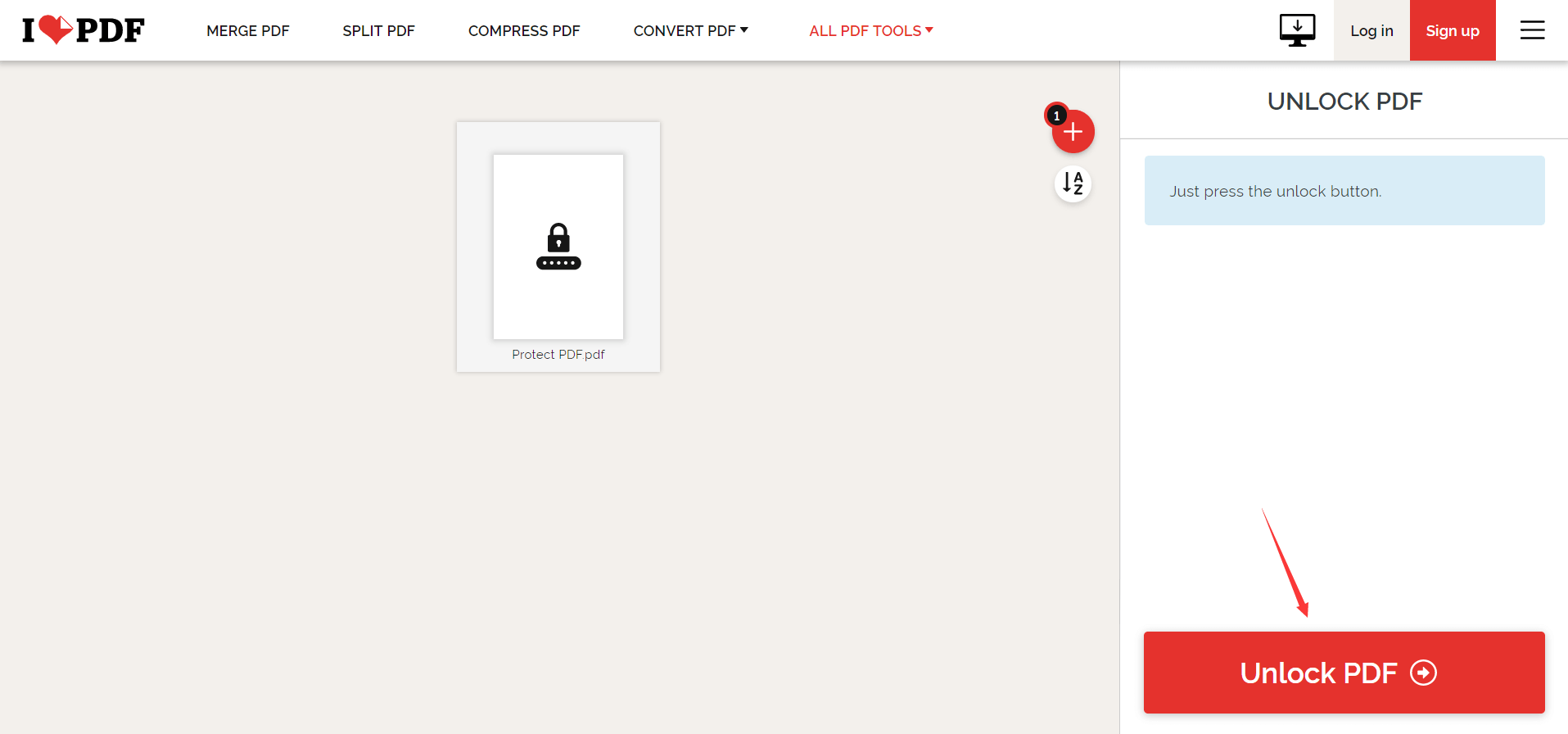
مرحلہ 4. آخر میں ، صرف ڈکرائی گئی پی ڈی ایف فائل ڈاؤن لوڈ کریں اور سارا کام مکمل ہو گیا ہے۔
طریقہ 3 - Google Chrome ذریعہ پی ڈی ایف سے پاس ورڈ ہٹائیں
مذکورہ دو پی ڈی ایف کنورٹرز کے علاوہ ، تیسرا طریقہ آپ کو یہ سکھائے گا کہ پی ڈی ایف کنورٹر کے بغیر پی ڈی ایف فائل کا پاس ورڈ کیسے ہٹانا ہے۔ آپ سب کی ضرورت Google Chrome جو پہلے ہی آپ کے ڈیسک ٹاپ پر انسٹال ہے۔
مرحلہ 1. اپنے کمپیوٹر پر اپنے Google Chrome کھولیں۔
مرحلہ 2. مقفل پی ڈی ایف فائل کو براؤزر میں گھسیٹیں اور ڈراپ کریں۔ تب آپ کو پاس ورڈ داخل کرنے کے ل ask پوپ آؤٹ ملے گا۔ اب آپ اپنی پی ڈی ایف فائل کا صحیح پاس ورڈ درج کریں۔
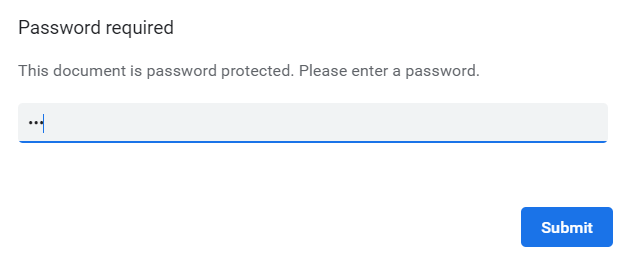
مرحلہ 3. اب آپ اپنی پی ڈی ایف فائل کو بچانے کے ل the پرنٹ آئیکن > پی ڈی ایف فائل بطور محفوظ کریں پر کلک کرنے کی ضرورت ہے۔ یاد رکھیں ڈاؤن لوڈ آئیکن پر براہ راست کلیک نہ کریں جو براؤزر کے اوپری دائیں کونے پر ہے کیونکہ جو آپ کو حتمی طور پر ملتا ہے وہ ایک خفیہ پی ڈی ایف ہوتا ہے۔
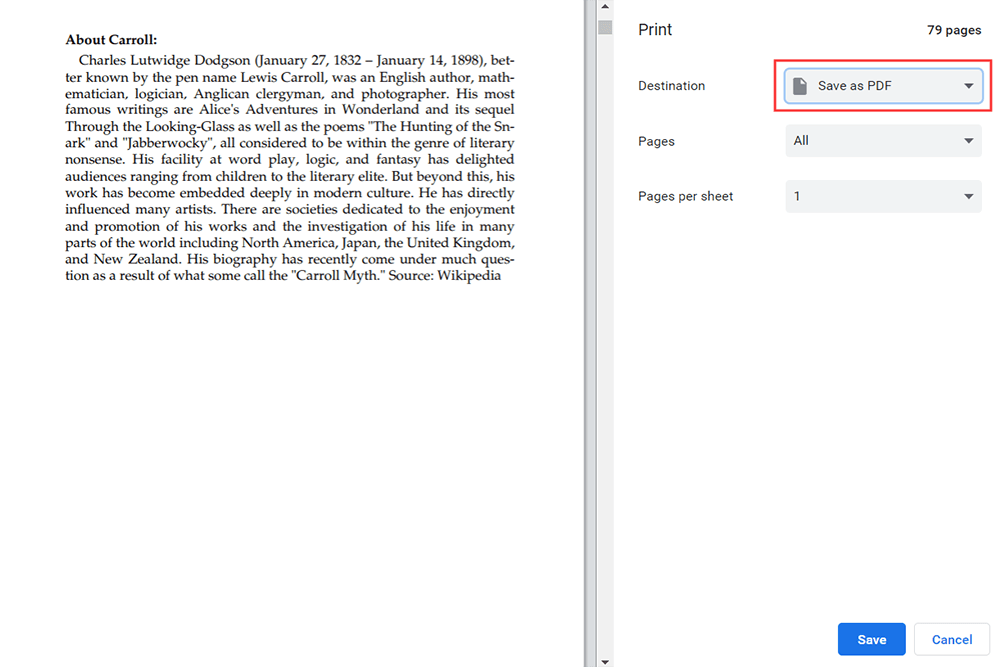
مرحلہ 4. ایک مقام تلاش کریں اور اپنی غیر مقفل پی ڈی ایف فائل کا نام تبدیل کریں۔
نوٹ : یہ طریقہ ان لوگوں کے لئے موزوں ہے جن کے پرنٹر اپنے کمپیوٹر سے جڑے ہوئے ہیں۔ ورنہ آپ کو ایک خالی پی ڈی ایف فائل مل سکتی ہے۔
طریقہ 4 - Adobe Acrobat Pro ساتھ پی ڈی ایف فائلوں سے پاس ورڈ کو ہٹا دیں
آخری لیکن کم از کم ، ہمیں Adobe Acrobat DC Pro کا ذکر کرنا ہوگا۔ یہ ایک طاقت ور اور استعمال میں آسان پی ڈی ایف پروگرام ہے۔ آپ بنیادی فائل تبادلوں کو انجام دے سکتے ہیں ، پی ڈی ایف فائلوں کا نظم کرسکتے ہیں ، اور ظاہر ہے کہ آپ پی ڈی ایف سے پاس ورڈ ہٹا سکتے ہیں۔ لیکن آپ کو پروگرام کو استعمال کرنے سے پہلے ڈاؤن لوڈ اور انسٹال کرنے کی ضرورت ہے۔ شاید صرف ایک ہی خرابی یہ ہے کہ یہ ایک ادا شدہ ٹول ہے۔ تاہم ، آپ اسے خریدنے سے پہلے 7 دن کی مفت آزمائش کے لئے درخواست دے سکتے ہیں ، اور پھر فیصلہ کریں گے کہ خریدنا ہے یا نہیں۔
مرحلہ 1. Adobe Acrobat DC Pro چلائیں۔
مرحلہ 2. ٹولز > حفاظت > انکرپٹ > سیکیورٹی کو منتخب کریں۔
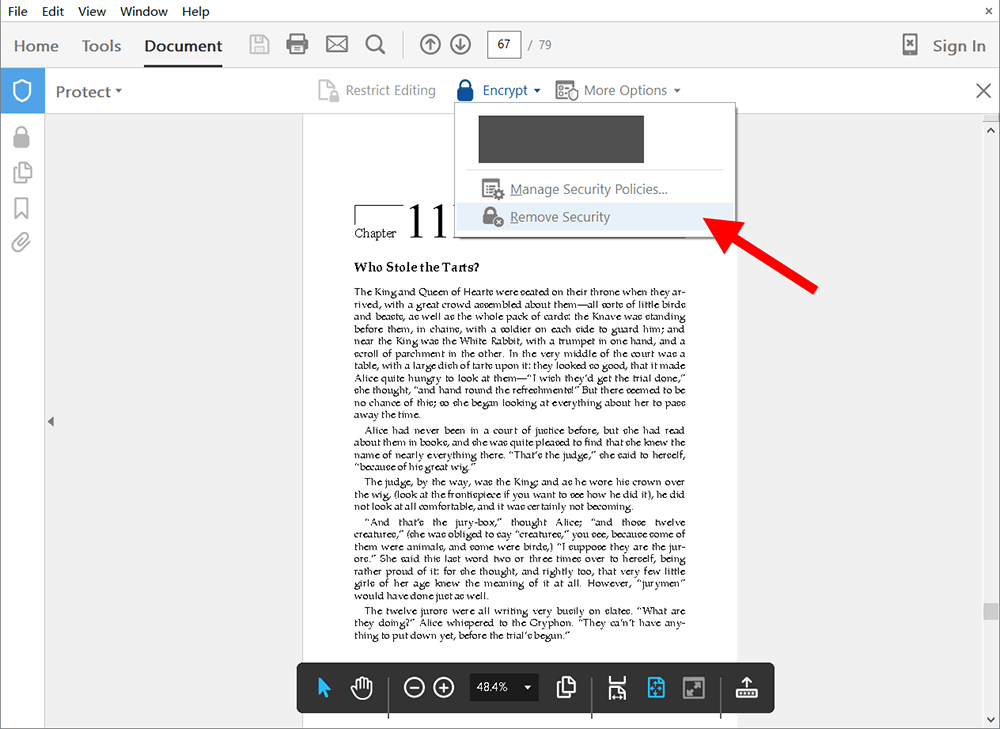
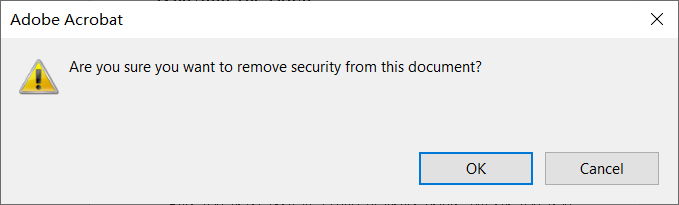
مرحلہ 3. اب اگر آپ کی پی ڈی ایف فائل میں کھلا پاس ورڈ ہے تو ، اگر آپ کو پاپ آؤٹ موصول ہوتا ہے تو ٹھیک ہے پر کلک کریں۔ اگر آپ کی پی ڈی ایف فائل میں اجازت پاس ورڈ ہے تو آپ کو پاس ورڈ درج کرنے کی ضرورت ہے اور پھر ٹھیک ہے پر کلک کریں۔
نتیجہ اخذ کرنا
پی ڈی ایف سے پاس ورڈ ہٹانے کے لئے صرف کئی آسان اقدامات کی ضرورت ہے اور آپ کو پی ڈی ایف فائل کو پڑھنے میں زیادہ آسانی ہو سکتی ہے۔ سہولت کے ل a ، بہتر ہے کہ آپ کسی پی ڈی ایف کنورٹر کو چنیں جو نہ صرف پی ڈی ایف کو غیر مقفل کرسکتی ہے بلکہ دیگر خصوصیات بھی مہی .ا کرسکتی ہے۔ اگر آپ کے کوئی خیالات ہیں تو ، براہ کرم ہم سے رابطہ کریں !
کیا یہ مضمون مددگار تھا؟ آپ کے تبصرے کا شکریہ!
جی ہاں یا نہیں
تبصرہ