


جب ہمیں پی ڈی ایف دستاویز سے ٹیبلز اور ڈیٹا استعمال کرنے کی ضرورت ہوگی تو کتنے افراد سر درد سے بچ گئے تھے؟ میں نے ایک ٹیبل کو پی ڈی ایف سے ایکسل تک کاپی اور پیسٹ کرنے کے لئے بہت سارے طریقوں کی کوشش کی ہے ، ابھی تک گندا "اسپریڈشیٹ" حاصل کرنے کے لئے جس کو پوری طرح سے ایڈجسٹمنٹ کی ضرورت ہے۔ دوسرے الفاظ میں ، میں اسے بمشکل ہی استعمال کرسکتا تھا۔
خوش قسمتی سے اب میں نے کچھ تجربہ حاصل کرلیا ہے اور 3 آسان طریقوں کا خلاصہ کیا ہے کہ آپ کے لئے پی ڈی ایف کو ایکسل اسپریڈشیٹ میں کیسے بدلیں۔ پی ڈی ایف سے ایکسل تک موثر اور صحیح طریقے سے ٹیبلز اور ڈیٹا نکالنے کے EasePDF ، 3 آسان طریقے ہیں جو آپ ابھی استعمال کرسکتے ہیں: مائیکروسافٹ Office، ایسی پی ڈی ایف ، اور ایڈوب ایکروبیٹ۔ میں آپ کو خرابی کے اقدامات دکھاتا ہوں اور آپ کسی بھی حل کا انتخاب کرسکتے ہیں جو آپ کے لئے بہترین ہو۔
مشمولات
طریقہ 1. مفت میں EasePDF استعمال سے پی ڈی ایف کو ایکسل میں تبدیل کریں
طریقہ 2. مائیکروسافٹ ورڈ کا استعمال کرتے ہوئے پی ڈی ایف کو ایکسل میں تبدیل کریں
طریقہ 3. پی ڈی ایف کو بہتر بنانے کے ل Ad ایڈوب ایکروبیٹ کا استعمال کریں
شروع کرنے کے لئے ، آئیے ایک سوال پر گفتگو کرنے کے لئے کچھ وقت نکالیں: ہم پی ڈی ایف کو ایکسل میں کیوں تبدیل کرتے ہیں اور ہم کیا حاصل کرنا چاہتے ہیں؟ میرے خیال میں زیادہ تر لوگوں کے جوابات کچھ قابل تدوین ٹیبلز اور ڈیٹا کو غیر قابل تدوین پی ڈی ایف دستاویز سے حاصل کرنا ہوں گے۔ اس صورت میں ، جب ہم پی ڈی ایف کو ایکسل میں تبدیل کرنے کے طریقوں پر غور کرتے ہیں تو تبدیل شدہ میزوں کے معیار اور استعمال کی ترجیح ایک بڑی ترجیح ہونی چاہئے۔
کچھ آزمائشی طریقوں کے ل tested جن کی جانچ ہم نے کی ہے اس پوسٹ پر درج نہیں ہے ، وہ ایک بہت ہی خراب ٹیبل ترتیب لے کر آئے ہیں اور سنگین دشواریوں کا سبب بنتے ہیں جیسے ڈیٹا کی غلطی اور نقل مکانی۔ یہاں ایک مثال ہے جب ایکسل ٹیبل کے تبدیل شدہ ڈیٹا کو تبدیل کیا جارہا ہے۔
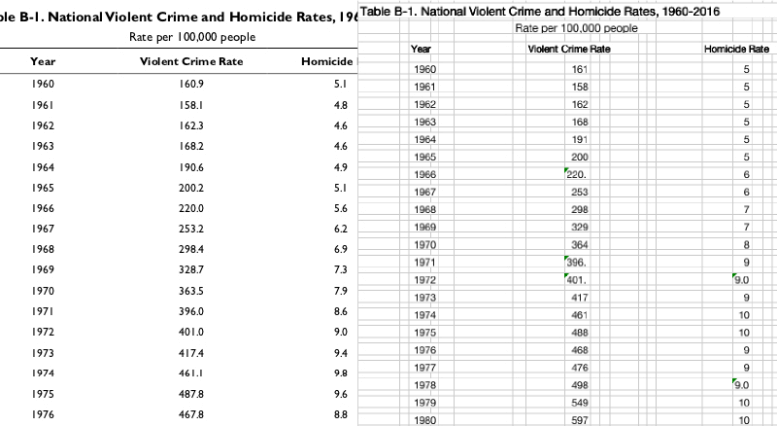
ہم صرف اس بات کا ذکر آپ کو یاد دلانے کے لئے کرتے ہیں کہ آؤٹ پٹ کا معیار بہت ضروری ہے۔ اگر آپ اپنے کام کے ثبوت یا مظاہرے کے بطور اصل پی ڈی ایف فائل کے اعداد و شمار کو حوالہ کرنا چاہتے ہیں تو ، براہ کرم تبادلوں کی درست ترسیل پر دھیان دیں۔
طریقہ 1. مفت میں EasePDF استعمال سے پی ڈی ایف کو ایکسل میں تبدیل کریں
مائیکروسافٹ ورڈ کا استعمال پی ڈی ایف کو ایکسل میں تبدیل کرنے کے لئے بطور منتقلی ایک مفت اور آسان طریقہ ہے۔ لیکن تبادلوں کو تیز تر اور آسان بنانے کے ل there's ایک اور طریقہ ہے۔ یہ PDF to Excel Converter ایک مفت آن لائن پی ڈی ایف کا استعمال کرنا ہے ، اور EasePDF بغیر کسی سوال کے آپ کی بہترین انتخاب ہے۔
EasePDF ایک پیشہ ور آن لائن پی ڈی ایف سروس ہے جو PDF Converter، پی ڈی ایف ایڈیٹر ، پی ڈی ایف ضم ، پی ڈی ایف اسپلٹر وغیرہ جیسے آن لائن پی ڈی ایف سے وابستہ ٹولز کا ایک گروپ پیش کرتی ہے۔ آن لائن پی ڈی ایف میں تبدیل کرنے والے آلے کا استعمال سافٹ ویئر ڈاؤن لوڈ کرنے میں ہمیں بہت پریشانی سے بچاتا ہے۔
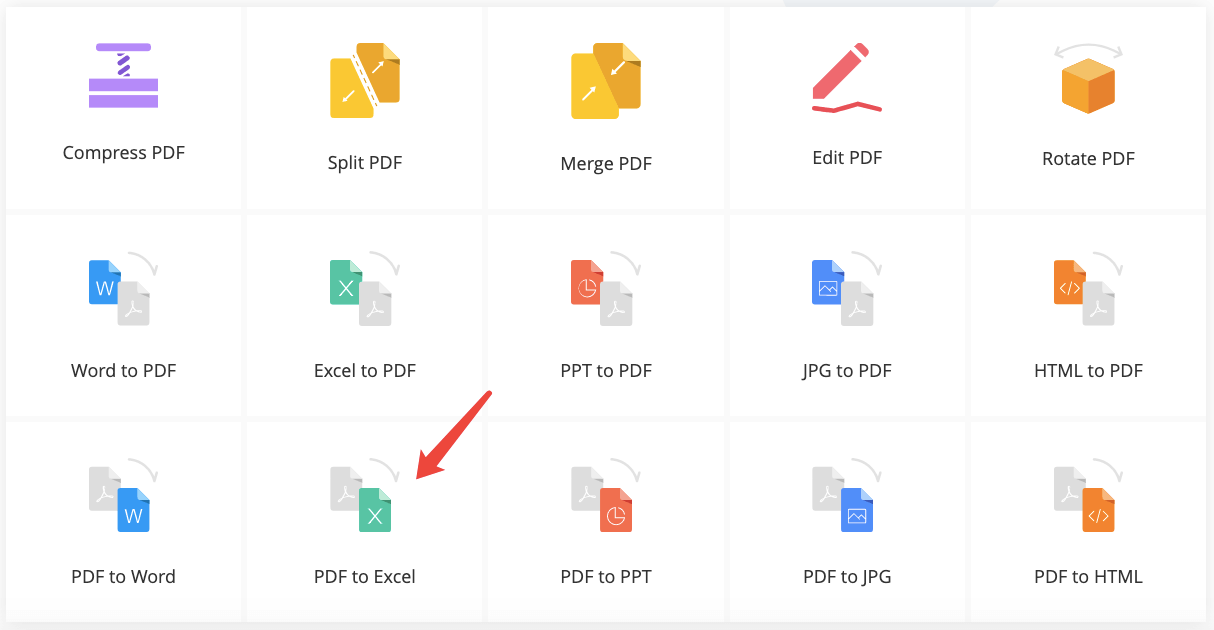
مرحلہ 1. EasePDF جائیں ، اور " PDF to Excel " پر کلک کریں
مرحلہ 2. پی ڈی ایف فائل اپ لوڈ کریں
آپ ایک یا ایک سے زیادہ پی ڈی ایف فائلوں کو ایک ہی وقت میں EasePDF کے ساتھ EasePDF۔ پی ڈی ایف فائلوں کو کھولنے کے 3 طریقے ہیں جن کو آپ تبدیل کرنا چاہتے ہیں۔

آپ نے جو فائل (فائل) منتخب کی ہے وہ فوری طور پر اپ لوڈ ہوجائے گی۔ اپ لوڈ کرنے کا وقت اس بات پر منحصر ہوتا ہے کہ فائل کتنی بڑی ہے ، عام طور پر اس میں سیکنڈ لگتے ہیں۔
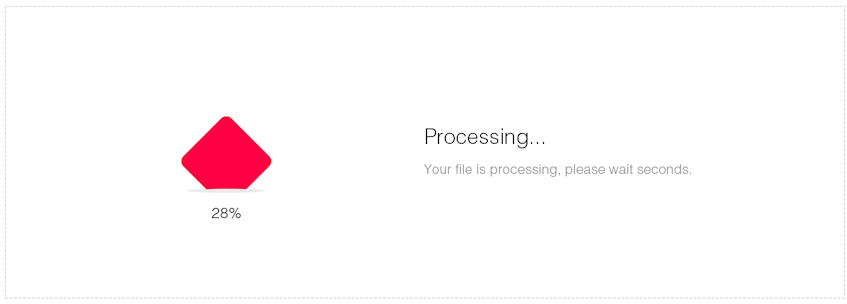
مرحلہ 3. پی ڈی ایف کو ایکسل میں تبدیل کریں
جب پی ڈی ایف فائل (فائلیں) اپ لوڈ کرنا ختم کردیتی ہے تو ، تبادلوں کو شروع کرنے کے لئے "کنورٹ" بٹن پر کلک کریں۔ بڑے سائز کیلئے درمیانے اور چھوٹے سائز کی فائلوں اور منٹ پر کارروائی کرنے میں سیکنڈ لگتے ہیں۔
مرحلہ 4. تبدیل شدہ ورڈ دستاویز (زبانیں) ڈاؤن لوڈ کریں
آپ کی دستاویز تبدیل کرنے کا عمل مکمل ہونے کے بعد ڈاؤن لوڈ کے لئے تیار ہوجائے گی۔ اپنے مقامی آلے میں فائل (فائلوں) کو محفوظ کرنے کے لئے "ڈاؤن لوڈ" کے بٹن پر کلک کریں ، یا تبدیل شدہ فائل (زبانیں) واپس Google Drive یا Dropbox درآمد کریں۔
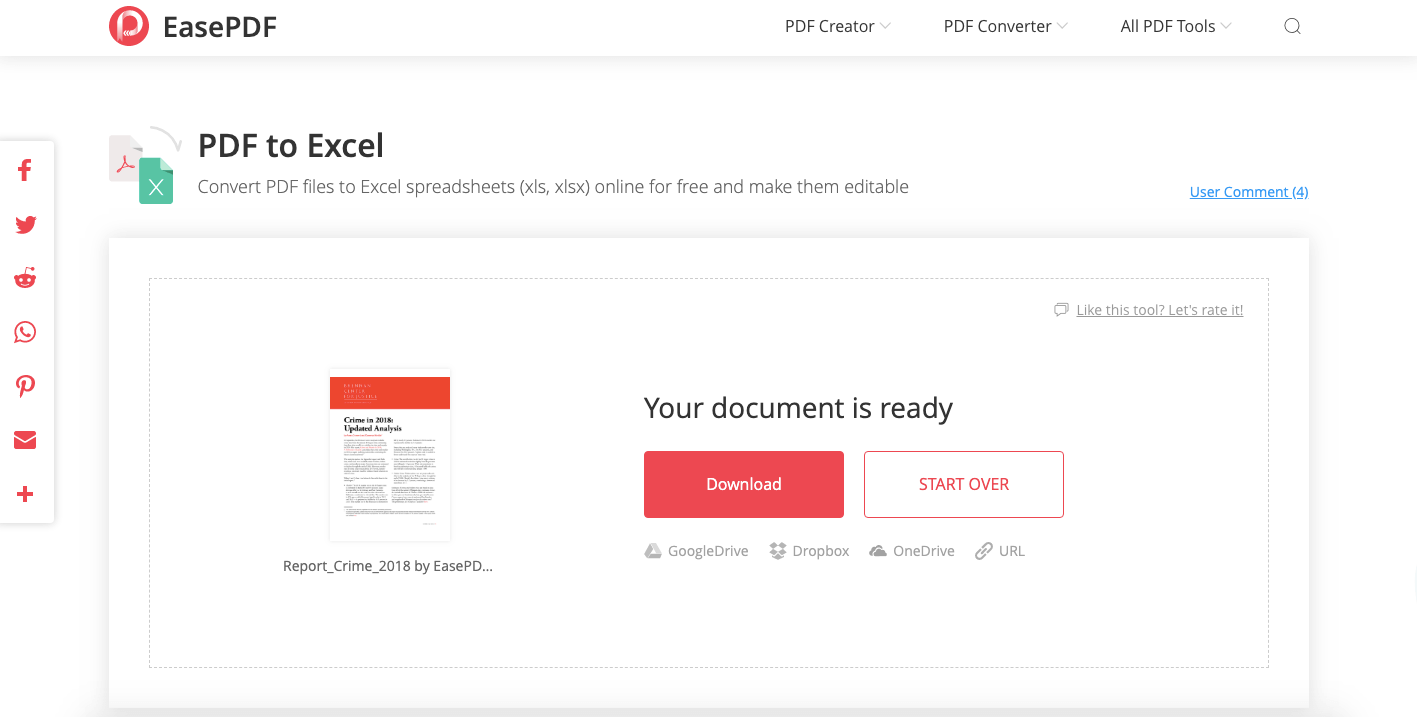
اب آپ نے اپنا پی ڈی ایف ایکسل کام کروا لیا۔ اگر آپ کے پاس اصلی پی ڈی ایف فائل پر بہت سے گرافکس اور تصاویر ہیں جن کو نکالنے کی ضرورت ہے تو ، آپ ان کی پی ڈی ایف کو جے پی جی یا پی ڈی ایف ٹو پی این جی ٹول استعمال کرسکتے ہیں۔
یہ بدلنے والے نتیجہ کی گرفت ہے جس کا ہم نے تجربہ کیا۔ ہر چیز کامل نظر آتی ہے۔
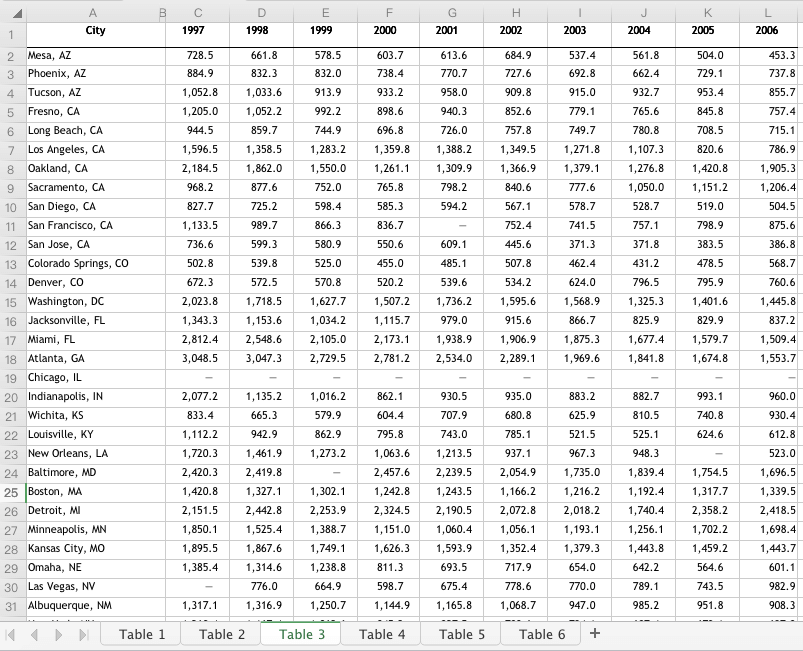
EasePDF علاوہ ، بہت سے آن لائن پی ڈی ایف کنورٹرز PDF کو ایکسل ورک بک میں تبدیل کرنے میں مدد کرسکتے ہیں۔ ہر آن لائن بدلنے والی خدمت میں اس کے فوائد اور نقصانات ہیں۔ یہاں دو مضامین ہیں جو آپ کے لئے بہترین کنورٹر کا انتخاب کرتے وقت مددگار ثابت ہوسکتے ہیں: 4 بہترین آن لائن پی ڈی ایف کنورٹرز 2019 اور بہترین PDF Converter کا انتخاب کرنے کے 9 نکات ۔
طریقہ 2. مائیکروسافٹ ورڈ کا استعمال کرتے ہوئے پی ڈی ایف کو ایکسل میں تبدیل کریں
اس پوسٹ میں پی ڈی ایف کو ورڈ فار فری (6 طریقے) میں تبدیل کرنے کا طریقہ ، ہم نے پی ڈی ایف کو قابل تدوین ورڈ دستاویز میں تبدیل کرنے کے 6 حل درج کیے ہیں جن میں مائیکروسافٹ ورڈ (2013 اور اس سے اوپر کا ورژن) بھی شامل ہے۔ مائیکرو سافٹ ورڈ 2013 سے لے کر تازہ ترین ورژن تک ، اس میں ایک بلٹ ان فیچر ہے جس کا نام "پی ڈی ایف ریفلو" ہے جو صارفین کو پی ڈی ایف فارمیٹ کو سیدھے طور پر قابل تدوین کرنے والے ورڈ ڈاٹ میں تبدیل کرنے کی سہولت دیتا ہے۔
لہذا ، پی ڈی ایف فائل کو ورڈ ڈاٹ میں تبدیل کرکے ، اصلی پی ڈی ایف پر جدول قابل تدوین ہوجائیں۔ تب ہم اصلی ٹیبل ترتیب اور اعداد و شمار کو برقرار رکھتے ہوئے اسے آسانی سے ایکسل اسپریڈشیٹ پر کاپی اور پیسٹ کرسکتے ہیں۔
مرحلہ 1. مائیکرو سافٹ ورڈ (2013 یا اس سے اوپر) کا استعمال کرتے ہوئے پی ڈی ایف فائل کھولیں
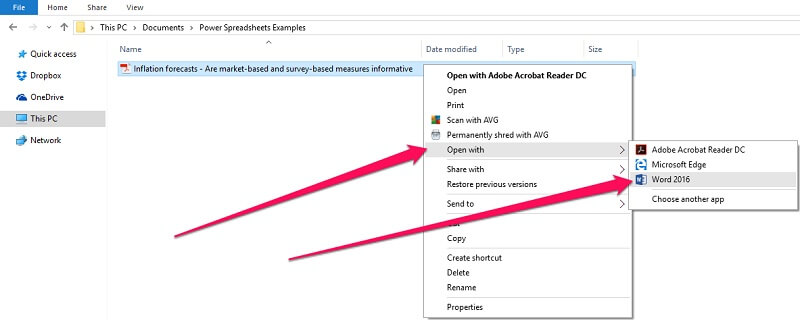
مائیکرو سافٹ ورڈ کے ساتھ پی ڈی ایف فائل کھولنے کے دو طریقے ہیں۔
# 1 مطلوبہ پی ڈی ایف فائل تلاش کریں ، مینو کھولنے کے لئے اس پر دائیں کلک کریں۔ "کے ساتھ کھولیں" کو منتخب کریں ، اور "ورڈ 2016" (یا آپ کے کمپیوٹر میں نصب دیگر ورژن) پر کلک کریں۔
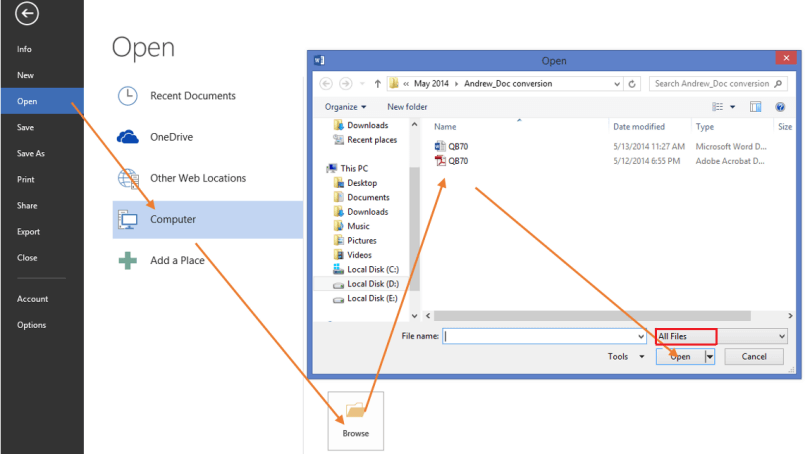
# 2 مائیکرو سافٹ ورڈ کو کھولیں اور "فائل" پر کلک کریں۔ پاپ اپ مینو بار پر ، "کھولیں" پر کلک کریں۔ ایک ایسی جگہ منتخب کریں جس میں آپ کا ہدف PDF فائل ہے ، یہ آپ کے کمپیوٹر ، OneDrive یا دیگر ویب مقامات پر ہوسکتا ہے۔ اوپن ڈائیلاگ باکس پر ، اپنی ٹارگٹ پی ڈی ایف فائل کا انتخاب کریں اور "اوپن" بٹن پر کلک کریں۔
مرحلہ 2. پی ڈی ایف کو ورڈ میں تبدیل کریں
مائیکرو سافٹ ورڈ کے ساتھ پی ڈی ایف فائل کے کھلنے کے بعد ، ایک انتباہی پیغام پاپ اپ ہو جائے گا۔ مائیکروسافٹ آپ کو یاد دلائے گا کہ یہ عمل آپ کے پی ڈی ایف کو قابل تدوین ورڈ دستاویز میں تبدیل کردے گا ، اور نتیجے میں ورڈ دستاویز کو آپ کو متن میں ترمیم کرنے کی اجازت دینے کے لئے بہتر بنایا جائے گا ، اس لئے کہ یہ اصل پی ڈی ایف کی طرح نظر نہیں آسکتی ہے ، خاص طور پر اگر اصل فائل میں بہت سی چیزیں شامل ہوں گرافکس کی

"ٹھیک ہے" پر کلک کریں اور آپ کی پی ڈی ایف فائل کو ورڈ دستاویز میں تبدیل کردیا جائے گا۔
اس طرح ، ممکن ہے کہ پی ڈی ایف کے گرافکس اور تصاویر غائب ہوں ، لیکن میزیں اس کی اصل ترتیب کے ساتھ ورڈ پر نکالی جائیں گی۔
مرحلہ 3. ٹیبل کو ورڈ سے کاپی کریں اور ایکسل اسپریڈشیٹ پر چسپاں کریں
اب جب کہ پی ڈی ایف فائل کو ورڈ میں تبدیل کیا گیا ہے ، یہ قابل تدوین ہو گئی۔ آپ ٹیکسٹس اور ٹیبلز کو ورڈ سے ایکسل میں آسانی سے ٹرانسفر کرسکتے ہیں۔
# 1 ورڈ کے دائیں صفحے پر اپنی مطلوبہ جدولیں ڈھونڈیں ، "کاپی کریں" کو منتخب کرنے کے لئے دائیں کلک کریں یا کی بورڈ شارٹ کٹ جیسے "Ctrl + C" استعمال کریں۔
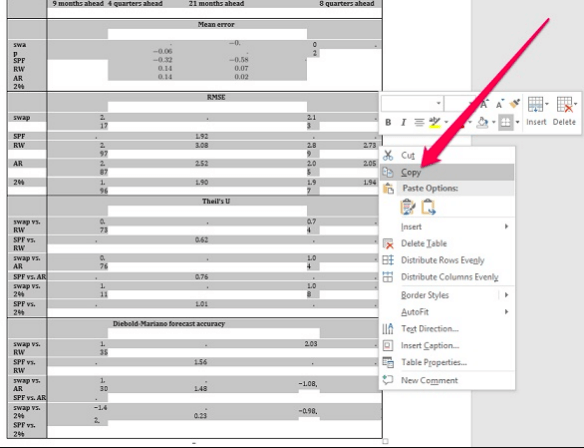
# 2 ایک نئی یا موجودہ ایکسل اسپریڈشیٹ کھولیں جس میں آپ ٹیبل کو پیسٹ کرنا چاہتے ہیں۔ ربن کے ہوم ٹیب میں "پیسٹ" بٹن پر کلک کریں یا "Ctrl + V" کی بورڈ شارٹ کٹ استعمال کریں۔
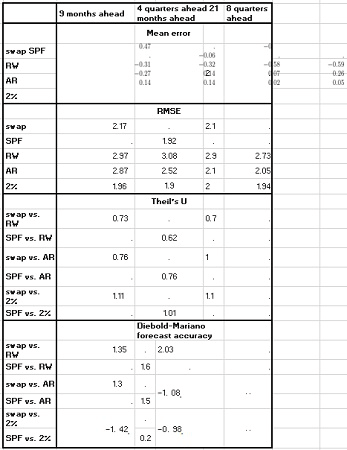
اب آپ کو پی ڈی ایف سے ایکسل تک اپنی میز مل گئی ہے۔ جیسا کہ مثال کی تصویر سے ظاہر ہوتا ہے ، ٹیبل لے آؤٹ کا تبادلہ کامل نہیں ہے ، ہمیں کچھ دستی ایڈجسٹمنٹ کرنے کی ضرورت ہے۔ اگر آپ کو پی ڈی ایف سے ایکسل میں تبدیل کرنے کے لئے بہت ساری میزیں درکار ہیں تو یہ بہت زیادہ کام بھی لے سکتا ہے۔
لہذا ہم کام کے لئے ایک اور ہمیشہ کے لئے ایک اور آسان طریقہ کی تجویز کرتے ہیں EasePDF کا استعمال کریں جس کا ہم پہلے ذکر کرتے ہیں ، یا ایڈوب ایکروبیٹ کو مندرجہ ذیل سبق کے بطور استعمال کریں۔
طریقہ 3. پی ڈی ایف کو بہتر بنانے کے ل Ad ایڈوب ایکروبیٹ کا استعمال کریں
ایڈوب کے ذریعہ ایجاد کردہ ، پی ڈی ایف اب ایک عالمی سطح پر کھلا کھلا معیار ہے کہ بہت سارے تھرڈ پارٹی پی ڈی ایف سے متعلق سافٹ ویئر اور ایپس تیار کی گئی ہیں۔ ایڈوب خود کوئی خارج نہیں ہے۔ ایڈوب ایکروبیٹ ڈی سی دنیا کے سب سے بڑے پی ڈی ایف ریڈنگ اور ایڈیٹنگ ایپلی کیشن سوفٹویئر میں سے ایک ہے۔ ہم اسے آسانی سے ایکسیل اسپریڈشیٹ جیسی پی ڈی ایف فائلوں کو ایکسپورٹ کرنے کے لئے استعمال کرسکتے ہیں۔ ایڈوب ایکروبیٹ ڈی سی کی ادائیگی کی خدمت ہے ، لیکن ہم تبادلوں کے ل it's 7 دن کی مفت آزمائش استعمال کرسکتے ہیں۔
مرحلہ 1. ایڈوب ایکروبیٹ انسٹال کریں
ایڈوب ایکروبیٹ ڈی سی کی 7 دن کی مفت آزمائش ڈاؤن لوڈ کریں ، اسے اپنے کمپیوٹر پر انسٹال کریں۔

مرحلہ 2. ایڈوب ایکروبیٹ کے ساتھ پی ڈی ایف فائل کھولیں
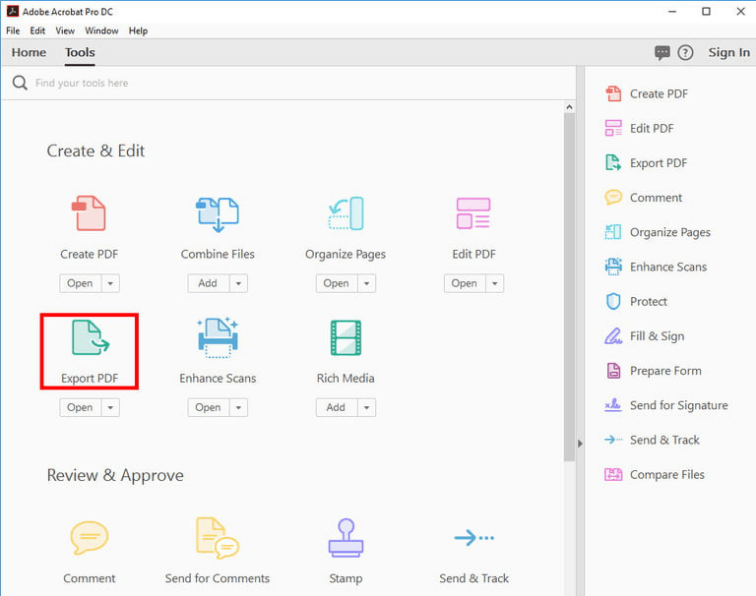
سافٹ ویئر چلائیں اور انٹرفیس پر "ٹولز" منتخب کریں۔ "پی ڈی ایف ایکسپورٹ کریں" پر کلک کریں ، اور کسی بھی پی ڈی ایف فائل کا انتخاب کریں جسے آپ کھولی ہوئی ونڈو پر تبدیل کرنا چاہتے ہیں۔
مرحلہ 3. ایکسل میں پی ڈی ایف ایکسپورٹ کریں
جب آپ اپنی پی ڈی ایف فائل کو منتخب کرتے ہیں تو ، "کسی بھی فارمیٹ میں اپنا پی ڈی ایف ایکسپورٹ کریں" ونڈو آپ کو تبدیل شدہ فارمیٹ منتخب کرنے کے ل show دکھائے گا۔ "اسپریڈشیٹ" پر کلک کریں ، اپنی ضرورت کے مطابق "مائیکروسافٹ ایکسل ورک بک" یا XML اسپریڈشیٹ منتخب کریں۔
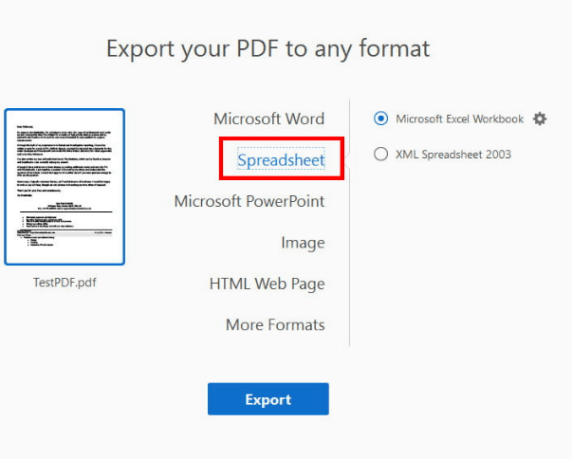
آپ آؤٹ پٹ اسپریڈشیٹ کی ترتیبات کو ایڈجسٹ کرنے کے لئے ترتیب والے آئکن پر کلک کرسکتے ہیں۔ مثال کے طور پر ، آپ دستاویز کے لئے ایک واحد ورک شیٹ بنانے ، ہر ٹیبل کے لئے ورک شیٹ بنانے ، یا ہر صفحے کے لئے ورک شیٹ بنانے کا انتخاب کرسکتے ہیں۔ آپ یہ بھی منتخب کرسکتے ہیں کہ کون سی علامتیں ڈیٹا جداکار اور متن کی شناخت کی ترتیبات کے بطور استعمال ہوتی ہیں۔
جب سب کچھ طے ہوجاتا ہے تو ، "برآمد" کے بٹن پر کلک کریں۔ ایک ایسی جگہ منتخب کریں جس میں آپ تبدیل شدہ ایکسل ورک بک کو اسٹور کرنا چاہتے ہیں اور "محفوظ کریں" پر کلک کریں۔ ایک بار تبادلہ مکمل ہونے کے بعد ، نیا ایکسل اسپریڈشیٹ خود بخود کھل جائے گی۔ اب آپ نے ایڈوب ایکروبیٹ کا استعمال کرتے ہوئے پی ڈی ایف کو ایکسل میں تبدیل کرنا ختم کردیا ہے۔
اس پوسٹ میں ، ہم نے پی ڈی ایف کو ایکسل - مائیکروسافٹ ورڈ ، EasePDF پی ڈی ایف اور ایڈوب ایکروبیٹ میں تبدیل کرنے کے طریقوں پر 3 مختلف طریقے درج کیے ہیں۔ اگر آپ کے پاس کوئی بہتر حل ہے تو ، براہ کرم ہمیں ایک رائے دیں اور اس سے ہمارے قارئین کو بہت مدد مل سکتی ہے۔
کیا یہ مضمون مددگار تھا؟ آپ کے تبصرے کا شکریہ!
جی ہاں یا نہیں
تبصرہ