


کیا آپ نے کبھی بھی ایسی پی ڈی ایف فائل موصول کی ہے جس میں ہر صفحے پر واٹرمارک شامل ہیں اور آپ کی پڑھائی میں بڑی رکاوٹ کا باعث ہیں؟ دستاویزات کو کاپی رائٹ چوری کرنے سے بچانے کے لئے واٹرمارک ایک عام اقدام ہے ، لیکن جب یہ ہمارے پڑھنے میں رکاوٹ بن جاتا ہے تو ہمیں اسے دور کرنے کی ضرورت ہے۔
تو پی ڈی ایف فائل سے واٹرمارک کو کیسے ہٹایا جائے؟ اس پوسٹ میں ، ہم آپ کو پی ڈی ایف سے واٹر مارک کو مفت اور بامعاوضہ اتارنے کے لئے 5 بہترین طریقے دکھائیں گے۔ مفت حل یہ ہے کہ پی ڈی ایف کو ورڈ میں تبدیل کریں اور ورڈ پر موجود آبی نشانات کو حذف کریں۔ اور ادا کردہ اور براہ راست طریقہ یہ ہے کہ ایک پیشہ ور پی ڈی ایف ایڈیٹر جیسے Adobe Acrobat Pro اور اپور پی ڈی ایف کا استعمال کریں۔ اس کے علاوہ ، ہم آن لائن آبی نشان کو ختم کرنے کے ایک اور طریقے کے بارے میں بات کریں گے۔
مشمولات
حصہ 1. ورڈ میں پی ڈی ایف سے واٹر مارک کو ہٹا دیں (مفت) آپشن 1۔ ورڈ کنورٹر میں EasePDF پی ڈی ایف آپشن 2۔ مائیکروسافٹ ورڈ
حصہ 2. براہ راست پی ڈی ایف سے واٹر مارک کو ہٹا دیں آپشن 1۔ Adobe Acrobat Pro آپشن 2۔ اپور پی ڈی ایف
حصہ 1. ورڈ میں پی ڈی ایف سے واٹر مارک کو ہٹا دیں (مفت)
سب سے پہلے ، ہم پی ڈی ایف سے واٹر مارک کو مفت میں ہٹانے کے لئے دو مفت حل تجویز کریں گے۔ دونوں ہی حلوں سے آپ کو پہلے تو پی ڈی ایف کو ورڈ میں تبدیل کرنے کی ضرورت ہوتی ہے ، پھر ورڈ پر واٹرمارک کو ہٹا دیں ۔ ہم EasePDF پر آن لائن پی ڈی ایف ٹو ورڈ کنورٹر استعمال EasePDF، یا خود مائیکروسافٹ ورڈ کا استعمال کرسکتے ہیں۔
آپشن 1۔ ورڈ کنورٹر میں EasePDF پی ڈی ایف
EasePDF ہر PDF صارف کو تبدیل ، ترمیم ، تخلیق ، آبی نشان ، ضم ، پی ڈی ایف کو کمپریس کرنے کے لئے ایک مفت آن لائن پلیٹ فارم ہے۔ جب آپ EasePDF انتخاب کرتے ہیں تو ، آپ ایک کراس پلیٹ فارم سپورٹ سروس کا انتخاب کرتے ہیں جس کا استعمال آپ ونڈوز ، میک ، لینکس ، آئی او ایس ، اینڈروئیڈ سمیت کسی بھی ڈیوائس پر کرسکتے ہیں۔ اب آئی ڈی ایف کو ورڈ کنورٹر میں کھولیں اور دیکھیں کہ اس کو کس طرح دور کرنے میں مدد ملتی ہے EasePDF ساتھ پی ڈی ایف سے واٹرمارک۔
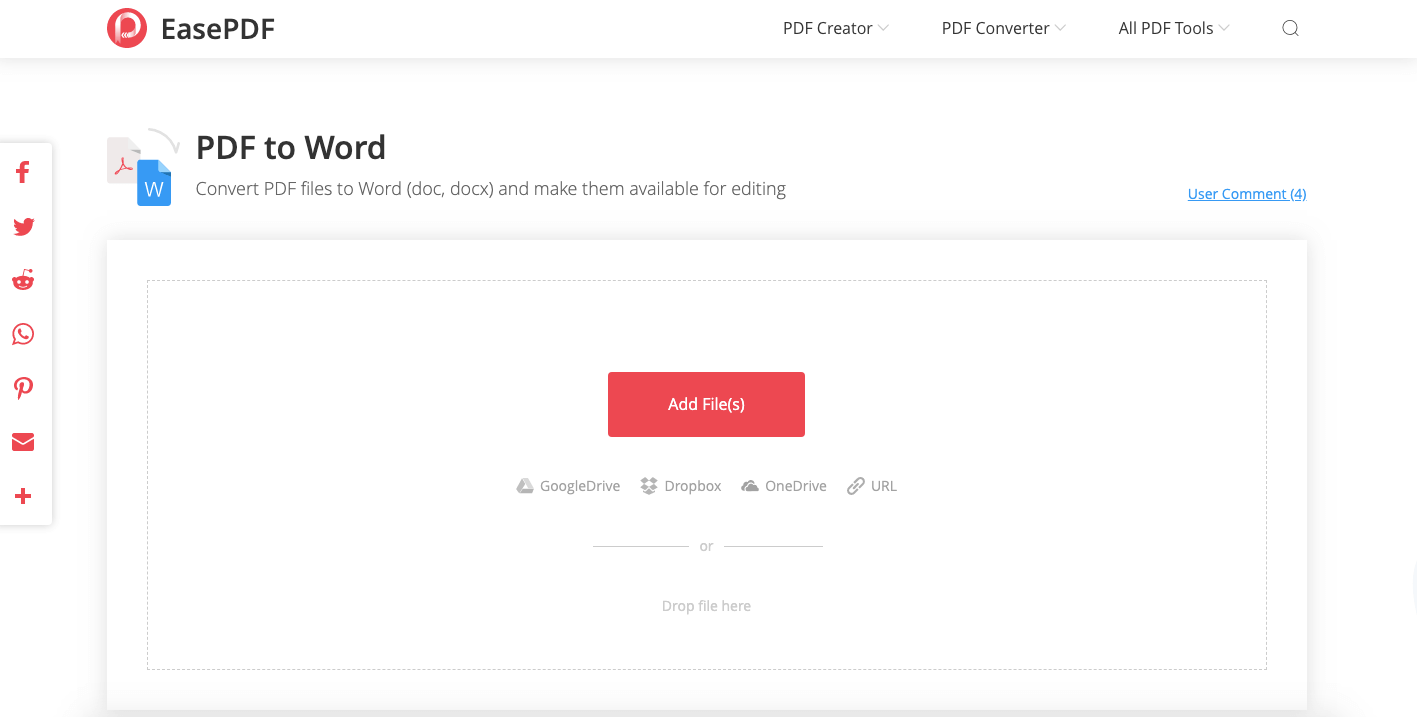
مرحلہ 1. اپنا پی ڈی ایف اپ لوڈ کریں۔ آپ "فائلیں فائل شامل کریں" کے بٹن پر کلک کرکے یا فائلوں کو اپ لوڈنگ ایریا میں چھوڑ کر فائلیں اپ لوڈ کرسکتے ہیں۔ اس کے علاوہ، EasePDF سہارے اپنے Google Drive، Dropbox، اور OneDrive سے فائلوں کی درآمد.
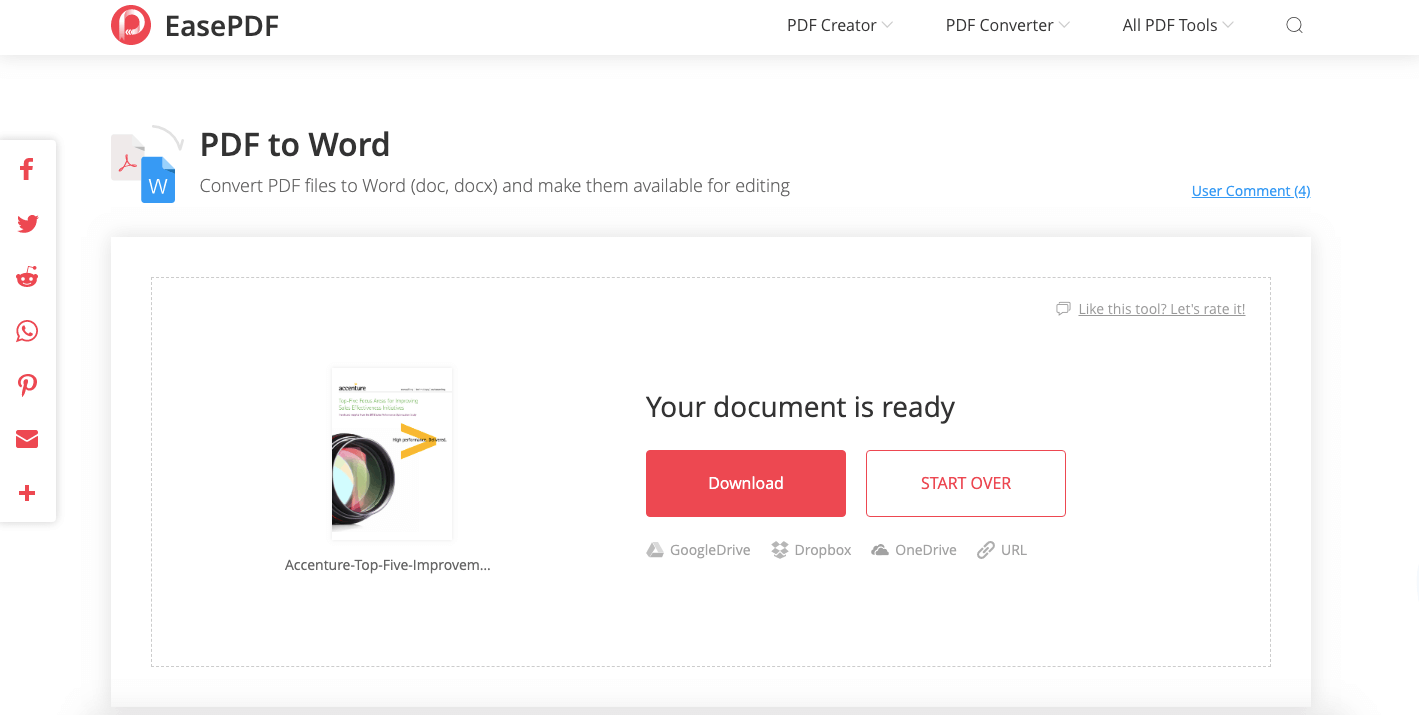
مرحلہ 2. تبدیل شدہ کلام ڈاؤن لوڈ کریں۔ جب آپ کا پی ڈی ایف کامیابی کے ساتھ سرور پر اپ لوڈ ہوجاتا ہے ، تو EasePDF خود بخود آپ کے پی ڈی ایف کو ورڈ میں تبدیل کرنا شروع کردے گا۔ اور جب تبادلوں کا عمل مکمل ہوجائے تو نتیجہ کے صفحے پر ڈاؤن لوڈ کا لنک پیش کیا جائے گا۔ اسے اپنے مقامی آلے میں محفوظ کرنے کے لئے صرف "ڈاؤن لوڈ" بٹن پر کلک کریں۔
مرحلہ 3. واٹر مارک کو ہٹا دیں۔ کسی بھی ورڈ پروسیسر جیسے مائیکروسافٹ Office، لِبر آفس ، Google Docs، ڈبلیو پی ایس ، وغیرہ کے ساتھ تبدیل شدہ ورڈ دستاویزات کو کھولیں ، اس واٹر مارک پر کلک کریں جسے آپ ختم کرنا چاہتے ہیں اور اپنے کی بورڈ پر "ڈیلیٹ" دبائیں۔ اس عمل سے واٹر مارک کو ہٹا دیا گیا ہے۔

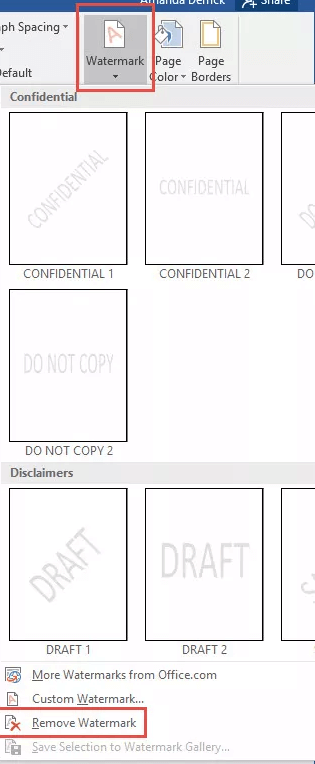
اگر ہر صفحے پر واٹرمارک موجود ہیں تو ، صرف "ڈیزائن"> "واٹر مارک"> "واٹر مارک کو ہٹائیں" پر جائیں۔ ورڈ 2007 یا 2010 کے لئے ، "صفحہ لے آؤٹ"> "واٹر مارک"> "واٹر مارک کو ہٹائیں" کا انتخاب کریں۔
اشارے
"اگر آپ کو پی ڈی ایف فارمیٹ میں رہنے کے لئے پی ڈی ایف کی ضرورت ہو تو ورڈ کو پی ڈی ایف میں تبدیل کریں اور آپ کو بغیر کسی واٹر مارک کے پی ڈی ایف ملے گا۔"
آپشن 2۔ مائیکروسافٹ ورڈ
اگر آپ کے آلے پر مائیکروسافٹ ورڈ پہلے ہی انسٹال ہے تو ، آپ ، یقینا ، EasePDF پاس EasePDF اور پی ڈی ایف کو مائیکرو سافٹ کے ساتھ براہ راست ورڈ میں تبدیل کرسکتے ہیں۔ براہ کرم پی ڈی ایف سے واٹر مارک کو ہٹانے کے لئے ان اقدامات پر عمل کریں۔
مرحلہ 1. جس پی ڈی ایف پر آپ واٹرمارک کو ختم کرنا چاہتے ہیں اس پر دائیں کلک کریں اور "مائیکروسافٹ ورڈ کے ساتھ کھولیں"> منتخب کریں۔
مرحلہ 2. ایک اشارہ آپ کو متنبہ کرے گا کہ یہ عمل پی ڈی ایف کو قابل تدوین ورڈ میں تبدیل کردے گی ، اور نتیجے میں ورڈ دستاویز بالکل اصلی پی ڈی ایف کی طرح نظر نہیں آسکتی ہے ، خاص طور پر اگر اصل فائل میں بہت سارے گرافکس ہوں۔ "اوکے" پر کلک کریں اور مائیکروسافٹ آپ کے پی ڈی ایف کو ورڈ دستاویز میں تبدیل کرے گا۔

مرحلہ 3. آپ کا پی ڈی ایف ورڈ کی شکل میں مائیکرو سافٹ کے ساتھ دکھایا جائے گا۔ اب آپ "ڈیزائن"> "واٹر مارک"> "واٹر مارک کو ہٹائیں" کا انتخاب کرکے واٹرمارک کو ختم کرسکتے ہیں۔ اگر آپ Office 2010 یا 2007 استعمال کررہے ہیں تو ، براہ کرم "پیج لے آؤٹ"> "واٹر مارک"> "واٹر مارک کو ہٹائیں" پر جائیں۔ اور اس دستاویز پر موجود واٹر مارکس کو حذف کردیا جائے گا۔

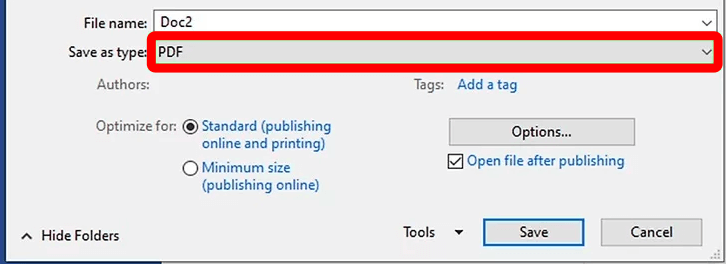
مرحلہ 4. اسے پی ڈی ایف کے طور پر محفوظ کریں۔ مرکزی مینو میں سے "محفوظ کریں" کا انتخاب کریں اور بچت کی شکل کے طور پر "پی ڈی ایف" منتخب کریں۔
حصہ 2. براہ راست پی ڈی ایف سے واٹر مارک کو ہٹا دیں
کسی پی ڈی ایف دستاویز سے واٹر مارک کو ورڈ میں تبدیل کیے بغیر اسے کیسے ہٹایا جائے؟ ٹھیک ہے ، آپ کو پیشہ ور پی ڈی ایف ایڈیٹر کی ضرورت ہے۔ یہاں ہم Adobe Acrobat Pro اور اپور پی ڈی ایف کی سفارش کرتے ہیں۔
آپشن 1۔ Adobe Acrobat Pro
Adobe Acrobat Pro شاید سب سے مشہور پی ڈی ایف سافٹ ویئر ہے۔ اندر پی ڈی ایف ترمیم کے ٹولوں کا ایک گروپ ، Adobe Acrobat Pro صارفین کو پی ڈی ایف پر واٹر مارک کو شامل کرنے ، ترمیم کرنے یا اسے ہٹانے کے قابل بناتا ہے۔ ابھی پی ڈی ایف سے واٹر مارک کو ہٹانے کی کوشش کریں۔
مرحلہ 1. پی ڈی ایف کو اپنے آلے پر انسٹال کرنے کے بعد Adobe Acrobat Pro کھولیں۔
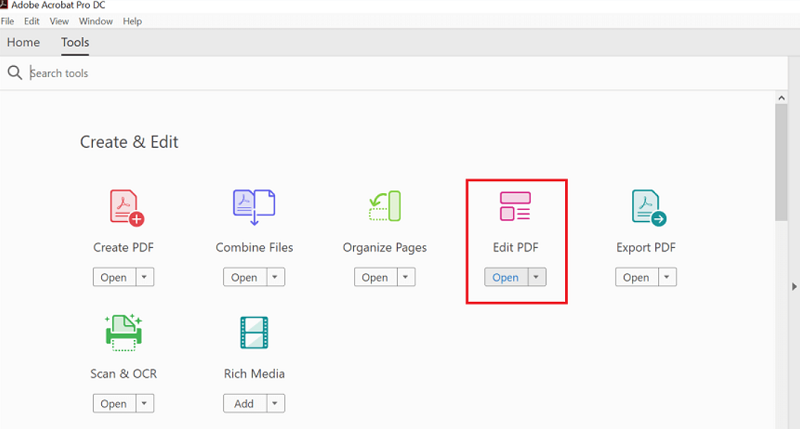
مرحلہ 2. سب سے اوپر "ٹولز" ٹیب پر جائیں اور "پی ڈی ایف میں ترمیم کریں" کو منتخب کریں۔
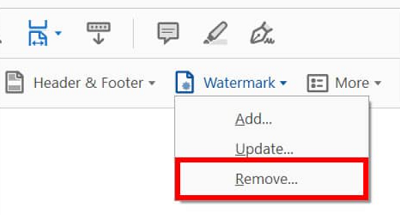
مرحلہ 3. ترمیم کرنے والے ٹول بار پر ، "واٹر مارک" پر کلک کریں اور پھر ڈراپ ڈاؤن فہرست میں سے "ہٹائیں" کا انتخاب کریں۔
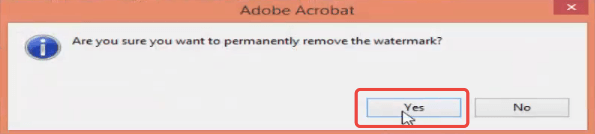
مرحلہ 4۔ "کیا آپ واقعی واٹرمارک کو مستقل طور پر ہٹانا چاہتے ہیں" کے پوچھنے کے لئے ایک اشارہ پاپ اپ ہوجائے گا ، "ٹھیک ہے" پر کلک کریں اور اس پی ڈی ایف میں موجود تمام آبی نشانات کو حذف کردیا جائے گا۔
یہی ہے. چار آسان اقدامات میں ، ہم نے پی ڈی ایف سے واٹر مارک کو ختم کرنا ختم کردیا ہے۔ اگر آپ متعدد پی ڈی ایف سے واٹرمارک کو ہٹانے میں بھی دلچسپی رکھتے ہیں تو ، آپ اس صفحے کا حوالہ دے سکتے ہیں: ایڈوب پر واٹرمارک کو ہٹا دیں ۔
آپشن 2۔ اپور پی ڈی ایف
واٹر مارک کو براہ راست پی ڈی ایف سے دور کرنے کا ایک اور آسان طریقہ اپور پی ڈی ایف ہے۔ یہ ایک طاقتور پی ڈی ایف ایڈیٹر ہے جو آپ کو پی ڈی ایف میں ترمیم کرنے ، پی ڈی ایف بنانے ، پی ڈی ایف کو تبدیل کرنے ، واٹر مارک شامل کرنے ، آبی نشان کو ہٹانے وغیرہ کی اجازت دیتا ہے۔
مرحلہ 1. اپنے کمپیوٹر پر مفت ڈاؤن لوڈ اور انسٹال کریں ApowerPDF۔
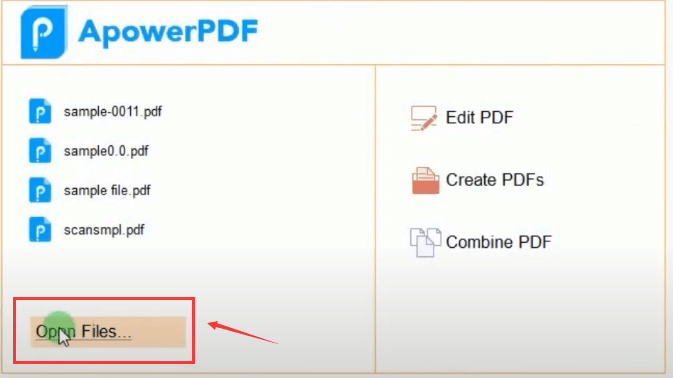
مرحلہ 2. وہ پی ڈی ایف کھولیں جس کو آپ واپر مارک کو ApowerPDF سے ہٹانا چاہتے ہیں۔ مرکزی انٹرفیس پر "اوپن فائل" کے بٹن پر کلک کریں اور پروگرام آپ کے مقامی ڈیوائس پر جائے گا۔ اپنے ٹارگٹ پی ڈی ایف پر کلک کریں اور "اوپن" بٹن پر کلک کریں۔
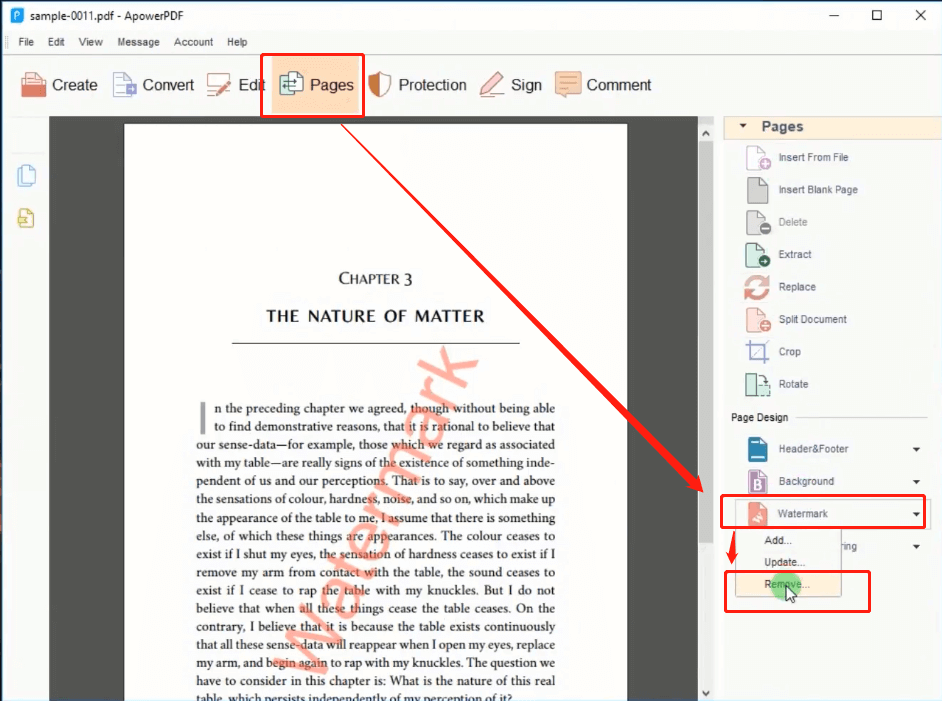
مرحلہ 3. واٹرمارک کو ہٹانے کے لئے "Pages"> "واٹر مارک"> "ہٹائیں" پر کلک کریں۔
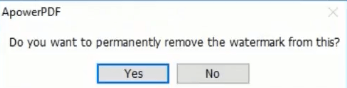
مرحلہ 4. پھر آپ کو ایک پاپ اپ ونڈو نظر آئے گا۔ آبی نشان کو مستقل طور پر ختم کرنے کے لئے "ہاں" کے بٹن پر کلک کریں۔
حصہ 3. پی ڈی ایف آن لائن سے واٹرمارک کو کیسے ہٹائیں
اگر میں پی ڈی ایف میں واٹرمارک کو ہٹانا چاہتا ہوں وہ میرے سیل فون پر ہے اور میں کسی تیسری پارٹی کے ایپ کو انسٹال نہیں کرنا چاہتا ہوں تو کیا ہوگا؟ پریشان ہونے کی ضرورت نہیں ، اس حصے میں ، ہم آپ کو پی ڈی ایف فیلر کے ذریعہ پی ڈی ایف فیلر کے ذریعہ پی ڈی ایف آن لائن سے واٹر مارک کو ہٹانے کا طریقہ دکھائیں گے۔
مرحلہ 1. پی ڈی ایف فلر پر جائیں۔
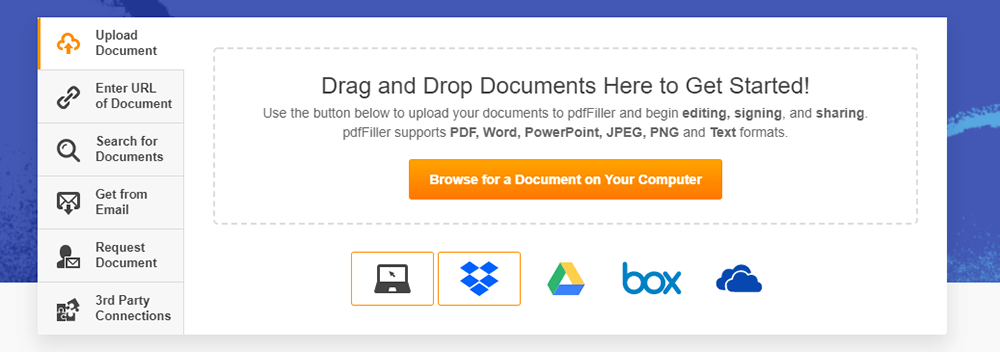
مرحلہ 2. اپنے کمپیوٹر سے پی ڈی ایف فائل اپ لوڈ کرنے کے لئے "اپنے کمپیوٹر پر ایک دستاویز کے لئے براؤز کریں" کا انتخاب کریں یا ایک دستاویز کھولیں جو آپ کے اکاؤنٹ میں موجود ہے۔
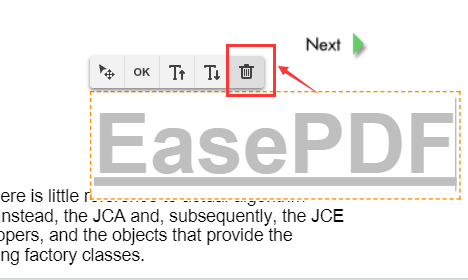
مرحلہ 3. جب آپ کی دستاویز میں ترمیم کرتے ہیں تو ، دائیں طرف والے واٹر مارک ٹیب پر کلک کریں۔ واٹر مارک کو ظاہر کرنے یا چھپانے کیلئے ، متعلقہ چیک باکس کو چیک کریں یا انچیک کریں۔ آبی نشان پر دو بار کلک کریں اور پھر "حذف کریں" آئیکن پر کلک کریں۔ تب آپ واٹر مارک کو پی ڈی ایف سے کامیابی کے ساتھ ہٹا سکتے ہیں۔
مرحلہ 4. اوپری دائیں کونے میں "ہو گیا" بٹن پر کلک کریں اور پھر اس فارمیٹ کا انتخاب کریں جس کو آپ محفوظ کرنا چاہتے ہیں۔
نتیجہ اخذ کرنا
اوپر پی ڈی ایف سے واٹرمارک کو کیسے ہٹائیں اس کے اوپر 5 حل ہیں جن پر ہم نے تحقیق کی ہے اور جانچ کی ہے۔ کسی پی ڈی ایف پر واٹر مارک کو مفت میں ہٹانے کے ل you ، آپ کو پی ڈی ایف کو ورڈ میں EasePDF یا مائیکروسافٹ ورڈ کے ساتھ تبدیل کرنے اور پھر ورڈ پر موجود واٹرمارک کو ہٹانے کی ضرورت ہوگی۔ اگر آپ ضرورت ہو تو واٹر مارکس کو ہٹانے کے بعد ورڈ دستاویز کو پی ڈی ایف کے بطور محفوظ کرسکتے ہیں۔ براہ راست پی ڈی ایف سے واٹر مارک کو دور کرنے کے ل you ، آپ Adobe Acrobat Pro یا اپور پی ڈی ایف کے لئے جا سکتے ہیں۔ آخری لیکن کم از کم ، آپ بغیر کسی آلے کی حد کے پی ڈی ایف فیلر کے ذریعہ آن لائن آبی نشان کو ختم کرسکتے ہیں۔
کیا یہ مضمون مددگار تھا؟ آپ کے تبصرے کا شکریہ!
جی ہاں یا نہیں
تبصرہ