


PDF کو PNG میں تبدیل کرنے کے لئے فوری حل تلاش کر رہے ہیں؟ کچھ تصاویر کو پی ڈی ایف فائل میں استعمال کرنے کی ضرورت ہے لیکن ابھی تک نہیں معلوم کہ ان کو کیسے نکالا جائے؟
ہم نے اس اشاعت میں آپ کے لئے 6 آسان حل درج کیے ہیں۔ آپ EasePDF آن لائن کنورٹر ، Mac Preview، Adobe Photoshop کے ذریعے PDF کو PNG میں تبدیل کرسکتے ہیں ، اور پی ڈی ایف فائل سے تصاویر نکال سکتے ہیں اور iLovePDF ، Adobe Acrobat Reader اور Photoshop کے ساتھ PNG فارمیٹ کے طور پر محفوظ iLovePDF۔ اب شروع کریں۔
مشمولات
حصہ 1. پی ڈی جی امیجز میں پی ڈی ایف کو کس طرح تبدیل کرنا ہے 1. پی ایس ڈی کو پی ایس جی آن لائن میں EasePDF سے تبدیل کریں 2. Mac Preview ساتھ پی ڈی ایف کو پی این جی میں تبدیل کرنا 3. فوٹوشاپ کے ساتھ پی ڈی ایف پی ڈی جی میں تبدیل کریں
حصہ 2. پی ڈی ایف سے امیجز کیسے نکالیں اور پی این جی کی حیثیت سے محفوظ کریں 1. پی ڈی جی آن لائن کے بطور پی ڈی ایف امیجس نکالیں 2. ایڈوب ریڈر اور مائیکروسافٹ Paint استعمال کریں 3. فوٹوشاپ کے ساتھ پی ڈی جی کے بطور پی ڈی ایف امیجز برآمد کریں
حصہ 1. پی ڈی جی امیجز میں پی ڈی ایف فائل کو کس طرح تبدیل کرنا ہے
طریقہ 1. پی ایس ڈی کو EasePDF آن لائن کنورٹر کے ساتھ پی این جی میں تبدیل کریں
جب کراس پلیٹ فارم کے تبادلوں کی حمایت کی بات آتی ہے تو پی این جی کنورٹر میں آن لائن پی ڈی ایف واضح طور پر ایک زبردست انتخاب ہوتا ہے۔ اس سے کوئی فرق نہیں پڑتا ہے کہ آپ میک ، ونڈوز ، آئی فون ، یا اینڈرائڈ ڈیوائس پر ہیں ، آپ اپنے پی ڈی ایف دستاویز کو آسانی سے اپ لوڈ اور درجنوں فارمیٹس میں تبدیل کرسکتے ہیں ، جب تک کہ آپ کے پاس انٹرنیٹ سے رابطہ ہے۔
مرحلہ 1. EasePDF جائیں ، اپنے ماؤس کو "PDF Converter" پر رکھیں ، اور " پی ڈی ایف سے پی این جی " منتخب کریں۔
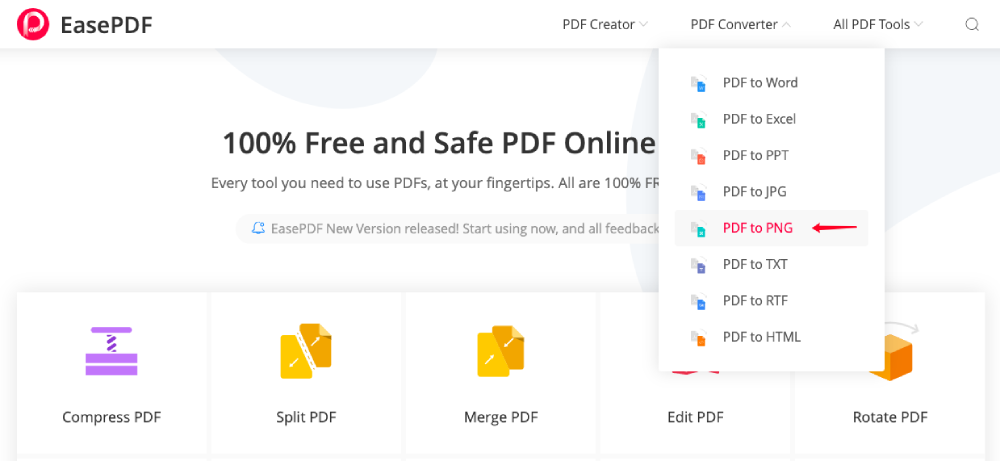
مرحلہ 2. پی ڈی ایف فائل اپ لوڈ کریں جس میں آپ تبدیل کرنا چاہتے ہیں۔ آپ کی فائل کو اپ لوڈ کرنے کے 3 طریقے ہیں۔
1. کسی بھی پی ڈی ایف فائل کو منتخب کرنے کے لئے "فائل شامل کریں کریں" ) پر کلک کریں۔
2. پی ڈی ایف فائل کو اپ لوڈ ایریا میں اپنے آلہ سے کھینچ کر چھوڑیں۔
3. اپنے کلاؤڈ ڈرائیوز جیسے پی ڈی ایف فائلوں کو Google Drive، Dropbox یا کوئی اور لنک شامل کریں۔

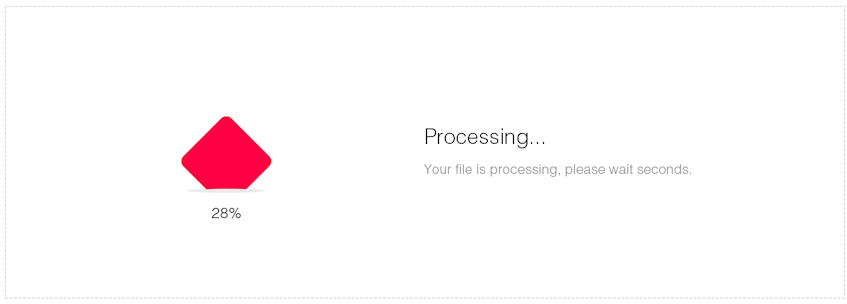
مرحلہ 3. EasePDF آن لائن کنورٹر اپ لوڈنگ مکمل کرنے کے بعد آپ کی پی ڈی ایف فائل کو PNG EasePDF خود بخود تبدیل کردے گا۔ اگر آپ کی فائل بہت بڑی نہیں ہے تو آپ کو سیکنڈ میں نتیجہ مل جائے گا۔
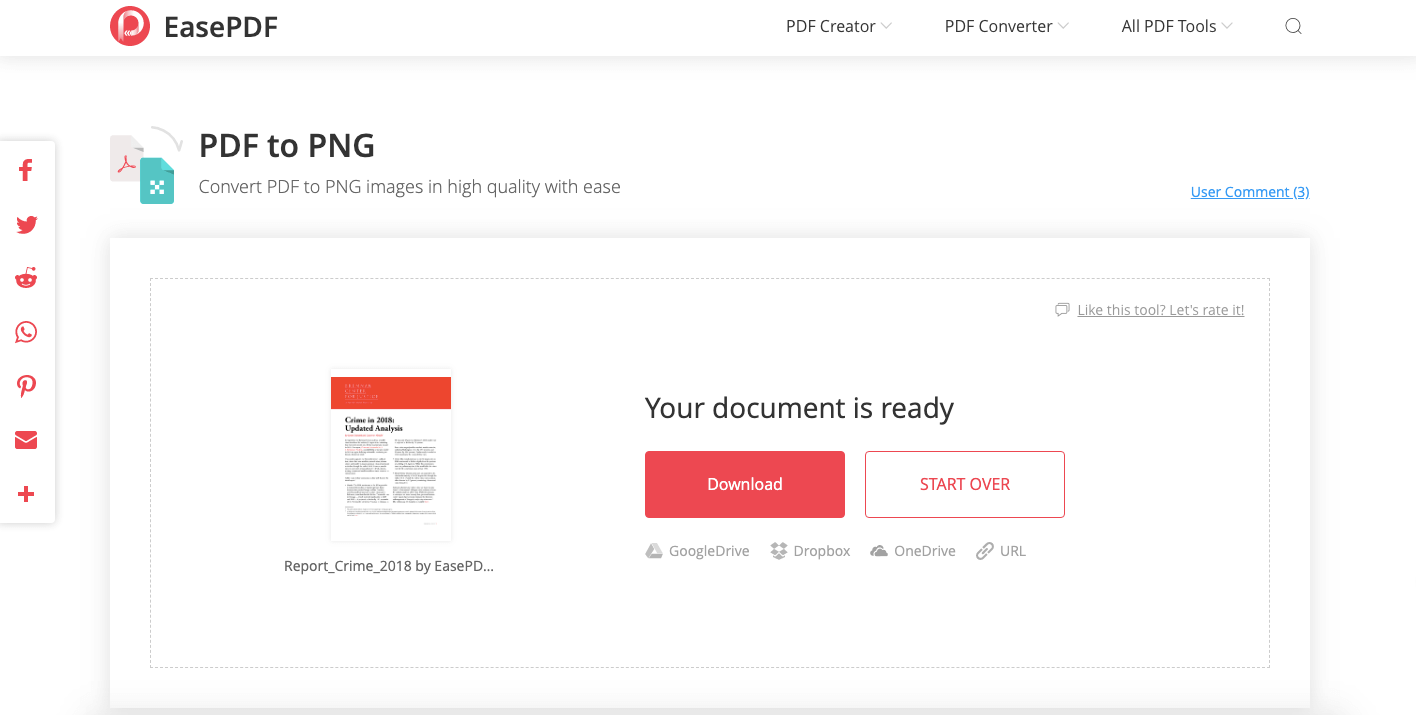
مرحلہ 4. جب تبادلہ ہوجائے گا ، تو انٹرفیس پر ڈاؤن لوڈ کا لنک ظاہر ہوگا۔ آپ کی تبدیل شدہ PNG تصاویر کو ایک زپ فائل میں سکیڑا جائے گا۔ اب آپ تبدیل شدہ PNG تصاویر کو اپنے مقامی ڈیوائس میں ڈاؤن لوڈ کرنے یا ان کو اپنے Google Drive، Dropbox یا کسی اور کلاؤڈ ڈرائیو میں محفوظ کرنے کے لئے "ڈاؤن لوڈ" کے بٹن پر کلک کرسکتے ہیں۔ آپ "لنک" شبیہ پر کلیک کرکے دوسرے لوگوں کے ساتھ بھی اس ڈاؤن لوڈ لنک کا اشتراک کرسکتے ہیں۔ مزید پی ڈی ایف فائلوں کو پی این جی میں تبدیل کرنے کے لئے ، کوئی نیا کام شروع کرنے کے لئے "اسٹور اوور" بٹن پر کلک کریں۔
طریقہ 2. پی ڈی ایف کو Mac Preview ساتھ پی این جی میں تبدیل کرنا
پی ڈی جی کو آن لائن کنورٹر سے تبدیل کرنا بہت آسان ہے ، لیکن اگر ہمارے پاس انٹرنیٹ کنیکشن نہیں ہے تو کیا ہوگا؟ میک صارفین کے ل you ، آپ ہمیشہ اس مسئلے کو حل کرنے کے لئے میک کال "Preview" پر بلٹ ان ایپ پر انحصار کرسکتے ہیں۔
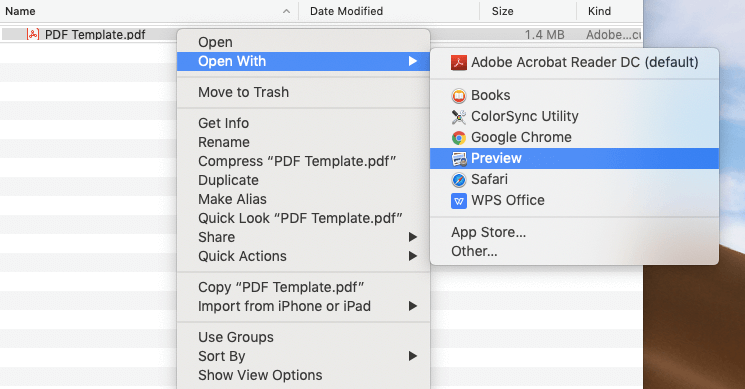
مرحلہ 1. اپنی پی ڈی ایف فائل کو Mac Preview کھولیں۔ پی ڈی ایف فائل پر دائیں کلک کریں اور "کے ساتھ کھولیں" پر کلک کریں ، مینو سے "Preview" منتخب کریں۔
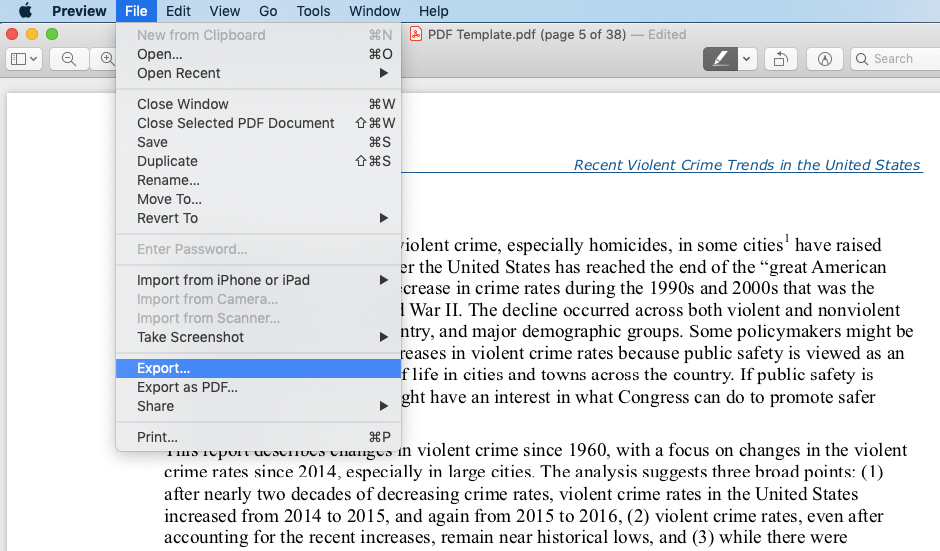
مرحلہ 2. اوپر والے مینو بار میں جائیں ، "فائل" ٹیب پر کلک کریں اور ڈراپ ڈاؤن مینو میں سے "ایکسپورٹ" اختیار منتخب کریں۔
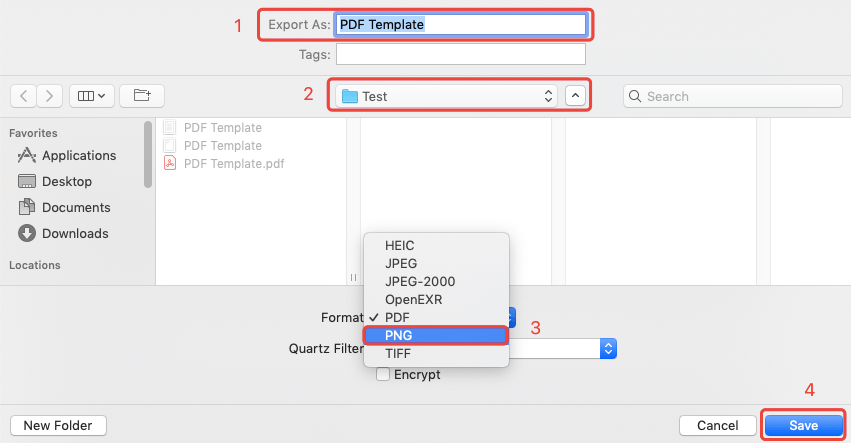
مرحلہ 3. برآمدی ترتیبات کو بہتر بنانے کے ل A آپ کے لئے ایک نیا ونڈو پاپ اپ ہوگا۔ سب سے پہلے ، "اس کے طور پر برآمد کریں" باکس پر فائل کا نام ٹائپ کریں ، آپ اسے بطور ڈیفالٹ بھی چھوڑ سکتے ہیں۔ دوم ، اپنی تبدیل شدہ تصاویر کو بچانے کے لئے ایک مقام کا انتخاب کریں۔ تیسرا ، "فارمیٹ" کے اختیارات میں سے "PNG" کو منتخب کریں اور جیسا کہ آپ چاہتے ہیں قرار داد مرتب کریں۔ آخر میں ، ہم "محفوظ کریں" کے بٹن پر کلک کر سکتے ہیں۔
اب آپ کا پی ڈی ایف دستاویز پی این جی امیجز کو ایکسپورٹ ہوچکا ہے ، جاو اپنے منتخب کردہ مقام پر کنورٹ فائل کو چیک کریں۔
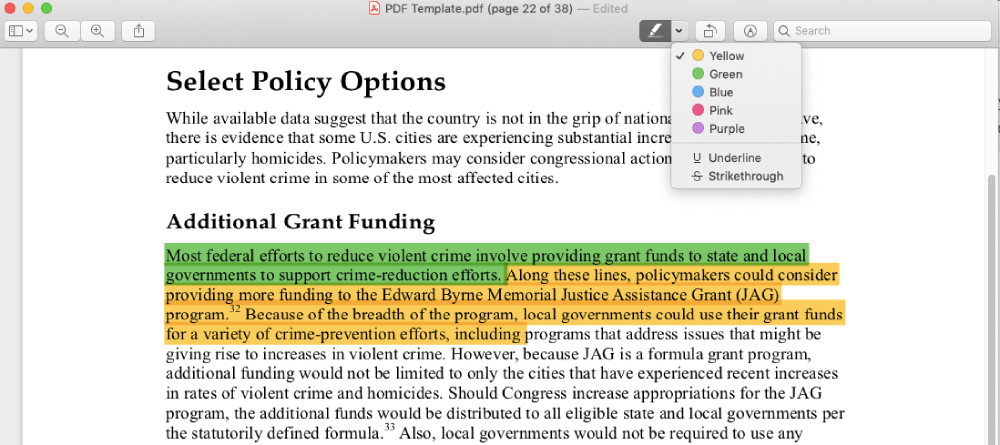
نوٹ: Mac Preview ساتھ ، آپ PNG امیجز میں تبدیل ہونے سے پہلے کچھ بنیادی ترامیم کرسکتے ہیں۔ بنیادی ترمیم کے اختیارات بشمول نمایاں کریں ، انڈر لائن ، اسٹرائک تھرو ، گھمائیں ، اور مارک اپ۔
طریقہ 3. فوٹوشاپ کے ذریعہ پی ڈی ایف کو پی این جی میں تبدیل کریں
ونڈوز صارفین کے ل we ، ہم پی ڈی ایف کو پی این جی میں تبدیل کرنے کے لئے Mac Preview استعمال نہیں کرسکتے ہیں۔ تاہم ، ہم متبادل کے طور پر ایڈوب فوٹوشاپ کا استعمال کرسکتے ہیں۔ نئے صارفین کے لئے ، مفت آزمائش کے لئے ڈاؤ لوڈ کریں ۔
مرحلہ 1. ایڈوب فوٹوشاپ کے ذریعے اپنی پی ڈی ایف فائل کھولیں
اپنے کمپیوٹر پر اڈوب فوٹو شاپ چلائیں ، انٹرفیس کے اوپری حصے میں "فائل" ٹیب پر کلک کریں ، پی ڈی ایف فائل کو درآمد کرنے کے لئے "کھولیں" منتخب کریں جسے آپ پی این جی امیجز میں تبدیل کرنا چاہتے ہیں۔
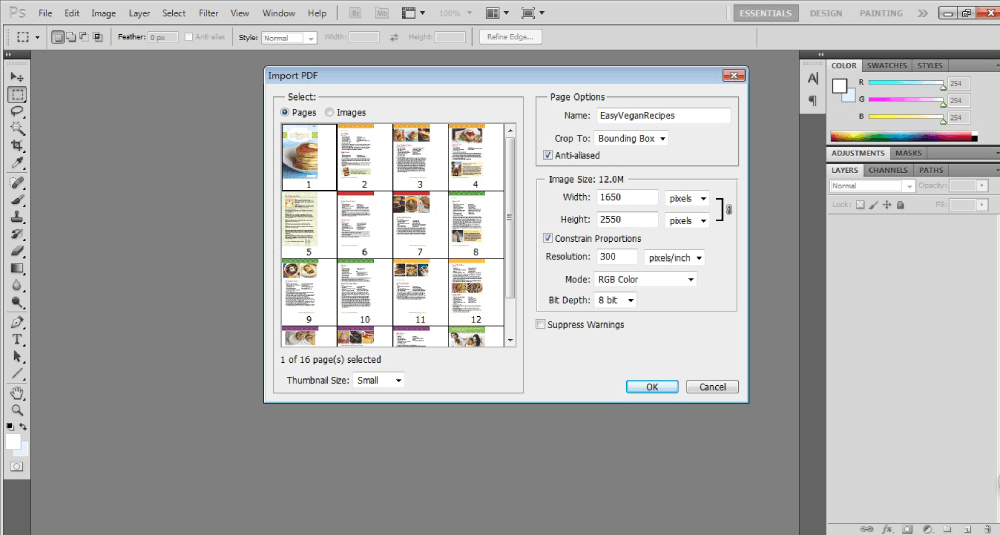
"پی ڈی ایف درآمد کریں" ڈائیلاگ پر ، "Pages" کا انتخاب کریں اور پی ڈی ایف سے صفحات کو تبدیل کرنے کے لئے "اوکے" کے بٹن پر کلک کریں۔ آپ تمام صفحات کو بطور ڈیفالٹ منتخب کرسکتے ہیں ، یا مخصوص صفحات کو منتخب کرنے کے لئے "Ctrl" یا "شفٹ" کلید استعمال کرسکتے ہیں۔ صحیح علاقے میں صفحہ کی تمام ترتیبات ختم کرنے پر ، "ٹھیک ہے" کے بٹن پر کلک کریں۔ آپ کے منتخب صفحات / تصاویر کو فوری طور پر فوٹوشاپ میں درآمد کیا جائے گا۔
مرحلہ 2. ایک عمل کا ریکارڈ "بطور PNG محفوظ کریں" بنائیں
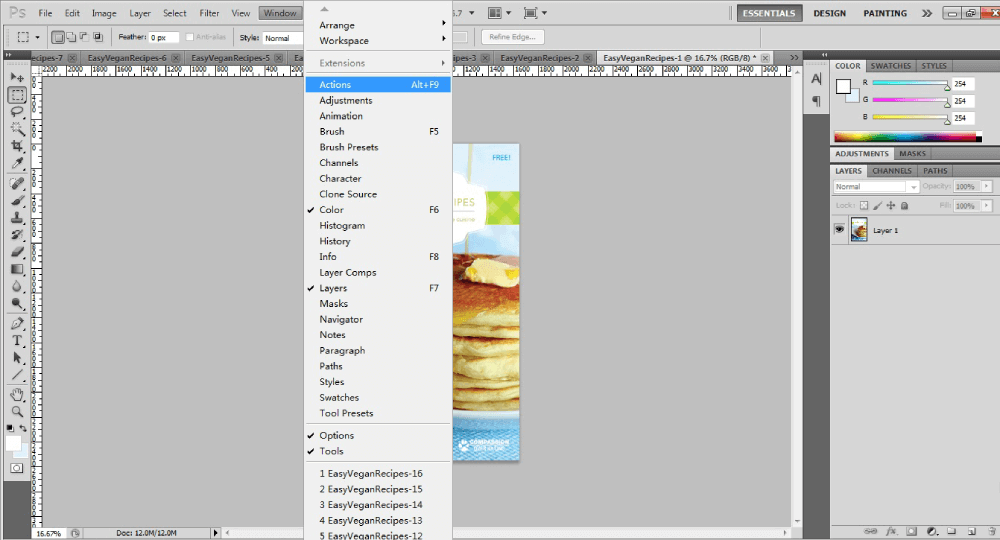
یہ قدم صرف متعدد صفحات کو تبدیل کرنے کے لئے ہے۔ اگر آپ کو صرف پی ڈی ایف کے ایک صفحے کو پی این جی تصویر میں تبدیل کرنے کی ضرورت ہے تو ، براہ کرم یہ مرحلہ چھوڑ دیں۔ "ونڈو" ٹیب پر کلک کریں ، ڈراپ ڈاؤن مینو میں "ایکشن" منتخب کریں۔ پھر آپ کو دائیں نیچے ایک "عمل" ونڈو دکھائی دے گا۔
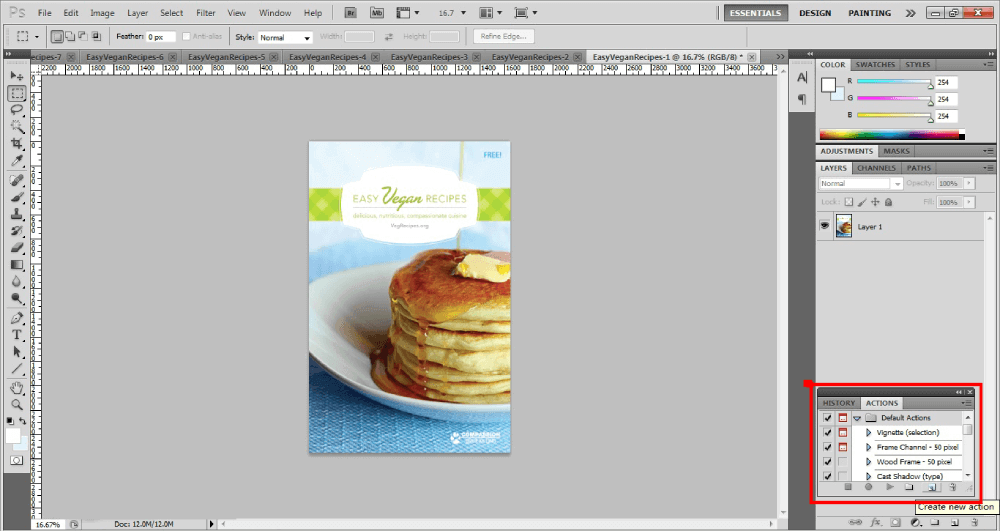
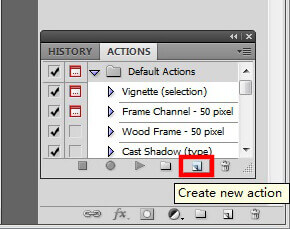
"ایکشنز" ونڈو پر ، "نئی کارروائی بنائیں" ٹیب پر کلک کریں۔
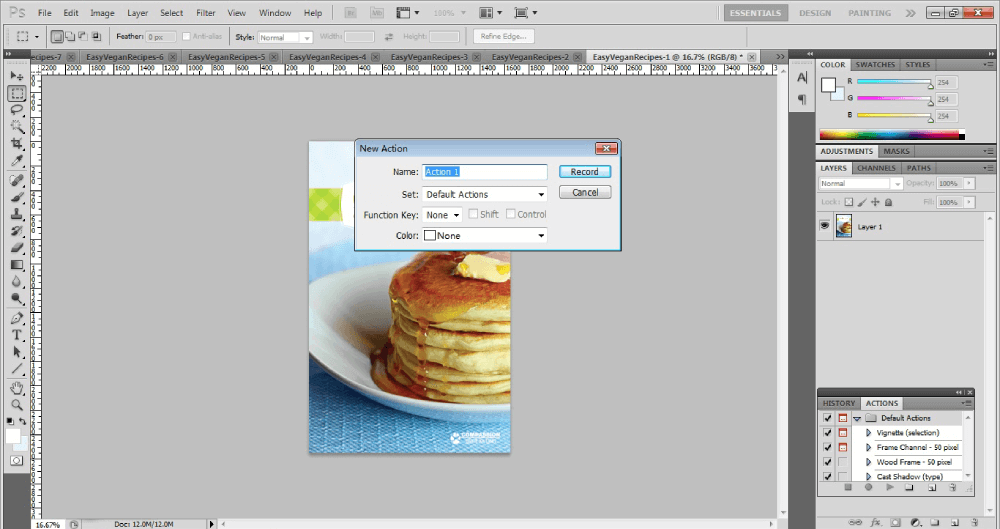
اس کارروائی کا نام نئی کھولی ہوئی ونڈو پر رکھیں ، پھر "ریکارڈ" پر کلک کریں۔
مرحلہ 3. ایک پی ڈی ایف پیج کو بطور پی این جی محفوظ کریں۔
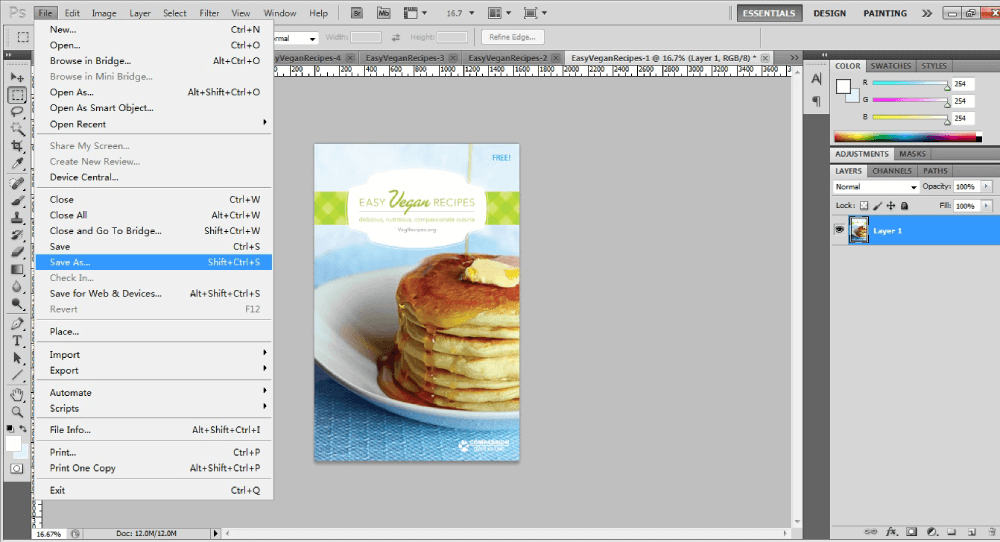
"فائل" آپشن کے ڈراپ ڈاؤن مینو میں "بطور محفوظ کریں" کا انتخاب کریں۔
ڈراپ ڈاؤن فائل ٹائپ لسٹ میں سے "PNG" فارمیٹ منتخب کریں۔
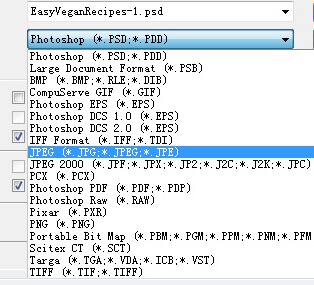
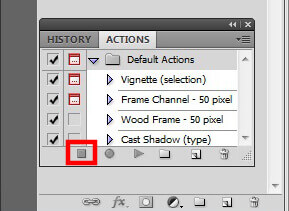
پھر تبدیل شدہ PNG اختیارات کو اپنی مرضی کے مطابق بنائیں اور "ٹھیک ہے" پر کلک کریں۔ اور یہ پی ڈی ایف پیج اب پی این جی شبیہہ میں تبدیل ہوگیا ہے۔ "ایکشنز" ونڈو پر جائیں ، ریکارڈنگ کو روکنے کے لئے "اسٹاپ" بٹن پر کلک کریں۔
مرحلہ 4. تمام منتخب شدہ پی ڈی ایف صفحات کو پی این جی میں تبدیل کریں
"فائل" آپشن سے "خودکار" منتخب کریں ، اور "بیچ" کو منتخب کریں۔
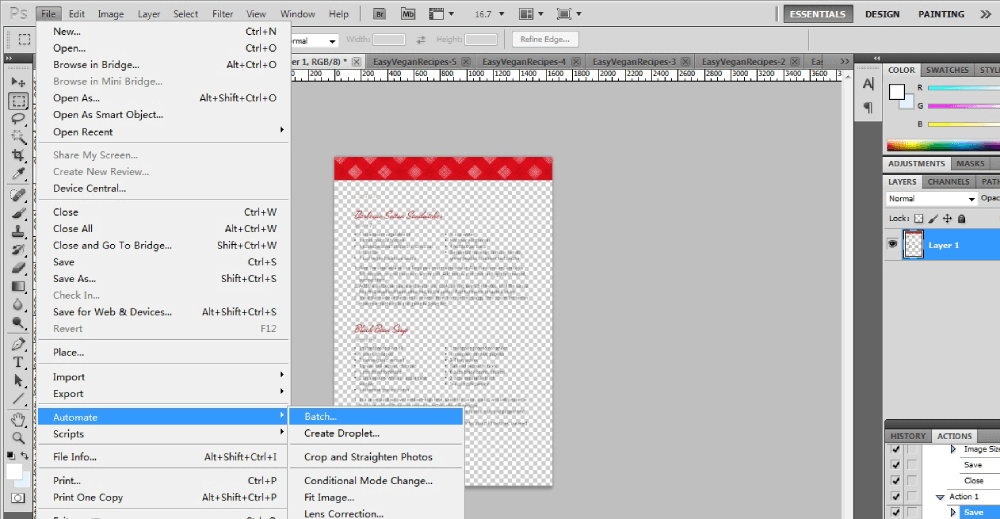
ابھی جو عمل آپ بناتے ہیں اسے منتخب کریں ، "ماخذ" سیکشن پر "کھولی فائلیں" منتخب کریں اور "ٹھیک ہے" پر کلک کریں۔
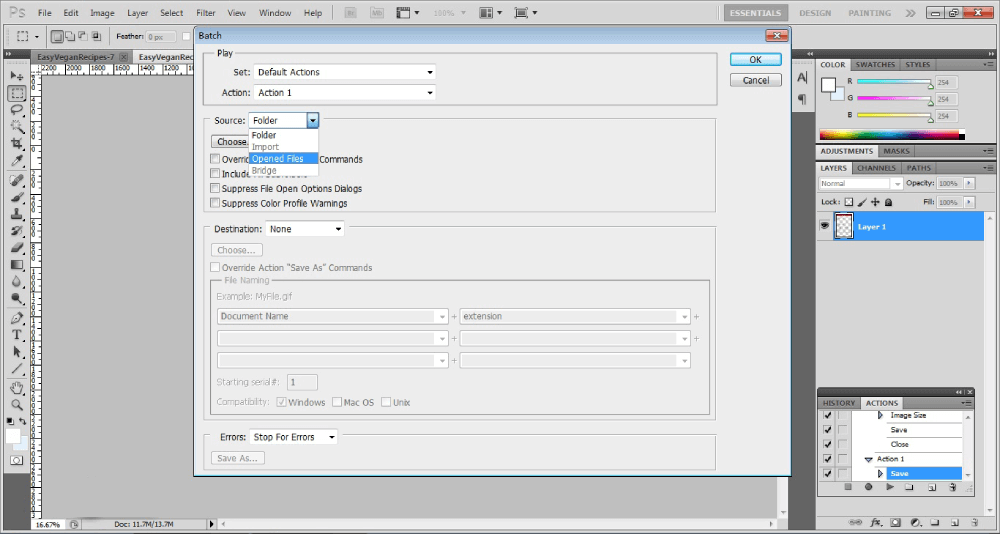
اب فوٹو شاپ ایک ایک کر کے تمام پی ڈی ایف پیجز کو پی این جی امیجز میں تبدیل کرنا شروع کردے گا۔ جب تبادلہ ہوجائے تو ، "تمام بند کریں" کے اختیار پر کلک کرکے تمام صفحے کے ٹیب کو بند کردیں۔ پی ڈی ایف کو فوٹوشاپ کے ساتھ تبدیل کرنا واضح طور پر اتنا آسان نہیں ہے جتنا Mac Preview اور ایسی پی ڈی ایف کا استعمال EasePDF، لیکن یہ اب بھی ایک تجویز کردہ حل ہے خاص طور پر ان لوگوں کے لئے جو فوٹو شاپ پہلے ہی اپنے کمپیوٹر پر انسٹال کر چکے ہیں۔
حصہ 2. پی ڈی ایف سے امیجز کیسے نکالیں اور پی این جی کی حیثیت سے محفوظ کریں
طریقہ 1. پی ڈی جی آن لائن کے بطور پی ڈی ایف امیجس کو نکالیں
PNG کنورٹرس کو کچھ آن لائن پی ڈی ایف صارفین کو پی ڈی ایف ڈو جیسے پیج کو تبدیل کرنے یا تصاویر کو نکالنے کے لئے دو اختیارات پیش کرتی ہے۔
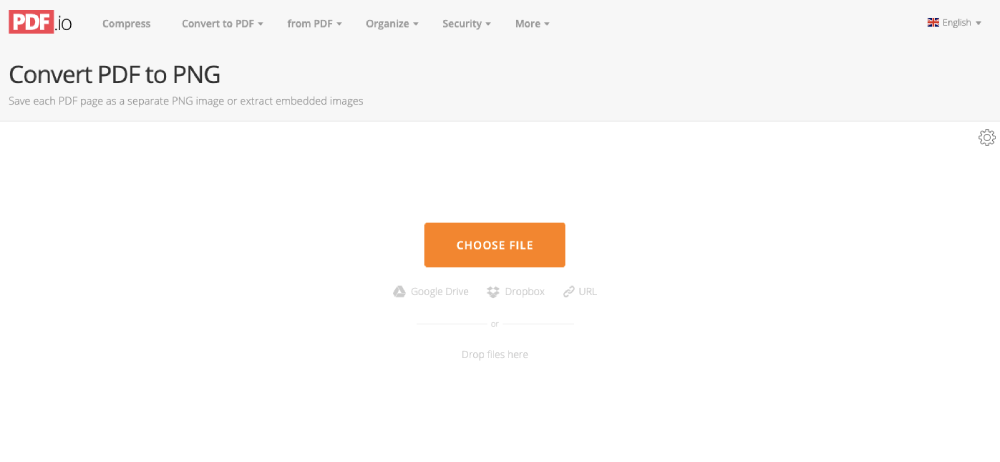
مرحلہ 1. pdf.io پر جائیں اور پی ڈی جی کنورٹر میں پی ڈی ایف کا انتخاب کریں۔
مرحلہ 2. اپ لوڈ کرنے کیلئے فائل کا انتخاب کریں۔ آپ اپنے کمپیوٹر سے تصاویر نکالنا چاہتے ہیں اس پی ڈی ایف فائل کو منتخب کرنے کے لئے "فائل منتخب کریں" بٹن پر کلک کریں۔ اگر آپ کو منتخب کرنے کی ضرورت والی پی ڈی ایف فائل کو آپ کے کلاؤڈ ڈرائیو پر اسٹور کیا گیا ہے تو ، آپ اپنی فائل شامل کرنے کے لئے "Google Drive" یا "Dropbox" لنک پر کلک کرسکتے ہیں۔
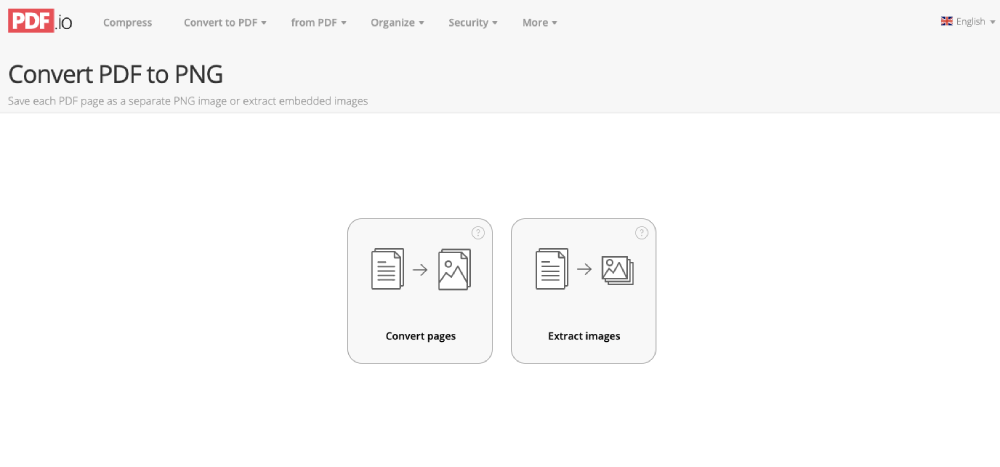
مرحلہ 3. آپ کی فائل اپ لوڈ ہونے کے بعد ، ایک نئی ونڈو دکھائے گی اور آپ کو کنورٹنگ موڈ کو منتخب کرنے کے لئے کہے گی۔ "ایکسٹراکٹ امیجز" آپشن منتخب کریں۔
مرحلہ 4. کچھ سیکنڈ کے لئے انتظار کریں. جب نکالنے کا کام ہوجاتا ہے تو سرور آپ کو ڈاؤن لوڈ کا لنک دکھائے گا۔ نکالی ہوئی PNG تصاویر کو اپنے مقامی ڈیوائس یا کلاؤڈ ڈرائیو میں محفوظ کرنے کے لئے "ڈاؤن لوڈ" کے بٹن پر کلک کریں۔
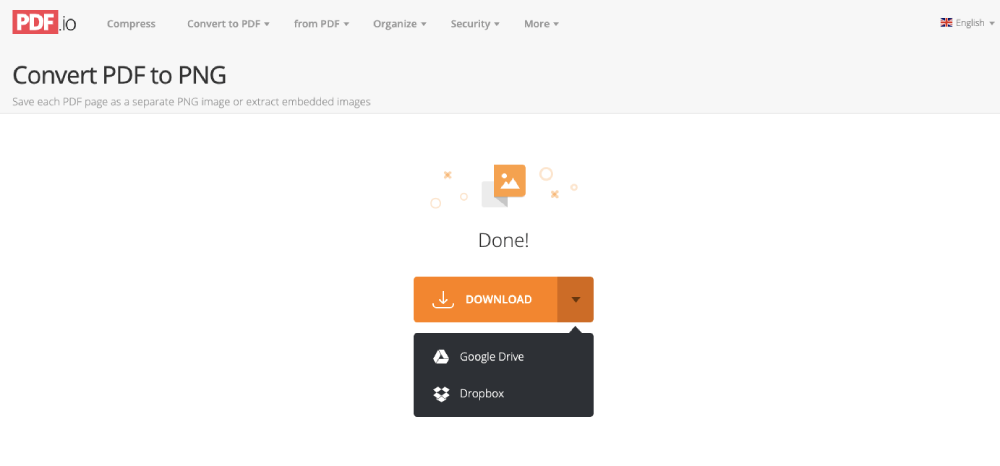
ہو گیا! اب آپ دیکھ سکتے ہیں کہ آپ کی پی ڈی ایف دستاویز میں موجود تمام تصاویر کو پی این جی فارمیٹ کے بطور نکالا اور محفوظ کیا گیا ہے۔
طریقہ 2. 2.ایڈوب ریڈر اور مائیکروسافٹ Paint استعمال کریں
مرحلہ 1. اپنی پی ڈی ایف فائل کو ایڈوب ایکروبیٹ ریڈر ڈی سی یا دوسرے پی ڈی ایف ریڈر پروگرام سے کھولیں۔
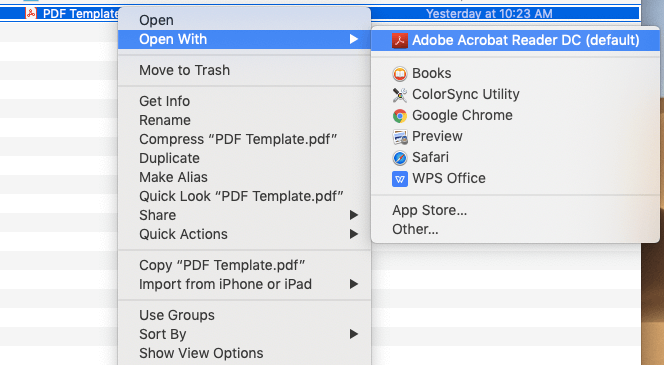
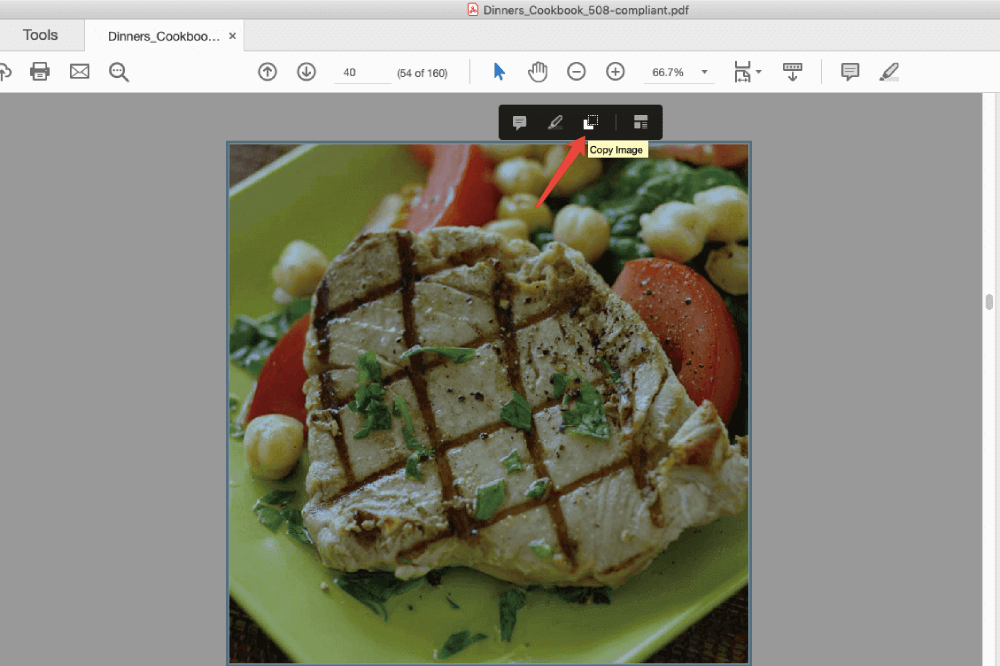
مرحلہ 2. جس تصویر کو آپ نکالنا چاہتے ہیں اس کی کاپی کریں۔ آپ جس بھی تصویر کو نکالنا چاہتے ہیں پر کلک کریں ، اور اوپر پاپ اپ ٹول بار پر "کاپی امیج" منتخب کریں۔
مرحلہ 3. کاپی شدہ تصویر کو مائیکروسافٹ Paint چسپاں کریں۔ ونڈوز صارفین کے ل you ، آپ اسٹارٹ اپ مینو سے مائیکروسافٹ Paint حاصل کرسکتے ہیں۔ میک صارفین اور ان لوگوں کے لئے جن کے کمپیوٹر میں مائیکروسافٹ Paint نہیں ہے ، آپ Paint آن لائن استعمال کرسکتے ہیں۔ Paint جائیں اور "ترمیم کریں" → "پیسٹ کریں" کو منتخب کریں ، اور آپ Paint بورڈ پر تصویروں کے شوز دیکھیں گے۔
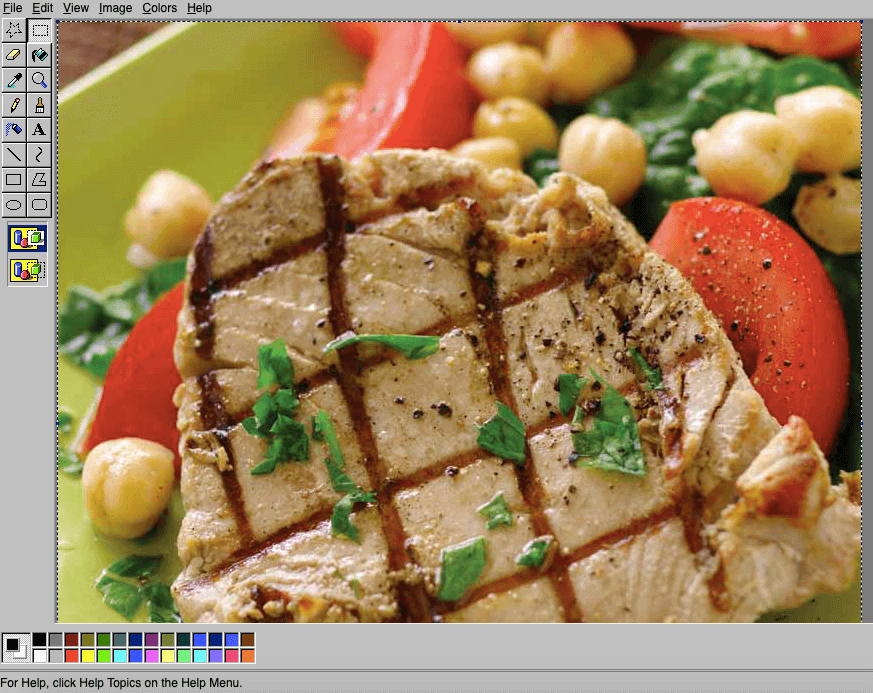
مرحلہ 4. تصویر کو PNG فارمیٹ کے بطور محفوظ کریں۔ "فائل" مینو میں جائیں اور "As Save" کا انتخاب کریں ، "PNG" کو آؤٹ پٹ فارمیٹ کے بطور منتخب کریں ، اور محفوظ کرنے کیلئے منزل کا انتخاب کریں۔ اس طریقہ کار کا نقصان ایک وقت میں پی ڈی ایف سے صرف ایک امیج نکالنے کی پابندی ہے۔ لہذا ہم مشورہ دیتے ہیں کہ متعدد تصویری تبادلوں کے متبادل کے طور پر ایڈوب فوٹوشاپ یا آن لائن پی ڈی ایف تصویری ایکسٹریکٹر کو استعمال کریں۔
طریقہ 3. فوٹوشاپ کے ساتھ پی ڈی جی کے بطور پی ڈی ایف امیجز برآمد کریں
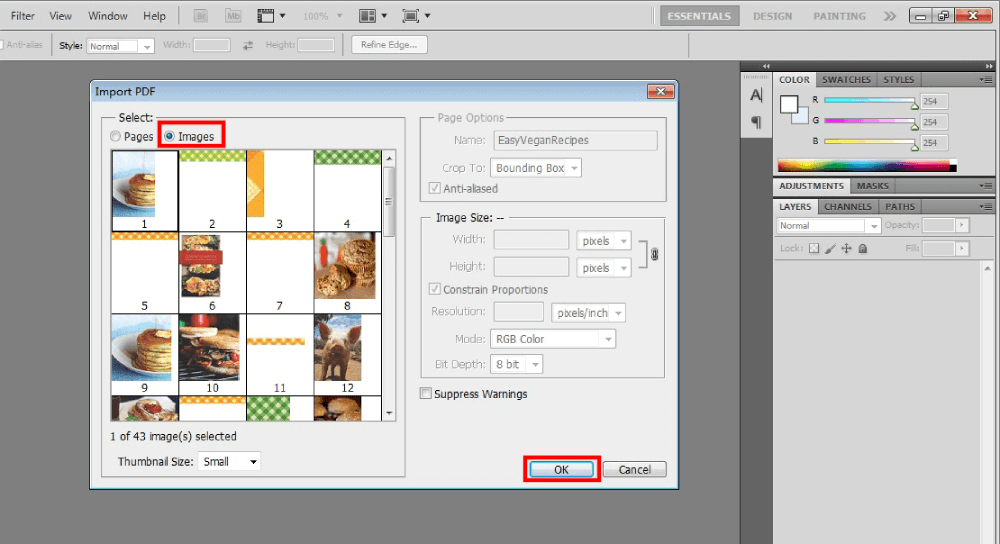
مرحلہ 1. فوٹوشاپ میں اپنی پی ڈی ایف کی تصاویر درآمد کریں۔ پروگرام چلائیں اور اپنی پی ڈی ایف فائل کو کھولنے کے لئے "فائل" → "کھولیں" پر کلک کریں ، پی ڈی ایف کے صفحات اور تصاویر کو درآمدی ونڈو پر تھمب نیل کے طور پر دکھایا جائے گا۔
مرحلہ 2. "پی ڈی ایف درآمد کریں" ڈائیلاگ پر ، "امیجز" آپشن کو اپنے امپورٹ موڈ کے بطور نشان لگانا یاد رکھیں۔ ہر وہ تصویر منتخب کریں جسے آپ PNG فارمیٹ کے بطور محفوظ کرنا چاہتے ہیں پھر "اوکے" کے بٹن پر کلک کریں۔
مرحلہ 3. تصاویر کو بطور PNG محفوظ کریں۔ "فائل" مینو پر ، "ویب اور آلات کے لئے محفوظ کریں" کے اختیار پر کلک کریں۔ پاپ اپ ونڈو پر ، "PNG-8" یا "PNG-24" کو بچت کی شکل کے طور پر منتخب کریں۔ آپ یہاں تصویری سائز ، رنگ ، معیار وغیرہ کو تبدیل کرسکتے ہیں۔ ترتیبات کے مطمئن ہونے کے بعد ، "محفوظ کریں" کے بٹن پر کلک کریں۔
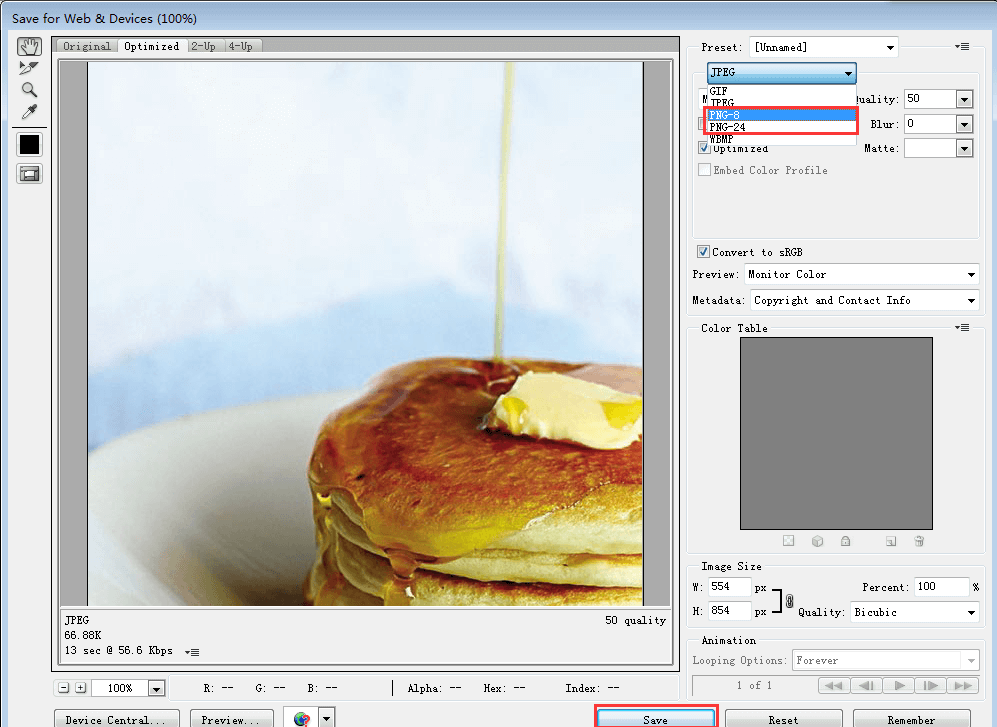
ایک نئی ونڈو دکھائے گی۔ کسی فائل کا نام پُر کریں اور اپنے کمپیوٹر پر بچت کا مقام منتخب کریں ، پھر اسے محفوظ کریں۔ اب آپ نے کامیابی کے ساتھ ایک پی ڈی ایف تصویر کو بطور PNG فارمیٹ محفوظ کرلیا ہے۔ دوسروں کے بارے میں کیا خیال ہے؟ آپ انھیں ایک ایک مرحلہ 3 دہراتے ہوئے تبدیل کرسکتے ہیں ، یا "PNG as Save" ایکشن ریکارڈ تشکیل دے سکتے ہیں اور پھر بیچ کا آپشن خود بخود کام کرنے کے ل. استعمال کرسکتے ہیں۔ فوٹوشاپ پر "ایکشن ریکارڈ" تخلیق کرنے کا طریقہ سیکھنے کے لئے براہ کرم حصہ 1 کا طریقہ 3 دیکھیں۔
نتیجہ اخذ کرنا
ہم نے پی ڈی جی پیجز کو پی این جی امیجز میں تبدیل کرنے اور پی ڈی ایف فائل سے فوٹو نکالنے اور پی این جی فارمیٹ کے بطور محفوظ کرنے کے 6 مفت حلوں کا خلاصہ کیا ہے۔ اگر آپ کے پاس اس پوسٹ یا دیگر عنوانات کے بارے میں زبردست آئیڈیاز ہیں تو براہ کرم ہمیں لکھیں یا کوئی تبصرہ کریں۔
کیا یہ مضمون مددگار تھا؟ آپ کے تبصرے کا شکریہ!
جی ہاں یا نہیں
تبصرہ