


XLSX کو پی ڈی ایف میں تبدیل کرنے یا XLS کو پی ڈی ایف میں تبدیل کرنے کا طریقہ پی ڈی ایف صارفین کے سوالات میں سے ایک ہے۔ لوگ ایکسل کو پی ڈی ایف کے بطور محفوظ کرنا چاہتے ہیں اس کی بنیادی وجہ یہ ہے کہ پی ڈی ایف ایک دستاویز کی شکل ہے جو تمام آلات کے ساتھ ہم آہنگ ہے۔ اس سے کوئی فرق نہیں پڑتا ہے کہ آپ اسے کسی بھی پروگرام یا ایپ میں کھولتے ہیں ، یہ صرف ایک ہی نظر کو برقرار رکھے گا۔ لیکن XLS اور XLSX ایکسل فارمیٹس ہیں جن کو پڑھنے اور ترمیم کرنے کیلئے ایک مخصوص پروگرام کی ضرورت ہوتی ہے۔
تو کس طرح XLS اور XLSX کو پی ڈی ایف فائلوں میں تبدیل کریں؟ 5 اختیارات ہیں جن میں EasePDF آن لائن XLS / XLSX سے پی ڈی ایف سروس ، Google Docs، مائیکروسافٹ ایکسل ، Mac Preview، اور PDFelement شامل ہیں۔ اس پوسٹ میں ، ہم آپ کو بتائیں گے کہ ان ٹولز کو قدم بہ قدم استعمال کرنے کا طریقہ۔
آپشن 1۔ EasePDF آن لائن XLS / XLSX PDF میں
XLS سے PDF یا XLSX to PDF تبادلوں کے ل convers آپ کی پہلی پسند EasePDF طرح آن لائن کنورٹر ہوگی۔ اس طرح ، آپ کسی بھی سافٹ ویئر کو ڈاؤن لوڈ کیے بغیر ایکسل کو پی ڈی ایف میں تبدیل کرنے کے قابل ہیں۔ EasePDF، آپ نہ صرف ورڈ ، ایکسل ، پی پی ٹی ، اور امیجز سے پی ڈی ایف تخلیق کرسکتے ہیں ، بلکہ پی ڈی ایف کو دوسرے فائل فارمیٹ جیسے ایکسل ، ورڈ ، جے پی جی ، پی این جی ، پی پی ٹی ، وغیرہ میں بھی تبدیل کرسکتے ہیں ، اگر ضرورت ہو تو ، پی ڈی ایف ایڈیٹر جیسے ٹولز موجود ہیں۔ ، پی ڈی ایف کمپریسر ، پی ڈی ایف ولی ، پی ڈی ایف اسپلٹر اور بہت کچھ۔
مزید یہ کہ ، EasePDF پاس کوئی ڈیوائس یا سسٹم کی حد نہیں ہے ، آپ ونڈوز ، میک ، اینڈروئیڈ یا آئی او ایس ڈیوائس پر فائلوں تک رسائی اور تبدیل کرسکتے ہیں۔ اب دیکھیں کہ یہ ایکسل ٹو پی ڈی ایف ٹول کے ساتھ کیسے کام کرتا ہے۔
مرحلہ 1. XLS / XLSX پر EasePDF پر PDF Converter پر جائیں۔
مرحلہ 2. اپنی XLS یا XLSX فائل اپ لوڈ کریں۔ آپ ایک وقت میں ایک سے زیادہ ایکسل فائلیں اپ لوڈ کرسکتے ہیں۔ سرور میں اپنے آلے سے .xls or.xlsx فائل شامل کرنے کے لئے "اپ لوڈ فائل (فائلیں)" کے بٹن پر کلک کریں۔ یا اپنے کلاؤڈ ڈرائیوز جیسے Google Drive اور Dropbox سے ایکسل فائلوں کا انتخاب کریں۔
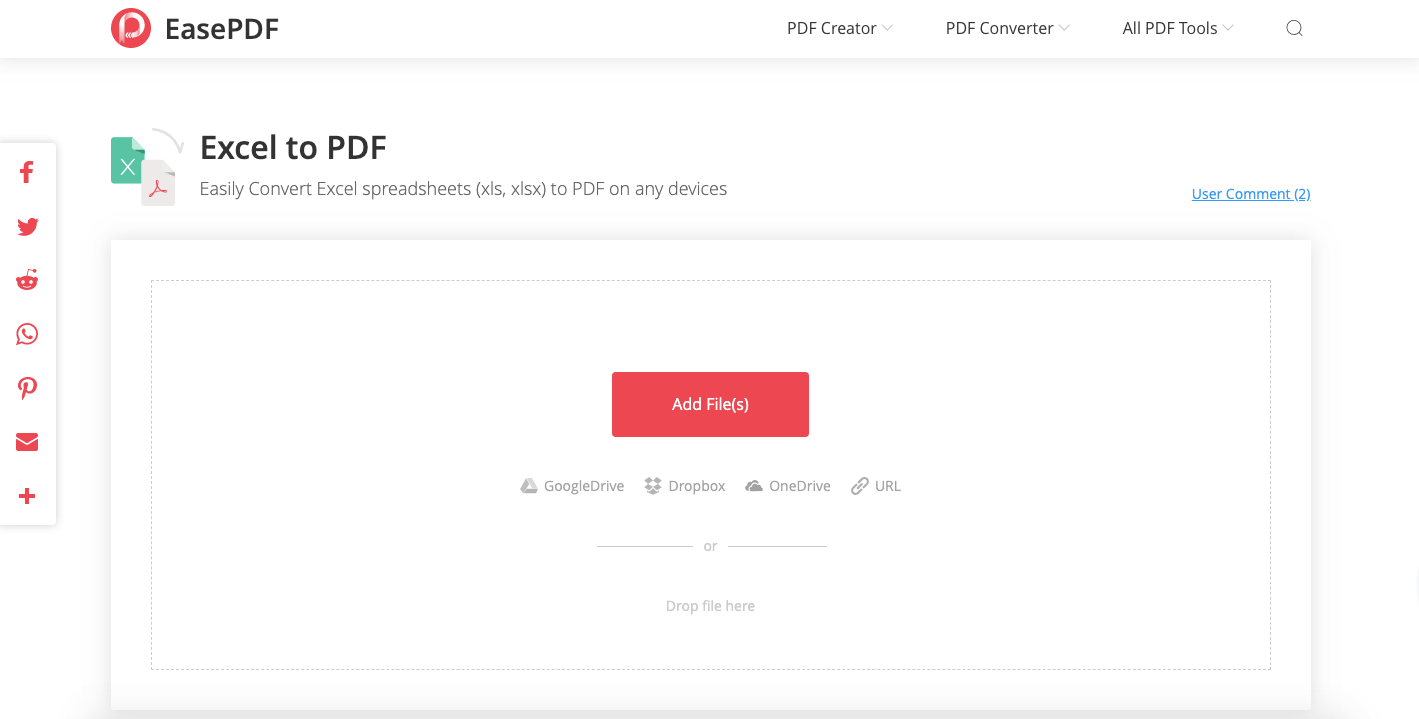
مرحلہ 3. تبدیل کریں۔ ایک بار جب آپ اپنی فائل شامل کرلیں ، EasePDF آپ کی XLS یا XLSX فائل کو پی ڈی ایف میں تبدیل کرنا شروع کردے گا۔ ذرا ایک منٹ انتظار کریں۔
مرحلہ 4. جب تبادلوں کا عمل مکمل ہوجائے تو ، نتیجہ کے صفحے پر ڈاؤن لوڈ کا لنک ہوگا۔ آپ تخلیق شدہ پی ڈی ایف دستاویز کو اپنے مقامی آلہ پر ڈاؤن لوڈ کرنے کے لئے "ڈاؤن لوڈ" کے بٹن کو دبائیں یا اسے اپنی کلاؤڈ ڈرائیوز میں محفوظ کرسکیں گے۔
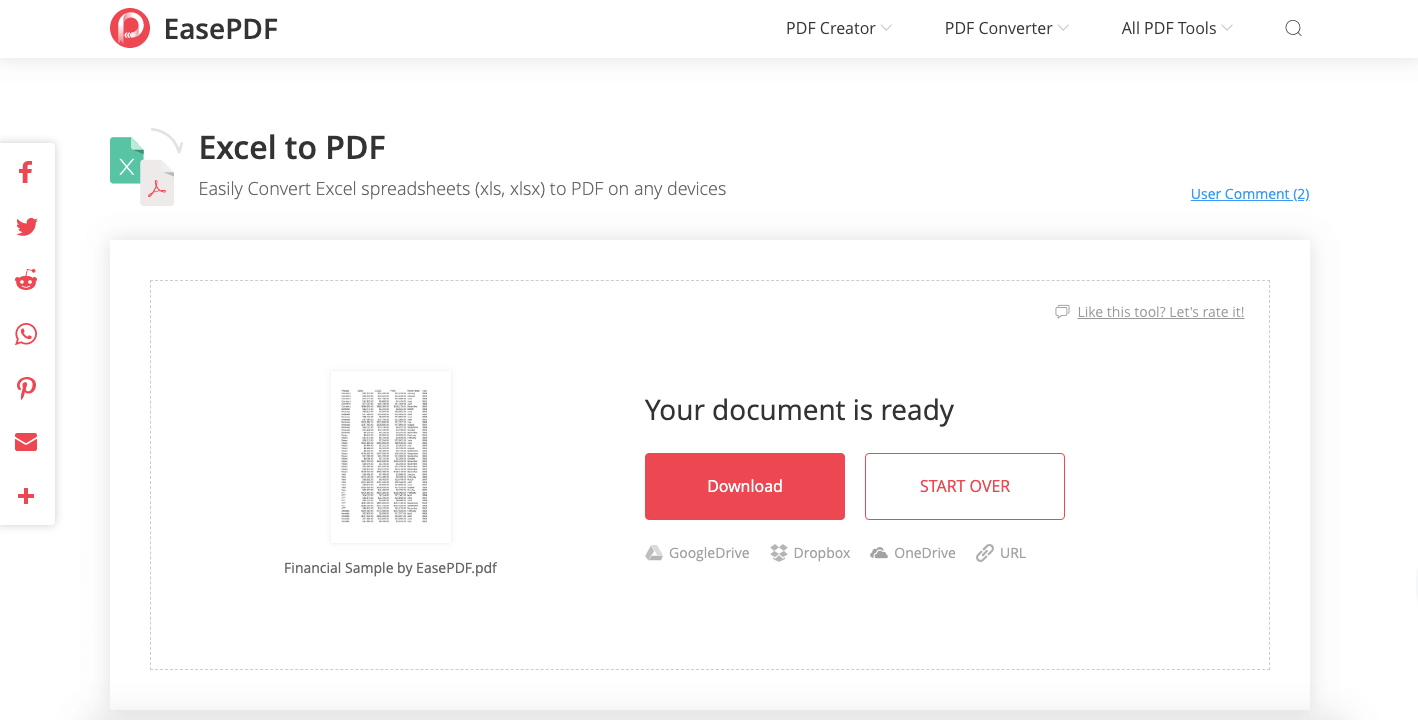
یہی ہے. 4 آسان اقدامات میں ، آپ نے اپنی ایکسل فائل کو پی ڈی ایف میں تبدیل کردیا۔
آپشن 2۔ Google Docs
جب آپ کو XLSX یا XLS کو پی ڈی ایف آن لائن میں تبدیل کرنا ہو تو EasePDF علاوہ ، Google Docs بھی ایک اچھا انتخاب ہے۔ Google Docs اور مائیکرو سافٹ Office آن لائن متبادل کے طور پر استعمال ہوں۔ آپ Google Docs ساتھ ورڈ ، ایکسل ، پاورپوائنٹ ، اور ٹی ایکس ٹی کو پڑھ اور ترمیم کرسکتے ہیں اور انہیں پی ڈی ایف سمیت دیگر دستاویزات کی شکل کی حیثیت سے محفوظ کرسکتے ہیں۔
مرحلہ 1. اپنے ویب براؤزر پر Google Docs کھولیں اور اپنے گوگل اکاؤنٹ کے ساتھ لاگ ان کریں۔
مرحلہ 2. ایکسل اسپریڈشیٹ کو اپ لوڈ کرنے کے لئے چھوٹا سا "فائل" آئیکن منتخب کریں جس کو آپ تبدیل کرنا چاہتے ہیں۔ پھر "اپ لوڈ کریں"> "اپنے آلے سے ایک فائل منتخب کریں" کا انتخاب کریں ، یا فائل کو اپلوڈ والے جگہ پر چھوڑیں۔

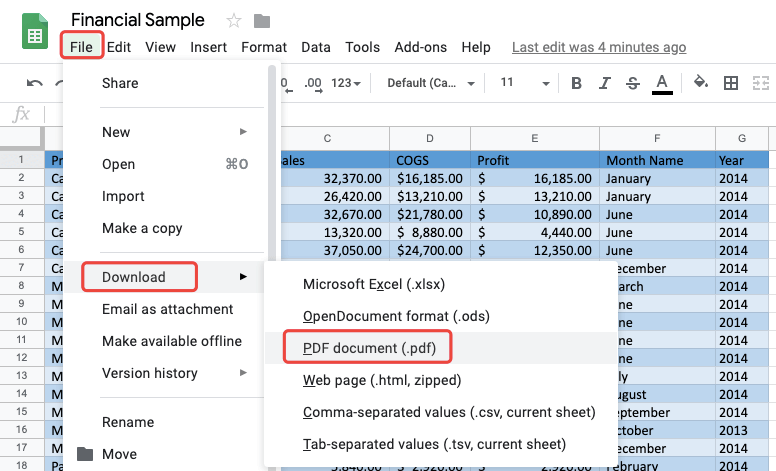
مرحلہ 3. آپ کے XLS یا XLSX فائل Google Docs آن لائن شیٹ ایڈیٹر میں کھلے گی۔ اوپری مینو بار پر ، "فائل"> "ڈاؤن لوڈ"> "پی ڈی ایف دستاویز (.pdf)" پر جائیں۔ اس کے ذریعہ ، ایکسل اسپریڈشیٹ کو پی ڈی ایف فائل میں تبدیل کر کے آپ کے مقامی ڈیوائس پر ڈاؤن لوڈ کیا جائے گا۔
اشارے:
ایکسل کو پی ڈی ایف آن لائن - OneDrive تبدیل کرنے کے لئے Google Docs کا ایک متبادل موجود ہے۔ XLS یا XLSX فائل کو اپنے OneDrive اپ لوڈ کریں ، اور اسے ایکسل آن لائن میں کھولیں۔ پھر "فائل"> "پرنٹ" پر جائیں۔ جب آپ پاپ اپ پرامپٹ پر "پرنٹ" بٹن کو ٹکرائیں گے تو ، آپ کے ایکسل کا پی ڈی ایف فارمیٹ ڈسپلے کرنے کے لئے ایک نیا ونڈو دکھائے گا ، "محفوظ کریں" کا انتخاب کریں اور پی ڈی ایف تخلیق اور آپ کے آلے پر محفوظ ہوجائے گی۔
آپشن 3۔ مائیکروسافٹ ایکسل
انٹرنیٹ کے بغیر اس حالت میں ، جب ہم اپنے کمپیوٹر میں کنورٹر نہیں رکھتے ہیں تو کیا ہم ایکسل کو پی ڈی ایف میں تبدیل کرسکتے ہیں؟ جواب ہاں میں ہے۔ .xlsx اور .xls اسپریڈشیٹ کو کھولنے اور اسے پڑھنے کے ل You آپ کے پاس مائیکروسافٹ ایکسل یا WPS جیسے کچھ پروگرام ہونگے ، اور یہی آپ کی مدد کرے گا۔ اب آئیے مائیکروسافٹ ایکسل کو ایکسل کو پی ڈی ایف میں تبدیل کرنے پر کس طرح کام کرتے ہیں۔
مرحلہ 1. مائیکروسافٹ ایکسل کے ساتھ اپنی XLSX یا XLS اسپریڈشیٹ کھولیں۔
مرحلہ 2. "فائل" مینو پر کلک کریں اور "پرنٹ" کا انتخاب کریں۔ آپ کا ایکسل اسپریڈشیٹ صحیح حصے میں آویزاں ہوگی۔ پرنٹر کے اختیارات پر ، "مائیکروسافٹ پرنٹ ٹو پی ڈی ایف ریڈی" منتخب کریں۔ پھر پرنٹر کے اوپر "پرنٹ" آئیکن پر کلک کریں۔
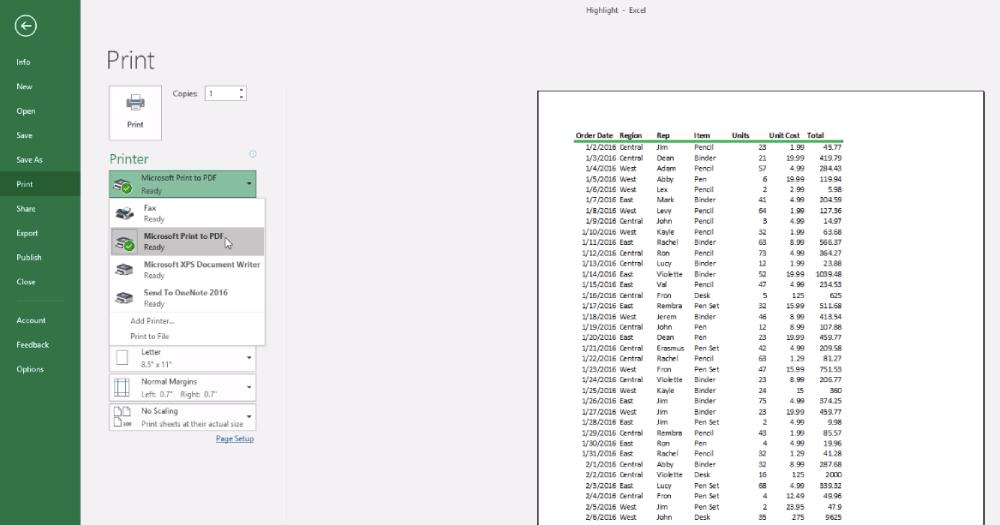
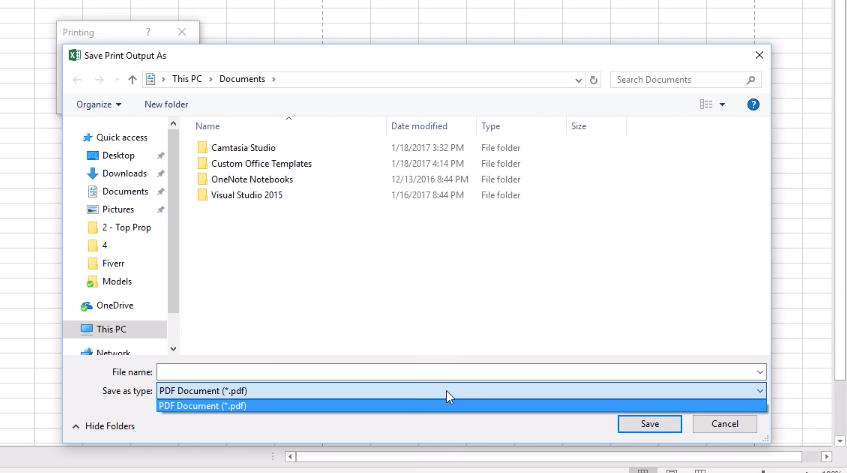
مرحلہ 3. نئی کھولی ہوئی ونڈو پر ، تخلیق شدہ پی ڈی ایف کے لئے فائل کا نام مرتب کریں اور اسے محفوظ کرنے کے لئے ایک مقام منتخب کریں۔ پھر "محفوظ کریں" کے بٹن پر کلک کریں اور آپ نے XLS یا XLSX کو پی ڈی ایف میں تبدیل کرنا ختم کردیا۔
آپشن 4۔ Mac Preview
میک صارفین کے ل X ، آپ XLS یا XLSX کو پی ڈی ایف میں تبدیل کرنے کے لئے میک کمپیوٹرز پر بلٹ میں ایپلی کیشن کال Preview استعمال کرسکتے ہیں۔ یہ Mac Preview پروگرام ایکسل ، ورڈ ، ٹی ایکس ٹی ، پی پی ٹی ، اور امیجز جیسے دستاویزات کھول سکتا ہے۔ تبدیل کرنے والے اقدامات بھی بہت آسان ہیں۔
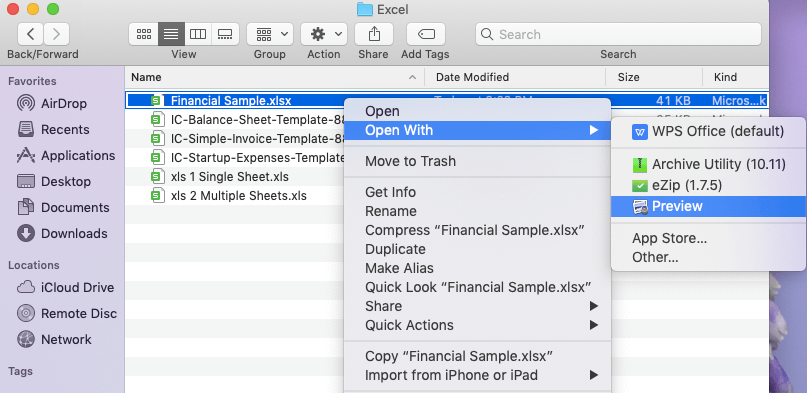
مرحلہ 1. جس ایکسل اسپریڈشیٹ کو آپ تبدیل کرنا چاہتے ہیں اس کا انتخاب کریں ، اس پر دائیں کلک کریں اور اسے Preview ایپ کے ساتھ کھولنے کے لئے "اوپن ویٹ"> " Preview" کا انتخاب کریں ۔
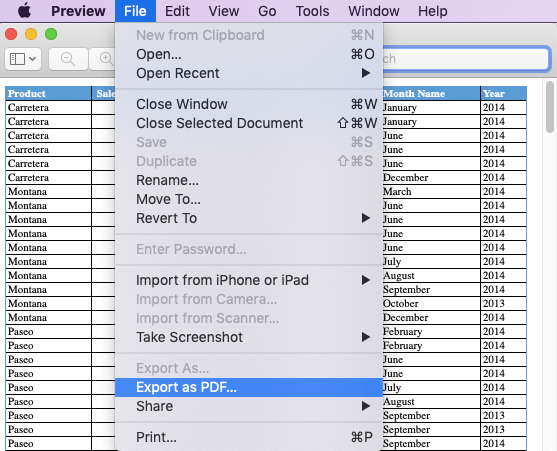
مرحلہ 2. "فائل" مینو پر کلک کریں اور "پی ڈی ایف کے بطور برآمد کریں" کو منتخب کریں۔
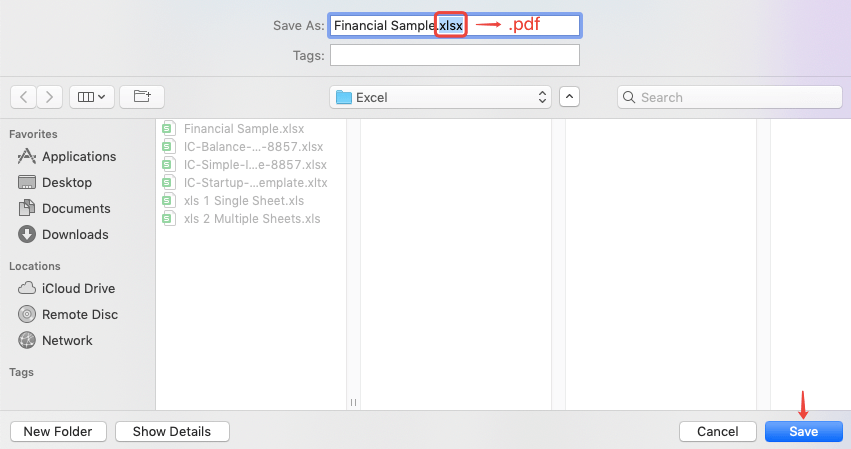
مرحلہ 3. نئے پاپ اپ ڈائیلاگ پر ، براہ کرم فائل کی توسیع کو .xls یا .xlsx سے .pdf میں تبدیل کریں ، پھر منزل مقصود کا فولڈر منتخب کریں اور "محفوظ کریں" پر کلک کریں۔
کتنا آسان! اب آپ نے ایکسل کے ساتھ ایک پی ڈی ایف فائل بنائی ہے۔ تاہم ، آپ صرف ایک پیش گوئی کو Mac Preview ایکسل میں تبدیل کرسکتے ہیں۔ اور اس ٹیبل شیٹ کو صرف ایک صفحے کے پی ڈی ایف کے طور پر محفوظ کیا جاسکتا ہے۔ اس کا مطلب یہ ہے کہ اگر آپ کی ٹیبل شیٹ بہت لمبی ہے ، تو یہ پی ڈی ایف پر بہت چھوٹے سائز میں سکڑ جائے گی ، اور جب آپ پی ڈی ایف کھولیں گے تو آپ کو بہتر پڑھنے کے ل it اس کو زوم کرنا پڑے گا۔ اس صورتحال سے بچنے کے ل we ، ہم تجویز کرتے ہیں کہ آپ اس کے بجائے EasePDF ایکسل کو پی ڈی ایف آن لائن کنورٹر میں استعمال کریں۔
آپشن 5۔ PDFelement
پی ڈی ایف ایلیمنٹ ایک PDFelement PDF حل ہے جو آپ کو میک اور ونڈوز کمپیوٹرز پر پی ڈی ایف کو تبدیل ، تخلیق ، ترمیم ، سکیڑیں اور ضم کرنے میں مدد فراہم کرتا ہے۔ پی ڈی ایف PDFelement آپ کو XLS اور XLSX کو بھی پی ڈی ایف میں تبدیل کرنے کے قابل بناتا ہے۔ یہاں کس طرح کے اقدامات ہیں۔
مرحلہ 1. پی PDFelement ڈاؤن لوڈ کریں اور اسے اپنے کمپیوٹر پر انسٹال کریں ، پھر پروگرام لانچ کریں۔
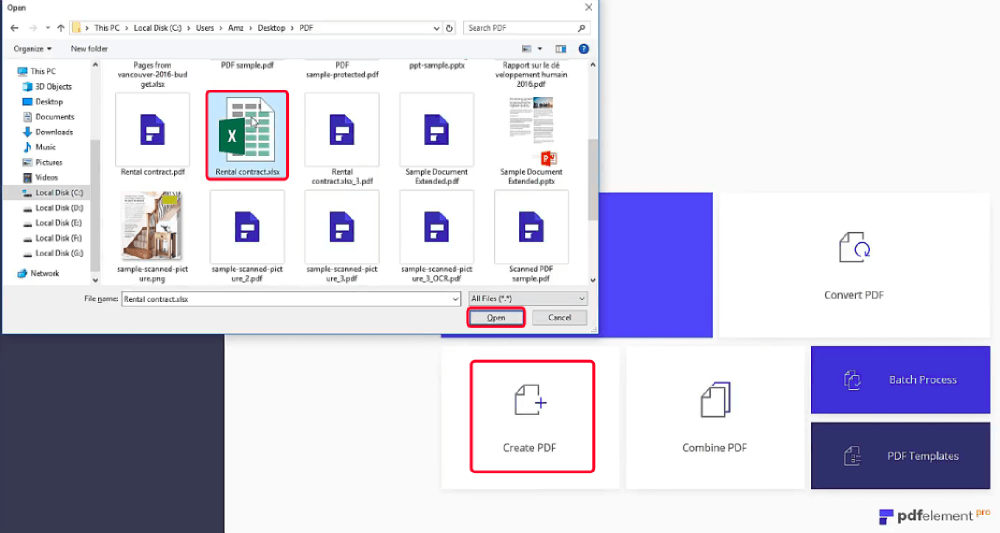
مرحلہ 2. مرکزی انٹرفیس پر "پی ڈی ایف بنائیں" کو منتخب کریں ، اور اپنے کمپیوٹر پر .xls یا .xlsx ایکسل فائل منتخب کریں ، پھر "اوپن" بٹن کو دبائیں۔
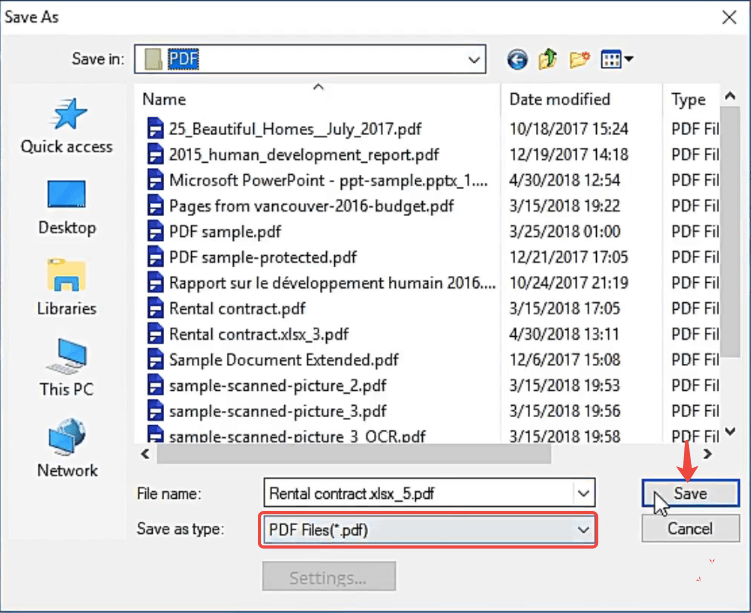
مرحلہ 3. سب سے اوپر "فائل" مینو میں جائیں ، اور "محفوظ کریں" کا انتخاب کریں۔ بچت کے ڈائیلاگ پر ، "پی ڈی ایف فائلیں (* پی ڈی ایف)" بطور محفوظ کی طرح منتخب کریں ، پھر "محفوظ کریں" کے بٹن کو دبائیں۔ ہو گیا! آپ کی ایکسل فائل کو اب پی ڈی ایف دستاویز میں تبدیل کردیا گیا ہے۔
نتیجہ اخذ کرنا
مجھے یقین ہے کہ آپ کے پاس XLSX کو پی ڈی ایف میں کس طرح تبدیل کرنا ہے اور XLS کو اب پی ڈی ایف میں کس طرح تبدیل کرنا ہے اس کا صحیح جواب ہے۔ آسان ترین طریقہ یہ ہو گا کہ مفت آن لائن ایکسل کو EasePDF جیسے پی ڈی ایف کنورٹر میں EasePDF۔ اس کے علاوہ ، Google Docs، ون OneDrive، Mac Preview، اور مائیکروسافٹ ایکسل سب اچھے انتخاب ہیں کیونکہ وہ 100٪ آزاد ہیں۔ ونڈوز اور میک صارفین کے ل you ، آپ اپنے XLS / XLSX سے پی ڈی ایف کنورٹر کے طور پر پی ڈی ایف PDFelement انتخاب بھی کرسکتے ہیں۔
مزید نئے عنوانات کو جلدی سے حاصل کرنے کے ل please ، براہ کرم ہمارے نیوز لیٹر کو سبسکرائب کریں۔ اگر آپ کو اس پوسٹ کے ساتھ کوئی پریشانی ہے تو بلا جھجھک کوئی تبصرہ کریں یا ہمارے رابطہ پیج کے ذریعے ہمیں لکھیں۔
کیا یہ مضمون مددگار تھا؟ آپ کے تبصرے کا شکریہ!
جی ہاں یا نہیں
تبصرہ