


میک یا ونڈوز کمپیوٹرز پر پی ڈی ایف کو ورڈ میں تبدیل کرنے کا طریقہ؟ ونڈوز صارف کے لئے ، پہلا حل جو آپ کے بارے میں لگتا ہے وہ شاید بلٹ میں مائیکروسافٹ Office پروگرام استعمال کرنا ہے۔ لیکن میک صارفین کے بارے میں کیا خیال ہے؟ میک پر پی ڈی ایف کو ورڈ میں تبدیل کرنے کے بہت سارے آسان طریقے ہیں جن میں EasePDF آن لائن کنورٹر ، Google Docs، Mac Preview، پی ڈی ایف PDFelement، اور Adobe Acrobat Pro DC شامل ہیں۔ آج ہم مرحلہ وار یہ حل پیش کریں گے۔
مشمولات
آپشن 1۔ ورڈ کنورٹر میں EasePDF آن لائن پی ڈی ایف
آپشن 1۔ ورڈ کنورٹر میں EasePDF آن لائن پی ڈی ایف
پہلا حل جس کی ہم تجاویز دیتے ہیں وہ یہ ہے کہ پی سی ڈی کو EasePDF ساتھ مفت آن لائن میک پر ورڈ میں تبدیل کیا جائے ۔ اس طرح ، آپ کو کوئی سافٹ ویئر ڈاؤن لوڈ کرنے کی ضرورت نہیں ہے ، خاص طور پر جب آپ ایک وقتی تبادلہ کر رہے ہوں۔ EasePDF آن لائن پی ڈی ایف سے ورڈ کنورٹر ہر پی ڈی ایف صارف کے لئے مفت ہے جو آپ کو پی ڈی ایف کے تمام عناصر جیسے نصوص ، تصاویر ، میزیں ، گرافکس ، اور ترتیب کو نکالنے اور ورڈ دستاویز میں تبدیل کرنے کے قابل بناتا ہے۔ صارف دوست انٹرفیس کے ساتھ یہ استعمال کرنا بہت آسان ہے ، اب دیکھتے ہیں کہ یہ کیسے کام کرتا ہے۔
مرحلہ 1. اپنی پی ڈی ایف فائل کو 3 طریقوں سے اپ لوڈ کریں۔
آپ اپنے مقامی کمپیوٹر یا آلہ سے ایک پی ڈی ایف فائل کو شامل کرنے کے لئے "فائل شامل کریں" کے بٹن پر کلک کر سکتے ہیں، یا آپ کو صرف پی ڈی ایف فائل ھیںچیں اور اپ لوڈ علاقے کو چھوڑ کر سکتے ہیں. EasePDF بلک تبادلوں کی مفت حمایت کرتا ہے ، لہذا آپ ایک وقت میں ایک سے زیادہ پی ڈی ایف فائل شامل کرسکتے ہیں۔ اگر آپ جس پی ڈی ایف کو تبدیل کرنا چاہتے ہیں وہ آپ کے Google Drive یا Dropbox تو ، آپ ان فائلوں کو آن لائن درآمد کرنے کے لئے نیچے کلاؤڈ ڈرائیوز کے آئیکن پر کلک کرسکتے ہیں۔

مرحلہ 2. پی ڈی ایف کو ورڈ میں تبدیل کریں۔
ایک بار جب آپ کی پی ڈی ایف فائل سرور پر اپ لوڈ ہوجاتی ہے تو ، EasePDF خود بخود اسے ورڈ میں تبدیل کرنا شروع کردے گا۔ پروسیسنگ کا وقت بنیادی طور پر آپ کے پی ڈی ایف کے فائل سائز پر منحصر ہوتا ہے۔ اگر فائل بہت بڑی ہے تو اس میں زیادہ وقت لگ سکتا ہے ، لہذا آپ اپ لوڈ کرنے سے پہلے پی ڈی ایف کو کمپریس کرسکتے ہیں۔
مرحلہ 3. تبدیل شدہ ورڈ دستاویز ڈاؤن لوڈ کریں۔
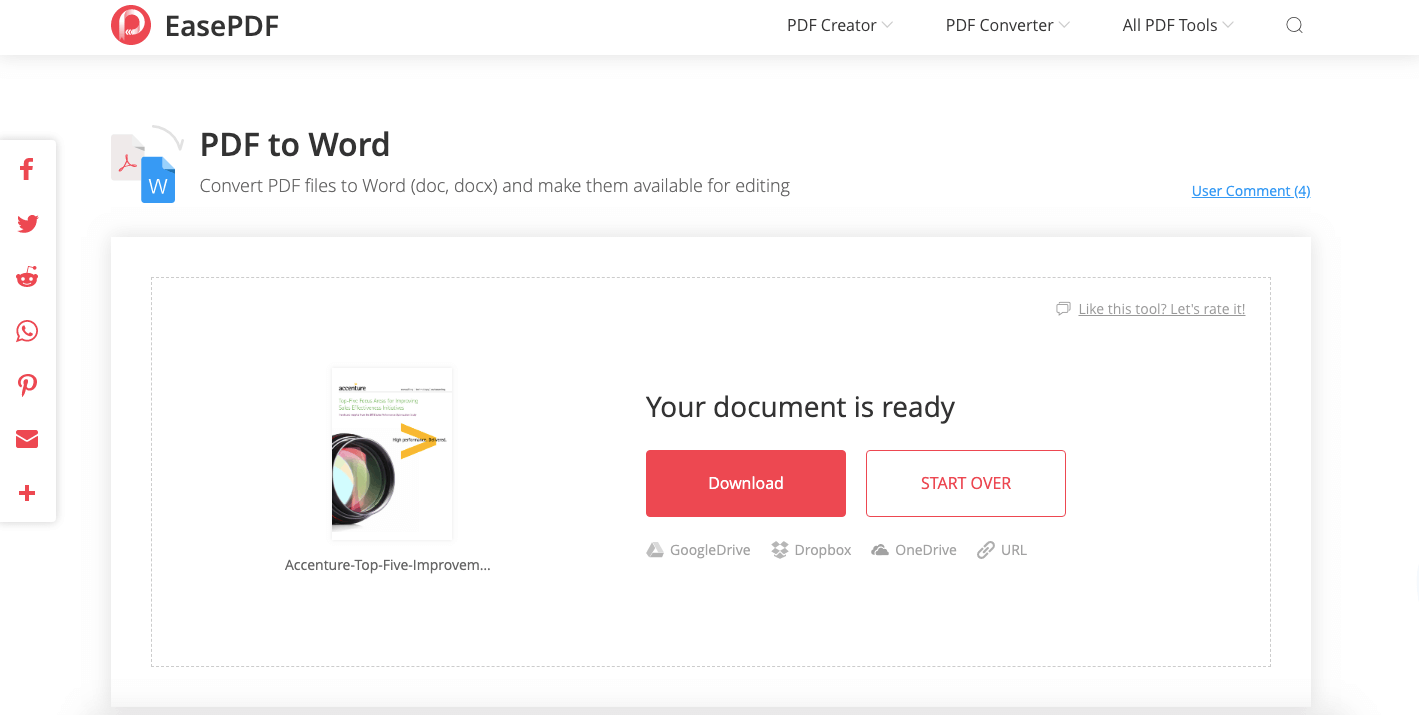
جب تبدیل کرنے کا عمل ختم ہوجائے گا ، تو نتیجہ کے صفحے پر ایک ڈاؤن لوڈ کا لنک نظر آئے گا۔ تبدیل شدہ ورڈ دستاویز کو اپنے میک کمپیوٹر میں محفوظ کرنے یا اپنے Google Drive یا Dropbox برآمد کرنے کے لئے صرف "ڈاؤن لوڈ" بٹن پر کلک کریں۔
پیشہ:
- 100٪ مفت۔
- بیچ مفت میں تبدیل۔
- کوئی ڈاؤن لوڈ ، رجسٹریشن کی ضرورت نہیں۔
- پی ڈی ایف سے ورڈ تک تمام عناصر نکالیں۔
- Google Drive اور Dropbox ساتھ ضم کریں۔
Cons کے:
- اشتہارات
آپشن 2۔ Google Docs
پی ڈی ایف کو ورڈ آن میک پر مفت آن لائن میں تبدیل کرنے کا ایک اور ٹول Google Docs ۔ Google Docs نہ صرف آن لائن ورڈ ریڈر اور پروسیسر ہے ، بلکہ اسے آن لائن دستاویز کنورٹر کے طور پر بھی استعمال کیا جاسکتا ہے۔ آپ Google Docs دستاویزات میں ایک دستاویز کھول سکتے ہیں اور اسے ورڈ ، آر ٹی ایف ، پی ڈی ایف ، ٹی ایکس ٹی ، ایچ ٹی ایم ایل ، وغیرہ کے بطور ڈاؤن لوڈ کرسکتے ہیں ، تاہم ، یہ اختیار صرف متن والے پی ڈی ایف کے لئے تجویز کیا گیا ہے۔ یہاں ہم آپ کو Google Docs پی ڈی ایف کو ورڈ میں تبدیل کرنے کا طریقہ دکھائیں گے۔
مرحلہ 1. Google Docs جائیں اور اپنے گوگل اکاؤنٹ کے ساتھ لاگ ان ہوں۔ اگر آپ کے پاس نہیں ہے تو ، صرف اپنا گوگل اکاؤنٹ بنائیں ۔
مرحلہ 2. اپنا پی ڈی ایف Google Docs اپ لوڈ کریں۔ انٹرفیس کے وسط میں دائیں طرف چھوٹے فائل کے آئیکون پر کلک کریں ، پھر اپنے مقامی آلے سے پی ڈی ایف شامل کرنے کے لئے "اپلوڈ" کا انتخاب کریں۔ اگر پی ڈی ایف پہلے ہی آپ کی Google Drive پر موجود ہے تو اس تک رسائی حاصل کرنے کے لئے صرف "میری ڈرائیو" کا انتخاب کریں۔

مرحلہ 3. Google Docs ساتھ پی ڈی ایف کھولیں۔ ایک بار جب پی ڈی ایف Google Docs اپ لوڈ ہوجاتی ہے تو ، وہ آپ کے ویب براؤزر کے ساتھ کھولی جائے گی۔ " Google Docs ساتھ کھولیے" کے ساتھ چھوٹی مثلث والے ٹیب پر کلک کریں ، اور ڈراپ ڈاؤن فہرست میں "Google Docs" کا انتخاب کریں۔ اب پی ڈی ایف Google Docs آن لائن ایڈیٹر میں کھولی جائے گی۔

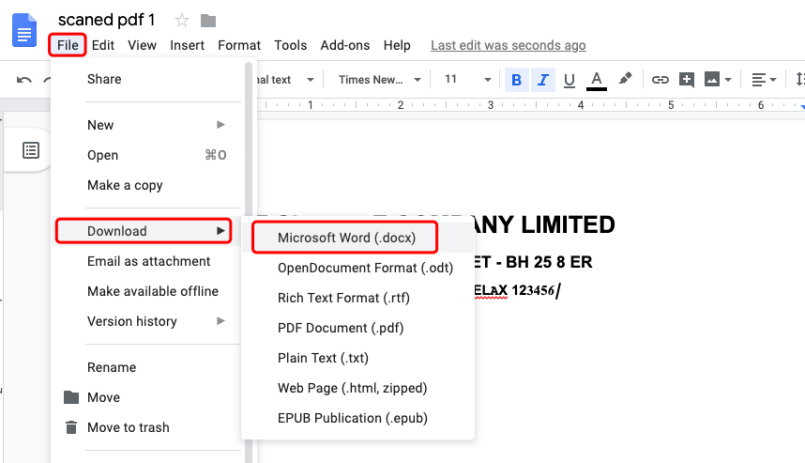
مرحلہ 4. پی ڈی ایف کو بطور لفظ محفوظ کریں۔ اوپری بار میں موجود "فائل" مینو پر جائیں اور "ڈاؤن لوڈ" کا انتخاب کریں ، پھر "مائیکروسافٹ ورڈ (.docx)" کو آؤٹ پٹ فارمیٹ کے طور پر منتخب کریں۔ Google Docs کو پی ڈی ایف کو ورڈ دستاویز میں تبدیل کردے گا اور اسے فوری طور پر اپنے میک کمپیوٹر میں محفوظ کردے گا۔
پیشہ:
- 100٪ مفت۔
- سادہ متن پی ڈی ایف پر بہتر کام کرتا ہے۔
- آن لائن کام کرتا ہے ، کوئی پروگرام انسٹال کرنے کی ضرورت نہیں ہے۔
- OCR سپورٹ ، اسکین شدہ پی ڈی ایف کو تبدیل کرنے کے قابل۔
Cons کے:
- بیچ کے تبادلوں کی حمایت نہ کریں۔
- پی ڈی ایف سے ورڈ تک تصاویر نہیں نکال سکتے ہیں۔
- اصل ٹیبل شیٹس کو محفوظ نہیں کرسکتے ہیں۔
آپشن 3۔ کاپی کریں اور Mac Preview ساتھ پیسٹ کریں
اگر آپ ایک سادہ متن پی ڈی ایف کو ورڈ پر میک پر ورڈ پر چھپانا چاہتے ہیں تو ، آپ اس متن کو Mac Preview ساتھ آسانی سے کاپی کرسکتے ہیں اور انہیں ایک نئی ورڈ دستاویز میں چسپاں کرسکتے ہیں۔ یقینا ، آپ اس طرح اسکین پی ڈی ایف سے کاپی نہیں کرسکتے ہیں۔
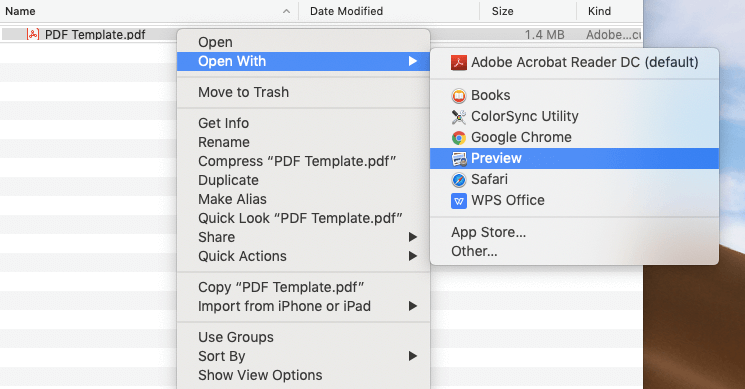
مرحلہ 1. Mac Preview ساتھ اپنے پی ڈی ایف کو کھولیں۔ پی ڈی ایف فائل پر دائیں کلک کریں اور "کھولیں" کا انتخاب کریں ، پھر مینو سے "Preview" منتخب کریں۔
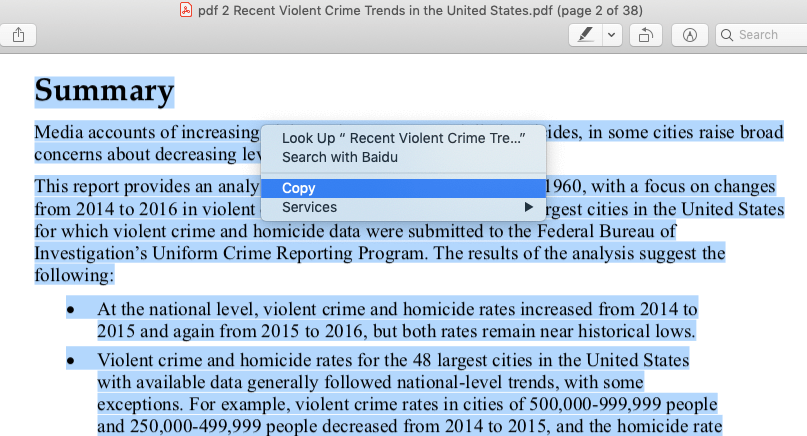
مرحلہ 2. پی ڈی ایف پر متن کاپی کریں۔ Mac Preview پر ، پی ڈی ایف پر موجود تمام عبارتوں کو منتخب کرنے کے لئے کی بورڈ پر شارٹ کٹ "کمانڈ + اے" کا استعمال کریں ، پھر ان عبارتوں کو کاپی کرنے کے لئے دائیں کلک کے اختیارات پر "کاپی" منتخب کریں۔ آپ اپنی مرضی کے مطابق انتخابی نصوص بھی نقل کرسکتے ہیں۔
مرحلہ 3. متن کو لفظ پر چسپاں کریں۔ اب اپنے میک پر ایک نیا .doc یا .docx ورڈ دستاویز بنائیں ، پھر ماؤس پر دائیں کلک کریں اور مینو سے "پیسٹ کریں" کا انتخاب کریں۔ یا آپ شارٹ کٹ "کمانڈ + وی" استعمال کرسکتے ہیں۔ بس ، آپ کے پی ڈی ایف کے تمام متن کو ورڈ دستاویز میں تبدیل کردیا گیا ہے۔
اشارے:
اپنے میک کمپیوٹر پر کوئی ورڈ پروگرام نہیں ہے؟ پریشان ہونے کی کوئی بات نہیں ، مائیکروسافٹ Office پروگرام کے بغیر نیا ورڈ دستاویز بنانے کے لئے یہ دو آسان طریقے ہیں۔
1. اپنے کمپیوٹر پر موجود ورڈ فائل کی نقل تیار کریں ، اور اس میں موجود تمام مشمولات کو صاف کریں۔
میں ایک نیا لفظ دستاویز 2.Create آن Word Online . اس کے بعد آپ اس پر پی ڈی ایف نصوص چسپاں کر سکتے ہیں اور اپنے ورڈ پر نئی ورڈ فائل ڈاؤن لوڈ کرسکتے ہیں۔
پیشہ:
- 100٪ مفت۔
- آسان اور تیز ، کسی اور ایپ کو ڈاؤن لوڈ کرنے کی ضرورت نہیں ہے۔
Cons کے:
- صرف سادہ متن پی ڈی ایف کیلئے کام کرتا ہے ، ٹیبلز یا تصاویر نہیں نکال سکتا۔
- اسکین شدہ پی ڈی ایف کو تبدیل نہیں کیا جاسکتا۔
- کسی بڑی تعداد میں تبادلوں کی حمایت نہیں کی گئی۔
آپشن 4۔ PDFelement
ٹھیک ہے. مفت حلات سے کام لیا ، اب ہم دیکھتے ہیں کہ ہمارے پاس کون سے دوسرے اختیارات ہیں جن کو میک پر پی ڈی ایف کو ورڈ میں تبدیل کرنا ہے۔ واضح انتخاب میک کے لئے ورڈ کنورٹر میں پی ڈی ایف ڈاؤن لوڈ اور انسٹال کرنا ہوگا ، جس سے آپ نہ صرف یہ چاہتے ہیں کہ آپ پی ڈی ایف کو تبدیل کرسکیں بلکہ جب بھی آپ چاہتے ہیں اپنے میک کمپیوٹر پر پی ڈی ایف میں ترمیم ، تخلیق ، سکیڑیں ، ضم کرسکیں۔ PDFelement وہی ہے جس کی آپ کو ضرورت ہے۔
مرحلہ 1. میک کے لئے مفت پی PDFelement ڈاؤن لوڈ کریں اور اسے اپنے کمپیوٹر پر انسٹال کریں۔
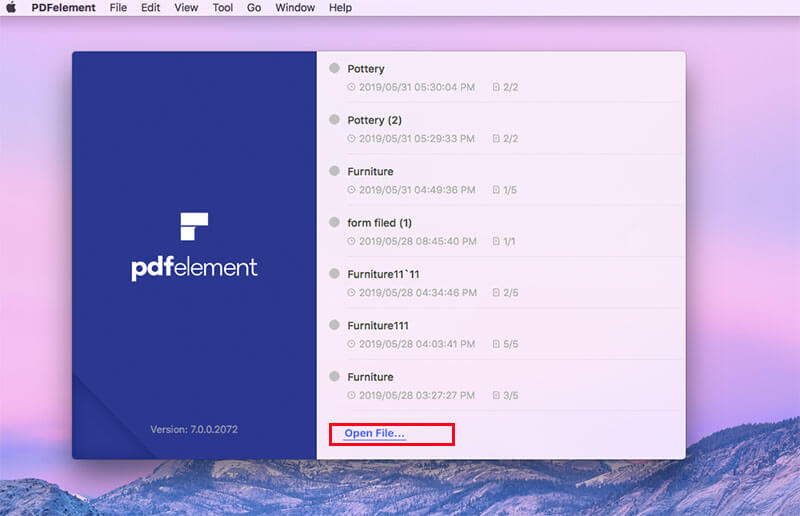
مرحلہ 2. اپنا پی ڈی ایف کھولیں۔ اپنے میک کمپیوٹر سے پی ڈی ایف کا انتخاب کرنے کے لئے پی ڈی ایف PDFelement لانچ کریں اور "فائل کھولیں" پر کلک کریں ، یا آپ اپنی پی ڈی ایف فائل کو انٹرفیس میں تبدیل کرنا چاہتے ہو اسے گھسیٹ کر چھوڑ سکتے ہیں۔
مرحلہ 3. پی ڈی ایف کو ورڈ میں تبدیل کریں۔
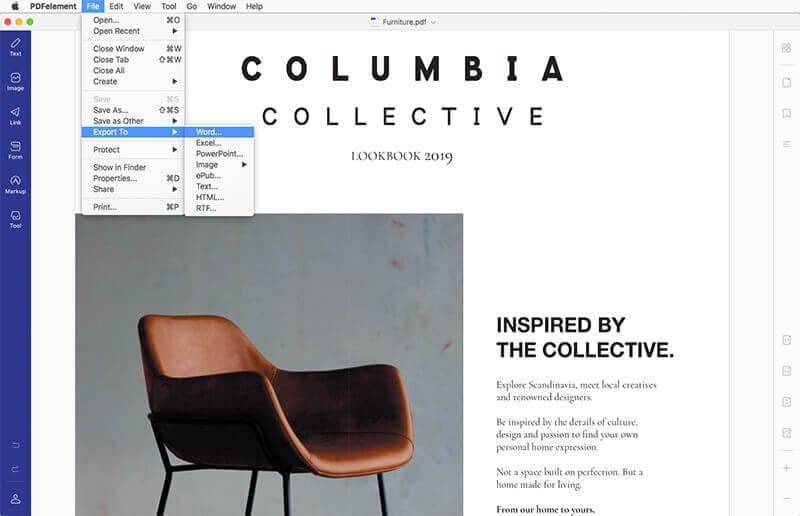
اوپر والے مینو بار میں "فائل" پر کلک کریں ، پھر "برآمد کریں" کو منتخب کریں اور "ورڈ" کو آؤٹ پٹ فارمیٹ کے بطور منتخب کریں۔ ایک فائل کا نام درج کریں اور ایک آؤٹ پٹ فولڈر منتخب کریں جس میں آپ تبدیل شدہ ورڈ دستاویز کو محفوظ کرنا چاہتے ہیں۔ آخر میں ، "کنورٹ" بٹن کو دبائیں۔ آپ کی پی ڈی ایف فائل سیکنڈوں میں ورڈ میں تبدیل ہوجائے گی۔
پیشہ:
- تمام PDF عناصر کو ورڈ میں اعلی معیار میں تبدیل کریں۔
- او سی آر کی حمایت کی ، اسکین پی ڈی ایف میں تبدیل ہوسکتی ہے۔
- بیچ تبادلوں کی حمایت کی۔
- اعلی فائلوں کی حفاظت۔
Cons کے:
- مفت نہیں۔
آپشن 5۔ Adobe Acrobat Pro
میک کے لئے ورڈ کنورٹر میں ایک اور زبردست پی ڈی ایف Adobe Acrobat Pro ۔ یہ ایک طاقت ور اور پیشہ ورانہ پی ڈی ایف پروگرام ہے جو آپ کو پی ڈی ایف بنانے ، تبدیل کرنے ، ترمیم کرنے اور اشتراک کرنے کے قابل بناتا ہے۔ پی ڈی ایف کو ورڈ میں تبدیل کرتے وقت ، Adobe Acrobat Pro زیادہ تر پی ڈی ایف کنورٹرز کے مقابلے میں پی ڈی ایف کی اصل ترتیب اور فارمیٹنگ کو بہتر طور پر محفوظ رکھ سکتا ہے۔ اب تبادلوں کا آغاز کریں۔
مرحلہ 1. جس پی ڈی ایف فائل میں آپ تبدیل کرنا چاہتے ہیں اور "کھولیں ساتھ" منتخب کرنا چاہتے ہیں ، اس کے بعد افتتاحی پروگرام کے طور پر "Adobe Acrobat Pro" کا انتخاب کریں۔
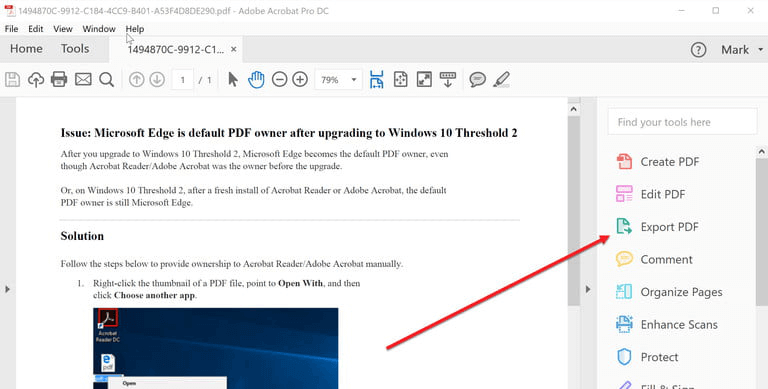
مرحلہ 2. دائیں مینو کالم میں "پی ڈی ایف ایکسپورٹ کریں" منتخب کریں۔
مرحلہ 3. "مائیکروسافٹ ورڈ" کو اپنے آؤٹ پٹ فارمیٹ کے طور پر منتخب کریں۔ اس کے بعد آپ اپنی ضروریات کے مطابق ورڈ ورژن منتخب کرسکتے ہیں۔ اب "برآمد" کے بٹن پر کلک کریں۔ ایک ایسی جگہ منتخب کریں جہاں آپ ورڈ فائل کو بچانا چاہتے ہو ، پھر "محفوظ کریں" بٹن پر کلک کریں اور آپ کا پی ڈی ایف ورڈ دستاویز میں تبدیل ہوجائے گا۔
اشارے:
اگر آپ کے پی ڈی ایف میں سکین شدہ متن موجود ہے تو ایکروبیٹ خود بخود ٹیکسٹ کی پہچان چلائے گا۔
2. آپ اپنے تبدیل شدہ ورڈ آپشنز جیسے ترتیب ، تبصرے ، تصویر اور شناخت کی ترتیبات کو اپنی مرضی کے مطابق کرنے کے لئے سیٹنگ کوگ پر کلک کرسکتے ہیں۔
پیشہ:
- اعلی درستگی کے ساتھ پی ڈی ایف کو ورڈ پر میک میں تبدیل کریں۔
- ورڈ پر تصاویر ، میزیں ، گرافکس وغیرہ نکالیں۔
- بہت سے دوسرے طاقتور پی ڈی ایف ٹولز۔
- ورڈ کی ترتیبات کو اپنی مرضی کے مطابق بنائیں۔
- استعمال میں آسان.
Cons کے:
- مفت ، مہنگا نہیں۔
نتیجہ - سب سے اچھا طریقہ کیا ہے؟
ہم نے میک پر پی ڈی ایف کو ورڈ میں تبدیل کرنے کے 5 حل درج کیے ہیں ، ہر حل عملی ہے اور آپ اسے ابھی استعمال کرسکتے ہیں۔ اگر آپ کو جس پی ڈی ایف فائل میں تبدیل کرنا پڑتا ہے وہ صرف ایک ٹیکسٹ صرف پی ڈی ایف ہے ، تو آپ اس متن کو Mac Preview ساتھ آسانی سے کاپی اور پیسٹ کرسکتے ہیں ، یا اسے Google Docs کو ورڈ کے طور پر تبدیل کرنے کے لئے استعمال کرسکتے ہیں۔
لیکن پی ڈی ایف فائلوں کے لئے جو بہت ساری تصاویر ، ٹیبل شیٹس یا گرافکس پر مشتمل ہے ، آپ EasePDF جیسے ورڈ کنورٹر سے ایک آن لائن پی ڈی ایف کا انتخاب کریں یا پی ڈی ایف PDFelement اور ایڈوب ایکروبیٹ جیسے میک کے لئے ورڈ کنورٹر کے لئے ایک ڈیسک ٹاپ پی ڈی ایف کا استعمال کریں۔ یہ وہ ٹولز ہیں جو ان عناصر کو اصل پی ڈی ایف سے بہتر طور پر رکھ سکتے ہیں ، اور اسکین پی ڈی ایف کے ساتھ بہتر کارکردگی کا مظاہرہ کرسکتے ہیں۔
اگر آپ کو اس موضوع کے بارے میں بہتر خیالات ہیں تو ، براہ کرم ہمیں کوئی تبصرہ کرکے بتائیں ، یا ہم سے رابطہ کریں ۔ ہمارے تازہ ترین عنوانات کو پہلی بار حاصل کرنے کے ل please ، براہ کرم ہمارے نیوز لیٹر کو سبسکرائب کریں۔
کیا یہ مضمون مددگار تھا؟ آپ کے تبصرے کا شکریہ!
جی ہاں یا نہیں
تبصرہ