


پورٹ ایبل دستاویزات کی شکل ، جسے پی ڈی ایف کا بھی حوالہ دیا جاتا ہے ، ایڈوب کے ذریعہ تیار کردہ ایک فارمیٹ ہے جو آج کل پوری دنیا میں وسیع پیمانے پر استعمال ہوتا ہے۔ اس فارمیٹ میں براہ راست ترمیم کرنا آسان نہیں ہے ، اور اس سے یہ یقینی بنایا جاسکتا ہے کہ صارف جہاں بھی فائل کھولتا ہے ، وہاں کوئی خاصی حرف نہیں ہوگا۔ لہذا ، کاروبار ، اسکولوں وغیرہ کو اپنے ڈیٹا کو ذخیرہ کرنے کے لئے اس فارمیٹ کو استعمال کرنے کا بہت شوق ہے۔
آج کل فائل کی خفیہ کاری بھی بہت عام ہے۔ بہت ساری کمپنیاں کاروباری اعداد و شمار کو ذخیرہ کرنے کے لئے پی ڈی ایف استعمال کرنے کے عادی ہیں اور سیکیورٹی کو یقینی بنانے کے لئے اکثر فائلوں کو خفیہ کرتے ہیں۔ اس طرح ، فائلوں کو ترمیم ، کاپی اور غیر مجاز لوگوں کے ذریعہ چوری نہیں کیا جائے گا۔ خفیہ کاری کی تین اقسام ہیں ، 40 ، 128 اور 256 بٹس۔ ان میں سے سب سے محفوظ 256 بٹ ہے ، لیکن کریک کرنا سب سے مشکل بھی ہے (اگر آپ پاس ورڈ بھول گئے تو)۔ یہ مضمون ذیل میں متعدد طریقوں کی تجویز کرے گا ، چاہے آپ کو پاس ورڈ معلوم ہو ، اور محض اصل فائل کو ڈکرپٹ کرنا چاہتے ہو ، یا پاس ورڈ کو بھول جانا ہو ، اور محفوظ فائل کو کھولنے کے لئے مدد طلب کرنا چاہتے ہو۔
مشمولات
طریقہ 1 - EasePDF کا استعمال کرتے ہوئے ایک محفوظ پی ڈی ایف فائل انلاک کریں
طریقہ 2 - پاس ورڈ کو ہٹا دیں iLovePDF ساتھ ایک لاک پی ڈی ایف
طریقہ 3 - Google Chrome ساتھ محفوظ پی ڈی ایف فائل پرنٹ کریں
طریقہ 4 - Google Drive کا استعمال کرکے ایک محفوظ پی ڈی ایف فائل کھولیں
طریقہ 1 - EasePDF ساتھ پی ڈی ایف انلاک کریں
بہت سے لوگ پہلے ایڈوب ایکروبیٹ کے بارے میں سوچیں گے جب انہیں اس وجہ سے پی ڈی ایف فائلوں میں ترمیم کرنے کی ضرورت ہوگی کہ ایڈوب نے پی ڈی ایف بنایا تھا ، جو یقینا the بہترین اور پیشہ ورانہ سافٹ ویئر ہے۔ لیکن اڈوب ایکروبیٹ ایک معاوضہ والا سافٹ ویئر ہے ، اور ڈیکریپشن کا عمل دوسروں کے مقابلے میں زیادہ پیچیدہ ہے۔ آپ کو صرف ایک عوامی طور پر قابل تدوین اور پڑھنے کے قابل PDF فائل میں ایک مرموز پی ڈی ایف فائل میں تبدیل کرنا چاہتے ہیں، اور آپ کو ایک پاس ورڈ ہے، تو آپ جیسے EasePDF آپ کی مدد کرنے سے دوسرے PDF ایڈیٹرز، تلاش کر سکتے ہیں.
EasePDF میں پی ڈی ایف اور انلاک PDF دونوں محفوظ ہیں۔ جب آپ فائلوں کو خفیہ کرتے ہیں ، تو EasePDF 256 بٹ انکرپشن کے ذریعے فائل کی زیادہ سے زیادہ حفاظت کو یقینی بنائے گا۔ لیکن صارفین کو انکرپٹ کرتے وقت اپنے پاس ورڈ کو نشان زد کرنے کی ضرورت ہے کیونکہ اگر آپ کے پاس پاس ورڈ نہیں ہے تو ، آپ اسے کامیابی سے ڈکرپٹ نہیں کرسکتے ہیں۔ زیادہ تر پی ڈی ایف ایڈیٹرز پی ڈی ایف فائلوں کو درست پاس ورڈ کے بغیر ڈکرپٹ نہیں کرسکتے ہیں۔ اس کی دو وجوہات ہیں۔ ایک یہ کہ غیر مجاز لوگوں کے ذریعہ فائلوں کو غیر منقطع ہونے اور چوری ہونے سے روکنا ہے۔ دوسرا یہ ہے کہ ڈیکریپشن کا عمل وقت طلب ہے۔ صارفین کو عام طور پر تیز ڈکرپشن کے لئے پاس ورڈ فراہم کرنے کی ضرورت ہوتی ہے۔
EasePDF انلاک پی ڈی ایف کو ایک انکرپٹ شدہ پی ڈی ایف فائل کو تیزی سے اور آسانی سے کسی فائل میں تبدیل کرنے میں مدد کے لئے ڈیزائن کیا گیا ہے جس میں ترمیم ، کاپی ، اور عوامی طور پر پڑھی جاسکتی ہے۔ لہذا اگر آپ پی ڈی ایف فائلوں کو تیزی سے EasePDF کرنا چاہتے ہیں تو ، ایسی پی ڈی ایف یقینی طور پر آپ کا بہترین انتخاب ہے۔
مرحلہ 1. کمپیوٹر ، لیپ ٹاپ ، اور موبائل فون پر جو بھی براؤزر آپ پسند کرتے ہیں اس کے ذریعے EasePDF دیکھیں۔ پھر ، " انلاک پی ڈی ایف " آئیکن پر کلک کریں۔
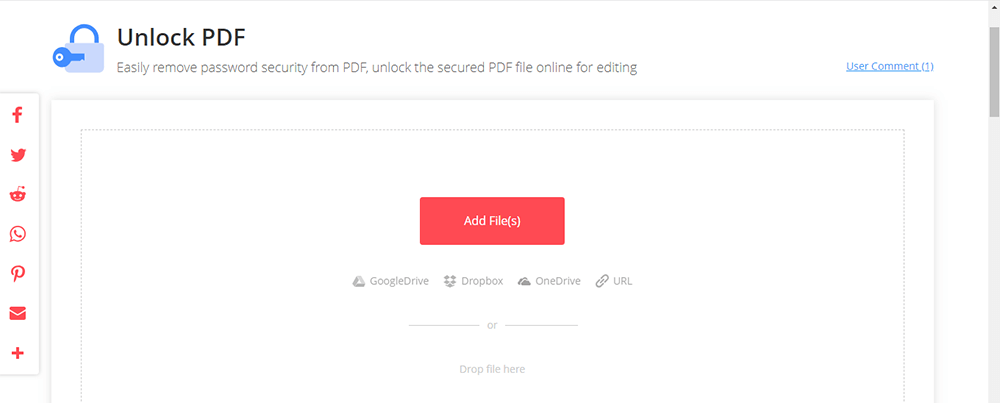
مرحلہ 2. جیسا کہ آپ دیکھ سکتے ہیں ، آپ کے پاس اپنے محفوظ پی ڈی ایف فائل کو اپ لوڈ کرنے کے طریقے موجود ہیں۔ لہذا آپ کو اپنی پی ڈی ایف فائل اپ لوڈ کرنے کے لئے ان میں سے کسی کو منتخب کرنے کی ضرورت ہے۔
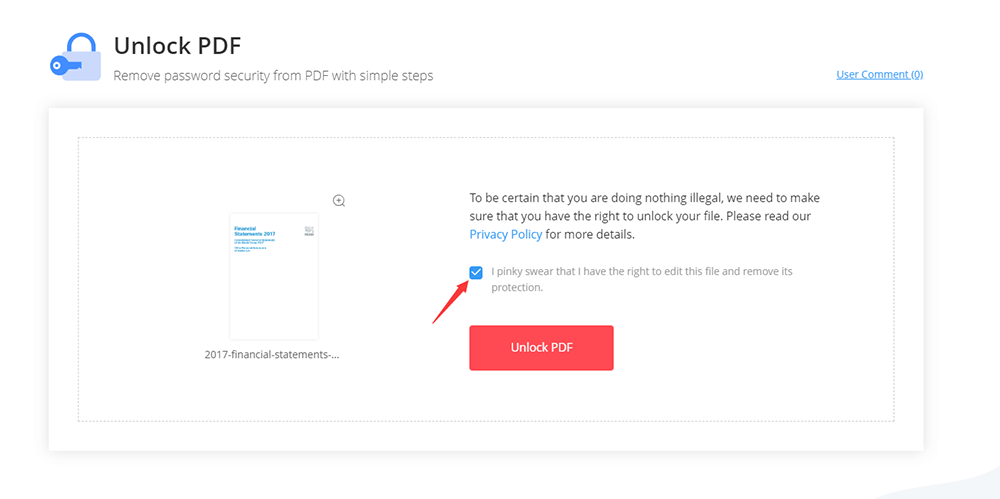
مرحلہ the. اگلے مرحلے پر آگے بڑھنے سے پہلے ، EasePDF کو اس بات کی تصدیق کرنے کی ضرورت ہے کہ آپ کی پی ڈی ایف فائل کو EasePDF کرنا آپ کی خواہش ہے ، اور آپ کی ہیرا پھیری قانونی ہے۔ اگلے مرحلے کو جاری رکھنے کے ل You آپ کو اسی باکس کو نشان لگانے اور " انلاک پی ڈی ایف " پر کلک کرنے کی ضرورت ہے۔
مرحلہ 4. اس مرحلے میں ، EasePDF آپ کو درست پاس ورڈ داخل کرنے کی ضرورت ہوگی تاکہ اسے جلدی سے ڈکرپٹ کرنے میں مدد ملے۔ اگر آپ صحیح پاس ورڈ مہیا نہیں کرسکتے ہیں تو ، آپ اگلے مرحلے پر نہیں جاسکتے ہیں۔
مرحلہ 5. اگر آپ نے صحیح پاس ورڈ درج کیا ہے تو ، آپ کو ڈکرپشن کا انتظار کرنے کی ضرورت ہے۔ اس قدم کو ختم کرنے میں زیادہ وقت نہیں لگے گا۔ ڈیکریپشن مکمل ہوجانے کے بعد ، آپ اپنا نیا اور غیر کھلا پی ڈی ایف ڈاؤن لوڈ کرسکتے ہیں۔
طریقہ 2 - پی ڈی ایف سے iLovePDF ساتھ پاس ورڈ کو ہٹا دیں
لیکن بہت سارے پی ڈی ایف ایڈیٹرز آن لائن اور آف لائن کے ساتھ ، تمام پی ڈی ایف ایڈیٹرز کسی محفوظ پاس ورڈ کے بغیر محفوظ پی ڈی ایف فائل کو ڈیکرٹ نہیں کرسکتے ہیں۔ iLovePDF 20 سے زیادہ ٹولز کے ساتھ ایک آل ان ون ون پی ڈی ایف حل بھی ہے۔ یہ پی ڈی ایف ، اسپلٹ پی ڈی ایف اور کمپریس پی ڈی ایف میں اچھی طرح سے کام کرتا ہے۔ اس کے علاوہ ، اس میں کچھ دلچسپ اوزار ہیں جیسے پی ڈی ایف فائلوں پر واٹرمارک اور پیج نمبر شامل کرنا۔ تاہم ، انلاک پی ڈی ایف بھی قابل ستائش ہے۔ iLovePDF اس سلسلے میں بہت اچھا ہے۔ یہ صارفین کو بغیر فائل کے پی ڈی ایف فائلوں کو غیر مقفل کرنے میں مدد کرسکتا ہے۔ تاہم ، یہ 100 dec ڈیکرپشن کی کامیابی کی ضمانت نہیں دے سکتا ہے ، اور اس عمل میں ، پاس ورڈ رکھنے والوں کے مقابلے میں ان کو خفیہ کرنے میں زیادہ وقت لگے گا۔
iLovePDF سے تمام ٹول استعمال کرنے کے لئے آزاد ہیں۔ تاہم ، iLovePDF کی کچھ حدود ہیں جیسے ہر فائل 15 MB سے زیادہ نہیں ہوسکتی ہے۔ iLovePDF قیمتوں کے تعین کے بارے میں ، آپ کو صرف اندراج کرنے کی ضرورت ہے تب ہی تمام ٹولز بلا معاوضہ استعمال ہوسکتے ہیں ، لیکن کچھ پابندیاں ہیں۔ اور اگر آپ ان کی خدمت خریدتے ہیں تو ، پریمیم ویب ورژن کی قیمت صرف $ 48 ، ایک مہینہ میں $ costs ہے۔ پریمیم پرو ڈیسک ٹاپ + ویب ورژن کچھ زیادہ مہنگا ہے ، جس کی قیمت ہر سال $ 72 ، ایک مہینہ $ 9 ہوگی۔
مرحلہ 1. سب سے پہلے ، آپ کو " انلاک پی ڈی ایف " داخل کرنے کے iLovePDF جانے کی ضرورت ہے۔
مرحلہ 2. بالکل EasePDF طرح ، آپ اپنی بند شدہ پی ڈی ایف فائل کو اپ لوڈ کرنے کے طریقے بھی کرسکتے ہیں۔ آپ اپنی پی ڈی ایف فائل اپ لوڈ کرنے کا بہترین اور موزوں طریقہ منتخب کرسکتے ہیں۔
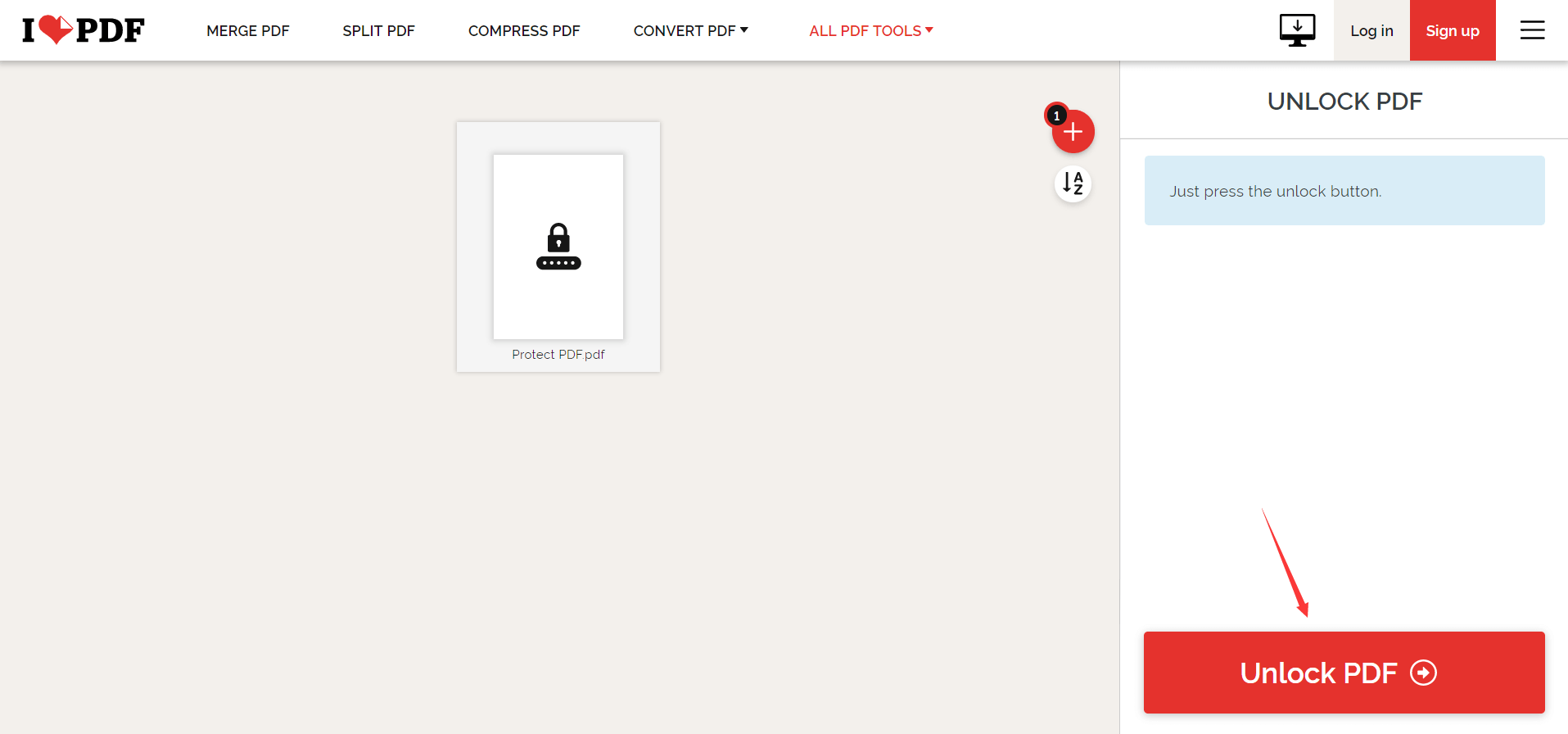
مرحلہ 3. اس مرحلے میں ، براہ کرم دائیں جانب پرامپٹ بار دیکھیں اور آپ کو نیچے " انلاک پی ڈی ایف " بٹن پر کلک کرنے کے لئے مطلع کیا جائے گا۔
مرحلہ 4. اب ڈکرپشن کا انتظار کریں۔ iLovePDF سرور کے ذریعہ آپ کی محفوظ پی ڈی ایف فائل کو جلد ہی iLovePDF دیا جائے گا۔
مرحلہ 5. ہیرا پھیری کو ختم کرنے کے لئے اپنی نئی پی ڈی ایف فائل ڈاؤن لوڈ کریں۔
طریقہ 3 - Google Chrome ساتھ محفوظ پی ڈی ایف فائل پرنٹ کریں
یہ مضحکہ خیز لگ سکتا ہے ، لیکن یہ بہت مفید بھی ہے اور آپ کی خفیہ کردہ پی ڈی ایف فائلوں کو غیر مقفل شدہ میں مؤثر طریقے سے محفوظ کرسکتا ہے۔ بنیاد یہ ہے کہ آپ کو Google Chrome براؤزر ڈاؤن لوڈ کرنا ہے اور یہ عام طور پر کام کرسکتا ہے۔ یہ عمل انلاک کرکے پی ڈی ایف کو کھولنے اور پھر اسے دوبارہ کسی نئے پی ڈی ایف میں محفوظ کرنے کے مترادف ہے۔ آپ کو خفیہ کاری کے بعد فائل کا نام تبدیل کرنے کی ضرورت ہے۔ ماضی میں ، ہمارے پاس بھی Google Docs دستاویزات کے ذریعے پی ڈی ایف کو ورڈ دستاویزات میں تبدیل کرنے کے بارے میں مضامین موجود تھے ، جو اس طریقہ کار سے ملتے جلتے ہیں۔
یہ نوٹ کرنے کے ل. ، یہ عمل ڈیسک ٹاپ کمپیوٹر پر ہونا چاہئے اور وہ ٹیبلٹ یا اسمارٹ فون آلہ پر نہیں ہوسکتا ہے۔
مرحلہ 1. Google Chrome کھولیں۔ بس اسے کھولیں اور آپ کو دوسرا صفحہ کھولنے کی ضرورت نہیں ہے۔
مرحلہ 2. جہاں آپ کی پی ڈی ایف فائل واقع ہے اس فولڈر کو کھولیں اور فائل کو اپ لوڈ کرنے کے لئے تیار کریں۔
مرحلہ 3. اپنی فائلوں کو Google Chrome کھینچ کر لائیں۔ یہ ٹھیک ہے ، براہ راست براؤزر میں کسی بھی خالی جگہ میں گھسیٹنے میں ہچکچاتے نہیں۔ آپ دیکھیں گے کہ Google Chrome بہت جلد آپ کی فائلوں کو پڑھ رہا ہے۔
مرحلہ Then . پھر ، جب Google Chrome نے آپ کی فائل کو پڑھنا مکمل کرلیا ہے ، ایک ان پٹ باکس آپ کو پاس ورڈ داخل کرنے کے لئے پوپ آؤٹ کرے گا۔ اس وقت آپ کو صرف اپنی پی ڈی ایف فائل کا صحیح پاس ورڈ درج کرنے کی ضرورت ہے۔
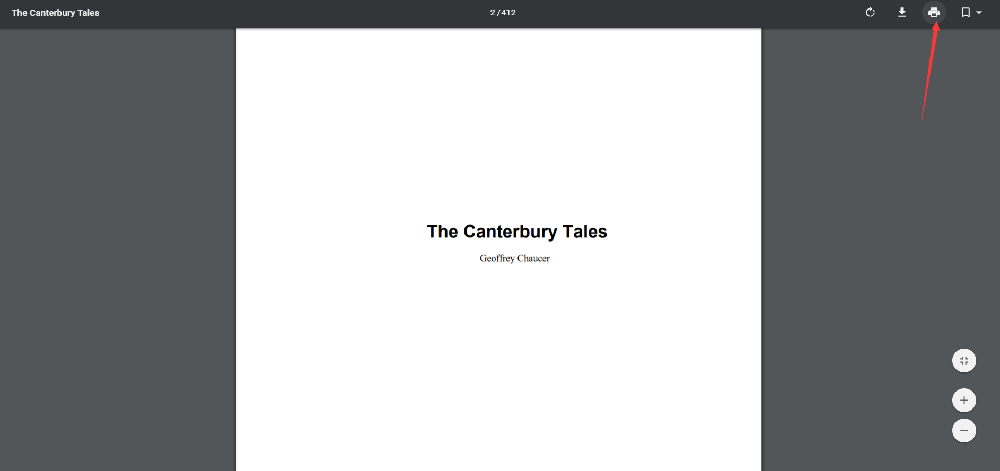
مرحلہ 5. آخر میں ، " پرنٹ کریں " آئیکن پر کلک کریں جو ویب سائٹ کے دائیں اوپری کونے میں ہے ، اور اپنی پی ڈی ایف فائل کو ڈاؤن لوڈ کرنے کے لئے " پی ڈی ایف کے طور پر محفوظ کریں" کو منتخب کریں۔
طریقہ 4 - Google Drive کا استعمال کرکے ایک محفوظ پی ڈی ایف فائل کھولیں
ایک بار پھر ، ہم گوگل کے ساتھ پی ڈی ایف فائلوں کو مفت میں انلاک کرنے کے ایک اور انتہائی دلچسپ طریقے کی نمائندگی کرنے جارہے ہیں۔ اس بار ، ہمارے استعمال کردہ ٹول کو Google Drive ۔ یہ آلہ Google Chrome طرح استعمال میں بھی مفت ہے۔ اگر آپ گوگل صارف ہیں تو ، آپ اپنی پی ڈی ایف فائل سے پاس ورڈ ہٹانے کے ل Meth بغیر کسی طریقہ کے 3 یا طریقہ 4 کا انتخاب کرسکتے ہیں۔ دوسرے ذرائع سے پی ڈی ایف فائلوں کو غیر مقفل کرنے کے طریقوں کی تلاش میں وقت ضائع کرنے کی ضرورت نہیں ، آئیے موجودہ ٹولز سے آغاز کریں!
بادل میں محفوظ ہونے والی فائلوں کے لئے یہ طریقہ بہترین ہے۔ یقینا ، آپ فائلوں کو انلاک کرنا چاہتے ہیں اس سے پہلے کہ وہ Google Drive بھی اپ لوڈ کرسکتے ہیں۔
مرحلہ 1. سب سے پہلے ، اپنے Google Drive اکاؤنٹ کو کھولیں اور سائن ان کریں۔
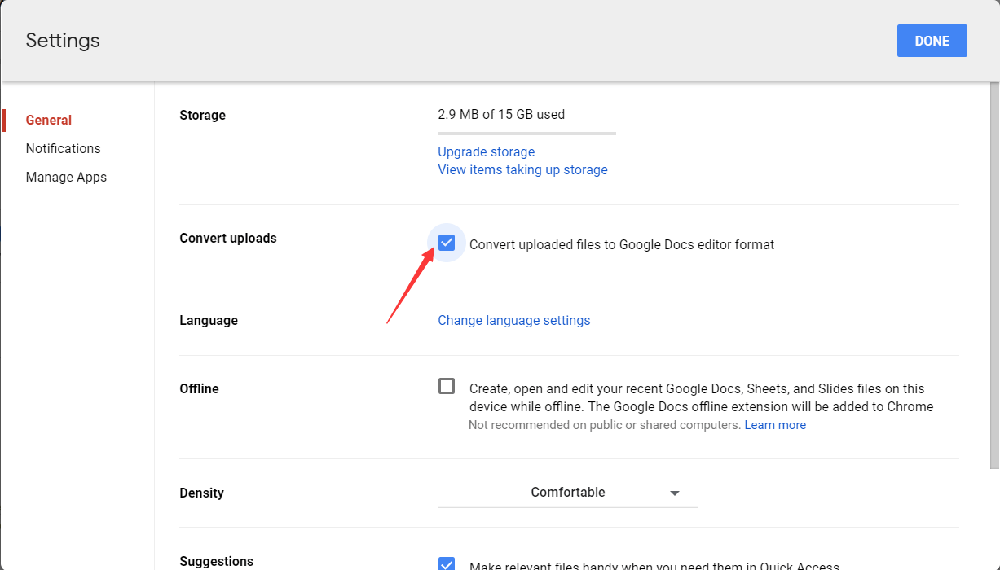
مرحلہ 2. صفحے کے اوپری بائیں جانب " ترتیبات " کے آئیکن پر کلک کریں اور جیسا کہ دکھایا گیا ہے پر نشان لگائیں۔
مرحلہ 3. اپنی ٹارگٹ فائل کو منتخب کریں ، اس پر دائیں کلک کریں اور " Preview " کو منتخب کریں۔
مرحلہ 4. آپ کا پی ڈی ایف Google Docs ذریعہ کھلا ہوگا ، لیکن اسے کھولنے سے پہلے ، آپ کو اپنا پاس ورڈ درج کرنا ہوگا۔ پھر " جمع کروائیں " پر کلک کریں۔
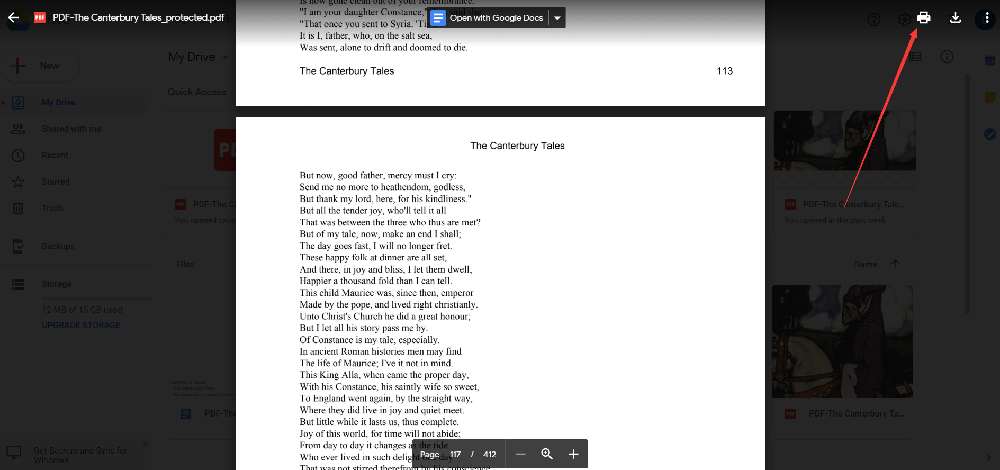
مرحلہ 5. اپنی غیر مقفل پی ڈی ایف فائل کے ل "" پرنٹ "آئیکن پر کلک کریں اور" پی ڈی ایف کے طور پر محفوظ کریں "کو منتخب کریں ۔
نتیجہ اخذ کرنا
اوپر یہ ہے کہ پی ڈی ایف فائل کو ڈیکرٹ کیسے کریں۔ طریقہ 3 اور طریقہ 4 کو منتخب کرنے کے ل you ، آپ کو پرنٹ پر کلک کرنا ہوگا اور فائل کو ایک نئی پی ڈی ایف فائل کی حیثیت سے محفوظ کرنا ہوگا۔ اگر آپ طریقہ نمبر 1 اور طریقہ 2 کا انتخاب کرتے ہیں تو ، آپ کو صرف اسے براہ راست ڈکرپٹ کرنے کی ضرورت ہے ، اور پھر پی ڈی ایف فائل ڈاؤن لوڈ کریں جو کھلا ہے۔ اگر آپ کے پاس ابھی بھی کوئی سوال ہے تو ، براہ کرم ہم سے رابطہ کریں ۔
کیا یہ مضمون مددگار تھا؟ آپ کے تبصرے کا شکریہ!
جی ہاں یا نہیں
آپ کیلئے تجویز کردہ
تبصرہ