


ایک بڑی فائل ہمارے موبائل فونز اور کمپیوٹرز میں محدود جگہ پر قابض ہوگی۔ جب ہم دوستوں کے ساتھ فائلیں شیئر کرنا چاہتے ہیں ، جب فائلیں بہت بڑی ہوں گی تو یہ زیادہ وقت ضائع کردے گا۔ لہذا ، اگر ہم اسے بغیر کسی پیکیج میں تبدیل کیے کمپریس کرسکتے ہیں تو ، یہ بہت آسان ہوگا اور اسٹوریج کی کافی جگہ اور وقت بچانے میں ہماری مدد کرسکتا ہے۔ اگر عام طور پر فائل پر تیزی سے اور درست طریقے سے کارروائی کی جاسکتی ہے تو یہ قابل ستائش ہے۔ ذیل میں ہم آپ کو میک ، ونڈوز اور بہت سے دوسرے آلات پر اپنے پی ڈی ایف سائز کو کم کرنے میں مدد کے ل to کچھ موثر طریقے دکھائیں گے۔
پی ڈی ایف کے بارے میں
آئیے پی ڈی ایف کے بارے میں کچھ جانتے ہیں۔ پی ڈی ایف کو پورٹ ایبل دستاویز فارمیٹ بھی کہا جاتا ہے ، وہ آج کل لوگوں میں بہت کارآمد ہیں۔ چونکہ آپ کو معلوم ہی نہیں ہوگا کہ لوگ پی ڈی ایف کس طرح استعمال کرتے ہیں ، لہذا ویکیپیڈیا سے پی ڈی ایف کے استعمال کی ایک مختصر ہدایت یہ ہے۔ ویکیپیڈیا کے مطابق ، "پی ڈی ایف کو 1990 کی دہائی میں ایپلیکیشن سافٹ ویئر ، ہارڈ ویئر ، اور آپریٹنگ سسٹم سے آزادانہ طور پر متن کی شکل دینے اور تصاویر سمیت دستاویزات پیش کرنے کے لئے ایڈوب نے تیار کیا تھا ... آج ، ان میں فلیٹ کے علاوہ بھی متعدد قسم کا مواد ہوسکتا ہے متن اور گرافکس بشمول منطقی ڈھانچے کے عناصر ، انٹرایکٹو عناصر ... اور مختلف دیگر ڈیٹا فارمیٹس۔ "
وسیع استعمال اور اس کے طاقتور فنکشن کے طور پر ، پی ڈی ایف اب اسٹوریج میں پہلے سے کہیں زیادہ جگہ لیتا ہے۔ آن لائن اور ڈیسک ٹاپ دونوں جگہ کافی ایپلی کیشنز دستیاب ہیں جو صارفین کو منتخب کرنا مشکل بناتی ہیں۔ مؤثر طریقے سے فائلوں کو کمپریس کرنے کے ل this ، یہ مضمون تین مطابقت پذیر اور استعمال میں آسان پی ڈی ایف کمپریسرز دونوں آن لائن اور ڈیسک ٹاپ کو متعارف کرائے گا۔
EasePDF ساتھ پی ڈی ایف آن لائن سکیڑیں
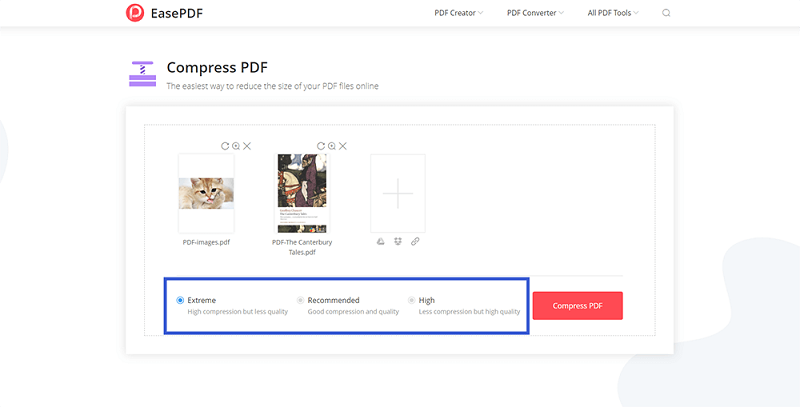
EasePDF ، آن لائن کمپریس پی ڈی ایف آلے آپ کو تین طریقوں کی فراہمی کرے گا۔ آپ کو صرف انتہائی ، تجویز کردہ اور اعلی سے ایک کو منتخب کرنے کی ضرورت ہے۔ یہ طریقوں سے آپ کے دستاویز کے آؤٹ پٹ کے معیار اور کمپریشن کی حد کا تعین ہوگا۔
یہ موثر اور استعمال میں آسان ٹول آپ کو تیزی سے اور آسانی سے چھوٹے سائز کی پی ڈی ایف فائل حاصل کرنے کے قابل بناتا ہے۔
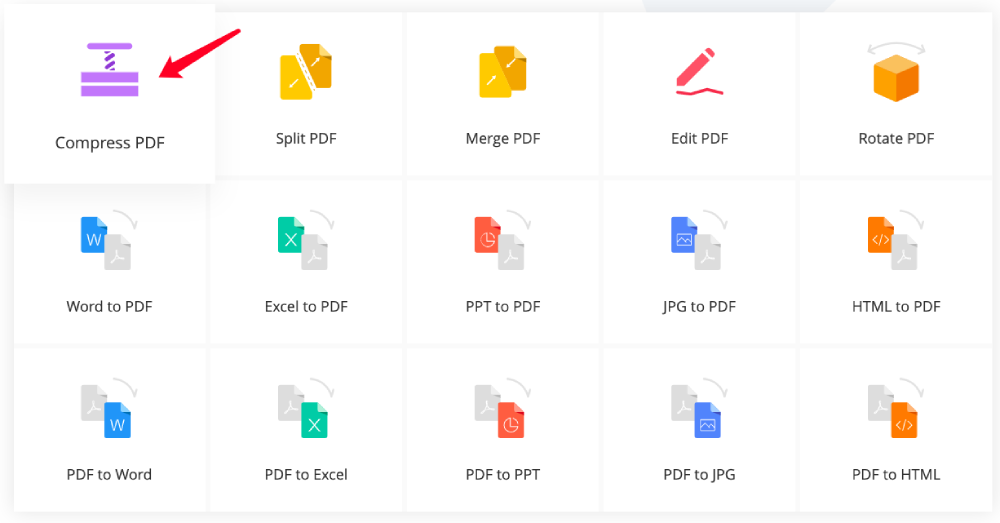
مرحلہ 1. EasePDF شروع کریں۔ پی ڈی ایف سائز کم کرنے کے ل "،" کمپریس پی ڈی ایف "ٹول پر کلیک کریں۔
مرحلہ 2. اب آپ اپنی پی ڈی ایف فائل اپ لوڈ کرسکتے ہیں۔ آپ اپنے مقامی کمپیوٹر ، یا گوگل ڈوائر ، Dropbox اور ون OneDrive سے پی ڈی ایف اپ لوڈ کرسکتے ہیں۔ نیز ، اپنی فائل کو براہ راست ٹیبل میں ڈریگ اور ڈراپ قابل قبول ہے۔
مرحلہ 3. نیچے والے مینو میں جو موڈ آپ چاہتے ہیں اسے منتخب کریں۔ اگر آپ کوئی انتخاب نہیں کرتے ہیں تو ، آلے نے " تجویز کردہ " آپشن کو ڈیفالٹ کردیا۔ پھر " کمپریس پی ڈی ایف " پر کلک کریں۔
مرحلہ 4. اب کمپریشن کے لئے کچھ سیکنڈ انتظار کریں۔ جب یہ ہوجائے تو ، آپ اسے اپنے مقامی کمپیوٹر میں ، یا اسے Google Drive اور Dropbox محفوظ کرسکتے ہیں۔ اگر آپ یو آر ایل لنک کو کاپی کرکے پیسٹ کرکے پسند کریں تو اپنے دوستوں کے ساتھ اس کا اشتراک کریں۔ تبادلوں کے 24 گھنٹے بعد لنک غلط ہو جائے گا۔
ہم EasePDF سفارش کیوں کرتے ہیں ؟
EasePDF ایک پیشہ ور آن لائن پی ڈی ایف کنورٹر ہے ، جو اپنے صارفین کو خوشگوار اور مباشرت خدمات لانے کے ل PDF ، پی ڈی ایف تبادلوں کی ٹکنالوجی میں مہارت رکھتا ہے۔ EasePDF کے صارفین کے ل 20 20 سے زیادہ ٹولز ہیں ، جن میں کچھ عام تبادلوں کے کام شامل ہیں۔ لیکن یہ کنورٹر سے زیادہ ہے کیونکہ یہ پی ڈی ایف وغیرہ کو غیر مقفل ، حفاظت ، انضمام ، کمپریس کرنے میں بھی مدد فراہم کرتا ہے۔ یہ مفت استعمال ہے کہ صارفین کو کسی بھی حد کے بارے میں فکر کرنے کی ضرورت نہیں ہے۔
EasePDF کی سفارش ذیل وجوہات کی بناء پر کی گئی ہے۔
1. یہ ایک سبھی میں پی ڈی ایف آن لائن حل ہے۔ یہ کثیر مقاصد اور پیشہ ورانہ ہے ، جو صارفین کو 20 سے زیادہ اوزار فراہم کرسکتا ہے۔
2. یہ مفت اور استعمال میں آسان ہے اور فائل کو اعلی معیار میں اور بغیر کسی آبی نشان کے بچا سکتا ہے۔ ویب سائٹ میں ایک صاف UI ہے ، جو آپ کو بہت آرام دہ محسوس کرنے دیتا ہے۔
3. آپ کو اسے اپنے ڈیسک ٹاپ پر بالکل بھی ڈاؤن لوڈ کرنے کی ضرورت نہیں ہے۔ نیز ، یہ میک ، ونڈوز ، آئی او ایس ، اور اینڈرائڈ جیسے بہت سے پلیٹ فارمز اور سسٹمز کے لئے موزوں ہے۔ ایک بار اپنی فائل اپ لوڈ کرنے کے بعد ، ٹول خود بخود کمپریس کرنا شروع کردے گا جس کی وجہ سے آپ کو چھوٹی فائل حاصل کرنا آسان ہوجاتا ہے۔
پی ڈی ایف PDFsam Basic ساتھ پی ڈی ایف سائز کو کم کریں
PDFsam Basic ایک اچھا اور مفت ڈیسک ٹاپ پر پی ڈی ایف حل ہے۔ یہ سافٹ ویئر صارف کو ضم ، تقسیم ، صفحات کو نکالنے ، گھومنے اور پی ڈی ایف فائلوں کو ملا دینے میں مدد کرسکتا ہے۔ یہ ونڈوز ، میک اور لینکس کے لئے دستیاب ہے ، لیکن یہ تھوڑا سا خاص ہے۔ اس میں آپ کو "کمپریس پی ڈی ایف" کا آلہ نہیں مل سکتا ہے کیونکہ جب آپ پی ڈی ایف میں ترمیم کرتے ہیں تو آپ اپنی فائل کو کسی سکیڑیں ہوئے ورژن میں محفوظ کرنے کا انتخاب کرسکتے ہیں۔ اس حل میں بہت سارے اوزار نہیں ہیں لیکن ان کے اوزار پیشہ ور ہیں۔ متبادل کے طور پر ، پی PDFsam سی ایم کے دو اور ورژن ہیں جنہیں پی PDFsam اور پی PDFsam ویژول کہتے ہیں ، جو پی PDFsam Basic مقابلے میں کہیں زیادہ پیشہ ور ہیں۔ آپ دو ورژن میں ٹولز اور افعال کی فہرست دیکھ سکتے ہیں۔ بصری ایک پر 14 دن کی آزمائش مفت ہوتی ہے اور پرو پر ہر سال 29 ڈالر لاگت آتی ہے۔
آئیے دیکھتے ہیں کہ پی ڈی ایف PDFsam Basic ساتھ پی ڈی ایف سائز کو کیسے کم کیا جا and اور یہ استعمال کرنے کے لئے آزاد ہے۔
مرحلہ 1. سب سے پہلے ، آپ کو پی ڈی ایف سیم کی ویب سائٹ داخل کرنے کی ضرورت ہے۔ پی PDFsam Basic > ڈاؤن لوڈ پر جائیں ، اور اسے ڈاؤن لوڈ کرنے میں وقت لگتا ہے۔
مرحلہ 2. اپنی پی ڈی ایف فائل کھولیں۔ یہاں بہت سارے افعال موجود ہیں لیکن آپ کو " کمپریس پی ڈی ایف " نہیں مل پائے گا۔ براہ کرم نوٹ کریں کہ " پریمیم خصوصیات " کے تحت ٹولز خریدنے کی ضرورت ہے۔ لہذا آپ " پی ڈی ایف ضم کریں" کو منتخب کرسکتے ہیں ، پھر صرف ایک پی ڈی ایف فائل اپ لوڈ کریں۔
مرحلہ 3. منزل مقصود فائل > جدید ترتیبات کو چھپائیں > آؤٹ پٹ فائل کو دبائیں ، اور آخر میں ، جس ورژن کی آپ کو ضرورت ہے اسے منتخب کریں۔ عام طور پر 1.5 ٹھیک ہے۔
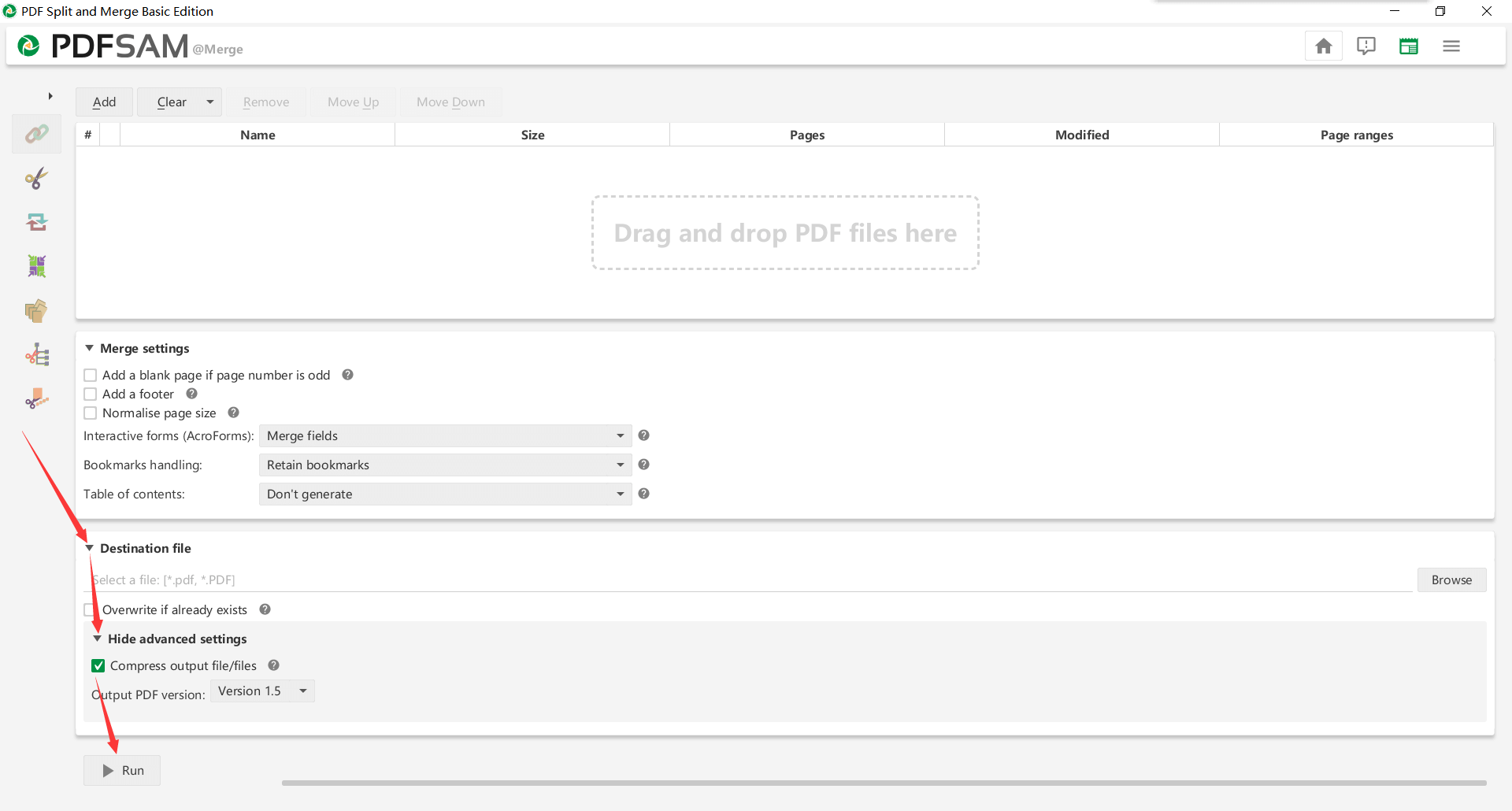
مرحلہ 4. " چلائیں " پر کلک کریں اور اپنی کمپریسڈ فائل کو منزل کی فائل میں حاصل کریں۔
یہ پی ڈی ایف کو کمپریس کرنے کا ایک تیز اور آسان طریقہ ہے ، لیکن اگر آپ زیادہ پیشہ ورانہ ترتیبات یا دیگر افعال چاہتے ہیں جو پی ڈی ایف سیمم میں نہیں ہیں ، تو آپ کو پی ڈی ایف PDFsam اور پی ڈی ایف PDFsam بصری PDFsam کی ضرورت ہوگی۔
Adobe Acrobat Pro DC کے ساتھ پی ڈی ایف سکیڑیں
آخر میں Adobe Acrobat Pro DC آتا ہے۔ یہ یقینی طور پر سب سے زیادہ پیشہ ور پی ڈی ایف کنورٹر ہے کیونکہ پی ڈی ایف 1990 کی دہائی میں ایڈوب نے تیار کیا تھا۔ یہ ایک ڈیسک ٹاپ پروگرام ہے جو پی PDFsam۔ چونکہ یہ ایک پریمیم سافٹ ویئر ہے ، آپ کو اس کی خدمات کی قیمت ادا کرنا ہوگی۔ فیصلہ لینے سے پہلے ، آپ پہلے Adobe Acrobat Pro DC کا 7 دن کا مفت ٹرائل کرسکتے ہیں ، اگر آپ اسے خریدنے کا فیصلہ کرتے ہیں تو اس پر آپ کو ہر ماہ 14.99 امریکی ڈالر لاگت آئے گی۔ یا ایڈوب ایکروبیٹ اسٹینڈرڈ ڈی سی کے استعمال کے ل 12. آپ صرف ماہانہ 12.99 امریکی ڈالر کی ادائیگی کرسکتے ہیں۔
پی ڈی ایف سائز کو کم کرنے کے ل just کئی آسان اقدامات کی ضرورت ہے۔
مرحلہ 1. گوگل نے Adobe Acrobat Pro ڈی سی کے لئے تلاش کریں اور استعمال کرنے کے لئے مفت 7 دن کی آزمائش کے لئے درخواست دیں۔ پھر اسے ڈاؤن لوڈ کریں۔
مرحلہ 2. سافٹ ویئر انسٹال کریں۔ جب یہ ہوجائے تو ، اسے کھولیں اور " ٹولز " پر کلک کریں۔ جب تک آپ " پی ڈی ایف کو بہتر بنائیں " نظر نہ آئیں اس وقت تک اسکلولنگ کرتے رہیں۔ اس آلے کو استعمال کرنے سے پہلے ، اگر آپ اگلی بار اس کا پتہ نہ لگائیں تو ، آپ اس کے شارٹ کٹ کو صحیح مینو میں شامل کرسکتے ہیں۔
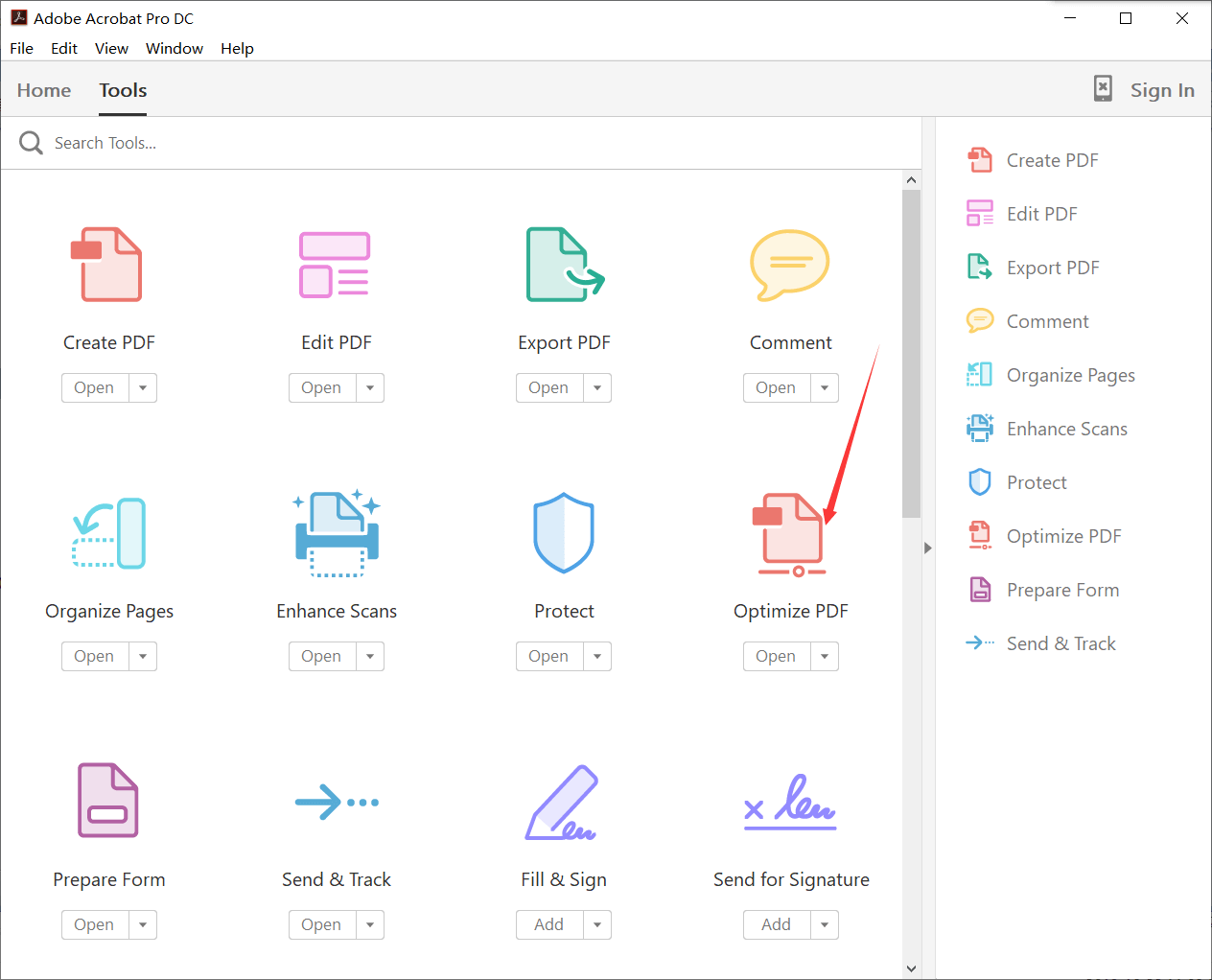
مرحلہ 3. اپنی پی ڈی ایف فائل اپ لوڈ کریں۔ تب آپ اپنی پی ڈی ایف فائل کا پیش نظارہ کرسکتے ہیں۔ مینو میں موجود " فائل سائز کم کریں " پر کلک کریں ، جو " پی ڈی ایف کو بہتر بنائیں " آئکن کے ساتھ ہے۔

مرحلہ 4. اگر آپ کی ضرورت ہو تو ورژن منتخب کریں۔ بعد کا اعلی ورژن زیادہ سے زیادہ کمی کی اجازت دیتا ہے ، اور عام طور پر ، طے شدہ آپشن ایکروبیٹ 5.0 اور بعد میں ہوتا ہے۔ آخر میں ، آپ صرف " ٹھیک ہے " پر کلک کریں اور اپنی نئی پی ڈی ایف فائل ڈاؤن لوڈ کریں۔
عمومی سوالنامہ
EasePDF میں انتہائی ، تجویز کردہ اور اعلی موڈ کے بارے میں کیا مطلب ہے؟
یہ تینوں طریقے آؤٹ پٹ کے معیار سے متعلق ہیں۔ جب آپ انتہائی موڈ کا انتخاب کرتے ہیں تو ، آخر میں آپ کو ملنے والی فائل میں واضح کمپریشن ہوگی ، لیکن آؤٹ پٹ کا معیار نسبتا کم ہوگا۔ مثال کے طور پر ، نصوص یا تصاویر اصلی فائل کی طرح واضح نہیں ہوسکتی ہیں۔ اس کے برعکس ، اگر آپ ہائی موڈ کا انتخاب کرتے ہیں تو اس کا مطلب ہے کہ آپ فائل کے سائز کے مقابلے میں آؤٹ پٹ کے معیار کے بارے میں زیادہ فکر مند ہیں۔ اس موڈ سے فائل پر کوئی اہم کمپریشن پیدا نہیں ہوتا ہے۔ جب آپ انتخاب کرنے کے طریقہ سے ہچکچاتے ہیں تو ، صرف تجویز کردہ وضع پر عمل کریں۔ یہ ایک ایسا موڈ ہے جو معیار اور کمپریشن کی ڈگری کی ضمانت دیتا ہے۔
کمپریشن کے بعد ، کیا فائلیں ابھی بھی پڑھنے کے قابل ہیں؟
جی ہاں. دبے ہوئے پی ڈی ایف فائلوں کو اب بھی پڑھا جاسکتا ہے۔ لیکن یہ پہلے کے مقابلے میں اتنا واضح نہیں ہوسکتا ہے ، یہ صرف اس بات پر منحصر ہے کہ آپ کتنا دبانا چاہتے ہیں۔ تو بلا جھجھک اور فکر نہ کرو۔ فائل کو سکیڑنے سے پہلے ، آپ کو یہ یقینی بنانا چاہئے کہ فائلوں کو لاک کیا گیا ہے ، بصورت دیگر ، کمپریشن ناکام ہوجائے گا۔ فائلوں کو سب سے پہلے ڈکرپٹ کرنے کے لئے آپ EasePDF انلاک پی ڈی ایف کا استعمال کرسکتے ہیں۔
کیا پی ڈی ایف کمپریسرز میک اور ونڈوز پر اچھی طرح کام کرتے ہیں ، کیا میں اپنا موبائل فون استعمال کرسکتا ہوں؟
جی ہاں. مذکورہ بالا تین طریقے تمام آلات اور آپریٹنگ سسٹم پر اچھی طرح کام کرسکتے ہیں۔ لہذا آپ آزادانہ طور پر ان میں سے کسی ایک کو منتخب کرسکتے ہیں۔ اگر آپ دوسرے کنورٹرس یا کمپریسرز استعمال کرتے ہیں تو ، براہ کرم نوٹ کریں کہ اگر وہ بالترتیب میک اور ونڈوز کے لئے مختلف سافٹ ویئر فراہم کرتے ہیں۔ آپ اپنا موبائل فون EasePDF ، یا دوسرے آن لائن پی ڈی ایف کنورٹرس اور EasePDF ساتھ پی ڈی ایف کمپریس کرنے کیلئے استعمال کرسکتے ہیں۔ وہ ڈیسک ٹاپ سافٹ ویئر کے مقابلے میں زیادہ مطابقت پذیر ہوں گے۔
نتیجہ اخذ کرنا
کیا آپ کو لگتا ہے کہ یہ مضمون آپ کی بہت مدد کرسکتا ہے؟ کیا آپ پی ڈی ایف کے بارے میں مزید جاننا چاہتے ہیں؟ آپ کے پاس ابھی بھی مسئلہ ہے جو جواب تلاش کرنا چاہتا ہے۔ اگر آپ کے پاس کوئی اچھا خیال ہے تو ہم سے بلا جھجھک رابطہ کریں ، یا آپ اپنے کاروبار کے لئے پی ڈی ایف حل کو اپنی مرضی کے مطابق بنانا چاہتے ہیں۔ آئیے ، پی ڈی ایف کے بارے میں تازہ ترین خبروں اور معلومات حاصل کرنے کے ل us ہم سبسکرائب کریں!
کیا یہ مضمون مددگار تھا؟ آپ کے تبصرے کا شکریہ!
جی ہاں یا نہیں
تبصرہ