


روایتی طور پر ہمیں کسی پی ڈی ایف کو ورڈ دستاویز میں تبدیل کرنے سے پہلے اس میں ترمیم کرنے کی ضرورت ہوتی ہے ، جس سے ہماری بہت تکلیف ہوتی ہے۔ اگر آپ براہ راست پی ڈی ایف فائل میں ترمیم کرسکتے ہیں تو کیا ہوگا؟
آج ہم آپ کو پی ڈی ایف میں ترمیم کے لئے 21 خوفناک نکات اور چالیں دکھائیں گے ، بغیر پی ڈی ایف کو پہلے الفاظ میں تبدیل کریں ۔ آپ یہ سیکھیں گے کہ پی ڈی ایف صفحات ، متن ، اور تصاویر میں تیزی سے ترمیم کرنا ، تصاویر ، لنکس ، چارٹ ، تبصرے ، واٹر مارکس ، وغیرہ کیسے داخل کرنا ہیں۔ سب سے اہم بات ، جو ترمیم ہمارے یہاں دکھاتی ہے وہ مفت ہے۔
1. شامل کریں ، حذف کریں ، اور پی ڈی ایف Pages کو دوبارہ ترتیب دیں
آلے: iLovePDF آرگنائزر
سرور پر اپ لوڈ کرنے کے لئے پی ڈی ایف فائل منتخب کریں۔ آپریشن انٹرفیس پر ، تمام پی ڈی ایف صفحات پیش نظارہ تھمب نیل کے طور پر دکھائے جائیں گے۔
* صفحات شامل کریں: مزید پی ڈی ایف صفحات شامل کرنے کیلئے اوپری دائیں طرف کے پلس سائن بٹن پر کلک کریں۔
* صفحات کو حذف کریں: ہر پیش نظارہ تھمب نیل کے اوپر کراس سائن کا بٹن موجود ہے ، صفحہ حذف کرنے کے لئے اس پر کلک کریں۔
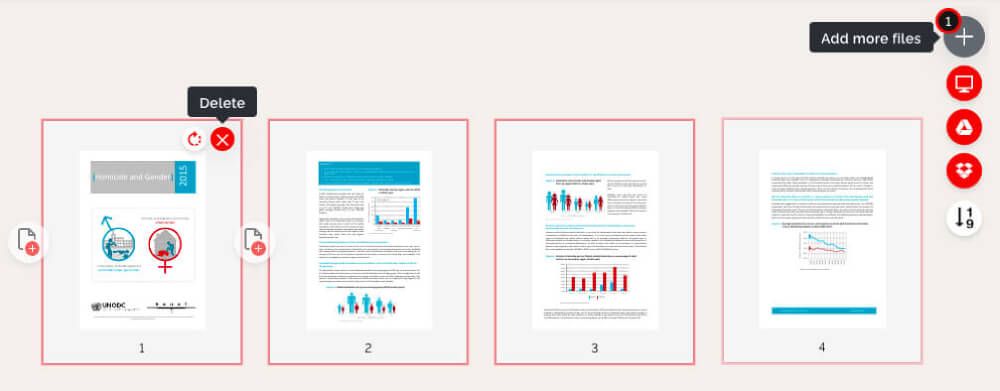
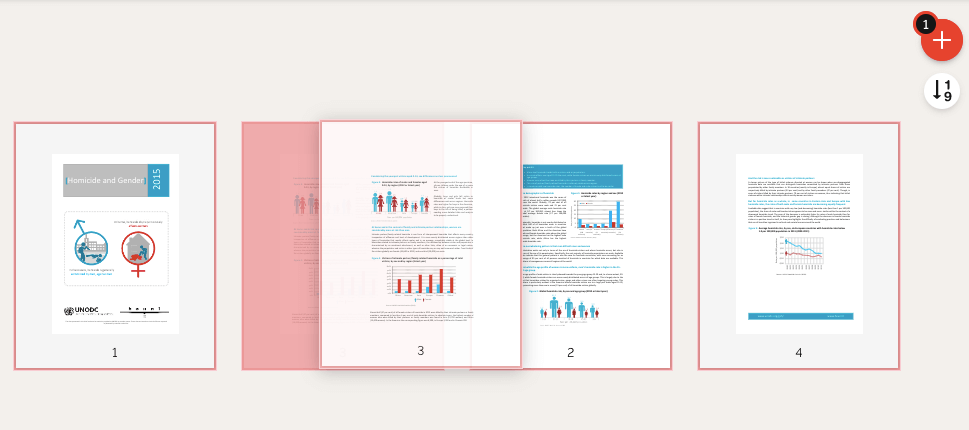
* صفحات کو دوبارہ ترتیب دیں: صفحہ کو دوبارہ ترتیب دینے کیلئے گھسیٹیں اور اسے صحیح جگہ پر رکھیں۔
2. پی ڈی ایف میں ٹیکسٹ شامل کریں
آلے: Sejda PDF Editor
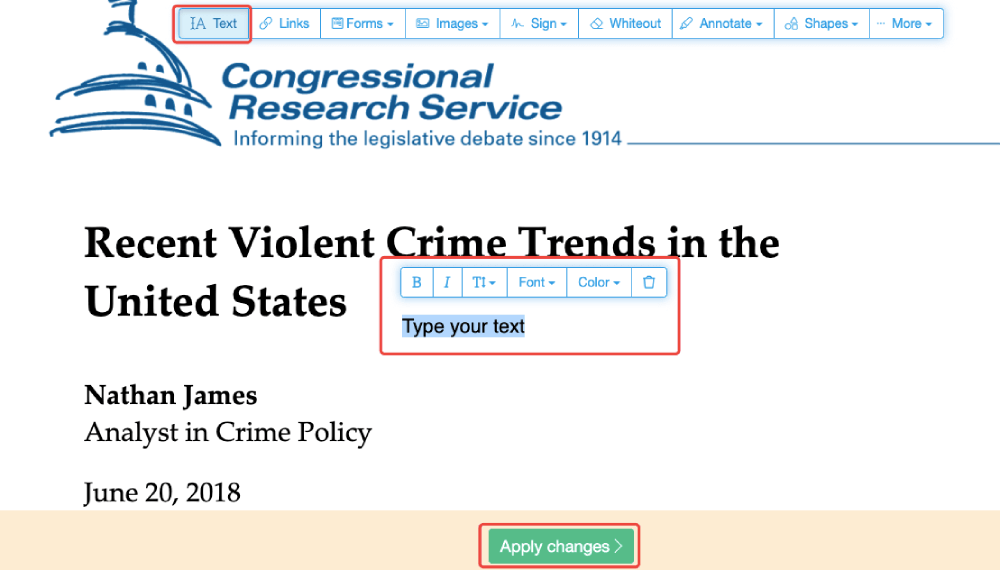
ٹول بار کے "ٹیکسٹ" ٹیب پر کلک کریں ، صفحے پر ٹیکسٹ ٹائپنگ ایریا شامل کیا جائے گا۔ اپنے متن کو ترمیم خانہ پر ٹائپ کریں ، آپ اپنے الفاظ کو اپنی مرضی کے مطابق کرنے کے لئے متن میں ترمیم کے ٹول کا استعمال کرسکتے ہیں۔ ٹیکسٹ باکس کو دوبارہ پوزیشن میں رکھنے کے ل your ، اپنا ماؤس اس پر رکھیں اور اپنی پسند کی جگہ پر جائیں۔ جب آپ فارغ ہوجائیں تو ، نچلے حصے میں "تبدیلیاں لاگو کریں" کے بٹن پر کلک کریں۔
3. پی ڈی ایف پر متن میں ترمیم کریں
آلے: Sejda PDF Editor
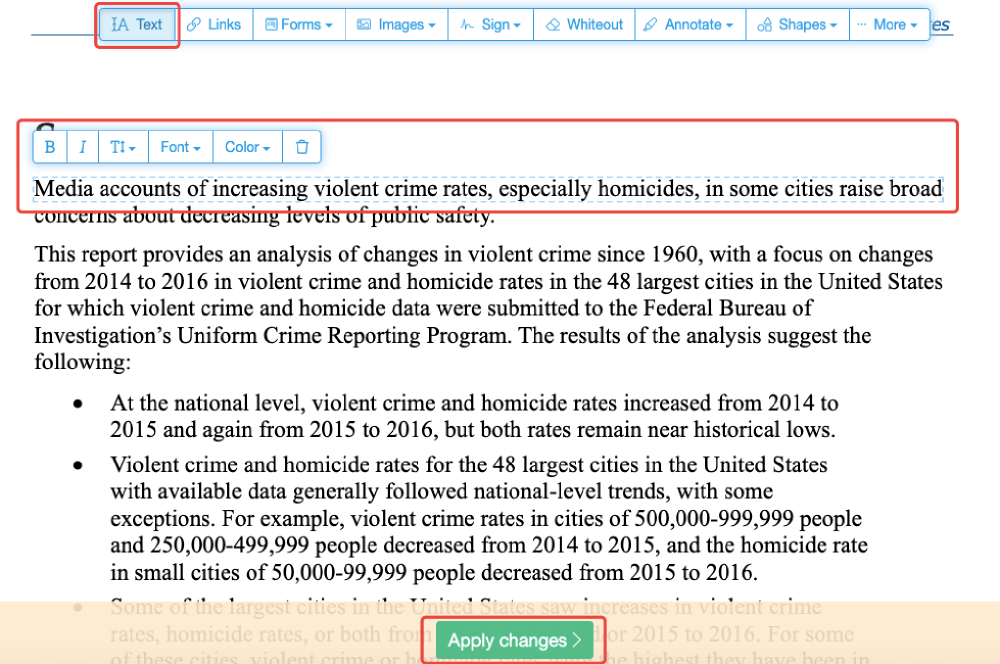
یہ ٹول صرف متن میں معمولی تبدیلیوں کے لئے فٹ بیٹھتا ہے۔ اوپری ٹول بار پر ، "ٹیکسٹ" ٹول کو منتخب کریں۔ اپنے ماؤس کو متن کی کسی بھی لکیر پر رکھیں جس میں آپ ترمیم کرنا چاہتے ہیں۔ جب اس لائن کے آس پاس نیلے رنگ کا ڈاٹڈ باکس نظر آجائے تو آپ متن میں ترمیم کرنا شروع کرسکتے ہیں۔ اپنی تبدیلیوں کو محفوظ کرنے کے لئے "تبدیلیوں کا اطلاق" پر کلک کرنا یاد رکھیں۔
پی ڈی ایف میں پیراگراف داخل کریں
آلے: Google Docs
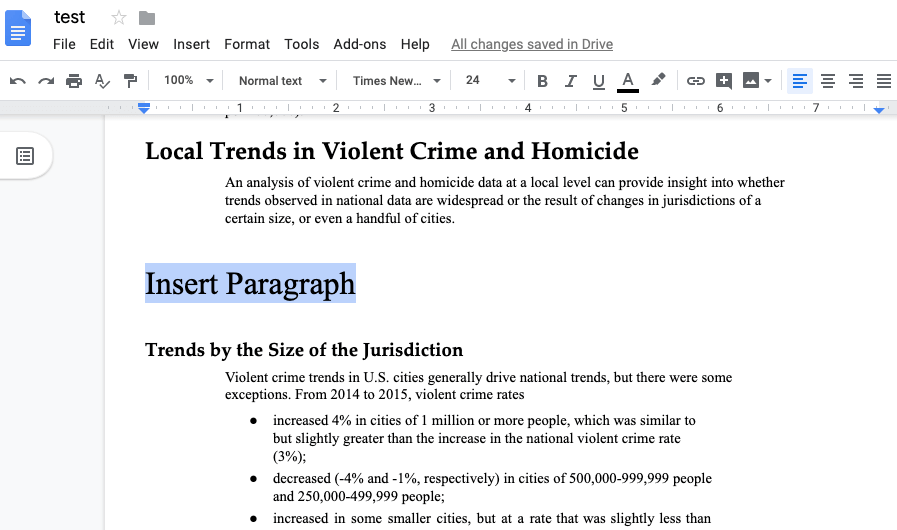
اپنی پی ڈی ایف کو Google Docs کھولیں ، اپنے ماؤس کو ان 2 پیراگراف کے درمیان رکھیں جن میں آپ متن داخل کرنا چاہتے ہیں۔ کی بورڈ پر "درج کریں" بٹن دبائیں ، اور اپنے نئے پیراگراف میں ترمیم کے ل any کسی بھی متن کو ٹائپ کریں۔
5. ایک پی ڈی ایف میں تصویر داخل کریں
اوزار: Google Docs
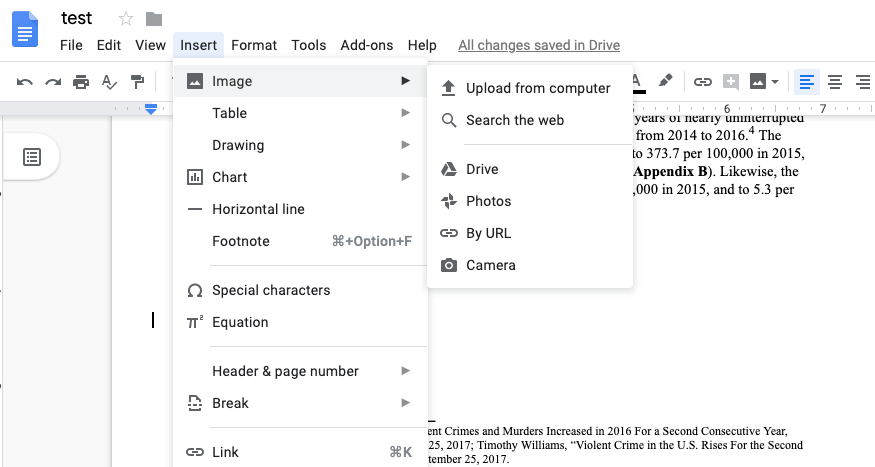
اپنے ماؤس کو کسی خالی جگہ پر رکھو جس میں آپ تصویر لگانا چاہیں گے۔ اوپری ٹول بار پر ، "داخل کریں" ٹیب پر کلک کریں ، ڈراپ ڈاؤن فہرست میں "شبیہہ" کا انتخاب کریں ، اور پھر اپنے امیج کا ایک وسیلہ منتخب کریں۔ یہ آپ کے کمپیوٹر ، آن لائن ڈرائیو ، یا ایک تصویری URL سے ہوسکتا ہے جسے آپ کسی ویب سائٹ سے کاپی کرتے ہیں۔
6. پی ڈی ایف پر تصویری ترمیم کریں
آلے: Google Docs
Google Docs استعمال سے آپ یہ تصویری ترمیم کسی پی ڈی ایف پر کرسکتے ہیں۔
* فصلوں کی تصاویر اور تصویر کا سائز ایڈجسٹ کریں۔
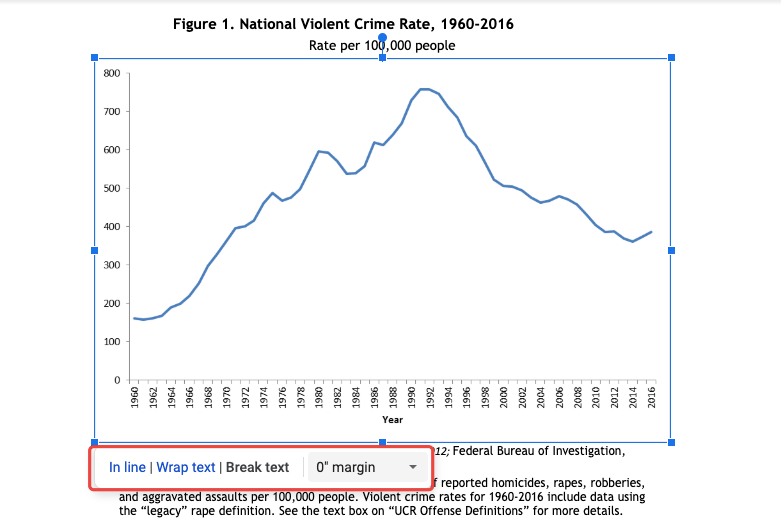
* تصویر کی پوزیشن مرتب کریں۔ تصویر پر کلک کریں اور مقام کی ترتیب کا باکس نیچے دکھائے گا۔
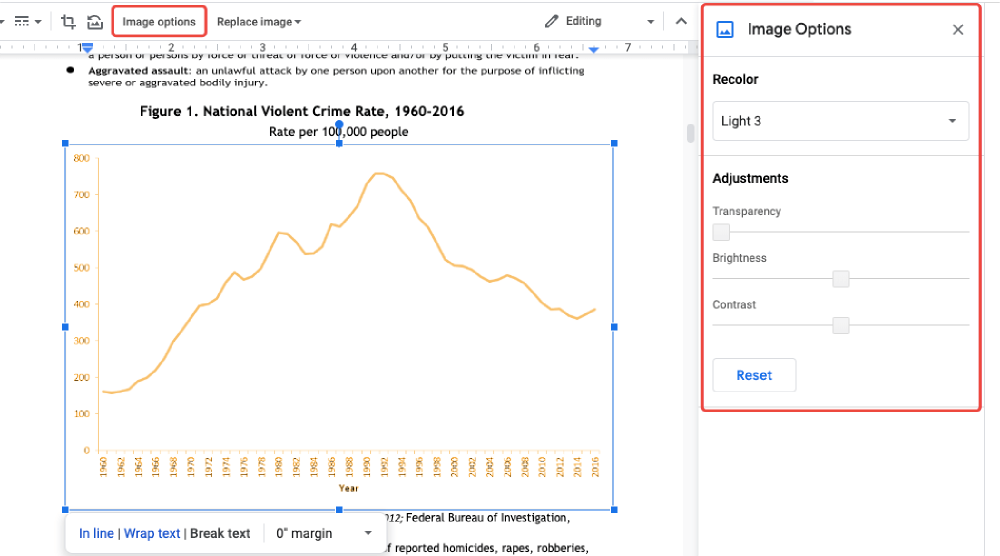
* تصویر کے اختیارات سیٹ کریں۔ کسی تصویر پر کلک کریں ، پھر ترمیم مینو میں "تصویری اختیارات" منتخب کریں۔ "تصویری اختیارات" کے باکس پر ، آپ تصویر کو دوبارہ رنگ بنا سکتے ہیں اور اس کی شفافیت ، چمک اور اس کے برعکس کو ایڈجسٹ کرسکتے ہیں۔
* منتخب کردہ تصویر کو تبدیل کریں۔ آپ جس تصویر کو تبدیل کرنا چاہتے ہیں اس پر کلک کریں ، اور ترمیم ٹول بار پر "امیج کو تبدیل کریں" کو منتخب کریں۔
7. پی ڈی ایف میں فارم داخل کریں
آلے: Google Docs
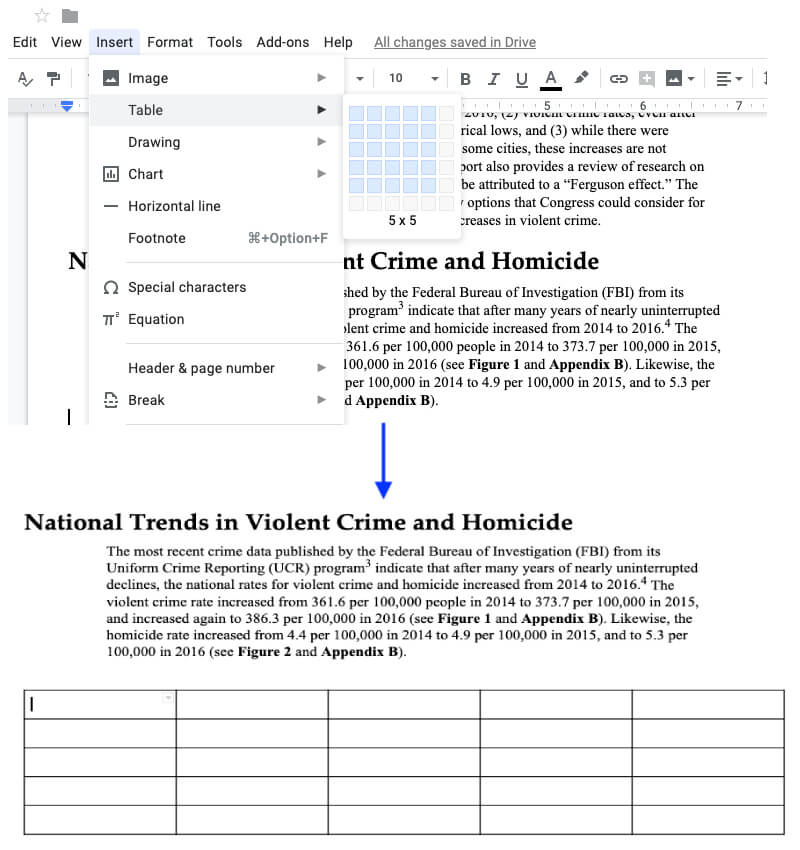
اوپر والے ٹول بار پر جائیں ، "داخل کریں" پر کلک کریں اور "ٹیبل" منتخب کریں۔ اپنے ٹیبل کی قطار اور کالم کی تعداد منتخب کریں۔ آپ اپنے بنائے ہوئے ٹیبل پر اسے داخل یا حذف کرسکتے ہیں۔
8. پی ڈی ایف میں چارٹ داخل کریں
اوزار: Google Docs
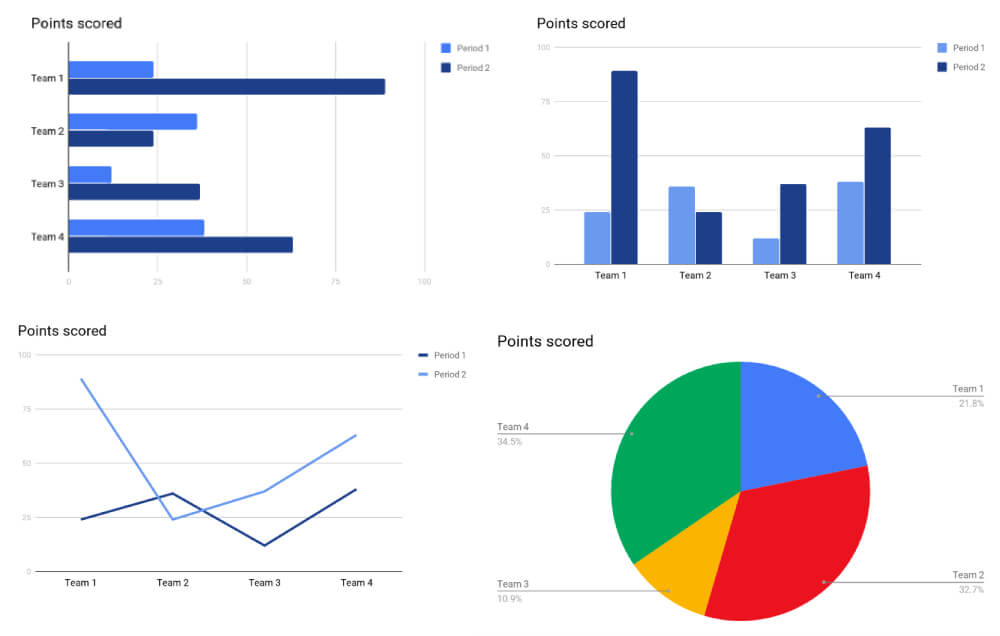
4 چارٹ ماڈل ہیں جنہیں Google Docs پی ڈی ایف میں شامل کرنے کی پیش کش کرتا ہے ، جو ایک بار ، کالم ، لائن اور پائی ہے۔ چارٹ شامل کرنے کے لئے ، "داخل کریں" پر کلک کریں ، "چارٹ" منتخب کریں ، اور چارٹ کا ماڈل منتخب کریں۔
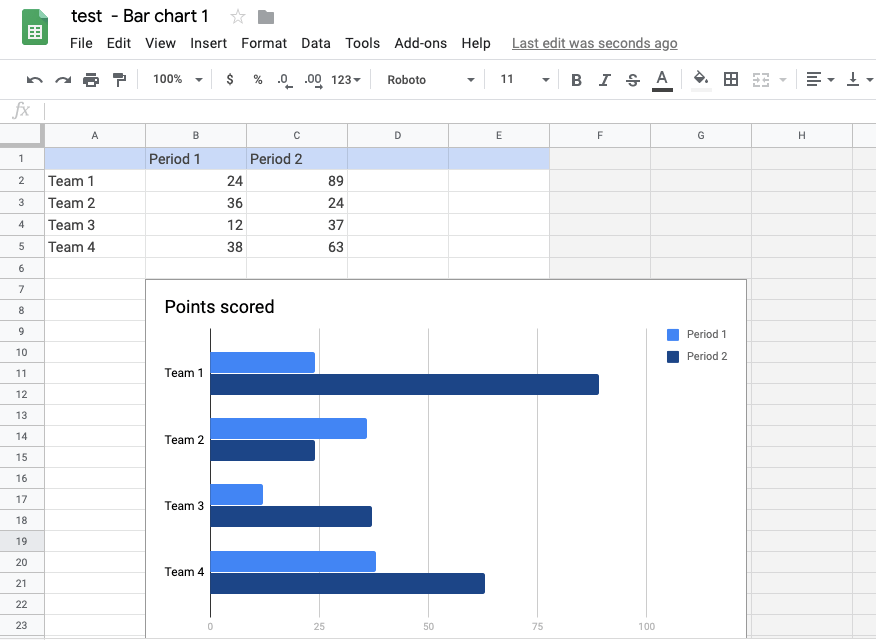
جب چارٹ داخل کیا جاتا ہے تو ، ڈیٹا میں ترمیم کرنے کے ل to ایکسل میں ترمیم کرنے والی نئی ونڈو کو کھولنے کے لئے "شیٹوں میں ترمیم کریں" پر کلک کریں۔
9. پی ڈی ایف پر روابط ڈالیں
اوزار: Google Docs
اپنے ماؤس کے ذریعہ آپ جس ٹیکسٹ کو لنک داخل کرنا چاہتے ہیں ان کا انتخاب کریں ، اور ڈراپ ڈاؤن "انٹریٹ" مینو میں "لنک" کو منتخب کریں۔ ٹائپنگ باکس پر لنک ایڈریس رکھیں اور "درخواست دیں" پر کلک کریں۔ یا آپ خالی جگہ پر روابط داخل کرسکتے ہیں۔

10. پی ڈی ایف پر ٹیکسٹوں کو ہڑتال کریں
اوزار: Sejda PDF Editor
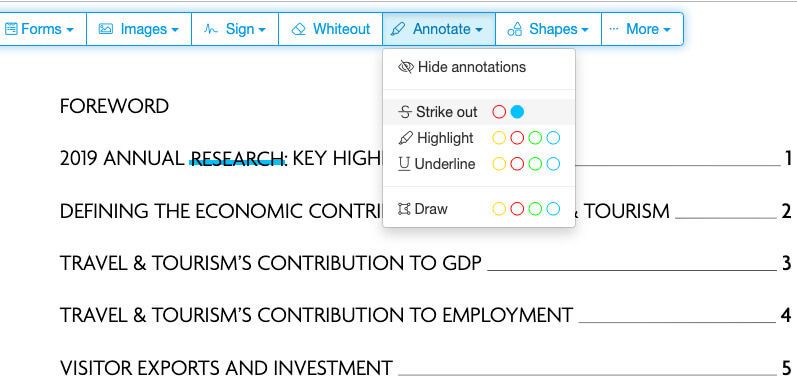
"ہڑتال" کا مطلب کچھ غیر ضروری متن کو عبور کرنا ہے ، مشورہ کو درست کرنے کی ریمارکس کے طور پر۔ اس کو عام طور پر اساتذہ یا اعلی افسران کاغذی کام کی جانچ پڑتال اور منظوری کے لئے استعمال کرتے ہیں۔
Sejda PDF Editor پر ، ٹول بار پر "تشریح" کا انتخاب کریں۔ "ہڑتال" رنگ پر کلک کریں ، اور کسی بھی متن پر ہڑتال کریں۔
11. پی ڈی ایف پر متن کو نمایاں کریں
اوزار: Sejda PDF Editor
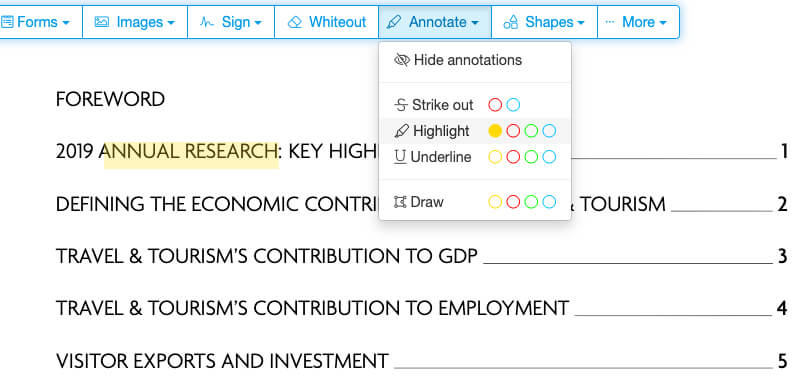
ہم کچھ اہم نصوص کو اجاگر کرکے ان پر زور دے سکتے ہیں۔ ایڈیٹر کے ٹول بار پر ، "تشریح" پر کلک کریں اور ایک نمایاں رنگ منتخب کریں۔ اس کے بعد ان نصوص پر کلک کریں جنہیں ماؤس کے ساتھ نمایاں کرنے کی ضرورت ہے۔
12. پی ڈی ایف پر انڈر لائن ٹیکسٹس
اوزار: Sejda PDF Editor
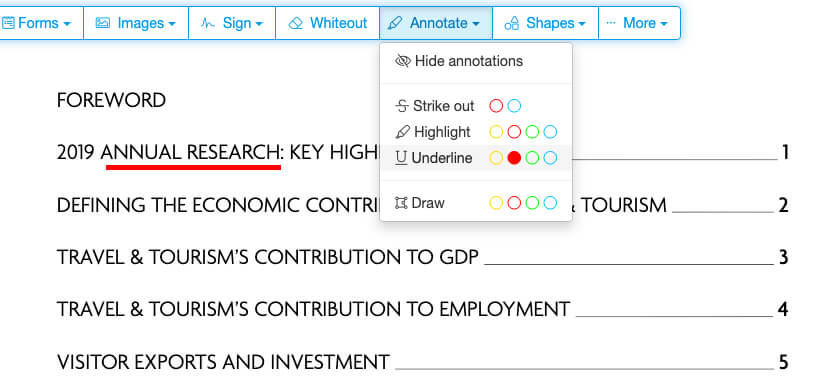
کچھ اہم پیغامات کو اجاگر کرنے کا دوسرا طریقہ یہ ہے کہ ان کی روشنی ڈالیں۔ ٹول بار پر جائیں اور "ینوٹیٹیٹ" پر کلک کریں اور خاکہ کے لئے رنگ منتخب کریں۔ اب اپنے ماؤس کا استعمال کرتے ہوئے متن کو منتخب کریں۔
13. اپنے پی ڈی ایف پر ڈرا
اوزار: Sejda PDF Editor
ہم پیج ڈی ایف دستاویز پر Sejda PDF Editor ساتھ مختلف رنگوں میں رنگا سکتے ہیں۔ کاغذی کارروائی یا مضمون پر کچھ ریمارکس کرنے کا یہ دوسرا دلچسپ طریقہ ہے۔ آپ اصلی پی ڈی ایف فائل کے کسی فارمیٹ یا متن کو تبدیل نہیں کریں گے اس کے باوجود پوری طرح اپنی رائے کا اظہار کریں۔
"تشریح" پر جائیں ، رنگ منتخب کریں ، پھر پی ڈی ایف کے کہیں بھی ڈرائنگ شروع کریں۔

14. پی ڈی ایف میں ایک دستخط شامل کریں
ٹولز: EasePDF سائن آلے
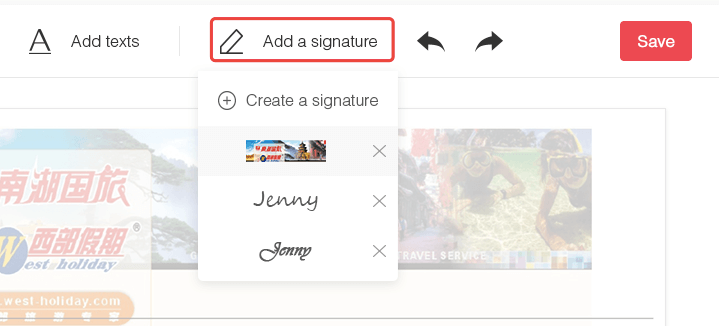
EasePDF eSign آلے، آپ 2 طریقوں سے دستخط تشکیل دے سکتے ہیں۔ سب سے پہلے ، ٹول بار پر "ایک دستخط شامل کریں" پر کلک کریں ، پاپ اپ باکس سے "ایک دستخط بنائیں" کا انتخاب کریں۔
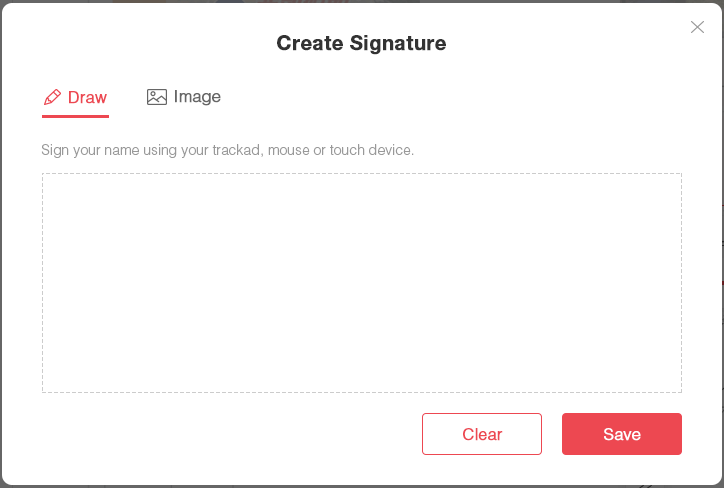
دستخط بنانے والی ونڈو ظاہر ہوگی۔ آپ اپنے ماؤس سے دستخط تیار کرنے یا اپنے کمپیوٹر سے دستخطی تصویر شامل کرنے کا انتخاب کرسکتے ہیں۔
15. پی ڈی ایف میں شکلیں شامل کریں
اوزار: Sejda PDF Editor
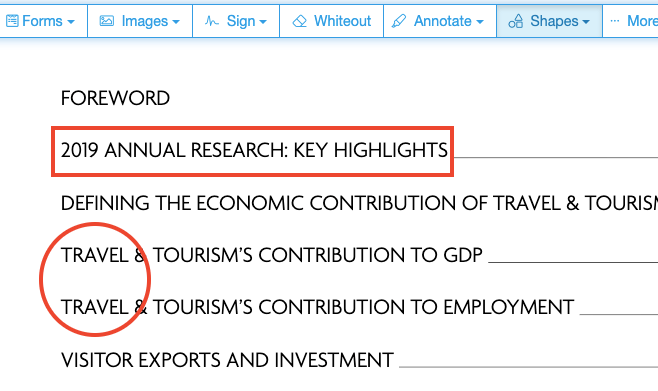
بعض اوقات ہمیں کچھ نصوص کو اجاگر کرنے کے لئے شکلیں شامل کرنے کی ضرورت ہوتی ہے ، Sejda ہماری مدد کرسکتا ہے۔ "شکلیں" پر کلک کریں اور شامل کرنے کے لئے بیضوی یا مستطیل کا انتخاب کریں۔
16. پی ڈی ایف پر وائٹ آؤٹ
آلے: Sejda PDF Editor
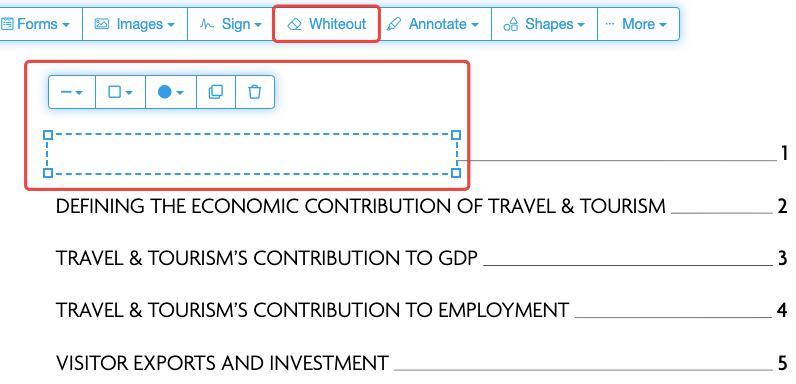
"وائٹ آؤٹ" ایک ایسا آلہ ہے جو سفید خالی جگہ سے کچھ عبارتیں بنا سکتا ہے۔ ٹول بار پر "وائٹ آؤٹ" منتخب کریں ، اور اپنے ماؤس کو ان نصوص میں گھسیٹیں جو آپ چھپانا چاہتے ہیں۔
17. پی ڈی ایف پر الفاظ تلاش اور تبدیل کریں
آلے: Google Docs
یہ Google Docs کا ایک حیرت انگیز فنکشن ہے ، جو آپ کو کچھ الفاظ تلاش کرنے اور دوسرے الفاظ کے ساتھ ان کی جگہ لینے کی سہولت دیتا ہے۔ مثال کے طور پر ، جب ہم ایک ہی لفظ کو بار بار غلط الفاظ میں لکھتے ہیں تو ، اگر ہم ان غلط الفاظ کو ایک ایک کرکے درست کریں گے تو اس میں بہت زیادہ وقت درکار ہوگا۔ لیکن اس "تلاش اور تبدیل کریں" کے ٹول کی مدد سے ، ہم انہیں ایک وقت میں درست کرسکتے ہیں۔
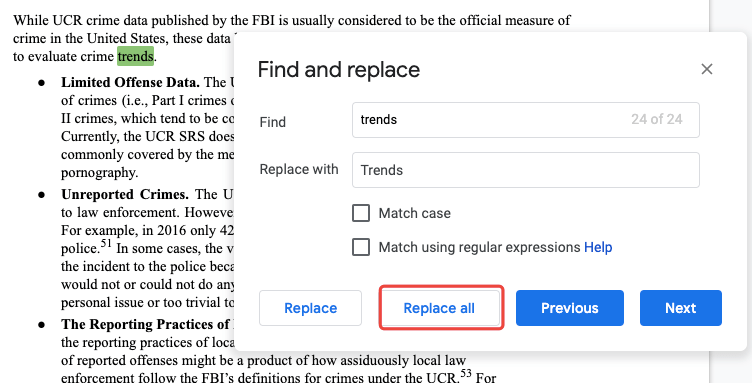
مرحلہ 1. اوپر والے مینو میں "ترمیم" کرنے کے لئے ، "تلاش کریں اور تبدیل کریں" کو منتخب کریں۔
مرحلہ 2. نئی کھلی کھڑکی پر ، لفظ "ٹائپ کریں" باکس پر تبدیل کرنے کے لئے درکار لفظ ٹائپ کریں ، سرور خود بخود پوری دستاویز سے اس لفظ کو تلاش کرے گا۔ دوسری قطار میں "کے ساتھ تبدیل کریں" پر آپ جس لفظ کو تبدیل کرنا چاہتے ہیں اسے ٹائپ کریں۔ پھر متن میں فی الحال نمایاں کردہ لفظ کو تبدیل کرنے کے لئے "تبدیل کریں" کا انتخاب کریں۔ یا مماثل ہر لفظ کو تبدیل کرنے کے لئے "سب کو تبدیل کریں" کا انتخاب کریں۔
18. واٹر مارک کو پی ڈی ایف میں شامل کریں
آلے: iLovePDF
پی ڈی ایف دستاویز کی حفاظت کا سب سے اچھا طریقہ کیا ہے جس میں خصوصی مواد موجود ہو؟ پی ڈی ایف میں واٹرمارک کا اضافہ پاس ورڈ کے تحفظ سے زیادہ مفید حل ہے۔ کیونکہ واٹر مارک ملکیت کے اعلان کا ایک طریقہ ہے۔
iLovePDF واٹر مارک ٹول آپ کو متن یا شبیہ کے ساتھ واٹر مارک شامل کرنے کی اجازت دیتا ہے۔ آپ "واٹر مارک آپشنز" ونڈو پر کسی بھی طرح کا انتخاب کرسکتے ہیں۔

* ٹیکسٹ واٹرمارک: "پلیس ٹیکسٹ" پر کلک کریں اور اپنا متن "TEXT" باکس پر درج کریں اور نیچے ٹیکسٹ فارمیٹ سیٹ کریں۔
* تصویری واٹر مارک: "مقام کی تصویر" منتخب کریں اور تصویر اپ لوڈ کرنے کے لئے "تصویر شامل کریں" پر کلک کریں۔
* واٹر مارک پوزیشن: پی ڈی ایف پیج پر اپنے واٹر مارک کی پوزیشن منتخب کرنے کے لئے سوڈوکو پر کلک کریں۔ جب آپ "موزیک" ٹیب پر نشان لگاتے ہیں تو ، آپ واٹر مارک کو تمام 9 بلاکس پر رکھنے کا انتخاب کرتے ہیں۔
* شفافیت: آپ واٹر مارک کی شفافیت کا انتخاب 25٪ ، 50٪ ، 75٪ یا شفافیت سے نہیں کرسکتے ہیں۔
* گھماؤ: اپنے واٹر مارک کو گھمانے کیلئے ایک ڈگری منتخب کریں۔
* Pages: آپ اپنے منتخب کردہ تمام صفحات یا مخصوص صفحات پر واٹر مارک شامل کرنے کا انتخاب کرسکتے ہیں۔
* پرت: اس حصے میں ، آپ منتخب کرسکتے ہیں کہ اگر واٹر مارک پی ڈی ایف کے مندرجات کے نیچے یا نیچے رکھا گیا ہے۔
پی ڈی ایف میں صفحہ نمبر شامل کریں
آلے: Google Docs
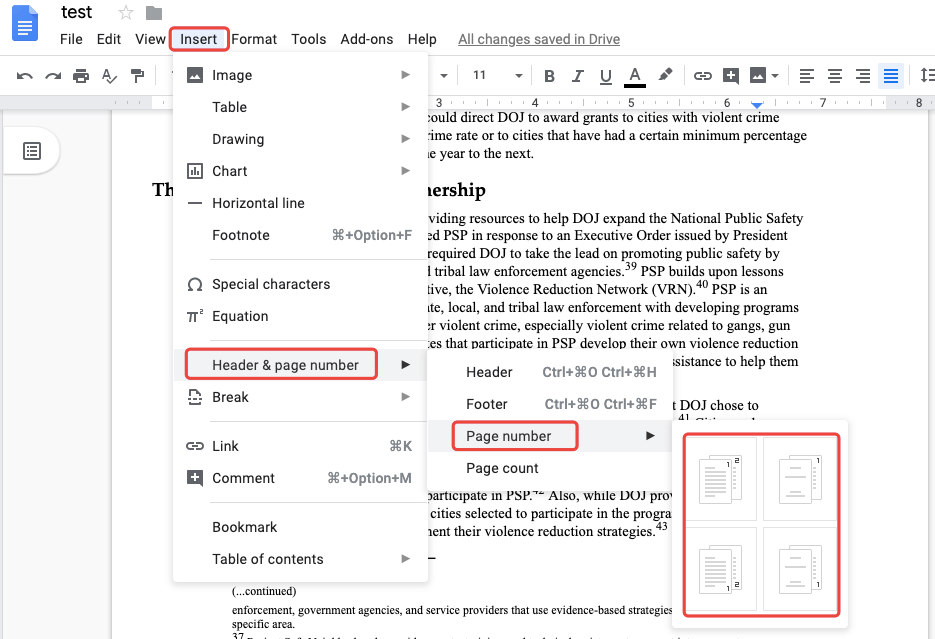
Google Docs ٹول بار پر ، "داخل کریں" پر کلک کریں اور "ہیڈر اور صفحہ نمبر" منتخب کریں۔ اگلی فہرست میں "صفحہ نمبر" منتخب کریں۔ اپنے صفحہ نمبر کے ل a ایک پوزیشن منتخب کریں۔
20. پی ڈی ایف میں تبصرے شامل کریں
آلے: Google Docs
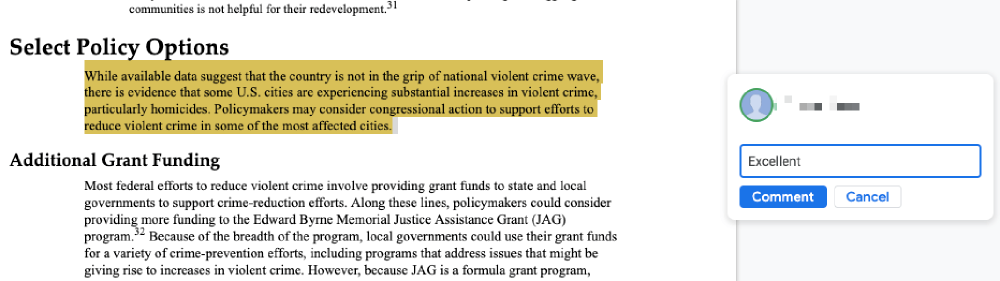
جس سیکشن پر آپ تبصرہ کرنا چاہتے ہیں اس کا انتخاب کریں ، اور "داخل کریں" کالم پر "تبصرہ" پر کلک کریں۔ ٹائپنگ باکس پر اپنے الفاظ ٹائپ کریں اور "تبصرہ" پر کلک کریں۔ آپ پی ڈی ایف میں ایک سے زیادہ تبصرے شامل کرسکتے ہیں۔
21. پی ڈی ایف میں مواد کا جدول شامل کریں
آلے: Google Docs
ایک پی ڈی ایف جس میں بہت سے صفحات شامل ہیں کو پڑھنا مشکل ہوسکتا ہے۔ خلاصہ دکھانے کے ل content مواد کا ایک ٹیبل شامل کرنا قارئین کے لئے زیادہ آسان کردے گا۔
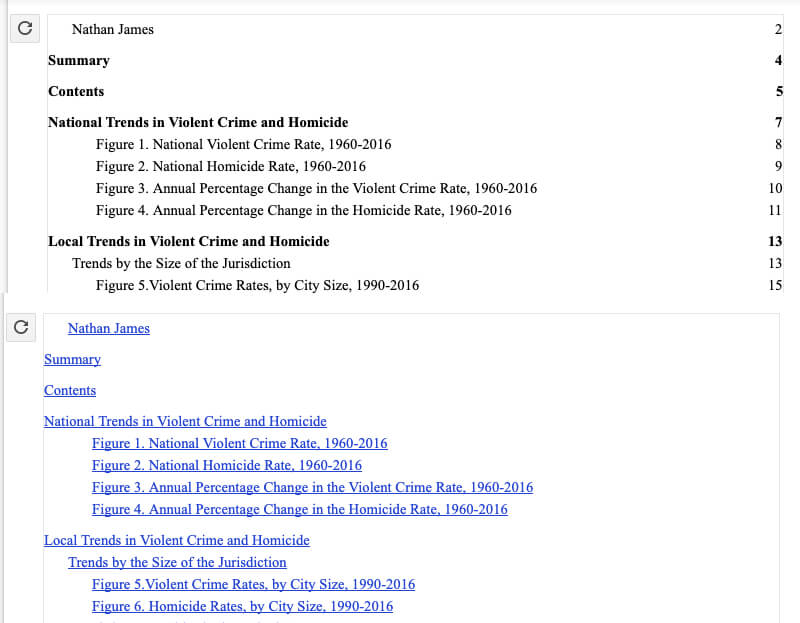
"داخل کریں" کے حصے میں "مشمولات" پر کلک کریں۔ میزیں 2 قسم کی ہیں۔ آپ "پیج نمبر کے ساتھ" ایک ٹیبل منتخب کرسکتے ہیں جو آپ کو دکھاتا ہے کہ کون سا صفحہ شروع ہوتا ہے ، یا ایک ٹیبل کا انتخاب "نیلے رنگ کے لنکس والا" ہے جس کی مدد سے آپ لنک پر کلک کرکے براہ راست مواد پر جاسکتے ہیں۔
مذکورہ بالا پی ڈی ایف ایڈیٹنگ کے لئے 21 آسان ٹپس ہیں جو ہم آپ کے لئے جمع کرتے ہیں۔ اعلی درجے کی ترمیم کے ل we ، ہم مشورہ دیتے ہیں کہ پیشہ ورانہ پی ڈی ایف ایڈیٹرز جیسے ایڈوب ایکروبیٹ ، پی ڈی ایف PDFelement، ایسی پی ڈی ایف ایڈیٹر وغیرہ کا استعمال کریں۔ براہ کرم ہمیں بتائیں کہ اگر آپ کے پاس کوئی تبصرہ لکھ کر پی ڈی ایف ترمیم کے لئے مزید EasePDF یا نکات موجود ہیں تو۔
کیا یہ مضمون مددگار تھا؟ آپ کے تبصرے کا شکریہ!
جی ہاں یا نہیں
تبصرہ