


کسی وقت جب ہمیں منتخب صفحات کو منتخب طور پر متعدد پی ڈی ایف فائلوں سے ایک نئی فائل کے طور پر اکٹھا کرنا ہو تو ہمیں پی ڈی ایف کو الگ اور ضم کرنے کی ضرورت ہوگی۔ آپ کو کامل تلاش کرنے میں مدد کے ل here ، ہم یہاں آپ کے ل the اوپر 5 آن لائن اور آف لائن پی ڈی ایف اسپلٹ اور انضمام کے ٹولز کی فہرست دیں گے۔ آن لائن ٹولز میں EasePDF اور پی ڈی ایف اسپلٹ اور ضم - آن لائن شامل ہیں۔ ڈیسک ٹاپ کے پروگراموں کے لئے، ہم PDFelement، Icecream PDF سپلٹ & ضم، اور PDFsam سفارش کرتے ہیں.
مشمولات
حصہ 1. پی ڈی ایف اسپلٹ اور آن لائن ٹولز ضم کریں 1. EasePDF 2. پی ڈی ایف اسپلٹ اور ضم - آن لائن
حصہ 2. پی ڈی ایف اسپلٹ اور ضم کرنے کے اوزار آف لائن 1. پی PDFelement 2. Icecream پی ڈی ایف اسپلٹ اور ضم کریں 3. پی PDFsam
حصہ 1. پی ڈی ایف اسپلٹ اور آن لائن ٹولز ضم کریں
یہ احمقانہ بات ہوگی کہ پی ڈی ایف تقسیم اور پہلے آن لائن ٹولز کو ضم نہ کریں کیونکہ ڈیسک ٹاپ ایپلی کیشنز کے مقابلے آن لائن خدمات زیادہ آسان ہیں۔
1. EasePDF
EasePDF ایک کراس پلیٹ فارم سپورٹ آن لائن پی ڈی ایف سروس ہے ، جو پی ڈی ایف میں بہت سی بنیادی ترمیم ، تبدیلی اور ٹولز تیار کرنے کی پیش کش کرتی ہے۔ پی ڈی ایف اسپلٹ اور انضمام آن لائن ٹولز یقینا. شامل ہیں۔ اب آئیے ہم تجربہ کرتے ہیں کہ EasePDF پر اعلی درستگی کے ساتھ پی ڈی ایف کو کیسے تقسیم اور ضم کیا جا to۔
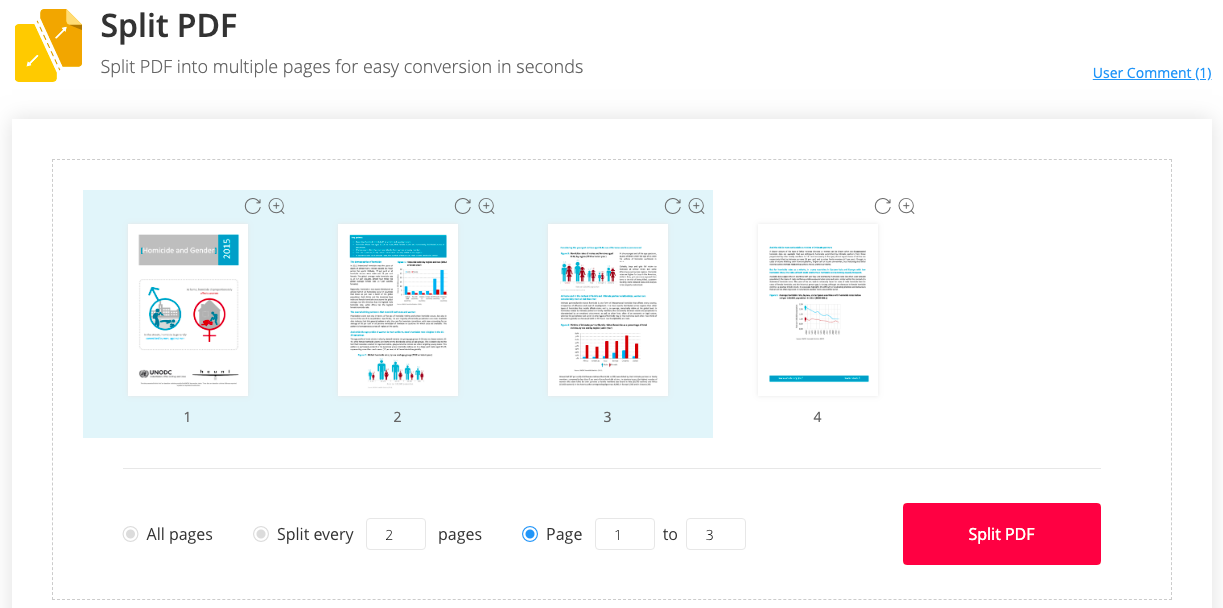
سب سے پہلے ، براہ کرم " اسپلٹ پی ڈی ایف " پر جائیں۔ اپنی پی ڈی ایف فائل اپ لوڈ کرنے کے لئے "فائل شامل کریں بٹن پر کلک کریں۔ آپ اپنی کلاؤڈ ڈرائیو سے فائلیں شامل کرسکتے ہیں جیسے Google Drive، OneDrive، اور Dropbox۔
آپ کی پی ڈی ایف فائل کے تمام صفحات انٹرفیس پر تھمب نیل کے بطور دکھائے جائیں گے۔ آپ صفحات کو گھوم سکتے ہیں ، زوم کرسکتے ہیں یا دوبارہ ترتیب دے سکتے ہیں۔ جیسا کہ ہم دیکھ سکتے ہیں ، نچلے حصے میں سے انتخاب کرنے کے لئے تین الگ کرنے کے طریقے موجود ہیں۔
"آل Pages" موڈ پی ڈی ایف کے ہر صفحے کو تقسیم کرنے کے لئے منتخب کریں گے ، اور اگر آپ کے تخلیق کردہ نئے پی ڈی ایف پر کچھ ایسے صفحات ہیں جو آپ خارج کرنا چاہتے ہیں تو صرف ان پر کلیک کریں اور وہ تقسیم ہونے والے صفحات سے حذف ہوجائیں گے۔
آپ باکس میں نمبر درج کرکے "ہر () صفحات کو تقسیم کرنا" کا انتخاب بھی کرسکتے ہیں۔ آپ اپنے مقرر کردہ نمبر کے مطابق صفحات کا پس منظر کا رنگ تبدیل کرتے ہوئے دیکھیں گے۔

آخری تقسیم کا طریقہ ایک تخصیص ہے۔ آپ تقسیم کے ل certain کچھ صفحات کو منتخب طور پر منتخب کرسکتے ہیں۔ صرف آغاز اور اختتامی صفحات کی تعداد درج کریں پھر "اسپلٹ پی ڈی ایف" کے بٹن کو دبائیں۔
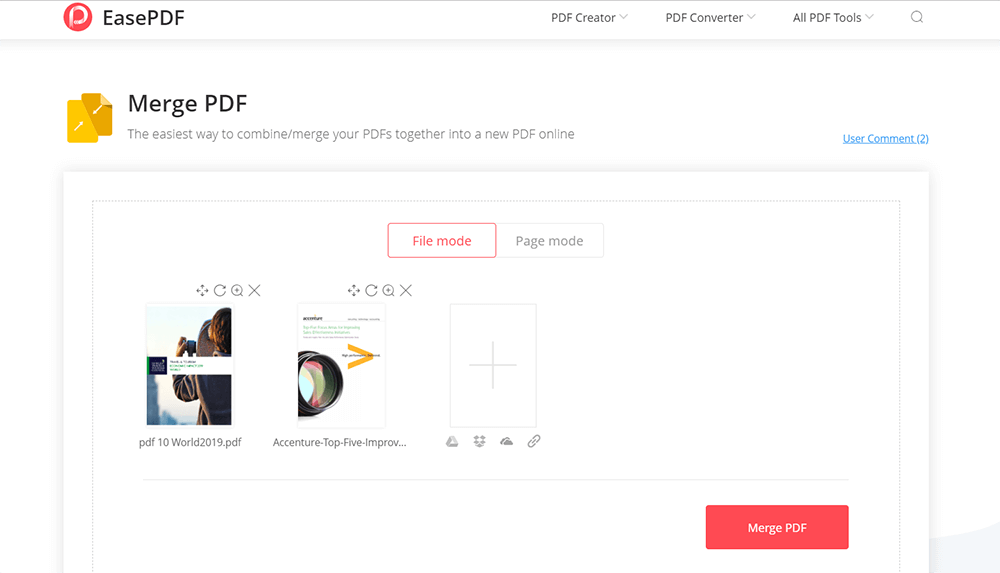
اگلا ، EasePDF پر " پی ڈی ایف ضم کریں " ٹول کھولیں۔ آپ جو پی ڈی ایف فائلیں اکٹھا کرنا چاہتے ہیں ان کو شامل کریں اور ان کو فائل وضع یا صفحہ وضع کے بطور ظاہر کیا جائے گا۔ "فائل وضع" پر ، آپ دیکھ سکتے ہیں کہ آپ کی پی ڈی ایف فائلیں کور تھمب نیلز کی طرح نمودار ہوتی ہیں۔ آپ بگ پلس آئیکن پر کلک کرکے یا فائلوں کو دوبارہ ترتیب دے سکتے ہیں ، گھومائیں ، زوم کریں اور حذف کرسکیں گے۔
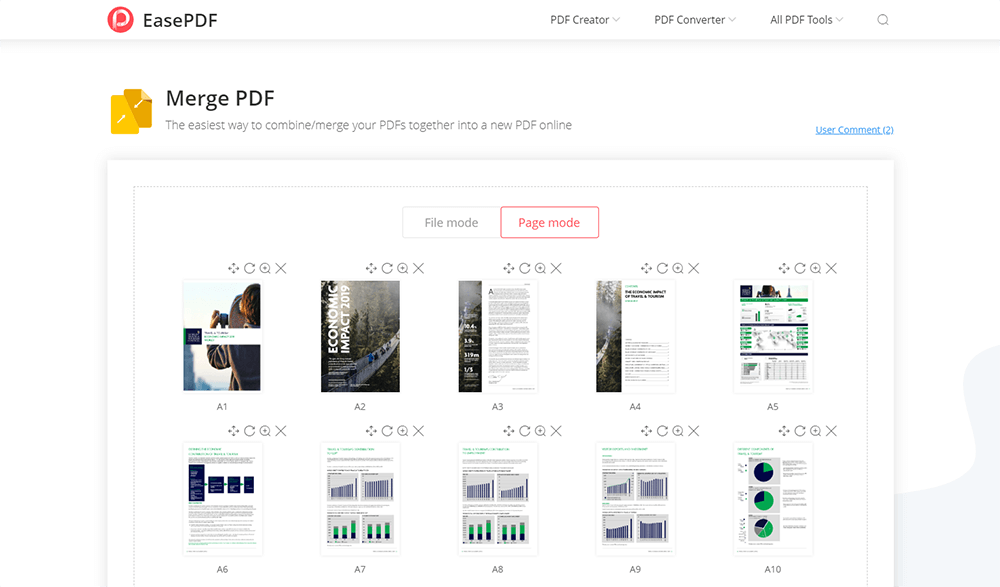
جب آپ "پیج موڈ" پر کلک کرتے ہیں تو ، آپ کو منتخب کردہ تمام پی ڈی ایف فائلوں کے صفحات نظر آئیں گے۔ اسی طرح ، اس موڈ پر دوبارہ ترتیب دینے ، گھومنے ، زوم کرنے اور حذف کرنے کے افعال بھی دستیاب ہیں۔ جب آپ کی خواہش کے مطابق سب کچھ ترتیب دیا جاتا ہے ، پی ڈی ایف فائلوں کو یکجا کرنے کے لئے صرف "پی ڈی ایف ضم کریں" پر کلک کریں۔
ہم اس کی سفارش کیوں کرتے ہیں؟
- 100٪ مفت۔
- رجسٹریشن کی ضرورت نہیں ہے۔
- بہترین پی ڈی ایف اسپلٹ اور انضمام کا معیار۔
- 3 الگ کرنے کے طریقوں.
- 2 ضم شدہ طریقوں
- Google Drive، Dropbox، اور OneDrive ڈرائیو کے ساتھ ضم کریں۔
- بیچ پروسیسنگ مفت۔
- صارف دوست انٹرفیس۔
2. پی ڈی ایف اسپلٹ اور ضم - آن لائن
آپ EasePDF متبادل کے طور پر پی ڈی ایف اسپلٹ اور ضم - آن لائن استعمال کرسکتے ہیں۔ یہ آسان ٹول خاص طور پر پی ڈی ایف تقسیم اور مفت آن لائن ضم کرنے کے لئے تیار کیا گیا ہے ، اور یہ بھی 10٪ مفت ہے۔ اب دیکھتے ہیں کہ یہ کیسے کام کرتا ہے۔
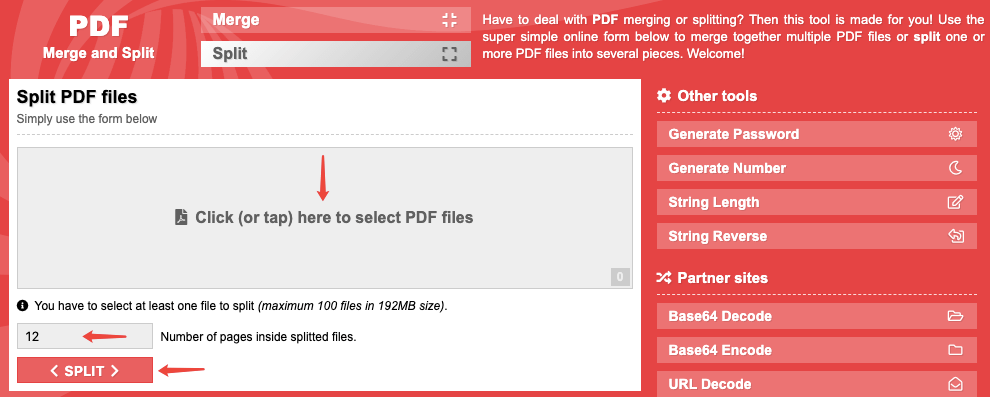
سب سے پہلے ، براہ کرم " پی ڈی ایف فائلوں کو تقسیم کریں " ٹول پر جائیں۔ آپ 192MB سائز میں زیادہ سے زیادہ 100 فائلوں کی حد کے ساتھ تقسیم کرنے کے لئے ایک یا ایک سے زیادہ فائلوں کا انتخاب کرسکتے ہیں۔ صفحہ نمبر کے مطابق ایک نمبر درج کریں جسے آپ ہر پی ڈی ایف فائل کے ل split الگ کرنا چاہتے ہیں ، پھر "SPLIT" بٹن کو دبائیں۔
" پی ڈی ایف فائلوں کو ضم کریں " ٹول اور بھی آسانی سے کام کرتا ہے۔ آپ کو صرف پی ڈی ایف فائلیں شامل کرنی ہوں گی اور نیچے "Merge" بٹن پر کلک کرنا پڑے گا۔ یہی ہے.
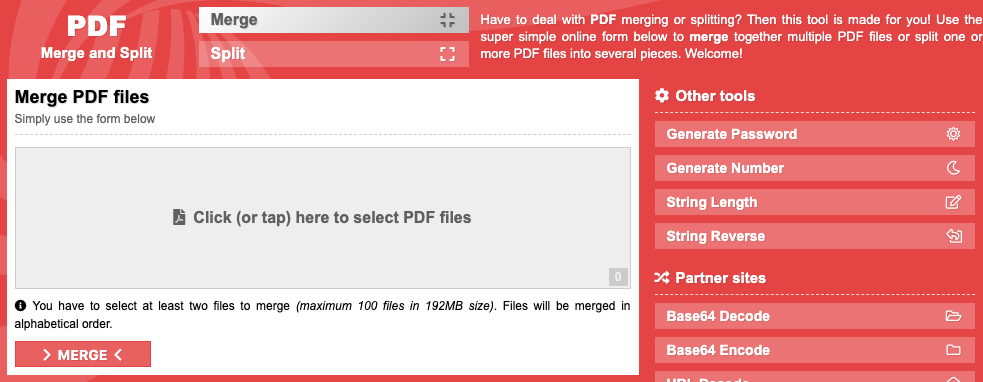
جب تقسیم یا ضم ہونے کا عمل ختم ہوجاتا ہے تو ، کامیابی کے نوٹ کے تحت "یہاں کلک کریں یا ٹیپ کریں" لنک ہوگا۔ اپنے آلے میں فائلوں کو محفوظ کرنے کے لئے اس پر کلک کریں۔
اشارے:
1. اگر آپ اسمارٹ فون پر کام کر رہے ہیں تو ، براہ کرم اس صفحے کے نیچے "موبائل ورژن میں سوئچ کریں" کا انتخاب کریں۔
2. آپ صفحے کے اوپری حصے میں موجود دو سٹرپس پر کلیک کرکے پی ڈی ایف اسپلٹر اور انضمام سے سوئچ کرسکتے ہیں۔
ہم اس کی سفارش کیوں کرتے ہیں؟
- 100٪ مفت۔
- کام کرنے کے لئے سپر آسان.
- انتہائی اعلی کارکردگی کے ساتھ پی ڈی ایف تقسیم اور ضم کریں۔
- آؤٹ پٹ فائلوں کا اچھ qualityا معیار۔
- آسان اور صاف انٹرفیس۔
- کسی سائن اپ کی ضرورت نہیں ، کوئی بھی اسے استعمال کرسکتا ہے۔
حصہ 2. پی ڈی ایف اسپلٹ اور ضم کرنے کے اوزار آف لائن
1. پی PDFelement
پی ڈی ایف PDFelement پی ڈی ایف سے نمٹنے کے لئے ایک جامع پروگرام ہے۔ آپ ترمیم کرسکتے ہیں ، تبدیل کرسکتے ہیں ، کمپریس کرسکتے ہیں ، انلاک کرسکتے ہیں ، پی ڈی ایف وغیرہ کی حفاظت کرسکتے ہیں۔ پی ڈی ایف تقسیم اور بنیادی افعال کو ضم کرنا بھی شامل ہیں۔
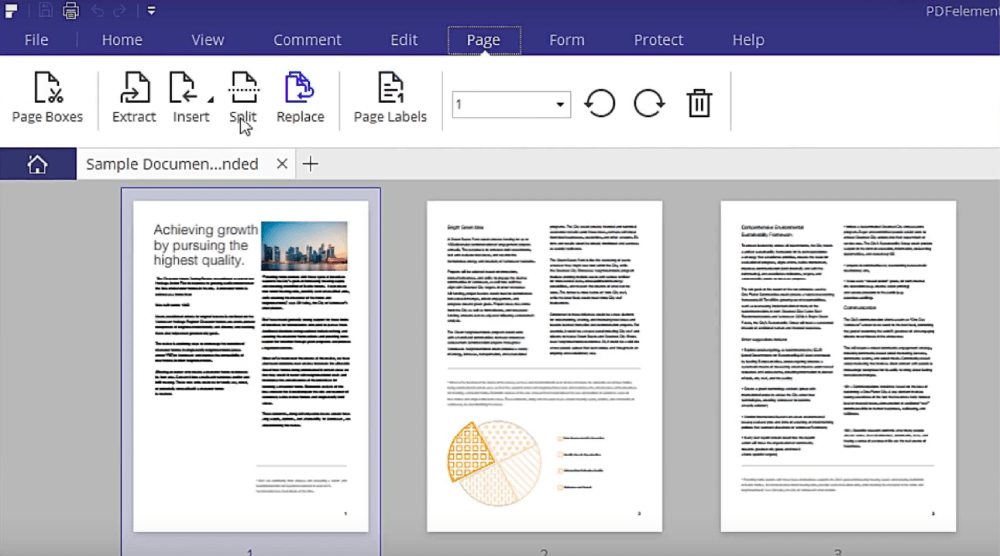
شروع کرنے سے پہلے ، براہ کرم اپنے کمپیوٹر یا موبائل ڈیوائس میں پی PDFelement ڈاؤن لوڈ اور انسٹال کریں۔ اگلا ، پی ڈی ایف فائل کو پی ڈی ایف PDFelement ساتھ کھولیں اور اوپر والے مینو بار میں "پیج" پر جائیں ، پھر " اسپلٹ " اختیار منتخب کریں۔ آپ پی ڈی ایف کو صفحات کی تعداد یا اعلی سطح کے بُک مارکس کے ذریعہ تقسیم کرسکتے ہیں۔
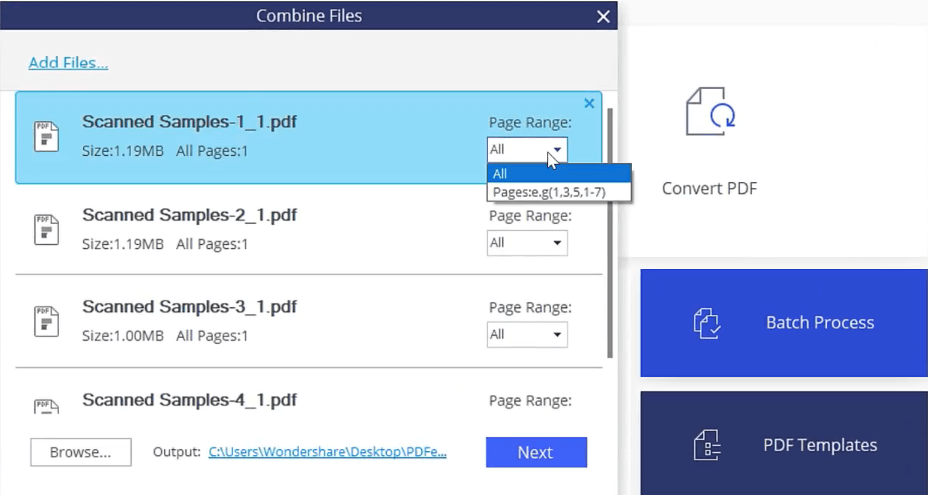
جہاں تک ضم کرنے والے آلے کی بات ہے تو ، آپ مرکزی انٹرفیس پر "پی ڈی ایف کو یکجا" اختیار منتخب کرکے اس تک رسائی حاصل کرسکتے ہیں۔ پھر ان پی ڈی ایف فائلوں کو منتخب کرنے کے لئے "فائلیں شامل کریں" پر کلک کریں جس کو آپ ضم کرنا چاہتے ہیں۔ آپ "پیج رینج" کی ترتیبات پر جمع کرنے کے لئے ہر پی ڈی ایف کے صفحات کو منتخب کرسکتے ہیں۔
آپریٹنگ سسٹم : ونڈوز ، میک ، آئی او ایس ، اینڈرائیڈ۔
2. Icecream پی ڈی ایف اسپلٹ اور ضم کریں
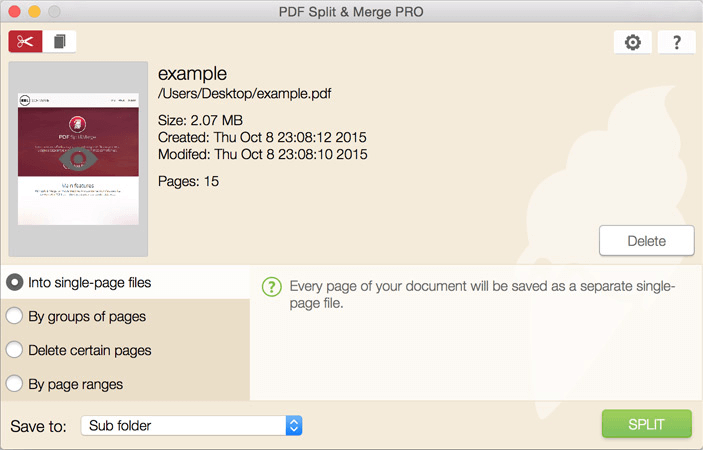
ہمارا ایک اور ڈیسک ٹاپ جس کی ہم سفارش کرتے ہیں وہ ہے Icecream پی ڈی ایف اسپلٹ اینڈ ضم ۔ یہ ایک ایسی ایپلی کیشن ہے جو آپ کو پی ڈی ایف فائلوں کو جلدی اور آسانی سے تقسیم اور ضم کرنے میں مدد دے سکتی ہے۔ Icecream پی ڈی ایف اسپلٹ اینڈ مرج میں ونڈوز اور میک دونوں ورژن ہیں ، براہ کرم اپنے آپ کو صحیح پروگرام ڈاؤن لوڈ کریں۔ جب آپ پروگرام چلاتے ہیں تو ، اہم انٹرفیس پر صرف "اسپلٹ" یا "ضم کریں" کا انتخاب کریں۔
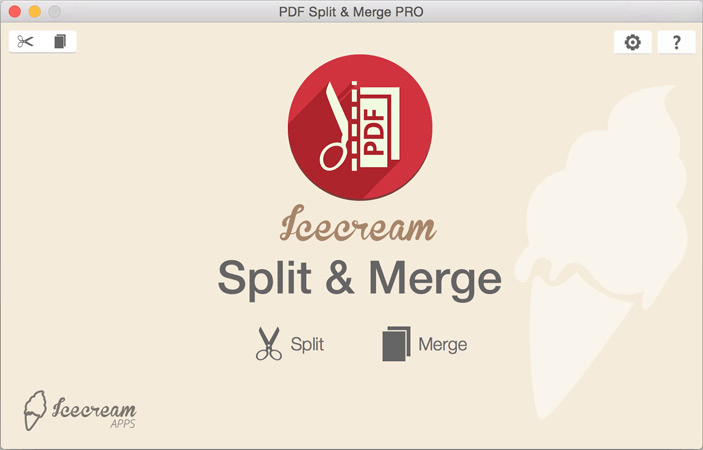
تقسیم کرنے والے آلے کے ل four چار مختلف طریقے ہیں۔ جب آپ "سنگل پیج فائلوں میں" کا انتخاب کرتے ہیں تو ، آپ کے پی ڈی ایف دستاویز کا ہر صفحہ ایک علیحدہ واحد صفحے فائل کے طور پر محفوظ ہوجائے گا۔ اگر آپ "صفحات کے گروپوں کے ذریعہ" موڈ کو منتخب کرتے ہیں تو ، آپ فیصلہ کرسکتے ہیں کہ ہر گروپ میں کتنے صفحات ہوں گے اور کس صفحے سے تقسیم شروع ہوگی۔ آپ "مخصوص صفحات کو حذف کریں" کے موڈ کا انتخاب کرکے ایسے صفحوں کو بھی ختم کرسکتے ہیں جو آپ نہیں رکھنا چاہتے ہیں۔ آخری لیکن کم سے کم نہیں ، آپ "پیج کی حدود کے لحاظ سے" پی ڈی ایف تقسیم کرسکتے ہیں۔
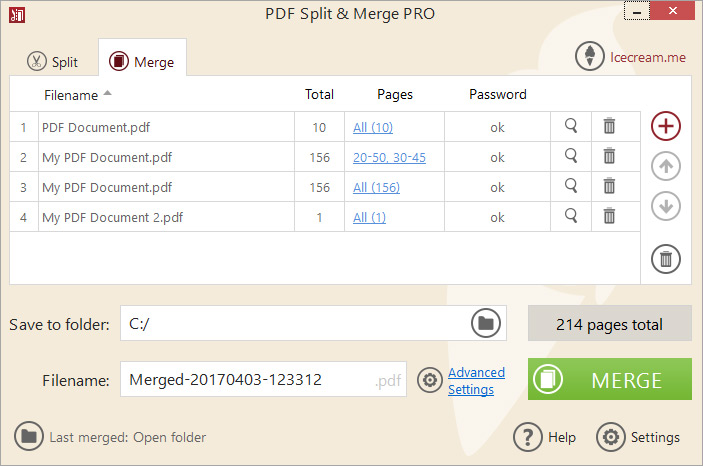
پی ڈی ایف ولی میں کسی بھی پی ڈی ایف دستاویزات کو جمع کیا جاسکتا ہے جس میں پاس ورڈ سے محفوظ دستاویزات شامل ہیں۔ آپ فائل آرڈرز کو تبدیل کر سکتے ہیں تاکہ یہ یقینی بن سکے کہ وہ آپ کی پسند کے مطابق نئی مشترکہ پی ڈی ایف پر صحیح ترتیب کے ل appear حاضر ہوں۔ آپ پرو ورژن پر مربوط پی ڈی ایف فائلوں کے لئے پاس ورڈ مرتب کرسکتے ہیں۔ اگر آپ اکاؤنٹ کو اپ گریڈ نہیں کرنا چاہتے ہیں تو ، آپ مفت میں EasePDF کے ساتھ پی ڈی ایف کو پاس ورڈ سے محفوظ کرسکتے ہیں۔
آپریٹنگ سسٹم : ونڈوز اور میک۔
3. پی PDFsam Basic
پی ڈی ایف PDFsam Basic ایک آزاد اور اوپن سورس ڈیسک ٹاپ ایپلی کیشن ہے جو پی ڈی ایف فائلوں کو تقسیم ، انضمام ، صفحات کو نکالنے ، گھمانے اور اختلاط کرنے کے لئے ہے۔ ایک سادہ ، صاف اور صارف دوست انٹرفیس کے ساتھ ، ہر کوئی آسانی سے پی ڈی ایف کو تقسیم اور ضم کرسکتا ہے۔
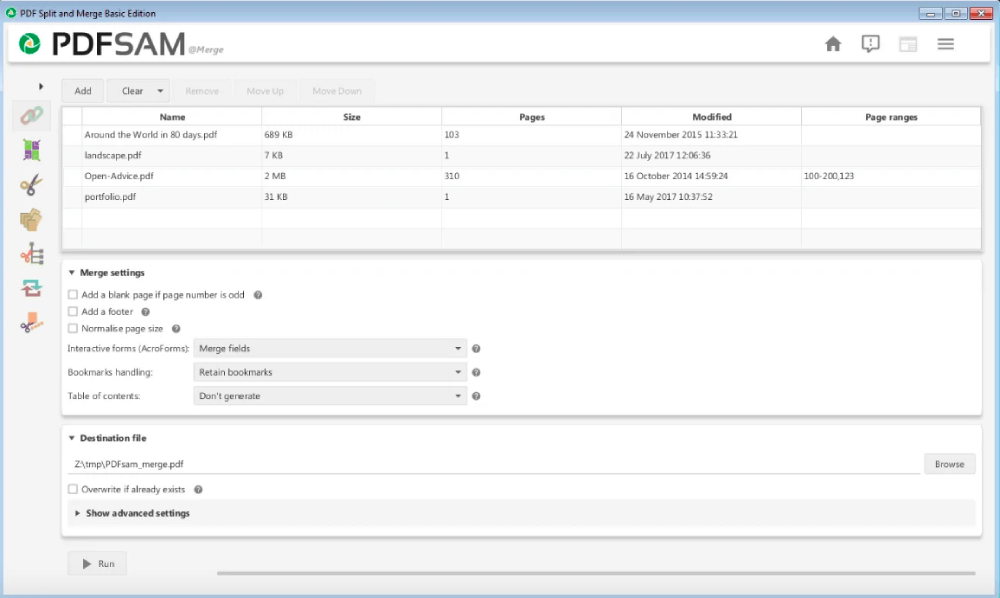
جب آپ پی ڈی ایف فائلوں کو پی ڈی ایف ولی میں شامل کرتے ہیں تو ، پی ڈی ایف PDFsam انہیں فائل کا نام ، فائل کا سائز ، صفحات کی تعداد ، وغیرہ میں دکھائے گی۔ آپ متعدد پہلوؤں میں انضمام کی ترتیبات کو اپنی مرضی کے مطابق بنا سکتے ہیں۔ مثال کے طور پر ، ان پٹ پی ڈی ایف فائلوں کو مکمل یا جزوی طور پر ضم کیا جاسکتا ہے۔ آپ کوما سے جدا ہوئے صفحے کے وقفوں کی شکل میں ترتیب دے کر کسی صفحے کی حد کی وضاحت کرسکتے ہیں (مثال کے طور پر 1-10 ، 14 ، 25-)۔ مزید یہ کہ ، آپ ضم شدہ پی ڈی ایف میں فوٹر شامل کرسکتے ہیں ، نئے بُک مارکس تیار کرسکتے ہیں ، اور مندرجات کا ایک ٹیبل تشکیل دے سکتے ہیں۔
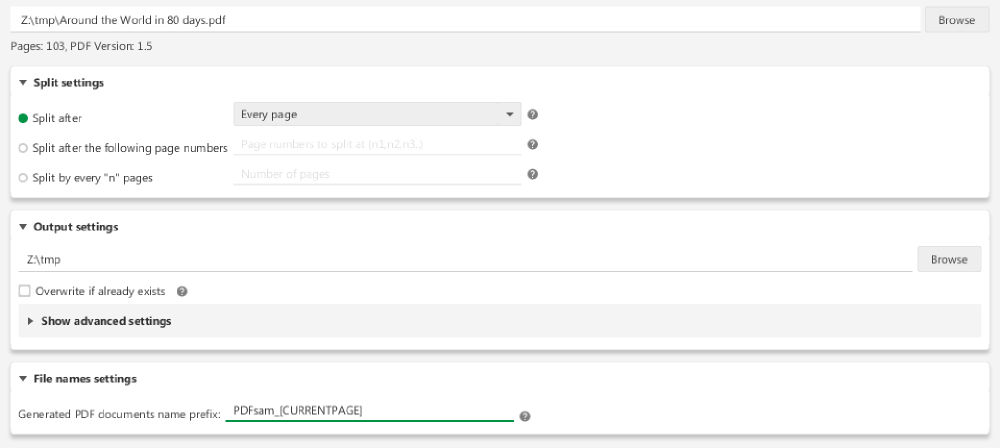
پی ڈی ایف تقسیم کے ل PDF ، پی ڈی ایف PDFsam 3 تقسیم کے اختیارات پیش کرتا ہے۔ آپ ہر صفحے ، یہاں تک کہ صفحات ، اور عجیب صفحات کے بعد پی ڈی ایف کو تقسیم کرسکتے ہیں ، یا ہر "n" صفحات کے ذریعہ تقسیم کرسکتے ہیں۔ آپ مخصوص صفحے کے نمبروں کے بعد بھی الگ ہو سکتے ہیں۔ اور کیا بات ہے ، پی ڈی ایف PDFsam یہاں تک کہ آپ کو پی ڈی ایف کو سائز اور بُک مارکس کے لحاظ سے تقسیم کرنے کی اجازت دیتا ہے۔
آپریٹنگ سسٹم : ونڈوز۔
یہ سب سے اوپر 5 پی ڈی ایف اسپلٹ اور انضمام کے ٹولز جن کی ہم نے اس اشاعت میں تجویز کیا ہے وہ سب استعمال کرنے میں آسان اور بہت ہی عملی ہیں۔ آپ اپنی ضروریات کے مطابق پسندیدہ انتخاب کرسکتے ہیں۔
کیا یہ مضمون مددگار تھا؟ آپ کے تبصرے کا شکریہ!
جی ہاں یا نہیں
تبصرہ