


بعض اوقات جب ہمارے پاس جے پی جی یا جے پی ای جی تصاویر کا ایک گروپ ہوتا ہے تاکہ وہ دوسروں کے ساتھ اشتراک کرسکیں ، ہم تصاویر کو فائل میں سکیڑنے کا انتخاب کرتے ہیں۔ لیکن اگر ہم یہ نہیں چاہتے ہیں کہ تجارتی استعمال کے لئے ان تصاویر کی کاپی ہو یا یہاں تک کہ وہ چوری ہوجائے۔ کیا ہم کراس پلیٹ فارم کے اشتراک اور دانشورانہ املاک کے تحفظ کے ساتھ پیش کرنے کے لئے جے پی جی تصاویر کو پی ڈی ایف میں تبدیل کرسکتے ہیں؟
یہاں ہم آپ کو JPG تصاویر کو پی ڈی ایف فائل میں تبدیل اور یکجا کرنے کے 4 آسان حل پیش کرتے ہیں۔ آپ کسی بھی ڈیوائس پر EasePDF آن لائن کنورٹر مفت استعمال کرسکتے ہیں۔ ونڈوز کمپیوٹر کے ل PDF ، مائیکروسافٹ پرنٹ ٹو پی ڈی ایف استعمال کریں۔ میک پر پی ڈی ایف کا Preview استعمال کرکے ، یا آئی فون پر فوٹو لائبریری کے استعمال سے جے پی جی کو پی ڈی ایف میں تبدیل کرنے کے بارے میں اقدامات سیکھیں۔ آخر میں لیکن کم سے کم ، ہم آپ کو دکھائیں گے کہ براؤزر پر ایک طویل JPG تصویر یا ویب صفحہ کی گرفت کو PDF کے طور پر کیسے محفوظ کیا جائے۔
مشمولات
حصہ 1. جے پی جی امیجیز کو پی ڈی ایف آن لائن میں جوڑیں
حصہ 2. جے پی جی کو ونڈوز 10 پر پی ڈی ایف میں تبدیل کریں
حصہ 3. متعدد جے پی جی امیجز کو میک پر پی ڈی ایف میں تبدیل کرنا
حصہ 1. مفت میں پی ڈی ایف آن لائن میں تصاویر کو کس طرح جوڑیں
آن لائن جے پی جی کو پی ڈی ایف کنورٹر ایک ایسی خدمت ہے جو آپ کو انٹرنیٹ کنیکشن کے ذریعے کسی بھی وقت جے پی جی سے پی ڈی ایف میں تبدیل کرنے کے قابل بناتی ہے۔ یہاں ہم بطور مظاہرے EasePDF استعمال کرتے ہیں۔
مرحلہ 1. EasePDF ہوم پیج پر " JPG to PDF " پر کلک کریں
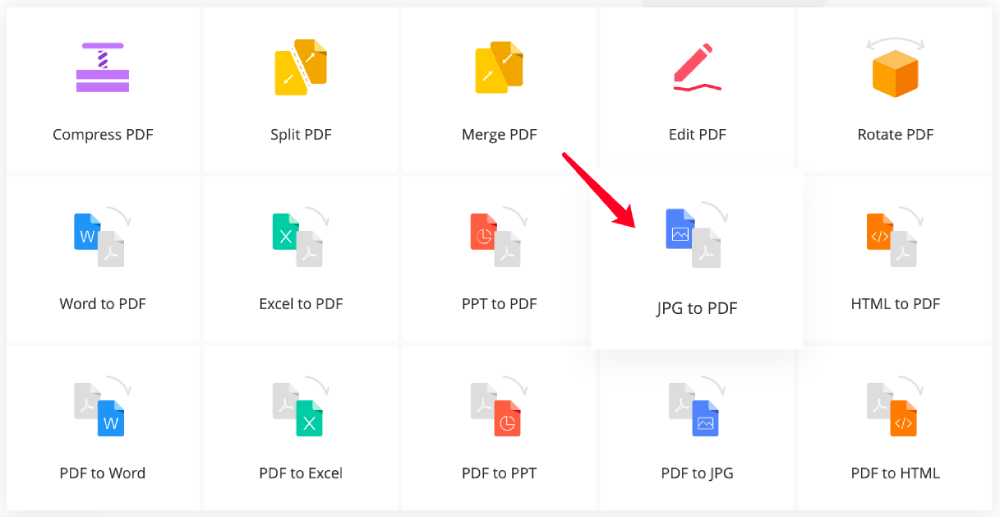
مرحلہ 2. اپنی جے پی جی تصاویر شامل کریں
آپ 3 طریقوں سے جے پی جی فوٹو اپ لوڈ کرسکتے ہیں۔
1. "ڈراپ پی ڈی ایف یہاں" کے علاقے میں تصاویر کو گھسیٹیں اور چھوڑیں۔
2. اپنی جے پی جی تصاویر اپ لوڈ کرنے کے لئے "فائل شامل کریں بٹن پر کلک کریں۔
3. اپنے Google Drive، Dropbox یا دیگر یو آر ایل سے تصاویر شامل کریں۔

مرحلہ 3. جے پی جی سے پی ڈی ایف بنائیں
منتخب کردہ تصاویر کی اپ لوڈنگ ختم ہونے کے بعد ، پیش نظارہ ظاہر کرنے کے لئے ایک نئی ونڈو دکھائے گی۔
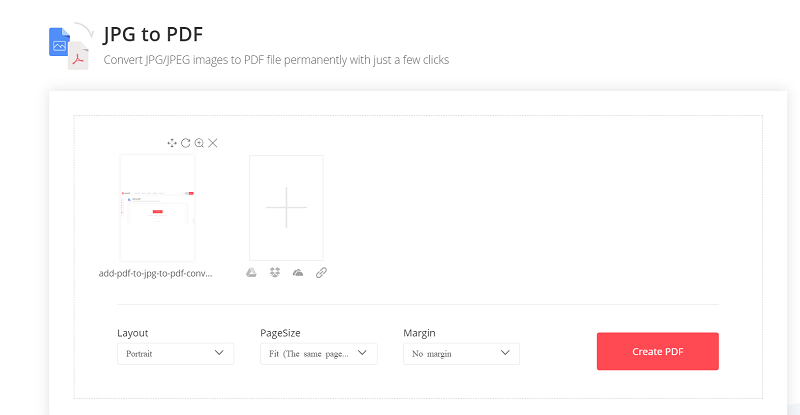
اس اقدام میں ، اگر ضرورت ہو تو آپ کچھ ایڈجسٹمنٹ کرسکتے ہیں ، جیسے:
1. پیش نظارہ کی تصاویر کو گھسیٹ کر JPG امیجوں کے لئے آرڈر کو دوبارہ ترتیب دیں۔
2. "گھمائیں" آئیکن کا استعمال کرکے تصاویر کی واقفیت کو تبدیل کریں۔
image. تصویری معلومات دیکھنے کے لئے کسی ایک تصویر پر کلک کریں ، تصویر کو دوبارہ لوڈ کریں یا تفصیلات دیکھنے کیلئے زوم ان کریں۔
any. ایسی کوئی بھی تصویر ہٹائیں جس کی آپ کو تبدیل کرنے کی ضرورت نہیں ہے۔
5. پی ڈی ایف کے طور پر ضم کرنے کے لئے جے پی جی کی دوسری تصاویر شامل کریں۔
جب آپ کے لئے سب کچھ ٹھیک نظر آتا ہے تو ، جے پی جی کو پی ڈی ایف میں تبدیل اور ضم کرنے کے لئے دائیں نیچے والے "پی ڈی ایف بنائیں" کے بٹن پر کلک کریں۔
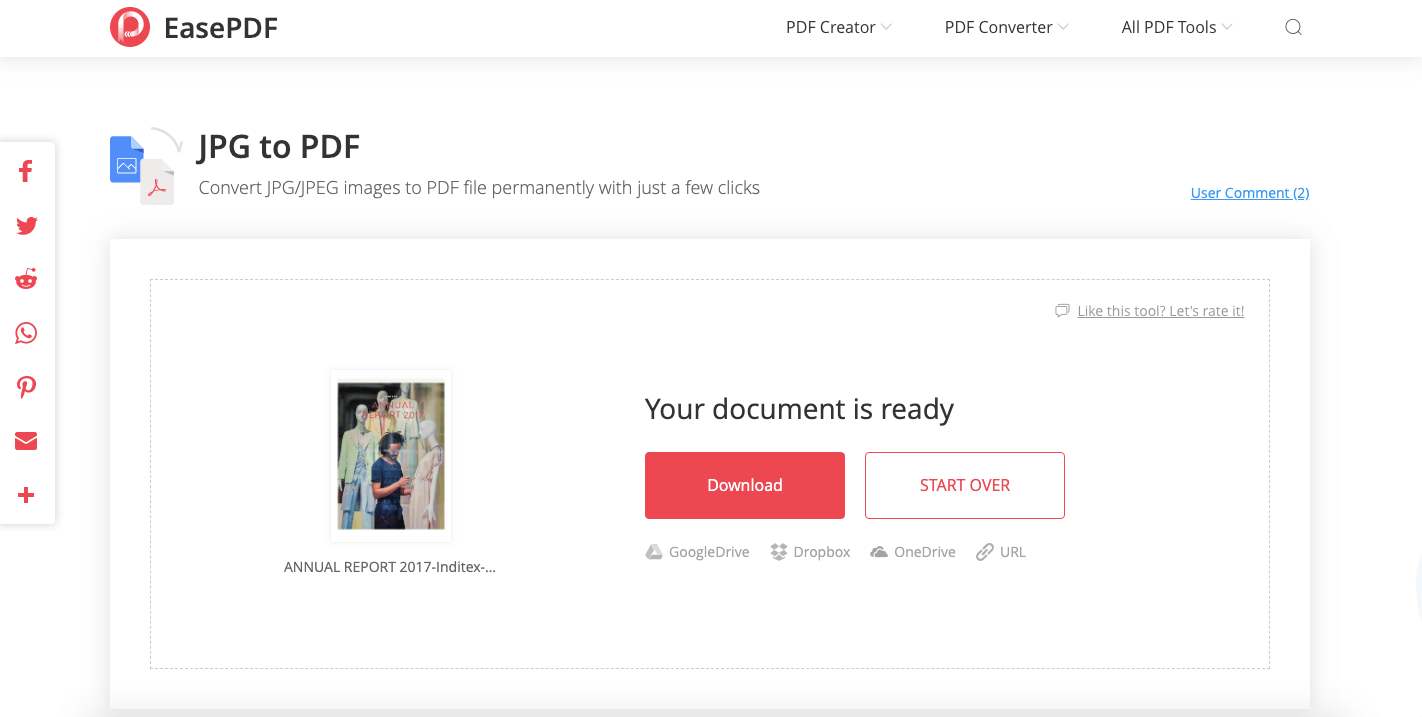
مرحلہ 4. تبدیل شدہ پی ڈی ایف ڈاؤن لوڈ کریں
آپ کا مشترکہ پی ڈی ایف تیار ہے۔ مقامی آلہ میں اپنی نئی پی ڈی ایف حاصل کرنے کے لئے اب "ڈاؤن لوڈ" کا انتخاب کریں ، یا انٹرنیٹ پر محفوظ کرنے کے لئے "Google Drive" ، "Dropbox" ، "یو آر ایل" پر کلک کریں یا دوسروں کے ساتھ اشتراک کریں۔ اگر آپ کے پاس تبادلہ کرنا ہے تو ، دوسرا کام شروع کرنے کے لئے "اسٹارٹ اوور" کا انتخاب کریں۔
اشارے
"اگر آپ اتفاقی طور پر بہت ساری تصاویر کو ایک پی ڈی ایف میں جوڑ چکے ہیں تو ، آپ پی ڈی ایف کو کئی چھوٹے شکلوں میں تقسیم کرنے پر غور کرسکتے ہیں۔"
حصہ 2. ونڈوز 10 پر جے پی جی کو پی ڈی ایف میں کیسے تبدیل کریں
ونڈوز 10 فوٹو ایپ میں ایک حیرت انگیز بلٹ ان فنکشن ہے جس کا نام "مائیکروسافٹ پرنٹ ٹو پی ڈی ایف" ہے۔ لہذا ونڈوز 10 صارفین کے ل J ، آپ JPG کو پی ڈی ایف میں تبدیل اور ضم کرنے کے لئے اپنے کمپیوٹر پر آسانی سے ڈیفالٹ فوٹو ایپ کا استعمال کرسکتے ہیں ، جب آپ کے پاس آن لائن کنورٹرز تک رسائی حاصل کرنے کے لئے انٹرنیٹ کنیکشن نہیں ہے۔
مرحلہ 1. فوٹو ایپ پر اپنی جے پی جی تصاویر کھولیں
اس فائل پر جائیں جس میں آپ کی جے پی جی تصاویر واقع ہیں ، ان میں سے ایک کو منتخب کریں جسے آپ تبدیل کرنا چاہتے ہیں۔ مینو کھولنے کے لئے دائیں کلک کریں ، اب "پرنٹ" کا انتخاب کریں۔
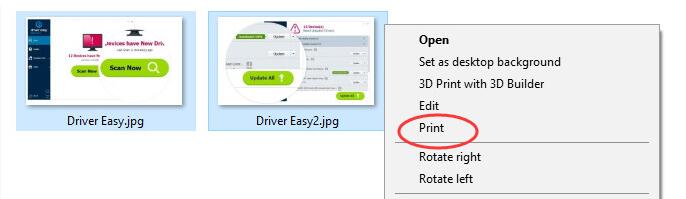
مرحلہ 2. اپنی جے پی جی تصاویر "پرنٹ کریں"
ایک نئی ونڈو پرنٹ کی ترتیبات کے ل pop پاپ اپ ہوگی۔ "پرنٹر" کالم پر ، ڈراپ ڈاؤن مینو پر "پی ڈی ایف مائیکرو سافٹ پرنٹ" کا انتخاب کریں۔ آپ کی ضرورت کے مطابق کاغذ کا سائز اور معیار طے کریں۔ اگر آپ کی منتخب کردہ تصاویر ایک ہی سائز میں نہیں ہیں ، تو ہم آپ کو مشورہ دیتے ہیں کہ نیچے دیے گئے "فٹ فریم ٹو فریم" والے ٹیب پر نشان لگائیں ، تاکہ یہ یقینی بنایا جاسکے کہ تبدیل شدہ پی ڈی ایف صفحات میں سے ہر ایک کا سائز ایک ہی ہے۔
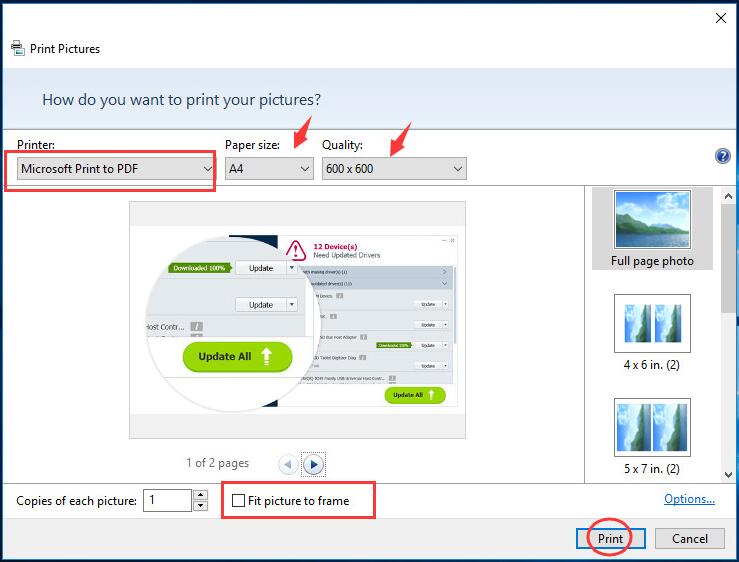
جب آپ تمام ترتیبات ختم کردیں تو ، JPG کو بطور پی ڈی ایف محفوظ کرنے کیلئے "پرنٹ کریں" پر کلک کریں۔
1. کچھ صارفین کو یہ پرنٹر آپشن سے "مائیکروسافٹ پرنٹ ٹو پی ڈی ایف" گمشدہ ہوسکتا ہے۔ اس لئے کہ آپ نے اسے چالو نہیں کیا ہے۔ براہ کرم اس ویڈیو ٹیوٹوریل کی پیروی کریں کہ اسے کام کرنے کے ل Windows ونڈوز 10 کے پی ڈی ایف میں مائیکروسافٹ پرنٹ کیسے شامل کریں ۔ "
2. ونڈوز 7 پر جے پی جی کو پی ڈی ایف میں کیسے تبدیل کریں؟ "مائیکروسافٹ پرنٹ ٹو پی ڈی ایف" فنکشن ونڈوز 7 پر کام کرتا ہے تاکہ آپ کو تصاویر کو پی ڈی ایف میں بھی اکٹھا کریں۔ یہ ویڈیو سبق ونڈوز 7 پر پی ڈی ایف پر مائیکرو سافٹ پرنٹ انسٹال کرنے کا طریقہ آپ کو اس کو چالو کرنے میں رہنمائی کرے گا۔
مرحلہ 3. JPG تصاویر کو پی ڈی ایف میں محفوظ کریں اور انضمام کریں
"پرنٹ آؤٹ پٹ محفوظ کریں" ونڈو پر ، تبدیل شدہ پی ڈی ایف فائل کو محفوظ کرنے کے لئے ایک مقام منتخب کریں اور اسے نام دیں ، پھر "محفوظ کریں" کے بٹن پر کلک کریں۔
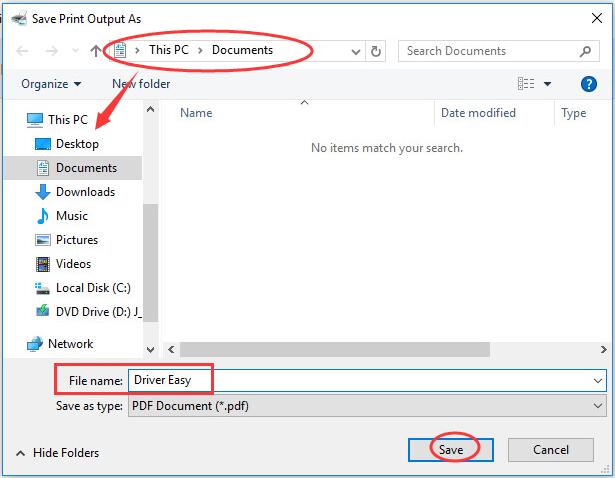
ٹھیک ہے. اب آپ کو اپنی جے پی جی کی تمام تصاویر کو ایک پی ڈی ایف فائل میں تبدیل کر دیا گیا ہے ، بس اس فولڈر میں جائیں جسے آپ نے اسے کھولنے کے لئے منتخب کیا ہے۔ اگر پیچیدہ اقدامات آپ کو EasePDF ہیں تو ، صرف EasePDF آن لائن کنورٹر کا استعمال کریں ، جس سے آپ کا بہت وقت بچ جاتا ہے۔
حصہ 3. متعدد جے پی جی امیجز کو میک پر پی ڈی ایف میں مفت میں تبدیل کرنا
ونڈوز 10 کی طرح ، میک کے پاس بھی خود ساختہ ایپ ہے جس کا نام "Preview" ہے ، تاکہ جے پی جی کو پی ڈی ایف کنورژن میں کرسکیں۔
مرحلہ 1. Preview ساتھ جے پی جی تصاویر کھولیں
اس فولڈر میں جائیں جس میں آپ کی ٹارگٹ امیجز ہوں ، اور ہر ایسی تصویر کا انتخاب کریں جس کو پی ڈی ایف میں جوڑنے کی ضرورت ہو۔ آپ پہلی تصویر پر کلک کرکے ، "شفٹ" کلید کو تھام کر اور آخری تصویر پر کلک کرکے تمام تصاویر کا انتخاب کرسکتے ہیں۔ متعدد امیج منتخب کرنے کے ل one ، کسی ایک شبیہ پر کلک کریں ، "کمانڈ" کلید کو تھامیں اور ایک دوسرے کے بعد دوسری تصاویر پر کلک کریں۔
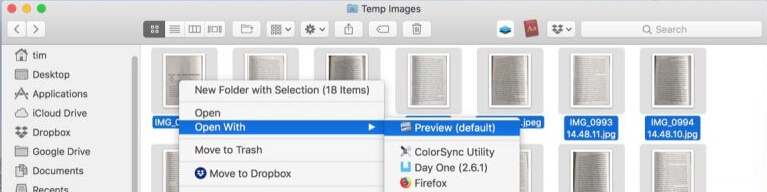
ماؤس پر دائیں کلک کریں ، "ساتھ کھولیں" پر کلک کریں اور ان منتخب کردہ تصاویر کو کھولنے کے لئے "Preview" کا انتخاب کریں۔
مرحلہ 2. تصویری آرڈر اور واقفیت کو دوبارہ ترتیب دیں
تھمب نیل تصاویر کو بائیں سائڈبار پر گھسیٹ کر آپ تصویری آرڈر کو دوبارہ ترتیب دے سکتے ہیں۔ یہ احکامات آپ کے تبدیل شدہ پی ڈی ایف صفحات کا آرڈر ہوں گے۔ ہر شبیہ کے اوپری حص ،ہ پر ، ٹول بار میں "گھماؤ" بٹن موجود ہے ، اگر ضرورت ہو تو سمت کو ایڈجسٹ کریں۔

مرحلہ 3. پی ڈی ایف کے بطور محفوظ کریں
اوپر والے مینو بار میں "فائل" پر جائیں ، ڈراپ ڈاؤن باکس پر "پرنٹ کریں" کا انتخاب کریں۔ "پرنٹ" ڈائیلاگ میں ، ڈراپ ڈاؤن اختیارات میں سے "پی ڈی ایف کے طور پر محفوظ کریں" کو منتخب کریں۔
تبدیل شدہ پی ڈی ایف فائل کا نام دیں اور اسے اسٹور کرنے کے لئے ایک فولڈر منتخب کریں ، اور "محفوظ کریں" پر کلک کریں۔
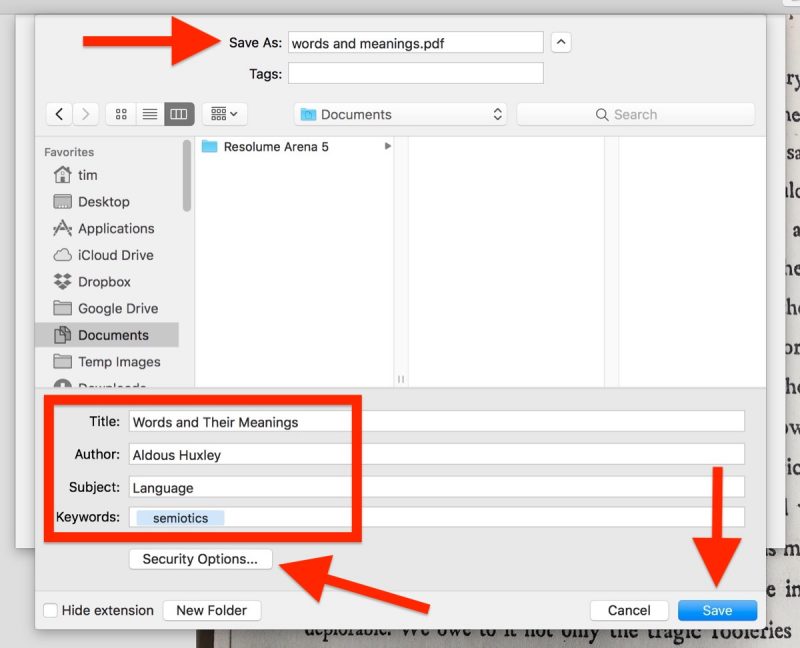
نوٹ: آؤٹ پٹ کی ترتیبات میں ترمیم کرنے کے لئے ، پی ڈی ایف کی حیثیت سے محفوظ کرنے سے پہلے "تفصیلات دکھائیں" پر کلک کریں۔
1. آپ دیکھ سکتے ہیں کہ آپ کی تبدیل شدہ پی ڈی ایف فائل کے کتنے صفحات ہیں اور تمام صفحات کو بچانے یا کچھ صفحات کو منتخب کرنے کا انتخاب کرتے ہیں۔
2. اگر آپ نے مرحلہ 2 میں ایسا نہیں کیا تو آپ کسی بھی صفحے کا رخ تبدیل کرسکتے ہیں۔
images. آپ ان پی ڈی ایف میں امتزاج کرنے سے پہلے بھی ان میں ترمیم کرسکتے ہیں۔ ایپل سپورٹ پر اس ٹیوٹوریل میں Preview ساتھ تصاویر میں ترمیم کرنے اور پی ڈی ایف کو نشان زد کرنے کے طریقے کے بارے میں مزید معلومات حاصل کریں ۔
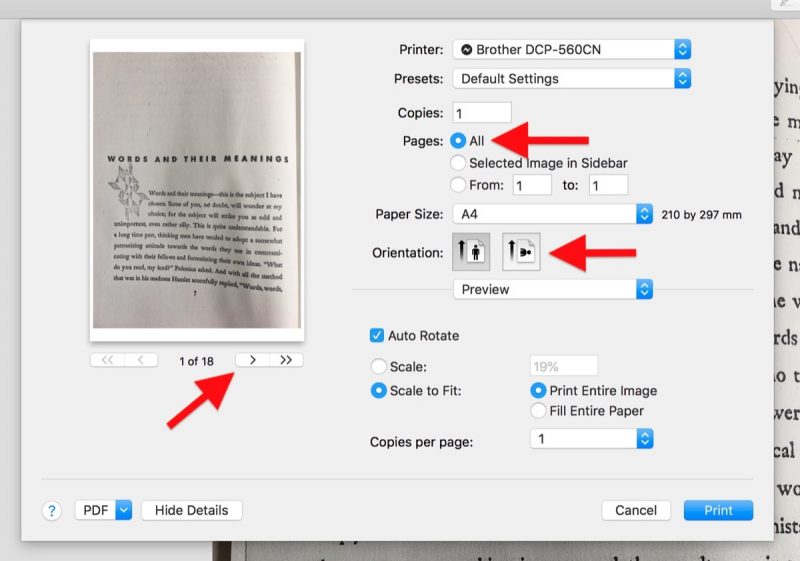
جب آپ تمام ترتیبات ختم کردیتے ہیں تو ، ایک ڈراپ ڈاؤن فہرست کھولنے کے لئے "پی ڈی ایف" پر کلک کریں ، اور "پی ڈی ایف کے طور پر محفوظ کریں" کو منتخب کریں۔
اشارے
"جب آپ اعلی پکسل جے پی جی تصاویر کا ایک گروپ پی ڈی ایف میں جوڑ رہے ہیں تو ، آؤٹ پٹ فائل بہت بڑی ہوسکتی ہے۔ فائل کا سائز کم کرنے کے ل you ، آپ مفت میں تیار کردہ پی ڈی ایف کو آن لائن کمپریس کرسکتے ہیں۔"
کوئی بات نہیں آپ ایک میک یا ونڈوز کمپیوٹر پر ہیں، آپ کو ہمیشہ استعمال کر سکتے EasePDF لائن کنورٹر یا PDFelement - ایک پیشہ ور PDF، کرنے کو تبدیل کرنے، اور پروگرام میں ترمیم کرتے. آپ نیچے دیئے گئے لنک کے ذریعے مفت آزمائشی ورژن ڈاؤن لوڈ کرسکتے ہیں۔
حصہ 4. آئی پی ایف پر جے پی جی امیجیز کو پی ڈی ایف میں جوڑیں
iOS پر "پی ڈی ایف بطور محفوظ کریں" ٹرک موجود ہے جسے زیادہ تر لوگ نہیں جانتے ہیں۔ ہم JPG فوٹو کو آسانی سے پی ڈی ایف فائل میں تبدیل کرنے کے لئے آئی فون اور آئی پیڈ پر فوٹو لائبریری کا استعمال کرسکتے ہیں۔
مرحلہ 1. اپنی فون فوٹو لائبریری پر جائیں
اپنے فون پر اپنی فوٹو لائبریری کھولیں ، ان تصاویر کا انتخاب کریں جنہیں آپ محفوظ کرنا چاہتے ہیں اور پی ڈی ایف کے بطور جوڑنا چاہتے ہیں۔
مرحلہ 2. بائیں نیچے والے "شیئر کریں" کے بٹن پر کلک کریں۔
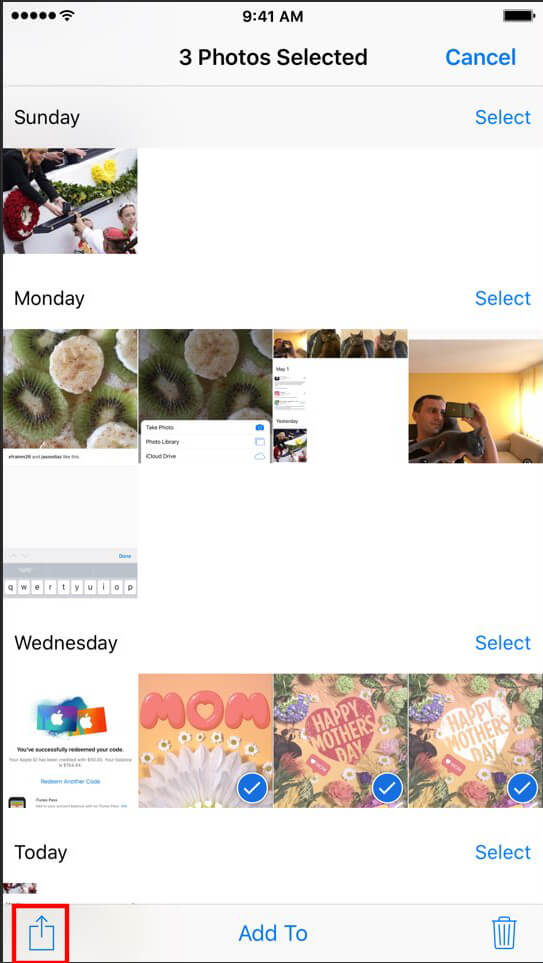
مرحلہ 3. نچلے حصے میں "پرنٹ" بٹن پر کلک کریں۔

مرحلہ 4. اپنی انگلیاں اسکرین پر رکھیں اور پیش نظارہ تصویر پر زوم ان کریں۔
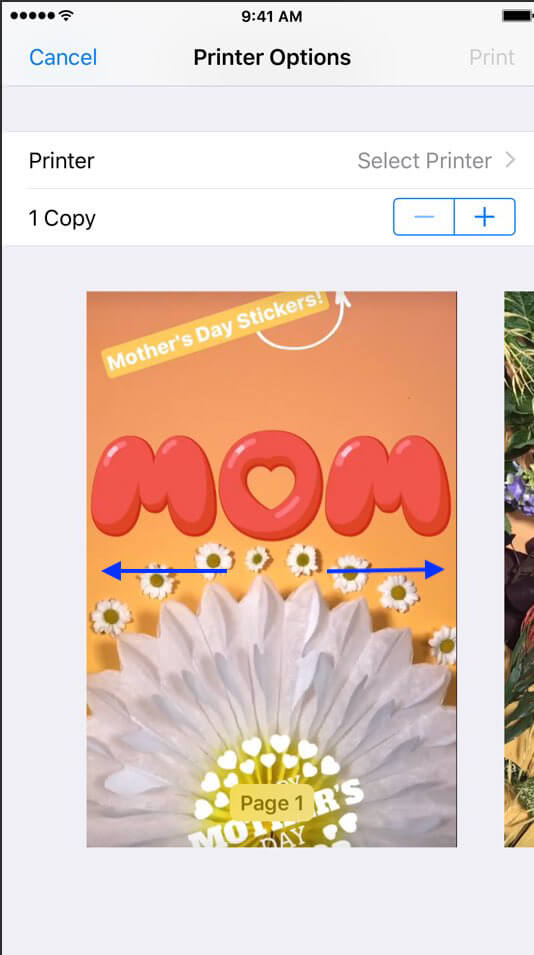
مرحلہ 5. "بانٹیں" کے بٹن پر کلک کریں۔
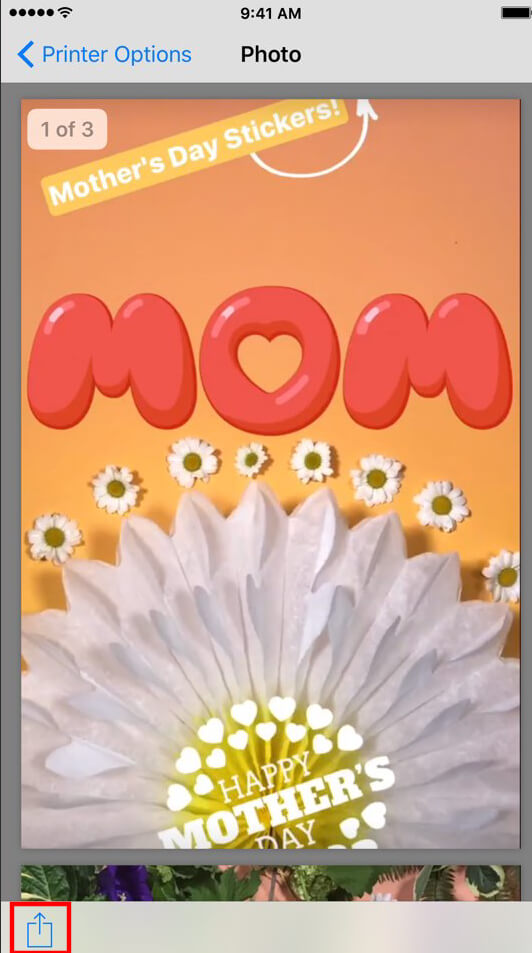
مرحلہ 6. "فائلوں میں محفوظ کریں" پر کلک کریں۔
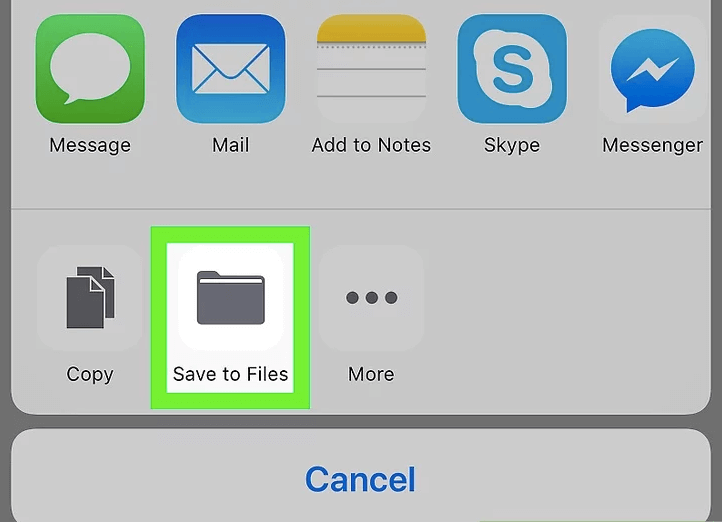
مرحلہ 7. اس فائل کو محفوظ کرنے کے لئے اپنے فون پر ایک مقام منتخب کریں ، اور اوپری دائیں طرف "شامل کریں" پر کلک کریں۔
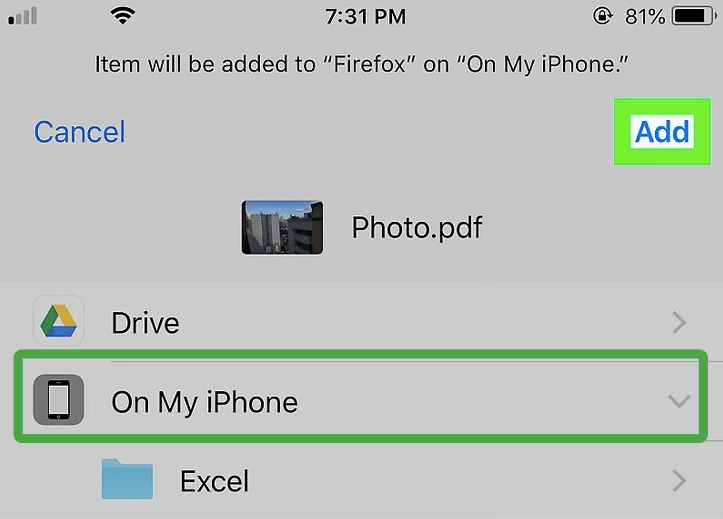
ہو گیا ، اب آپ کی منتخب کردہ تمام تصاویر کو پی ڈی ایف فائل میں ضم کر دیا گیا ہے۔
حصہ 5. Android فون پر پی ڈی ایف کی حیثیت سے فوٹو کو کیسے محفوظ کریں
اینڈرائیڈ فون پر پی ڈی ایف کے بطور فوٹو محفوظ کرنا آئی فون کی طرح ہی ہے ، لیکن قدرے آسان ہے۔
مرحلہ 1. فوٹو گیلری پر فوٹو منتخب کریں
اپنے Android فون کی فوٹو گیلری میں جائیں ، ہر اس تصویر پر نشان لگائیں جس کی آپ پی ڈی ایف میں تبدیل کرنا چاہتے ہیں۔ آپ ایک یا ایک سے زیادہ تصاویر کا انتخاب کرسکتے ہیں۔
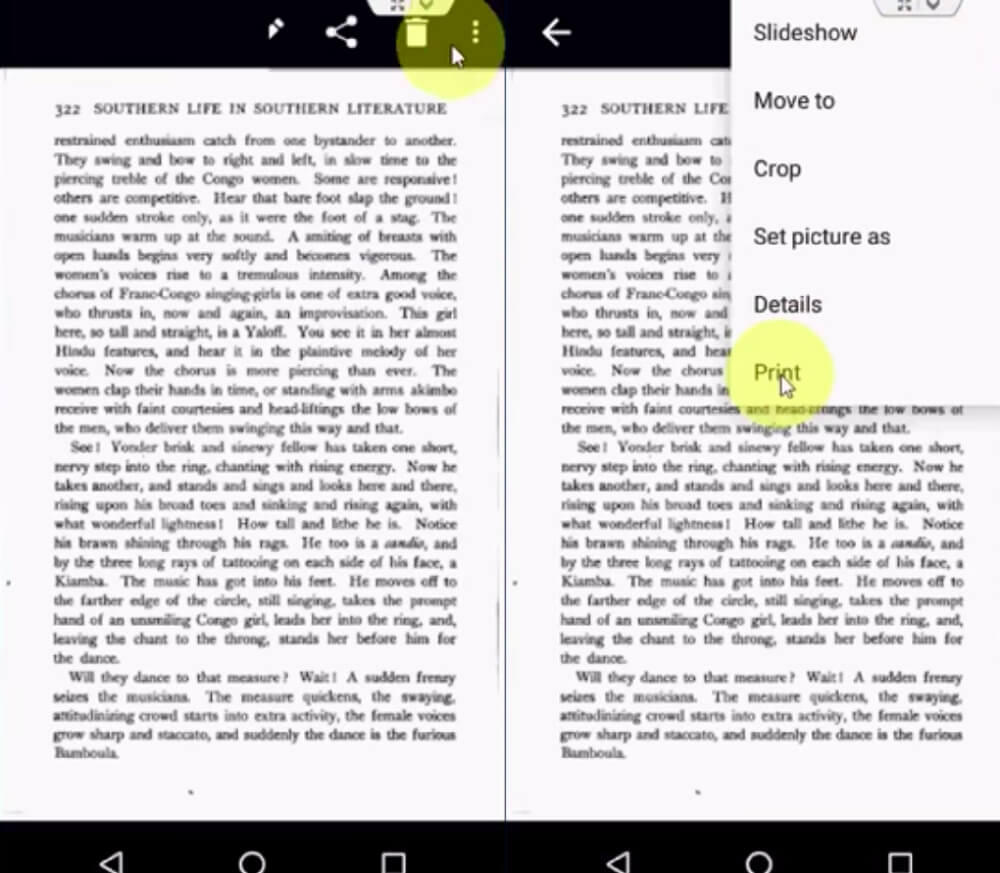
مرحلہ 2. مینو کھولنے کے لئے نقطوں پر کلک کریں ، اور "پرنٹ" پر تھپتھپائیں۔
مرحلہ 3. "پی ڈی ایف کے طور پر محفوظ کریں" کا انتخاب کریں۔
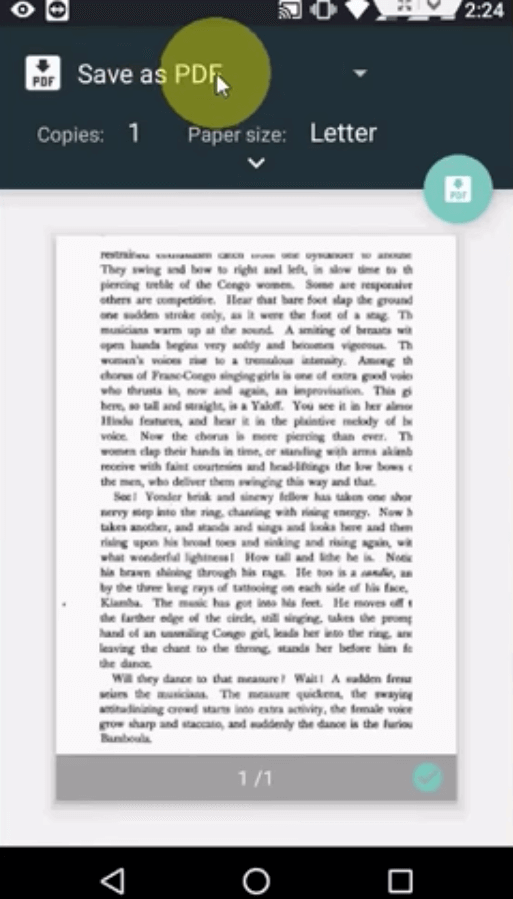
مرحلہ 4. پی ڈی ایف کی ترتیبات میں ترمیم کریں جس میں کاغذ کا سائز ، خط ، واقفیت ، رنگ وغیرہ شامل ہیں۔
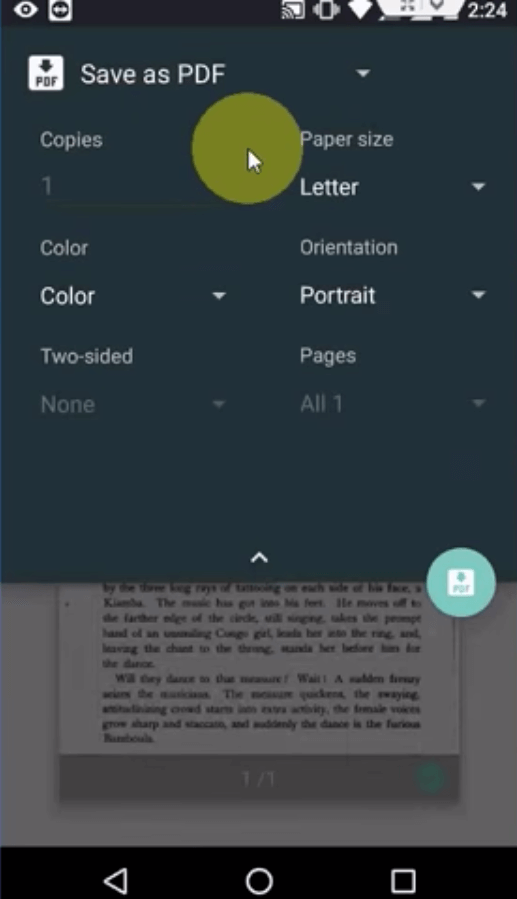
مرحلہ 5. اس تبدیل شدہ پی ڈی ایف کو محفوظ کرنے کے ل your اپنے فون سے ایک مقام منتخب کریں۔
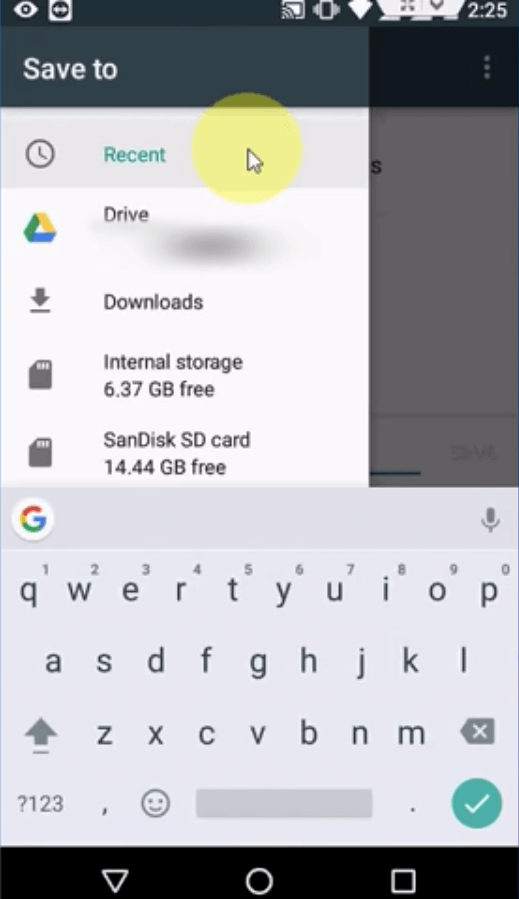
یہی ہے. جتنا آسان آپ تصور کرسکتے ہیں۔ تاہم ، اگر آپ کو پیج (تصویر) کے آرڈرز کو تبدیل کرنے جیسے ایڈوانس سیٹنگ کرنے کی ضرورت ہے تو ، EasePDF JPG سے PDF Converter کرنا لازمی متبادل ہے۔
نتیجہ اخذ کرنا
ونڈوز 10 صارفین کے لئے ، JPG کو پی ڈی ایف میں تبدیل کرنے کے لئے بلٹ ان مائیکرو سافٹ پرنٹ PDF میں ایک اچھا انتخاب ہے۔ میک صارفین کے ل you ، آپ Preview ایپلی کیشن کا استعمال کرسکتے ہیں۔ آئی او ایس اور اینڈروئیڈ فون دونوں پر ، فوٹو لائبریری ایپ جے پی جی کو پی ڈی ایف تبادلوں کو دستیاب بناتی ہے۔ حتمی لیکن کم از کم ، آپ ان تمام سسٹمز اور ڈیوائسز پر پی ڈی ایف آن لائن کنورٹر کے لئے مفت EasePDF JPG استعمال کرسکتے ہیں ، جب تک کہ آپ کے پاس انٹرنیٹ رابطہ ہے۔
مزید آئیڈیاز ملا؟ بلا جھجھک کوئی تبصرہ کریں۔
کیا یہ مضمون مددگار تھا؟ آپ کے تبصرے کا شکریہ!
جی ہاں یا نہیں
تبصرہ