


بہت سے قسم کے فائل فارمیٹس ہیں جو ہم عام طور پر استعمال کرتے ہیں۔ یہ ناگزیر ہے کہ بعض اوقات ہمیں ایک فائل فارمیٹ کو دوسرے فائل کی شکل میں تبدیل کرنے کی ضرورت ہوتی ہے ، مثال کے طور پر ، جب ہم پریزنٹیشن دینے کی تیاری کر رہے ہیں تو ، مواد کو ظاہر کرنے کے لئے ہمیں پاورپوائنٹ پریزنٹیشن کا استعمال کرنے کی ضرورت ہے ، لیکن ہماری سورس فائل پی ڈی ایف فائل ہے۔ اس صورت میں ، آپ کو پی ڈی ایف فائل کو پی پی ٹی پریزنٹیشن دستاویز میں تبدیل کرنے کے ل some کچھ ٹولز کی ضرورت ہوگی۔
آپ کو اس بات کی فکر ہوسکتی ہے کہ تبادلوں سے فائل کا اصل معیار کم ہوجائے گا ، یا اس فائل کے مواد کو تبادلہ عمل کے دوران کچھ مسائل کی وجہ سے لیک یا تبدیل کردیا جائے گا۔ یا آپ کو یہ خدشہ لاحق ہوسکتا ہے کہ آپ کچھ اوزار کی وجہ سے فائلوں کو تبدیل نہیں کرسکیں گے کیونکہ آپ اپنے میک پر چل نہیں سکتے ہیں۔ ذیل میں ہم چند ٹولز کا اشتراک کریں گے جو میک کمپیوٹرز پر چل سکتے ہیں تاکہ آپ فائل آؤٹ پٹ کے معیار کو متاثر کیے بغیر پیفٹی پی پی ٹی پریزنٹیشن دستاویز میں بحفاظت اور جلدی سے پی ڈی ایف کو تبدیل کرسکیں۔
مشمولات
پہلا حصہ - بغیر سافٹ ویئر کے پی ڈی ایف کو پی پی ٹی / پی پی ٹی ایکس میں تبدیل کرنے کا طریقہ EasePDF Zamzar Google Slides
دوسرا حصہ - پی ڈی ایف کو پی پی ٹی میں تبدیل کرنے کے لئے Adobe Acrobat DC Pro کا استعمال کرنا
پہلا حصہ - بغیر سافٹ ویئر کے پی ڈی ایف کو پی پی ٹی / پی پی ٹی ایکس میں تبدیل کرنے کا طریقہ
اگر آپ اپنے میک کی محدود اسٹوریج لینے کے ل any کوئی سافٹ ویئر یا پلگ ان ڈاؤن لوڈ نہیں کرنا چاہتے ہیں تو ، آپ کچھ مفت آن لائن پی ڈی ایف کنورٹر استعمال کرنے یا Google Slides استعمال پر غور کرسکتے ہیں ، جو پی ڈی ایف کو پی پی ٹی میں مؤثر طریقے سے تبدیل کرنے میں مدد کرسکتے ہیں۔ آپ کے لئے یہاں تین اختیارات ہیں۔
EasePDF
EasePDF پی ڈی ایف کو پی پی ٹی کنورٹر میں EasePDF آپشن ہے آپ پی ڈی ایف کو براہ راست پی پی ٹی میں آن لائن تبدیل کرسکتے ہیں۔ یہ فارمیٹس کے درمیان بنیادی تبادلوں کے علاوہ دیگر ٹولز مہیا کرتا ہے ، جیسے ایڈٹنگ ، انلاکنگ ، کمپریسنگ ، انضمام ، وغیرہ ، تبادلوں کے بعد آپ پی ڈی ایف فائلوں کے ساتھ کام کرسکتے ہیں۔
اس سے بھی اہم بات یہ ہے کہ ، آپ EasePDF پی پی ٹی پریزنٹیشن دستاویزات ای سی پی ڈی ایف پی ڈی ایف کے ذریعے پی پی ٹی آن لائن PDF Converter کرسکتے ہیں۔ عمل کے دوران ، آپ کو کوئی ذاتی معلومات جمع کرنے کی ضرورت نہیں ہے ، اسی وقت ، EasePDF آپ کی اپ لوڈ کردہ فائلوں کو خفیہ کرے گا۔ تبادلوں کی تکمیل کے بعد ، 24 گھنٹوں کے اندر فائلیں خود بخود حذف ہوجاتی ہیں ، اور آپ کے دوستوں کے ساتھ اشتراک کرنے کیلئے فراہم کردہ شیئرنگ لنک کی میعاد بھی ختم ہوجائے گی۔
مرحلہ 1. EasePDF پی ڈی ایف سے پی پی ٹی پر جائیں۔
مرحلہ 2. اپنی پی ڈی ایف فائلوں کو مخصوص پر گھسیٹیں اور چھوڑیں ، پی ڈی ایف فائلوں کو منتخب کرنے کے لئے اپ لوڈ کریں یا فائل فائلوں پر کلک کریں ۔ ایک ہی وقت میں ، آپ Dropbox اور Google Drive سے پی ڈی ایف فائلیں ، اور یو آر ایل لنک شامل کرسکتے ہیں جس نے آپ کی پی ڈی ایف فائلوں کو محفوظ کیا ہے۔
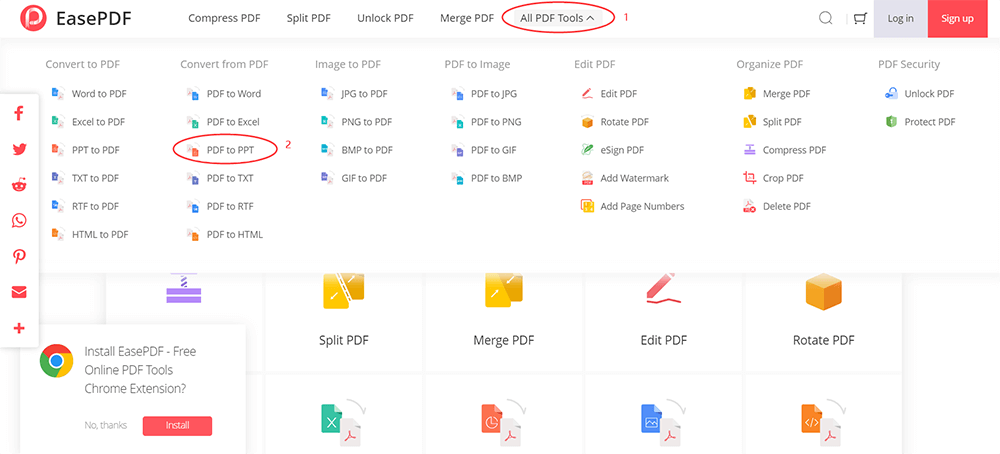
مرحلہ 3. ایک بار تبادلہ ہوجانے کے بعد ، تبدیل شدہ پاورپوائنٹ دستاویز حاصل کرنے کے لئے ڈاؤن لوڈ آئیکن پر کلک کریں۔ اگر آپ ایک وقت میں ایک سے زیادہ فائلوں کو تبدیل کرتے ہیں تو ، آپ کو ایک زپ فائل ملے گی جس میں تمام پی پی ٹی فائلیں شامل ہیں۔ دریں اثنا ، آپ انہیں اپنے کلاؤڈ اکاؤنٹ میں محفوظ کرسکتے ہیں یا فائل کا لنک دوسروں کے ساتھ شئیر کر سکتے ہیں۔
جیل
100٪ مفت اور استعمال میں آسان۔
تیز اور محفوظ تبادلوں۔
اعلی پیداوار کے معیار.
بیچ پروسیسنگ کی حمایت کی۔
یو آر ایل لنک کے ذریعے اپلوڈ فائلوں کی حمایت کریں ، اور تبدیل شدہ فائلوں کو یو آر ایل لنک کے ساتھ شیئر کریں۔
Cons کے
اسکین شدہ پی ڈی ایف کو تبدیل نہیں کیا جاسکتا۔
کوئی ڈیسک ٹاپ ورژن فراہم نہیں کیا گیا ہے۔
Zamzar
Zamzar آپ کے لئے کوئی اور سافٹ ویئر ڈاؤن لوڈ کیے بغیر میک پر پی ڈی پی پی ڈی میں تبدیل کرنے کا ایک اور آپشن ہے۔ یہ ایک سبھی میں ایک آن لائن کنورٹر ہے جس میں تصاویر ، ویڈیو ، دستاویز ، میوزک اور ای بک تبادلوں سمیت خصوصیات کی مکمل رینج ہے۔ جب آپ پی ڈی ایف فائلوں کو ایکسپورٹ کرنا چاہتے ہیں تو ، آپ اپنے پی ڈی ایف کو پی پی ٹی / پی پی ٹی ایکس پر محفوظ کرنے کے ل. منتخب کرسکتے ہیں۔ مزید یہ کہ ، تبادلوں کے مکمل ہونے پر آپ کو ای میل کی اطلاع مل سکتی ہے۔ Zamzar بھی کوئی ضرورت نہیں ہے ، لیکن یہ مفت صارفین کے لئے صرف دو روز تبادلوں کی سہولت فراہم کرتا ہے۔
مرحلہ 1. Zamzar جائیں اور اپنی پی ڈی ایف فائل اپ لوڈ کرنے کے لئے تیار ہوجائیں ۔
مرحلہ 2. مخصوص علاقے میں گھسیٹنے اور چھوڑ کر فائلیں شامل کریں یا اپنے میک میں فائلوں کا پتہ لگائیں۔
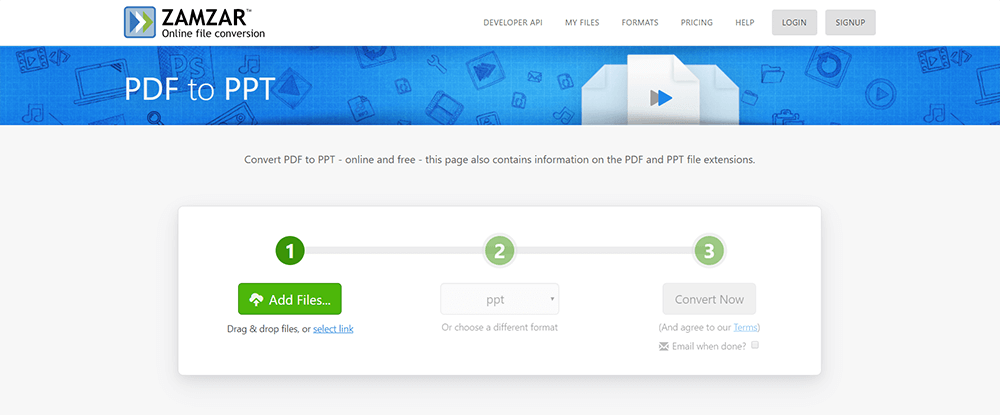
مرحلہ 3. آؤٹ پٹ فارمیٹ کو پی ٹی پی / پی ٹی پی ایکس کے بطور منتخب کریں۔
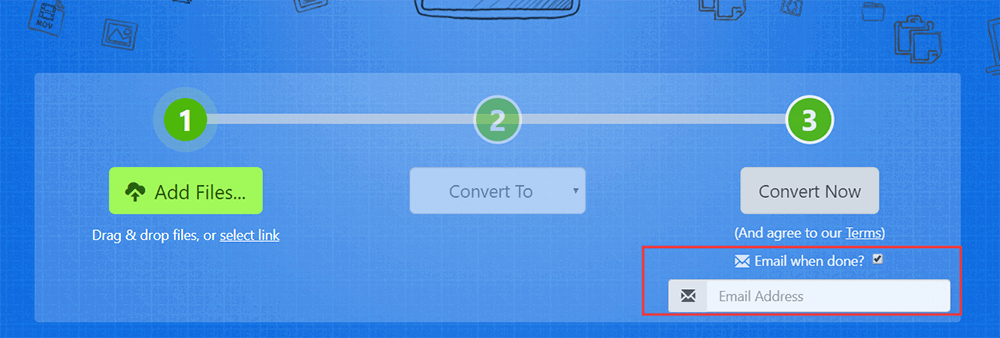
مرحلہ 4. اگر آپ کو ای میل کی اطلاع درکار ہے تو ، براہ کرم مکمل ہونے پر ای میل پر نشان لگائیں ۔ اور پھر کنورٹ اب پر کلک کریں۔
مرحلہ 5. آخر میں ، جب تبادلہ ختم ہوجائے تو ، اسے اپنے میک پر ڈاؤن لوڈ کرنا مت بھولیے۔
جیل
استعمال کرنے کے لئے آزاد
ایک سے زیادہ فائل کی شکلیں۔
بیچ پروسیسنگ کی حمایت کی۔
اچھے آؤٹ پٹ کوالٹی۔
Cons کے
مفت صارفین کے لئے روزانہ دو بار تبادلوں۔
اسکین شدہ پی ڈی ایف کی حمایت نہ کریں۔
Google Slides
اگر آپ نے Google Docs کو پی ڈی ایف کو ورڈ دستاویزات میں تبدیل کرنے کی کوشش کی ہے ، تو آپ پی پی ٹی کے لئے خصوصی طور پر بنائی گئی ایک ویب سائٹ Google Slides کو بھی آزما سکتے ہیں ، تاکہ اپنے میک پر پی ڈی پی کے بطور پی ڈی ایف کو تیزی سے محفوظ کرسکیں۔ میک پر پی ڈی ایف کو پی پی ٹی میں کس طرح تبدیل کرنا ہے اس کے لئے یہ مفت ہے ، اور آپ اپنی فائل کو پی پی ٹی سلائیڈز کے طور پر محفوظ کرنے سے پہلے اس میں ترمیم بھی کرسکتے ہیں۔
مرحلہ 1. Google Slides لانچ کریں۔ اس بات کو یقینی بنائیں کہ تبادلوں سے پہلے آپ کے پاس گوگل اکاؤنٹ موجود ہے۔
مرحلہ 2. پھر پی ڈی ایف فائل کو منتخب کرنے کے لئے اوپن فائل چنندہ ، جس کا آئیکن فائل کے طور پر ڈیزائن کیا گیا ہے ، پر کلک کریں۔ یا آپ اپنے میک سے براہ راست پی ڈی ایف فائل اپ لوڈ کرسکتے ہیں۔ پھر اپ لوڈنگ کا انتظار کریں۔

مرحلہ 3. اگر ضرورت ہو تو ، آپ اسے پی پی ٹی دستاویز کے بطور محفوظ کرنے سے پہلے کچھ آسان ترمیم کرسکتے ہیں۔

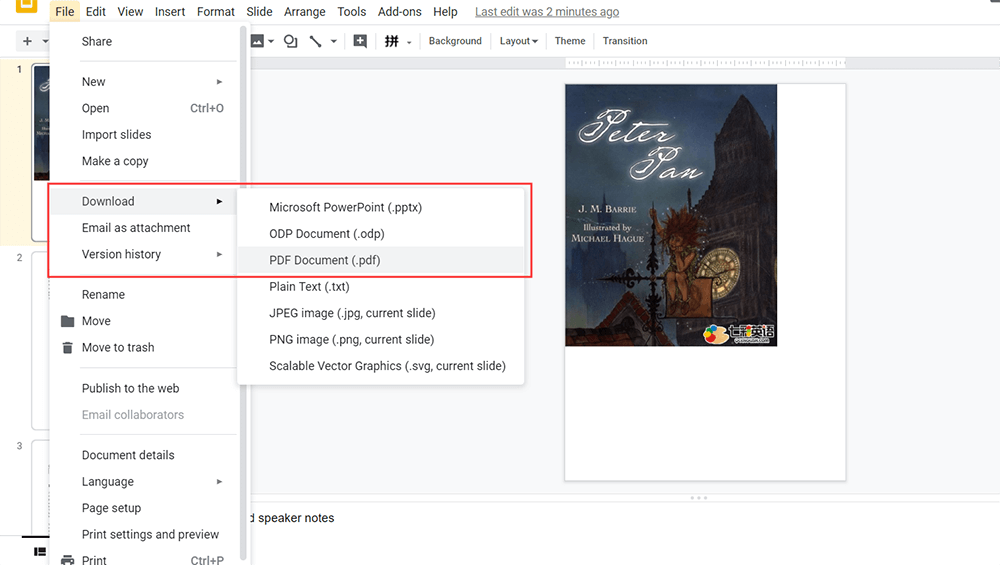
مرحلہ 4. فارمیٹ کو تبدیل کرنے کے لئے فائل > ڈاؤن لوڈ > مائیکروسافٹ پاورپوائنٹ (.pptx) پر کلک کریں۔
جیل
ساتھ کام کرنا آسان ہے۔
استعمال کرنے کے لئے آزاد
شکل تبدیل کرنے سے پہلے ترمیم کی حمایت کریں۔
Cons کے
محدود فائل فارمیٹس۔
دوسرا حصہ - پی ڈی ایف کو پی پی ٹی میں تبدیل کرنے کے لئے Adobe Acrobat DC Pro کا استعمال کرنا
اگر آپ براؤزر کو ہر بار فائلوں کو تبدیل کرنے اور آن لائن پی ڈی ایف کنورٹر سے لنک کرنا نہیں چاہتے ہیں تو آپ آف لائن پی ڈی ایف کنورٹر استعمال کرنے پر غور کرسکتے ہیں۔ یہاں Adobe Acrobat DC Pro آتا ہے۔ اگر آپ ہمیشہ پی ڈی ایف فائلوں کے ساتھ کام کرتے ہیں تو آپ ایڈوب کے ساتھ فیملیر ہوسکتے ہیں۔ Adobe Acrobat Pro آپ کو پی ڈی ایف فائل کو پیشہ ورانہ انداز میں پاورپوائنٹ پریزنٹیشن میں محفوظ کرنے میں مدد کرسکتا ہے ، اور آپ کو اس کے آؤٹ پٹ کے معیار کے بارے میں فکر کرنے کی ضرورت نہیں ہے۔
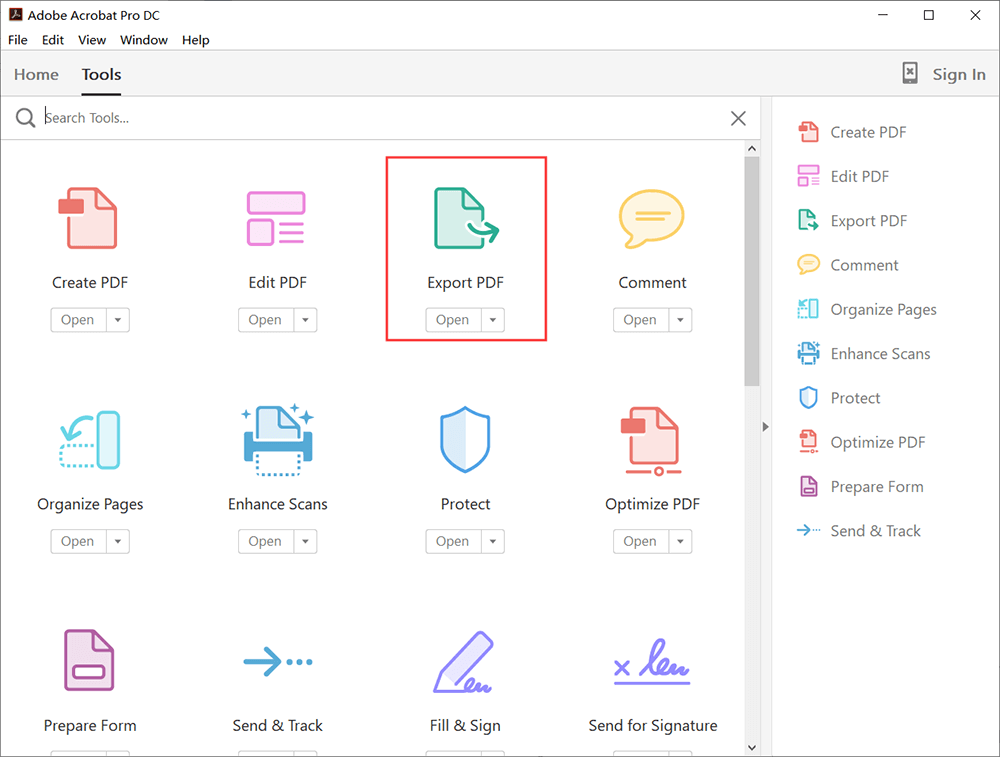
مرحلہ 1. Adobe Acrobat Pro انسٹال کریں اور اسے اپنے میک پر چلائیں۔ پھر ٹولز > پی ڈی ایف ایکسپورٹ پر جائیں۔
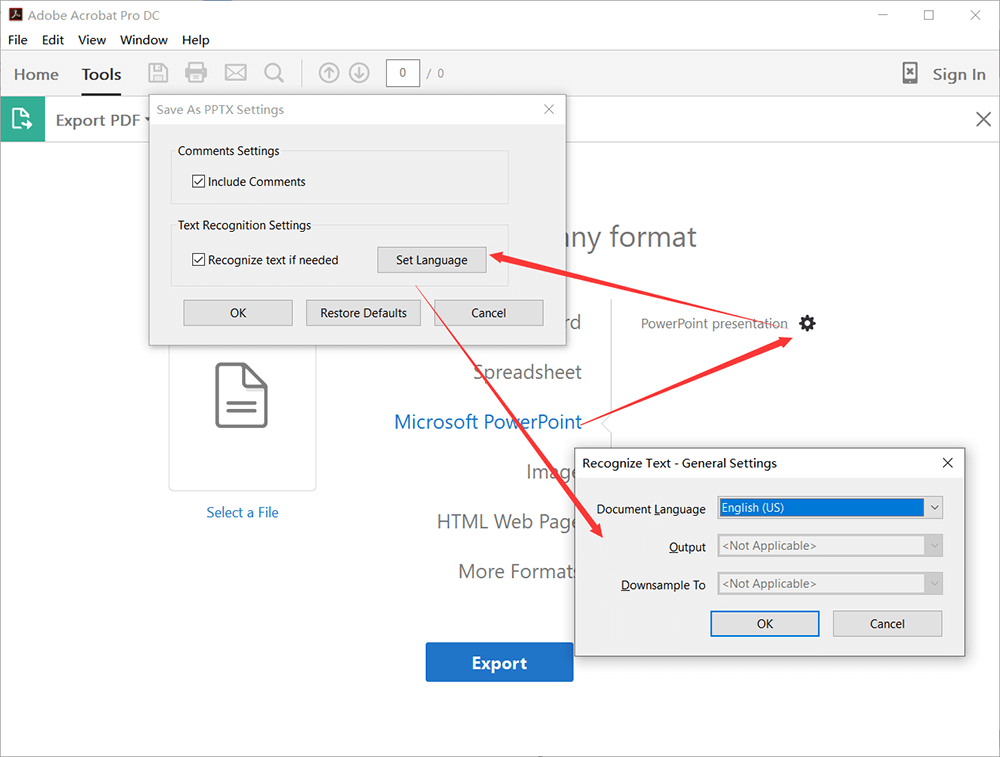
مرحلہ 2. اپنے میک سے پی ڈی ایف فائل اپ لوڈ کریں اور پھر مائیکروسافٹ پاورپوائنٹ منتخب کریں۔ اگر آپ زبان کو تبدیل کرنا چاہتے ہیں تو ، آپ ترتیبات کے آئیکون پر کلک کرسکتے ہیں ، پھر آپ کو بحیثیت پی پی ٹی سیٹنگ ونڈو ملے گا ، آپ یہاں تبصرے اور متن کی پہچان پر ترتیبات بناسکتے ہیں۔ اس کے بعد ، اپنی ترتیبات کو محفوظ کرنے کیلئے ٹھیک ہے پر کلک کریں۔
مرحلہ 3. برآمد پر کلک کریں۔ تب آپ کو ایک برآمد ونڈو ملے گا۔ جیسا کہ ہم نے مرحلہ 2 میں ذکر کیا ہے آپ بھی ترتیبات تشکیل دے سکتے ہیں۔ مزید برآں ، آپ فیصلہ کرسکتے ہیں کہ آپ پی پی ٹی پریزنٹیشن کو کہاں بچانا چاہتے ہیں۔ اگر آپ کے پاس ایڈوب دستاویز کلاؤڈ کا اکاؤنٹ ہے تو ، آپ اپنی تبدیل شدہ فائل کو اپنے کلاؤڈ اکاؤنٹ میں محفوظ کرسکتے ہیں۔ یا آپ اسے حالیہ فولڈر میں محفوظ کرسکتے ہیں یا کوئی مختلف فولڈر منتخب کرسکتے ہیں۔

مرحلہ 4. جب آپ نے اپنی پی ڈی ایف فائل کے مقام کا فیصلہ کرلیا ہے تو ، اس کا نام رکھیں اور پھر اسے محفوظ کرنے کے لئے ٹھیک ہے پر کلک کریں۔
جیل
پیشہ ورانہ اور استعمال میں آسان ہے۔
سب میں ایک ڈیسک ٹاپ پی ڈی ایف پروگرام۔
کاروبار کے لئے بہترین
Cons کے
ادائیگی کی ضرورت ہے (7 دن کی مفت آزمائش)
میک پر پی ڈی ایف کو پی ڈی ٹی میں تبدیل کرنے کے دوسرے طریقے
اور بھی طریقے ہیں جو آپ کو پی ڈی ایف میں پی پی ٹی میں تبدیل کرنے میں مدد کرسکتے ہیں ، لیکن براہ راست تبدیل نہیں ہوتے ہیں۔ آپ Preview اور آٹو میٹر کا استعمال کرسکتے ہیں جو آپ کے میکوس نے پہلے ہی آپ کے لئے انسٹال کیا ہے ، لیکن ان میں سے کوئی بھی پی ڈی ایف کو اصل فارمیٹنگ میں پی ڈی ایف ایکسپورٹ نہیں کرسکتا ہے۔ لہذا ہم ان طریقوں کو استعمال کرنے کی سفارش نہیں کرتے ہیں۔
Preview: صرف آپ کو ٹیکسٹ نکالنے میں مدد فراہم کرسکتے ہیں اور پھر آپ ان کو ایک نئی تخلیق شدہ پی پی ٹی دستاویز میں کاپی کرسکتے ہیں۔ یا یہ پی ڈی ایف کو جے پی جی کی تصاویر میں بدل سکتا ہے ، پھر پی پی ٹی دستاویز میں تصاویر داخل کرسکتا ہے ، لیکن آپ اصلی مواد کو تبدیل نہیں کرسکتے ہیں۔
آٹومیٹر: صرف پی ڈی ایف فائل سے ہی ٹیکسٹ نکالیں ، جو پی ڈی ایف کی طرح ٹی ایکس ٹی سے ملتا ہے ، اور آپ پی ڈی ایف فائل میں موجود تمام شبیہیں اور تصاویر کھو دیں گے۔
نتیجہ اخذ کرنا
ہم مشورہ دیتے ہیں کہ فائلوں کو آن لائن پی ڈی ایف کنورٹر سے تبدیل کریں کیونکہ وہ تیز اور آزادانہ استعمال میں ہیں ، اس دوران آپ کو آؤٹ پٹ کے معیار اور ذاتی رازداری کے بارے میں فکر کرنے کی ضرورت نہیں ہے۔ نیز ، اگر آپ برداشت کرسکتے ہیں تو ایڈوب ایک اچھا انتخاب ہے۔ اب آپ کوئی ایک طریقہ منتخب کر کے اپنا تبادلہ شروع کرسکتے ہیں!
کیا یہ مضمون مددگار تھا؟ آپ کے تبصرے کا شکریہ!
جی ہاں یا نہیں
تبصرہ